Bir USB sürücüyü macOS 27 Golden Gate beta önyüklenebilir yükleyicisine dönüştürmeden önce birkaç hazırlık yapmanız gerekir:
- En az 20 GB depolama alanına sahip bir USB sürücü
- App Store'dan, Sistem Ayarları'ndan veya güvenilir bir üçüncü taraf kaynaktan indirilmiş macOS 27 beta yükleyicisi
- Mac'inizde yönetici erişimi
- USB sürücünüzdeki önemli verilerin yedeği
Not: Önyüklenebilir yükleyici oluşturmak, USB sürücüsünde kayıtlı tüm verileri siler.
Tüm hazırlıkları tamamladıktan sonra macOS 27 beta ISO imajını indirin ve macOS için önyüklenebilir USB yükleyicisi oluşturun Bunu aşağıdaki daha kolay yöntemle yapabilirsiniz:
İpucu: Yükleme işleminden önce macOS Golden Gate bilinen sorunları ve çözümleri hakkında bilgi edinmeniz önerilir. Önyüklenebilir USB'yi Windows'ta oluşturmak istiyorsanız Windows'ta macOS Golden Gate önyüklenebilir USB'si nasıl oluşturulur? başlıklı yazıya göz atın.
macOS 27 Beta Önyüklenebilir USB Yükleyicisini Kolayca Oluşturun
Terminal kullanmak istemiyor musunuz? Sorun değil. Karmaşık komutlarla uğraşmak yerine, günlük kullanıcılar daha kolay bir yükleme işlemi için iBoysoft DiskGeeker for Mac kullanabilir.
Bu Mac disk yönetim araç seti, komut satırı veya teknik bilgi gerektirmeden, yalnızca üç tıklamayla macOS 27 Golden Gate beta önyüklenebilir USB yükleyicisi oluşturmanızı sağlar. macOS'u düşürmeniz gerekirse macOS Tahoe/Sequoia veya Sonoma için de önyüklenebilir USB yükleyicisi oluşturabilirsiniz.
Hemen başlayalım:
1. Adım: Mac için iBoysoft DiskGeeker'ı indirip yükleyin.
2. Adım: Kurulum tamamlandıktan sonra bu Mac disk yöneticisini açın ve harici USB sürücünüzü Mac'inize bağlayın.
3. Adım: Harici USB sürücünüzden bir birim seçin (BitLocker ile şifrelenmiş bir birim de olabilir). Ardından farenizi sağdaki panelde bulunan "Create Boot Disk" seçeneğinin üzerine getirin ve "Start"a tıklayın.
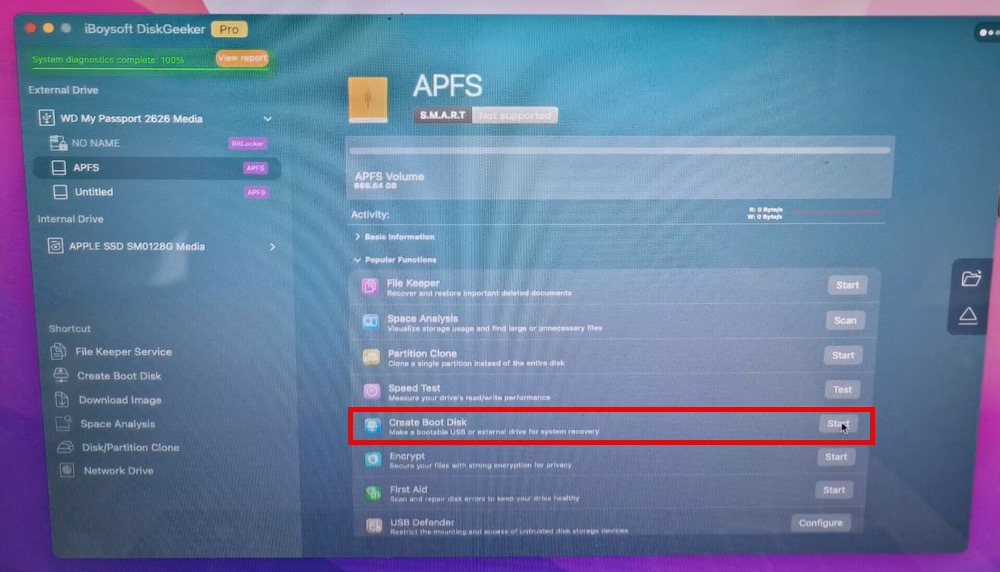
4. Adım: Açılan pencerede "Continue" seçeneğini belirleyin.
5. Adım: macOS 27 Golden Gate beta ISO görüntü dosyasını seçin ve arayüzün alt kısmındaki "Create boot disk" seçeneğine tıklayın.
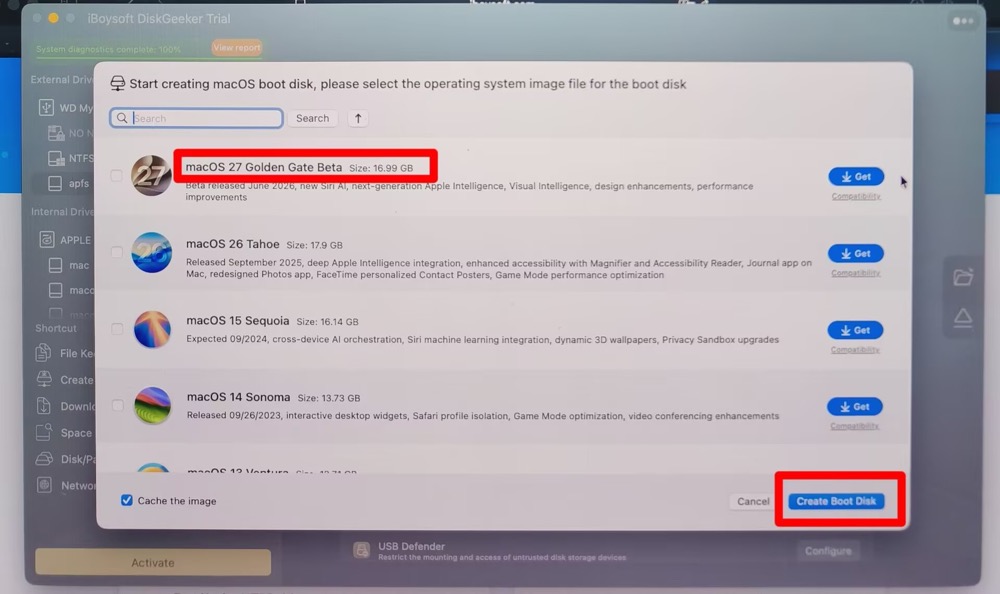
Bu arada iBoysoft yalnızca macOS 27 beta ISO dosyasını sunmuyor; aynı zamanda macOS 27 beta indirme için macOS 27 beta DMG, macOS 27 beta VMDK, pkg, app ve diğer formatları da sunuyor. En yeni macOS 27 sürümünü ve önceki sürümleri indirmek için İndirme Merkezi'ne gidin.
6. Adım: OK düğmesine tıklayın ve macOS 27 beta ISO dosyasının indirilmesinin tamamlanmasını bekleyin.
7. Adım: Önyüklenebilir yükleyicinin oluşturulmasını bekleyin.
Aynı yöntem macOS Tahoe için önyüklenebilir yükleyici oluşturma ve macOS Sonoma için önyüklenebilir USB oluşturma işlemleri için de geçerlidir. macOS Sonoma veya Sierra'ya geri dönmeniz gerekiyorsa bu yöntemi deneyebilirsiniz.
macOS 27 beta önyüklenebilir USB yükleyicisi başarıyla oluşturulduğunda, zamanınız kısıtlıysa doğrudan 4. Bölüm'e geçerek macOS'u USB'den yükleyin.
Terminal Komutlarını Kullanarak macOS 27 Beta için USB Yükleyicisi Oluşturma
Sıradan kullanıcılar, yeni başlayanlar veya disk tanımlayıcılarını anlamayan kullanıcılar burada durabilir. Terminal yöntemi sizin için uygun değildir. Yanlış bir diskutil komutu, USB sürücünüz yerine dahili Macintosh HD'nizi silebilir. Ayrıca doğrulama amacıyla diskutil list komutunun nasıl çalıştırılacağını bilmiyorsanız işletim sisteminize ciddi şekilde zarar verme olasılığınız yüksektir.
Terminal tabanlı createinstallmedia yöntemi; çoğunlukla komut satırlarında uzman olan, birden fazla Mac'i yönetmesi gereken teknik, yönetici veya ileri düzey kullanıcılar için uygundur.
1. Adım: USB sürücüsünü biçimlendirin
- Disk İzlencesi'ni açın.
- Kenar çubuğundan USB sürücüsünü seçin ve Sil'i seçin.
- Şu ayarları kullanın:
Biçim: APFS
Şema: GUID Partition Map
Ad: MyVolume
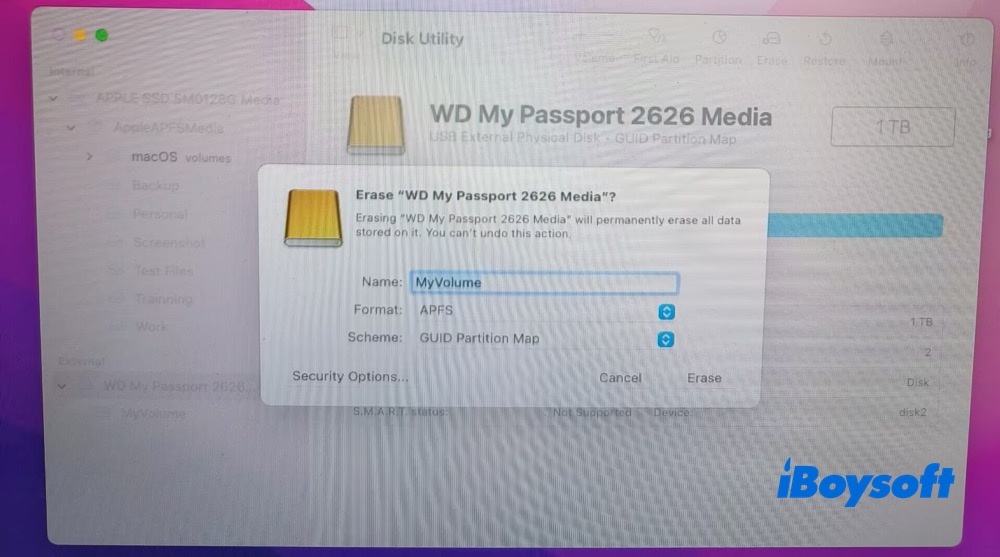
Sürücünün adı önemlidir; çünkü Terminal komutu bu adı doğrudan kullanır. Farklı bir ad kullanırsanız komutu buna göre düzenlemeniz gerekir. Yükleyici oluşturma kılavuzlarını izlerken en sık yapılan hatalardan biri budur.
2. Adım. macOS 27 beta yükleyicisini indirin
- 1. macOS 27 geliştirici beta dosyasını Apple’dan doğrudan bu bağlantıyı kullanarak indirin.
- macOS 27 genel beta dosyasını Apple sunucusundan buradan indirin.
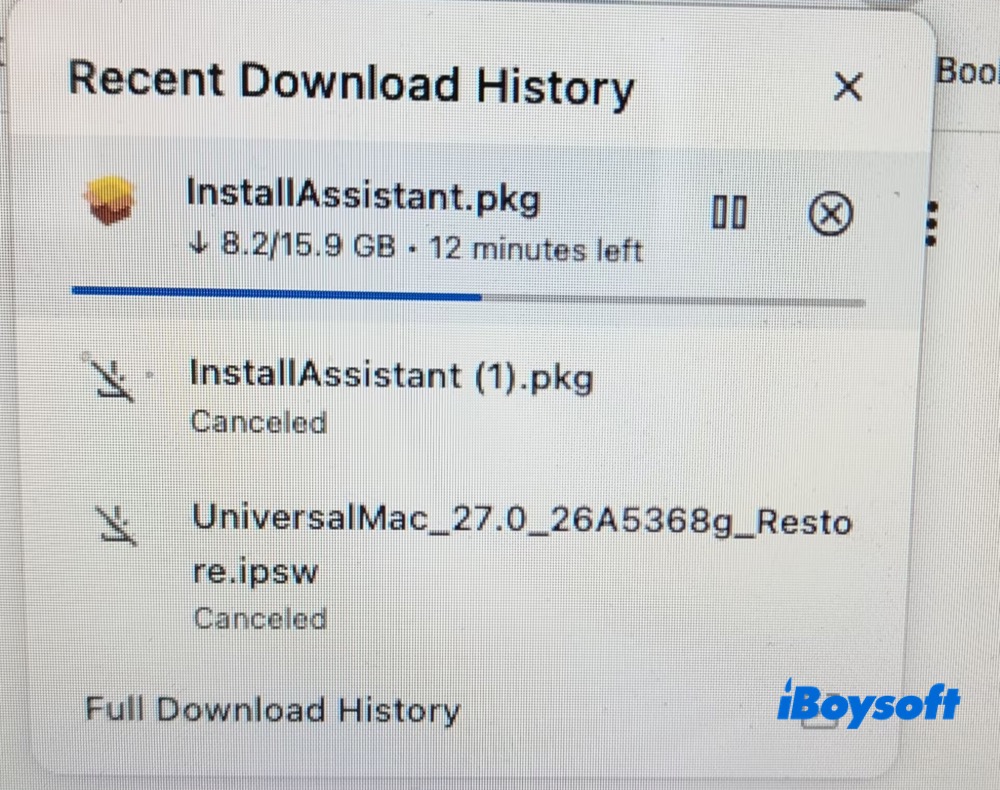
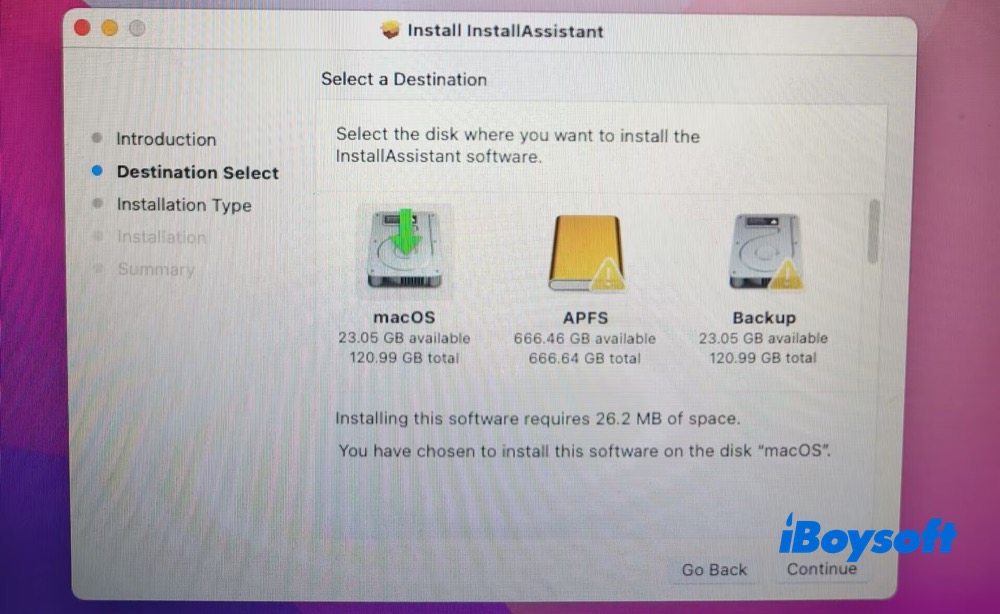
2. 15,9 GB boyutundaki macOS 27 yükleyicisini indirdikten sonra InstallAssistant.pkg dosyasına çift tıklayın ve ekrandaki yönergeleri izleyin: Continue > Select a destination > Continue > Install > Mac parolanızı girin > Close.
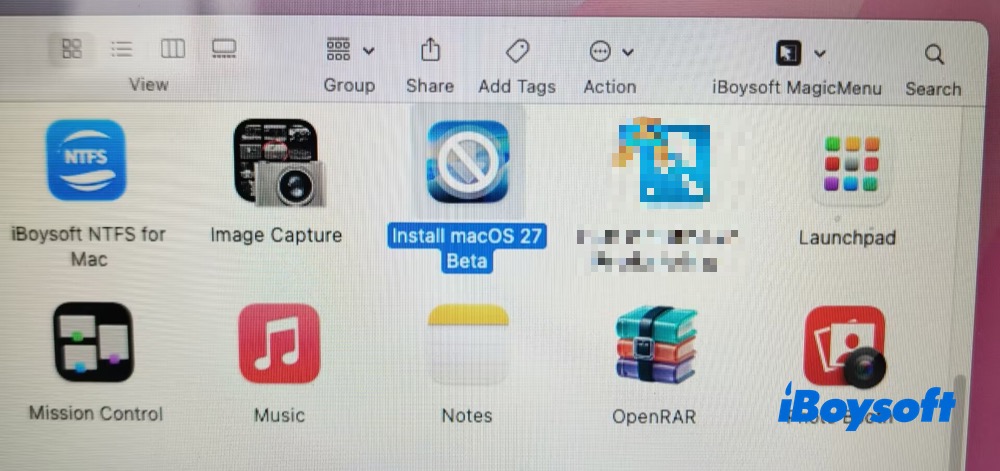
3. Finder’daki Applications klasörünü açın. Burada “Install macOS 27 Beta” uygulamasını görmeniz gerekir. Yükleyicinin normal şekilde açıldığını doğrulayın.
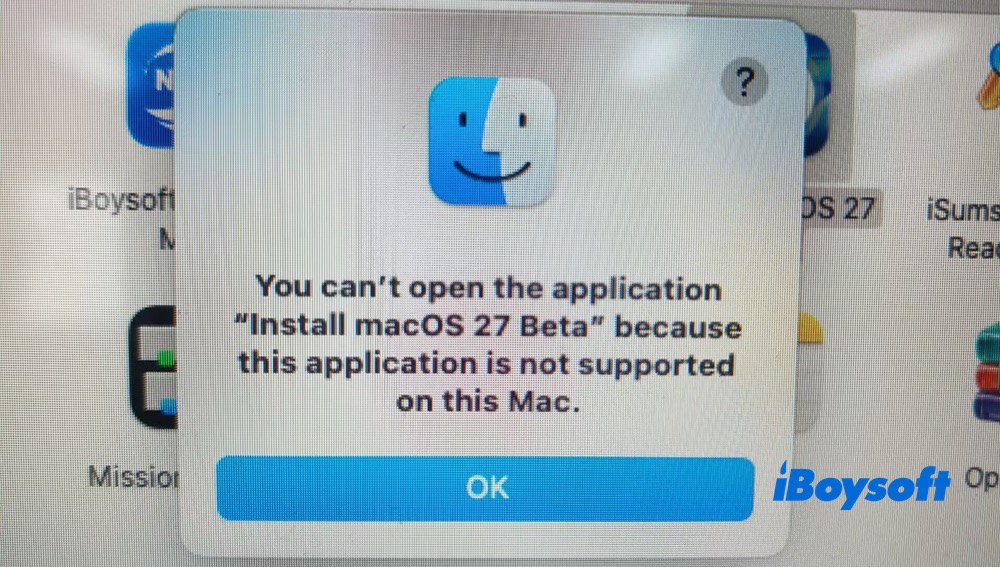
Intel tabanlı bir Mac kullanıyorsanız macOS 27 beta Intel Mac’leri desteklemediği için aşağıdaki bildirimi görürsünüz.
3. Adım: Terminal’de createinstallmedia komutunu çalıştırın
- 1. Terminal’i açın ve aşağıdaki komutu girin:
sudo /Applications/Install\ macOS\ 27\ Beta.app/Contents/Resources/createinstallmedia --volume /Volumes/MyVolume
Return tuşuna basın.
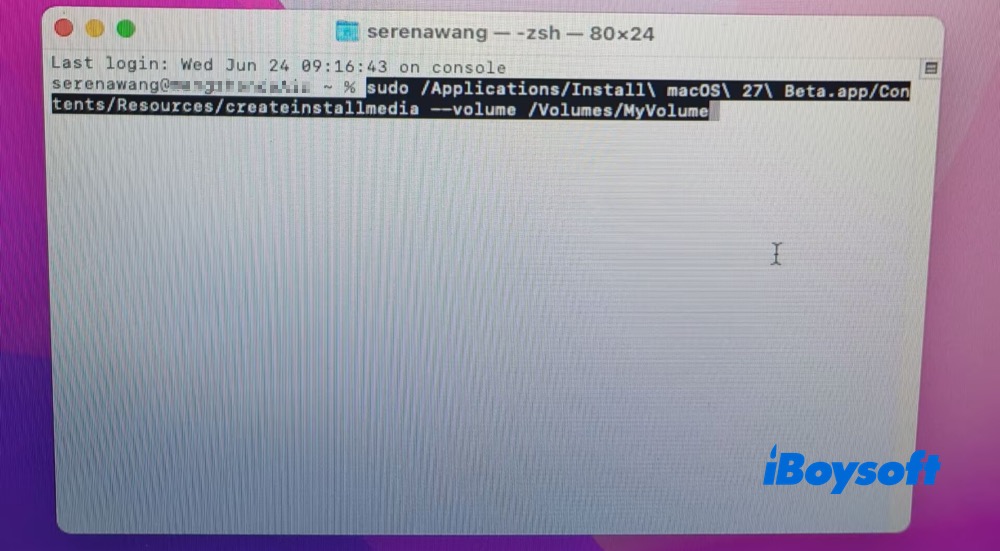
2. İstendiğinde yönetici parolanızı girin ve Return tuşuna basın.
3. Silme işlemini onaylamanız istendiğinde Y yazın ve Return tuşuna basın.
4. Terminal’in çıkarılabilir bir sürücüde değişiklik yapmasına izin vermenizi isteyen bir sistem penceresi açılırsa OK düğmesine tıklayın.
Terminal işlemin tamamlandığını bildirene kadar USB sürücüsünün bağlantısını kesmeyin.
4. Adım: Yükleyicinin başarıyla oluşturulduğunu doğrulayın
İşlem tamamlandığında Terminal’de “Install media now available” tamamlanma mesajı görüntülenmelidir. USB sürücüsünün adı da otomatik olarak buna benzer bir adla değişebilir: Install macOS 27 Beta
Sürücüyü başka bir Mac’te kullanmadan önce Finder’da açmanızı ve yükleme dosyalarının mevcut olduğunu doğrulamanızı öneririm. Bu basit kontrol, oluşturma işlemi yarıda kaldıysa daha sonra sorun giderme gereksinimini önleyebilir.
Not: Yukarıdaki işlem Mac bilgisayarlar içindir. Yalnızca Windows PC’niz varsa Windows’ta macOS önyüklenebilir USB yükleyicisi oluşturma konusundaki eğitime başvurun.
Apple silicon Mac’inizi macOS 27 beta USB yükleyicisinden başlatma
macOS 27 Golden Gate beta sürümünü çalıştırmak için M serisi (M1, M2, M3, M4, M5) veya daha yeni bir Apple çipi bulunan bir Apple silicon Mac gerekir. Intel tabanlı Mac’ler bu sürümle kalıcı olarak uyumlu değildir.
Apple silicon Mac’inizi USB’den başlatmadan önce Başlangıç Güvenliği İzlencesi üzerinden harici medyadan başlatmaya izin vermeniz gerekir. Her şey hazır olduğunda, önyüklenebilir USB yükleyiciyi kullanarak macOS 27 beta’yı yüklemek için şu adımları izleyin.
1. Hedef Apple silicon Mac’inizi tamamen kapatın
2. Yeni oluşturduğunuz macOS 27 önyüklenebilir USB sürücüsünü bağlayın
3. Güç düğmesini basılı tutun
4. Başlangıç seçeneklerinin görünmesini bekleyin
5. Listelenen birimler arasından önyüklenebilir yükleyiciyi seçin ve macOS 27 beta’yı yükleyin.
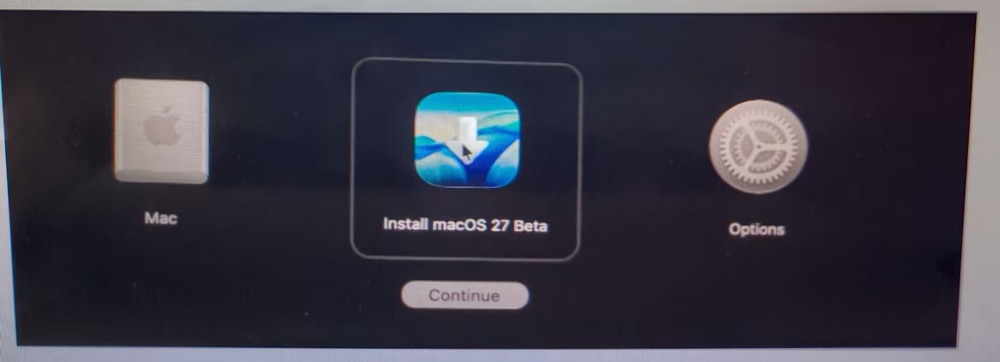
6. Yüklemeye devam edin
Beta sürümlerinde yükleme ekranlarının görünümü değişebilir; bu nedenle beta sürümleri arasında küçük farklılıklar görebilirsiniz. Yükleme tamamlandıktan sonra Apple silicon Mac’inizde yeni Siri yapay zekâsı, yeni nesil Apple Intelligence ve görsel zekâ gibi macOS 27 Golden Gate özelliklerini kullanabilirsiniz.
Önyüklenebilir USB yükleyiciyi oluştururken veya kullanırken beklenmeyen macOS 27 beta sorunlarıyla karşılaşırsanız çözüm önerileri için aşağıdaki SSS bölümüne bakın.