Antes de transformar uma unidade USB em um instalador inicializável do macOS 27 Golden Gate beta, você precisará fazer alguns preparativos:
- Uma unidade USB com pelo menos 20 GB de armazenamento
- O instalador do macOS 27 beta baixado da App Store, dos Ajustes do Sistema ou de uma fonte terceirizada confiável
- Acesso de administrador no Mac
- Um backup de todos os dados importantes armazenados na unidade USB
Observação: a criação de um instalador inicializável apagará todo o conteúdo armazenado na unidade USB.
Depois de concluir todos os preparativos, baixe a imagem ISO do macOS 27 beta e crie um instalador USB inicializável do macOS seguindo o método mais simples apresentado abaixo:
Dica: Antes de instalar, recomendamos consultar os problemas conhecidos e as correções do macOS Golden Gate. Se quiser criar o USB inicializável no Windows, consulte Como criar um USB inicializável do macOS Golden Gate no Windows.
Crie um instalador USB inicializável do macOS 27 Beta com facilidade
Não gosta de usar o Terminal? Sem problema. Em vez de lidar com comandos complicados, usuários menos experientes podem usar o iBoysoft DiskGeeker for Mac para realizar o processo de instalação de forma muito mais simples.
Esse kit de ferramentas para gerenciamento de discos do Mac permite criar um instalador USB inicializável do macOS 27 Golden Gate beta com apenas três cliques, sem exigir o uso da linha de comando nem conhecimentos técnicos. Se precisar fazer um downgrade do macOS, ele também permite criar instaladores USB inicializáveis do macOS Tahoe, Sequoia ou Sonoma.
Vamos começar:
Etapa 1. Baixe e instale o iBoysoft DiskGeeker para Mac.
Etapa 2. Depois da instalação, abra este gerenciador de discos para Mac e conecte a unidade USB externa ao Mac.
Etapa 3. Selecione um volume — inclusive um volume criptografado com BitLocker — na unidade USB externa. Em seguida, mova o cursor até "Create Boot Disk", no painel à direita, e clique em "Start".
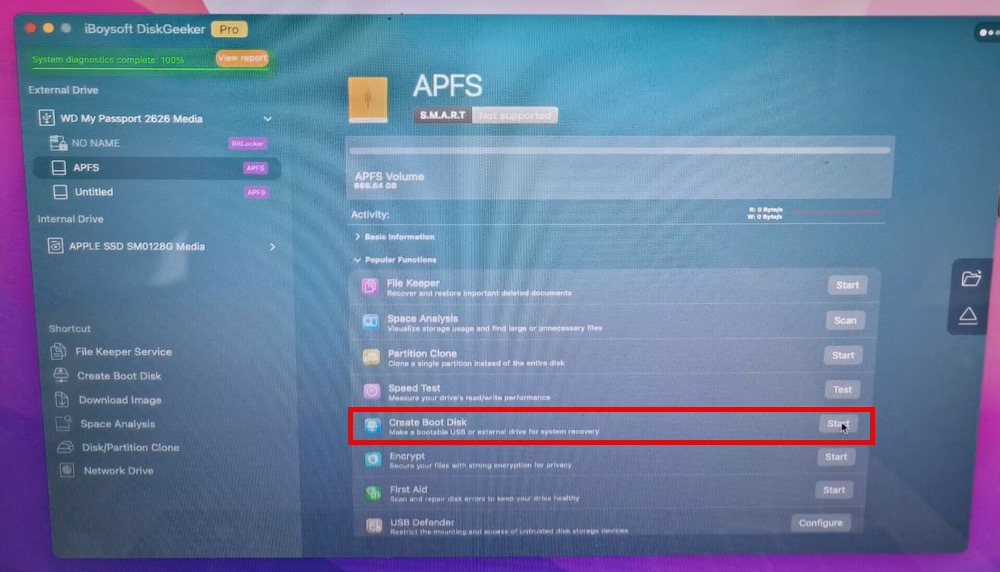
Etapa 4. Escolha "Continue" na janela pop-up.
Etapa 5. Selecione o arquivo de imagem ISO do macOS 27 Golden Gate beta e clique em "Create boot disk", na parte inferior da interface.
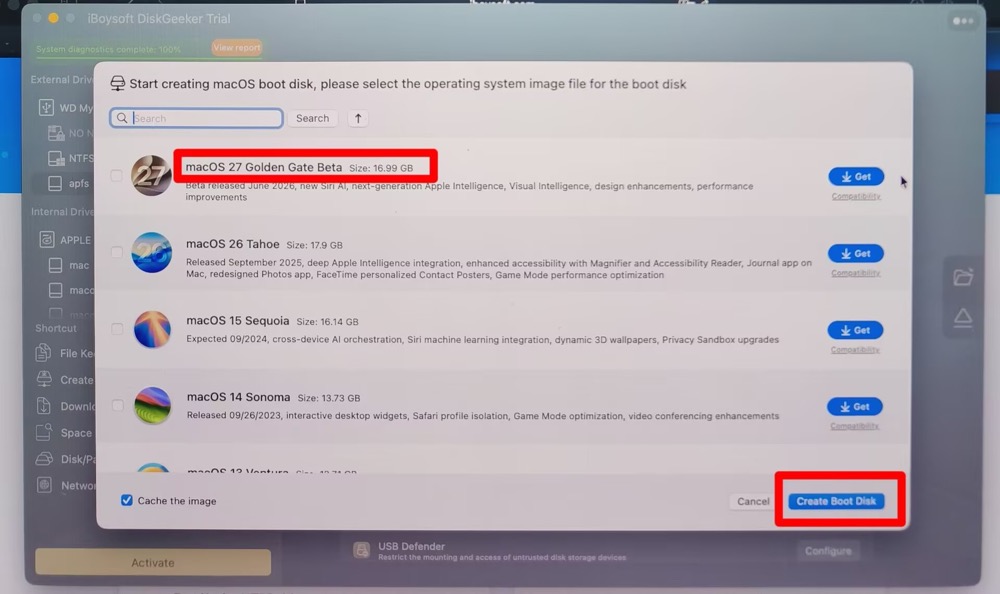
Além do arquivo ISO do macOS 27 beta, a iBoysoft também oferece outros formatos para baixar o macOS 27 beta, incluindo o DMG do macOS 27 beta, VMDK, pkg, app e outros. Acesse a Central de Downloads para baixar a versão mais recente do macOS 27 ou versões anteriores.
Etapa 6. Clique em OK e aguarde a conclusão do download do arquivo ISO do macOS 27 beta.
Etapa 7. Aguarde a criação do instalador inicializável.
O mesmo procedimento também se aplica à criação de um instalador inicializável do macOS Tahoe e de um USB inicializável do macOS Sonoma. Experimente essa opção se precisar fazer downgrade para o macOS Sonoma ou Sierra.
Depois que o instalador USB inicializável do macOS 27 beta for criado, consulte diretamente a Parte 4 para instalar o macOS a partir de um USB, caso esteja com pouco tempo.
Como criar um instalador USB do macOS 27 beta usando comandos do Terminal
Se você é um usuário comum ou iniciante, ou não entende de identificadores de disco, pode parar por aqui. O método pelo Terminal não é indicado para você. Um único comando diskutil digitado incorretamente pode apagar o Macintosh HD interno em vez da unidade USB. Além disso, se você não souber executar diskutil list para fazer a verificação, poderá danificar seriamente o sistema operacional.
O método createinstallmedia pelo Terminal é mais indicado, na maioria dos casos, para usuários técnicos, administradores ou entusiastas experientes em linhas de comando que precisam gerenciar vários Macs.
Etapa 1. Formate a unidade USB
- Abra o Utilitário de Disco.
- Selecione a unidade USB na barra lateral e escolha Apagar.
- Use estas configurações:
Formato: APFS
Esquema: Mapa de Partição GUID
Nome: MyVolume
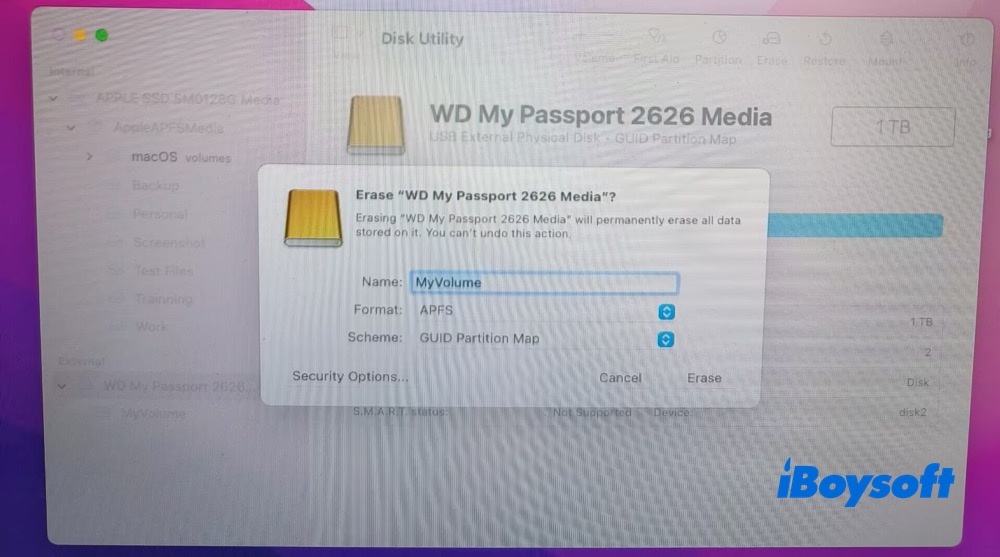
O nome da unidade é importante porque o comando do Terminal faz referência direta a ele. Se você usar outro nome, será necessário ajustar o comando de acordo. Esse é um dos erros mais comuns que vejo em tutoriais de criação de instaladores.
Etapa 2. Baixe o instalador beta do macOS 27
- 1. Baixe diretamente da Apple o arquivo da versão beta para desenvolvedores do macOS 27 usando este link.
- Baixe o arquivo da versão beta pública do macOS 27 do servidor da Apple aqui.
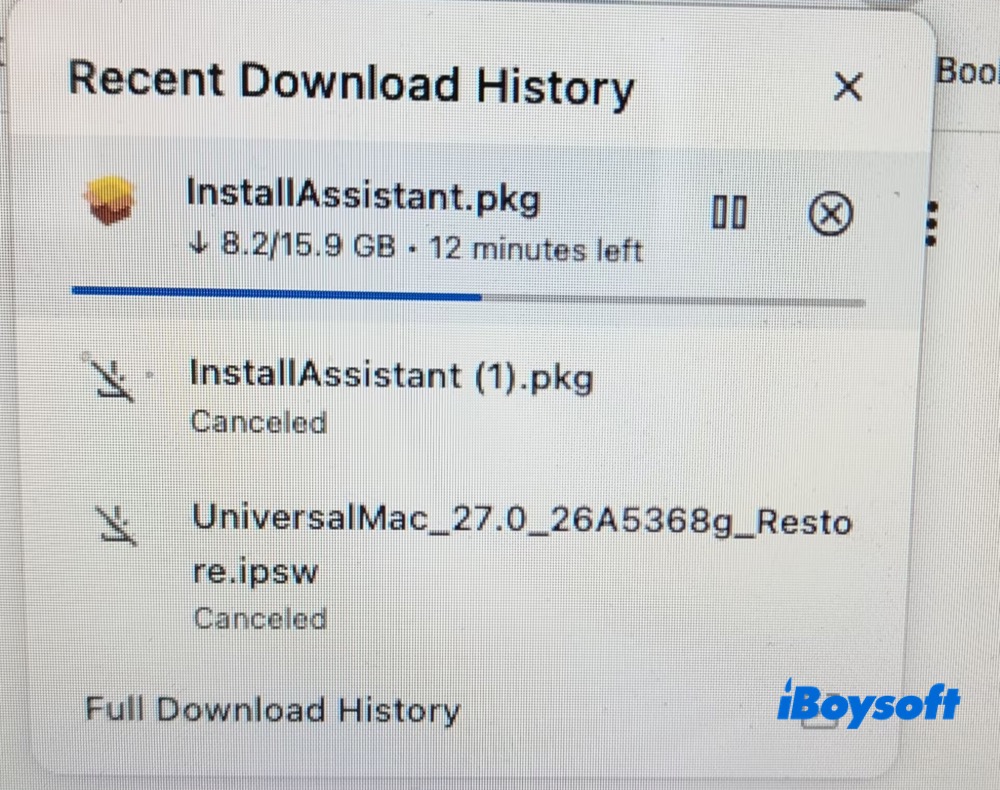
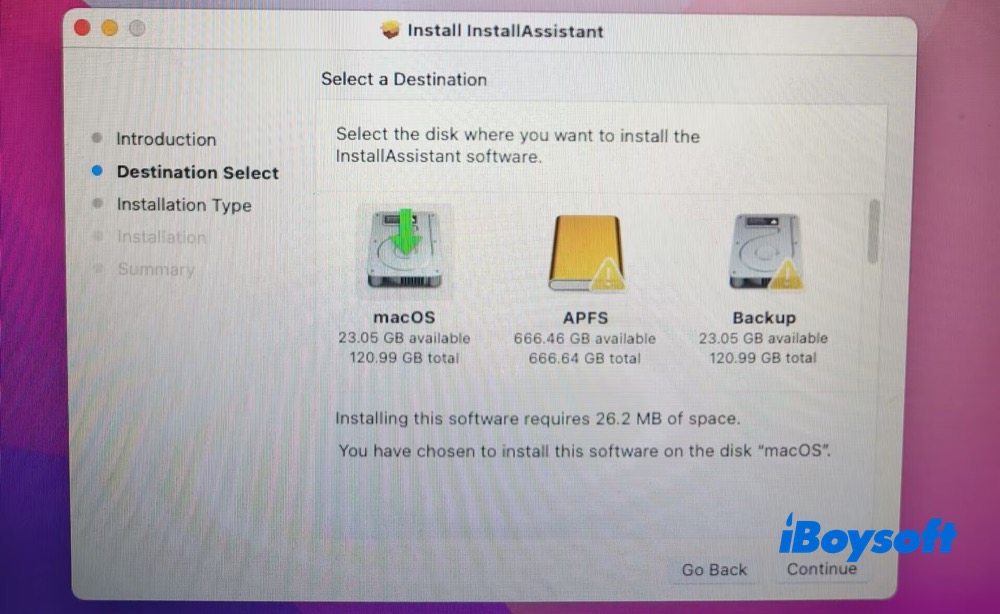
2. Depois de baixar o instalador do macOS 27, que ocupa 15,9 GB, clique duas vezes em InstallAssistant.pkg e siga as instruções na tela: Continue > Select a destination > Continue > Install > digite a senha do Mac > Close.
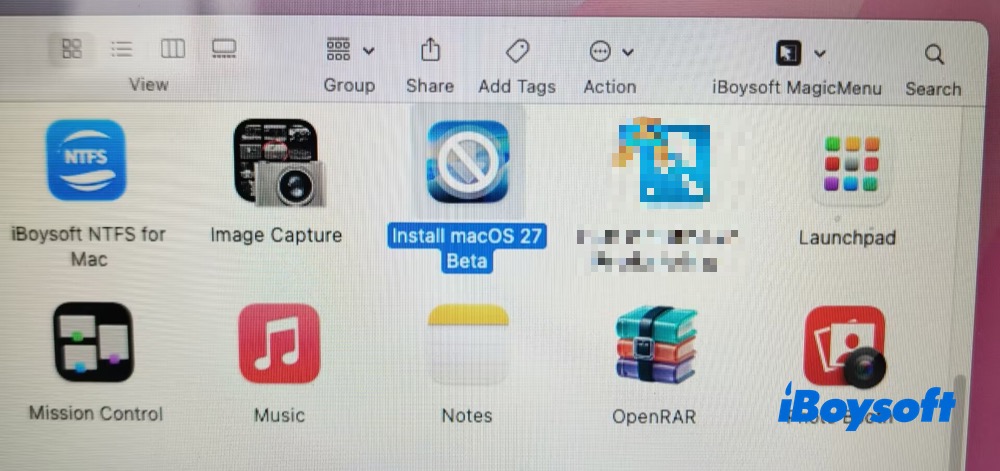
3. Abra a pasta Aplicativos no Finder. Você deverá encontrar nela o app “Install macOS 27 Beta”. Confirme se o instalador é aberto normalmente.
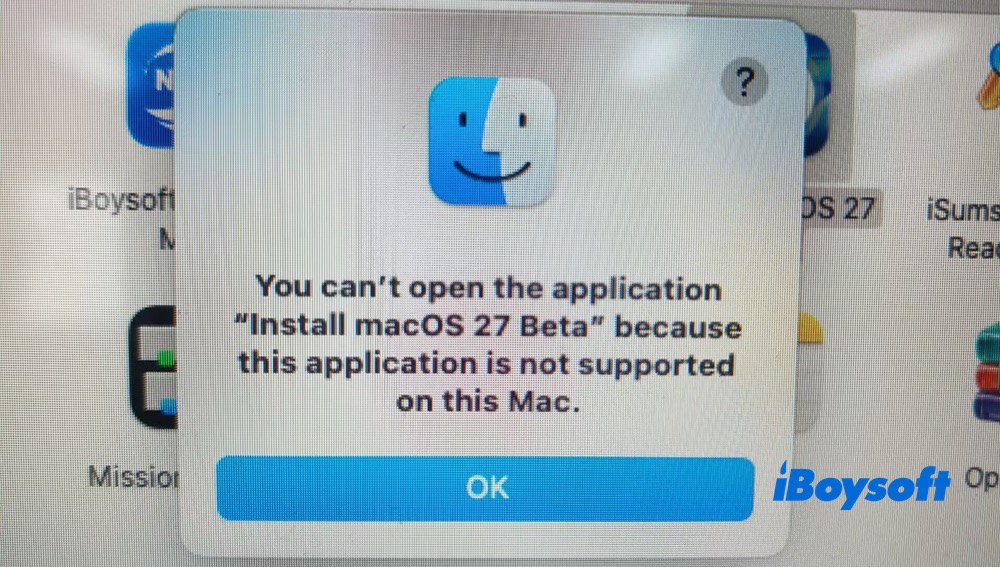
Se você estiver usando um Mac com processador Intel, verá o aviso abaixo, pois a versão beta do macOS 27 não é compatível com Macs Intel.
Etapa 3. Execute o comando createinstallmedia no Terminal
- 1. Abra o Terminal e digite:
sudo /Applications/Install\ macOS\ 27\ Beta.app/Contents/Resources/createinstallmedia --volume /Volumes/MyVolume
Pressione Return.
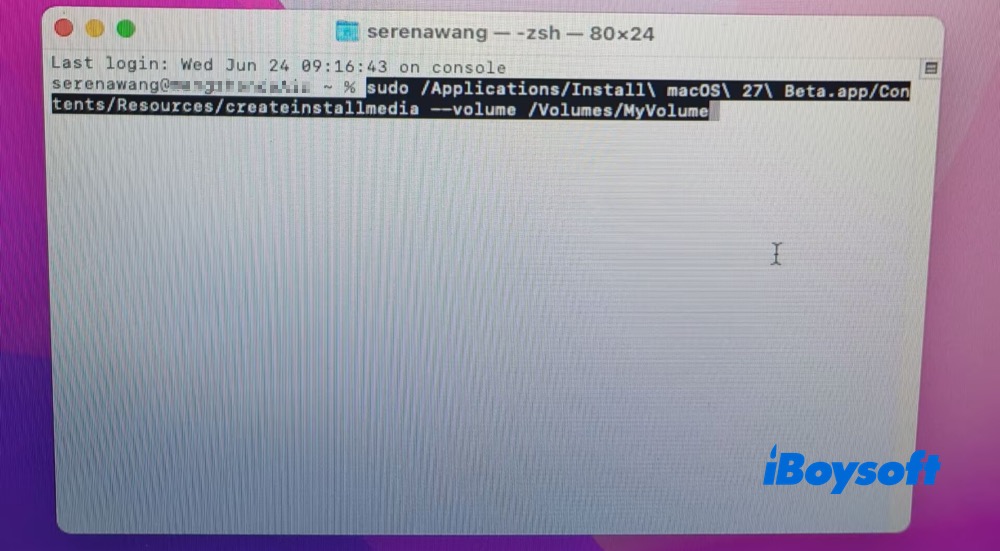
2. Quando solicitado, digite a senha de administrador e pressione Return.
3. Quando for solicitado a confirmar o processo de apagamento, digite Y e pressione Return.
4. Clique em OK se uma janela do sistema aparecer solicitando permissão para que o Terminal modifique uma unidade removível.
Não desconecte a unidade USB até que o Terminal informe que o processo foi concluído.
Etapa 4: confirme se o instalador foi criado com sucesso
Quando o processo terminar, o Terminal deverá exibir a mensagem de conclusão: "Install media now available". O nome da unidade USB também poderá mudar automaticamente para algo semelhante a: Install macOS 27 Beta
Recomendo abrir a unidade no Finder e confirmar se os arquivos de instalação estão presentes antes de usá-la em outro Mac. Essa verificação simples pode evitar problemas posteriores caso o processo de criação tenha sido interrompido.
Observação: O procedimento acima é destinado a computadores Mac. Se você tiver apenas um PC com Windows, consulte este tutorial para criar um instalador USB inicializável do macOS no Windows.
Como inicializar o Mac com Apple Silicon pelo instalador USB da versão beta do macOS 27
Para executar a versão beta do macOS 27 Golden Gate, você precisará de um Mac com Apple Silicon equipado com um chip Apple da série M (M1, M2, M3, M4, M5) ou posterior. Macs com processadores Intel não podem executar esta versão.
Antes de inicializar o Mac com Apple Silicon pelo USB, também é necessário permitir o uso de mídias externas no Utilitário de Segurança da Inicialização. Quando tudo estiver pronto, siga estas etapas para instalar a versão beta do macOS 27 usando o instalador USB inicializável.
Etapa 1. Desligue completamente o Mac com Apple Silicon de destino
Etapa 2. Conecte a unidade USB inicializável do macOS 27 que você criou
Etapa 3. Mantenha o botão liga/desliga pressionado
Etapa 4. Aguarde até que as opções de inicialização sejam exibidas
Etapa 5. Selecione o instalador inicializável e instale a versão beta do macOS 27 a partir dos volumes listados.
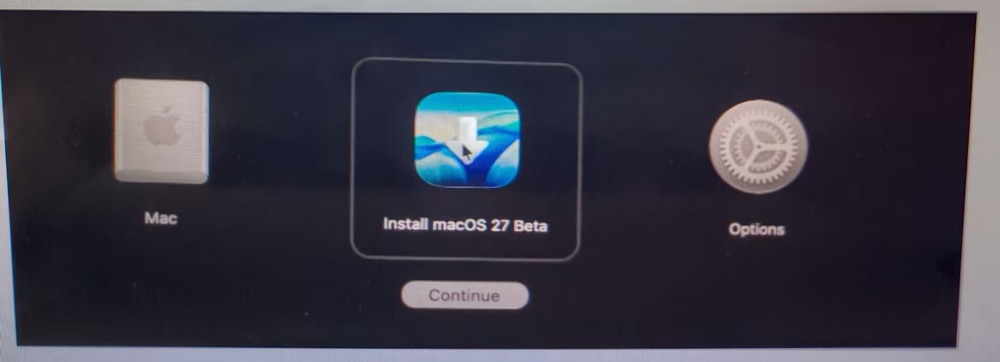
Etapa 6. Continue com a instalação
As telas exatas de instalação podem mudar durante o ciclo de versões beta, portanto é normal haver pequenas diferenças entre uma versão beta e outra. Depois que a instalação for concluída, você poderá usar no Mac com Apple Silicon os novos recursos do macOS 27 Golden Gate, como a nova Siri com IA, a próxima geração do Apple Intelligence e a inteligência visual.
Se encontrar algum problema inesperado do macOS 27 beta ao criar ou usar o instalador USB inicializável, consulte as perguntas frequentes abaixo para encontrar possíveis soluções.
Perguntas frequentes sobre o instalador USB inicializável do macOS 27 beta
- Q1. O Terminal exibe “command not found” ao criar um instalador USB inicializável do macOS 27 beta?
-
A
Isso geralmente significa:
O instalador não está na pasta Aplicativos
O nome do arquivo do instalador é diferente do nome usado no comando
O instalador beta do macOS 27 não foi baixado completamente
Verifique o nome e o caminho do instalador antes de executar o comando novamente.
- Q2. Por que minha unidade USB não aparece como opção de inicialização?
-
A
Verifique os itens abaixo:
A unidade foi formatada usando o Mapa de Partições GUID
A criação do instalador foi concluída com sucesso
O Mac é compatível com a versão beta do macOS 27 que está sendo instalada
- Q3. Por que a criação do meu instalador USB do macOS 27 beta para no meio do processo?
-
A
Na minha experiência, unidades USB mais lentas ou antigas costumam ser a causa. Tente:
Formatar a unidade novamente
Usar um dispositivo USB de melhor qualidade
Baixar o instalador novamente se houver suspeita de corrupção
- Q4. Por que o erro “Bad CPU type in executable” aparece no meu MacBook Air ao criar um instalador inicializável do macOS 27 beta?
-
A
Esse erro significa que você está tentando executar um programa criado para uma arquitetura de computador diferente da compatível com o processador do seu Mac. Isso acontece quando você tenta executar um app do macOS 27 beta baseado em Apple Silicon (M1/M2/M3/M4/M5) em um Mac mais antigo com processador Intel (x86_64), sem o software de tradução necessário.
Uma alternativa direta é criar o instalador inicializável do macOS 27 beta em um Mac com Apple Silicon.
- Q5. Posso inicializar meu Mac Intel usando o instalador USB inicializável do macOS 27 beta?
-
A
Não. O macOS 27 é compatível apenas com Macs com Apple Silicon. Desta vez, os Macs com processador Intel não são compatíveis com o macOS 27.