Avant de transformer une clé USB en clé USB d’installation amorçable de la bêta de macOS 27 Golden Gate, vous devez effectuer quelques préparatifs :
- Une clé USB disposant d’au moins 20 Go d’espace de stockage
- Le programme d’installation de la bêta de macOS 27 téléchargé depuis l’App Store, les Réglages système ou une ressource tierce de confiance
- Un accès administrateur sur votre Mac
- Une sauvegarde des données importantes stockées sur votre clé USB
Remarque : la création d’un programme d’installation amorçable effacera toutes les données actuellement stockées sur la clé USB.
Une fois tous les préparatifs terminés, téléchargez l’image ISO de la bêta de macOS 27, puis créez une clé USB d’installation amorçable pour macOS en suivant la méthode simplifiée ci-dessous :
Conseils : avant l’installation, il est recommandé de consulter les problèmes connus et solutions de la bêta de macOS Golden Gate. Si vous souhaitez créer la clé USB amorçable sous Windows, consultez Comment créer une clé USB amorçable de macOS Golden Gate sous Windows.
Créer facilement une clé USB d’installation amorçable de la bêta de macOS 27
Vous préférez éviter Terminal ? Aucun problème. Plutôt que d’utiliser des commandes complexes, les utilisateurs qui recherchent une solution simple peuvent opter pour iBoysoft DiskGeeker for Mac et suivre un processus d’installation plus facile.
Cette boîte à outils de gestion des disques sur Mac vous permet de créer une clé USB d’installation amorçable de la bêta de macOS 27 Golden Gate en trois clics, sans ligne de commande ni compétences techniques particulières. Elle permet également de créer une clé USB d’installation amorçable de macOS Tahoe, Sequoia ou Sonoma si vous souhaitez rétrograder macOS.
Commençons :
Étape 1. Téléchargez et installez iBoysoft DiskGeeker pour Mac.
Étape 2. Une fois l’installation terminée, lancez ce gestionnaire de disques pour Mac, puis connectez votre disque USB externe à votre Mac.
Étape 3. Sélectionnez un volume, y compris un volume chiffré avec BitLocker, sur votre disque USB externe. Placez ensuite le pointeur sur « Create Boot Disk » dans le panneau de droite, puis cliquez sur « Start ».
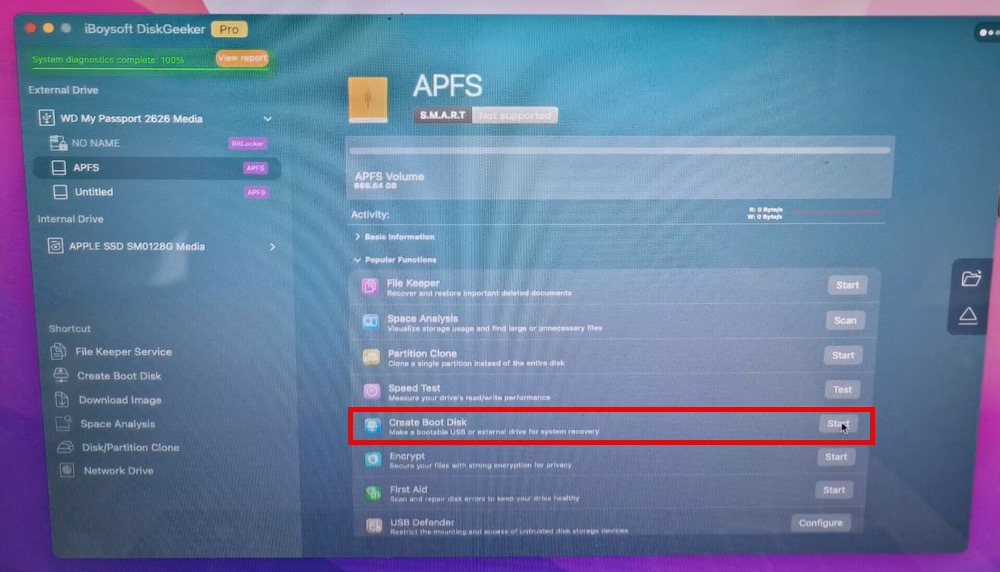
Étape 4. Sélectionnez « Continue » dans la fenêtre contextuelle.
Étape 5. Sélectionnez le fichier image ISO bêta de macOS 27 Golden Gate, puis cliquez sur « Create boot disk » en bas de l’interface.
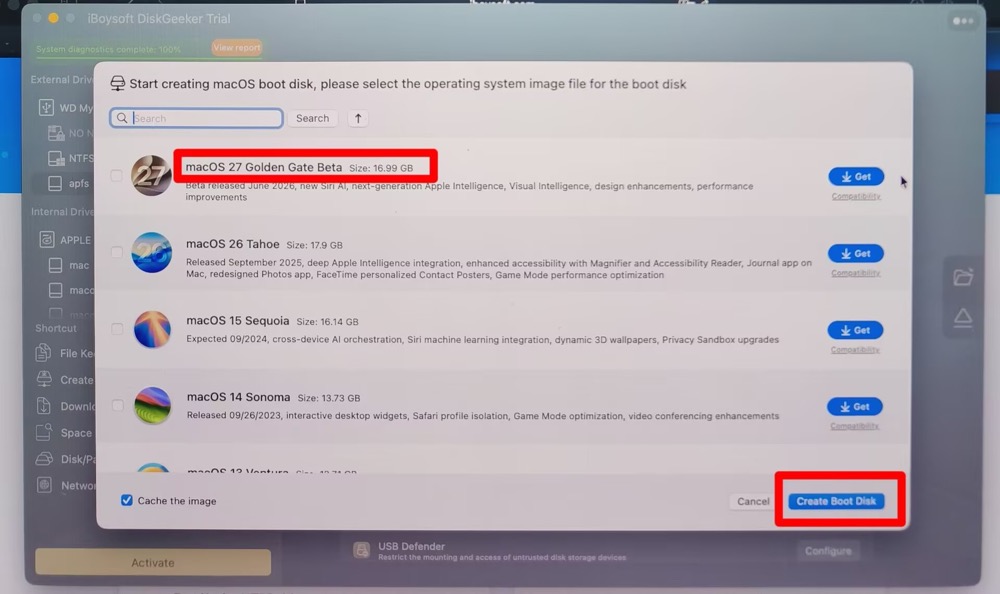
À noter : iBoysoft ne propose pas uniquement le fichier ISO bêta de macOS 27. Vous trouverez également d’autres formats sur la page de téléchargement de macOS 27 bêta, notamment le fichier DMG de macOS 27 bêta, ainsi que les formats VMDK, pkg, app, etc. Rendez-vous dans son Centre de téléchargement pour télécharger la dernière version de macOS 27 ou des versions antérieures.
Étape 6. Cliquez sur « OK », puis attendez la fin du téléchargement de l’ISO bêta de macOS 27.
Étape 7. Attendez que le programme d’installation amorçable soit créé.
La même procédure permet également de créer un programme d’installation amorçable de macOS Tahoe et une clé USB amorçable de macOS Sonoma. Vous pouvez l’utiliser si vous devez revenir à macOS Sonoma ou Sierra.
Une fois le programme d’installation USB amorçable de macOS 27 bêta créé, passez directement à la partie 4 pour installer macOS depuis une clé USB si vous manquez de temps.
Comment créer un programme d’installation USB de macOS 27 bêta avec les commandes du Terminal
Si vous êtes un utilisateur occasionnel ou débutant, ou si vous ne connaissez pas les identifiants de disque, vous pouvez vous arrêter ici : la méthode avec le Terminal ne vous convient pas. Une seule erreur dans une commande diskutil peut effacer votre disque interne Macintosh HD au lieu de votre clé USB. Vous risquez également d’endommager gravement votre système d’exploitation si vous ne savez pas exécuter diskutil list pour vérifier le disque concerné.
La méthode de création avec createinstallmedia et le Terminal s’adresse surtout aux utilisateurs techniques, aux administrateurs et aux utilisateurs très expérimentés qui maîtrisent les lignes de commande et doivent généralement gérer plusieurs Mac.
Étape 1. Formater la clé USB
- Ouvrez Utilitaire de disque.
- Sélectionnez la clé USB dans la barre latérale, puis choisissez « Effacer ».
- Utilisez les réglages suivants :
Format : APFS
Schéma : Table de partition GUID
Nom : MyVolume
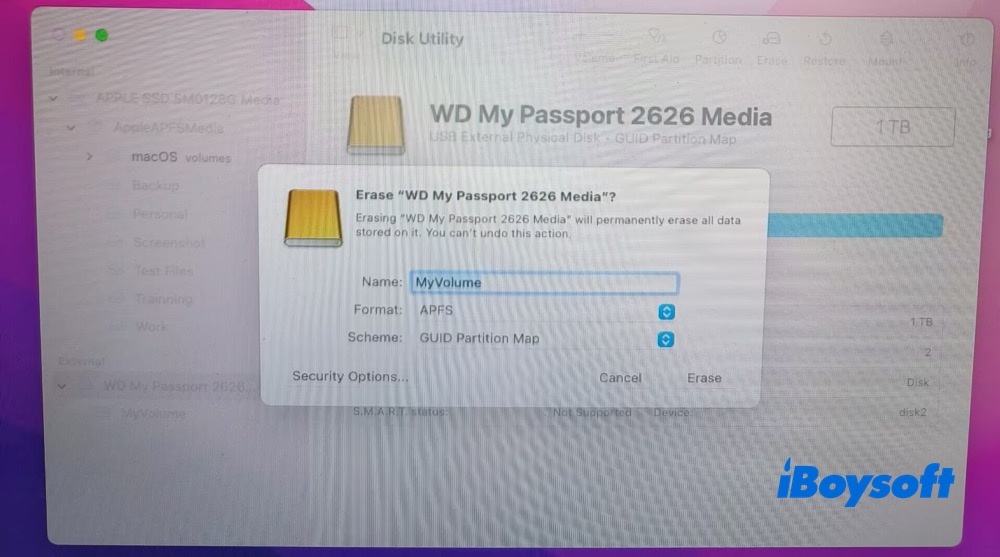
Le nom du disque est important, car la commande Terminal y fait directement référence. Si vous utilisez un autre nom, vous devrez adapter la commande en conséquence. C’est l’une des erreurs les plus fréquentes que je rencontre dans les guides de création d’installateurs.
Étape 2. Télécharger l’installateur bêta de macOS 27
- 1. Téléchargez directement auprès d’Apple le fichier de la bêta développeur de macOS 27 à l’aide de ce lien.
- Téléchargez le fichier de la bêta publique de macOS 27 depuis les serveurs d’Apple ici.
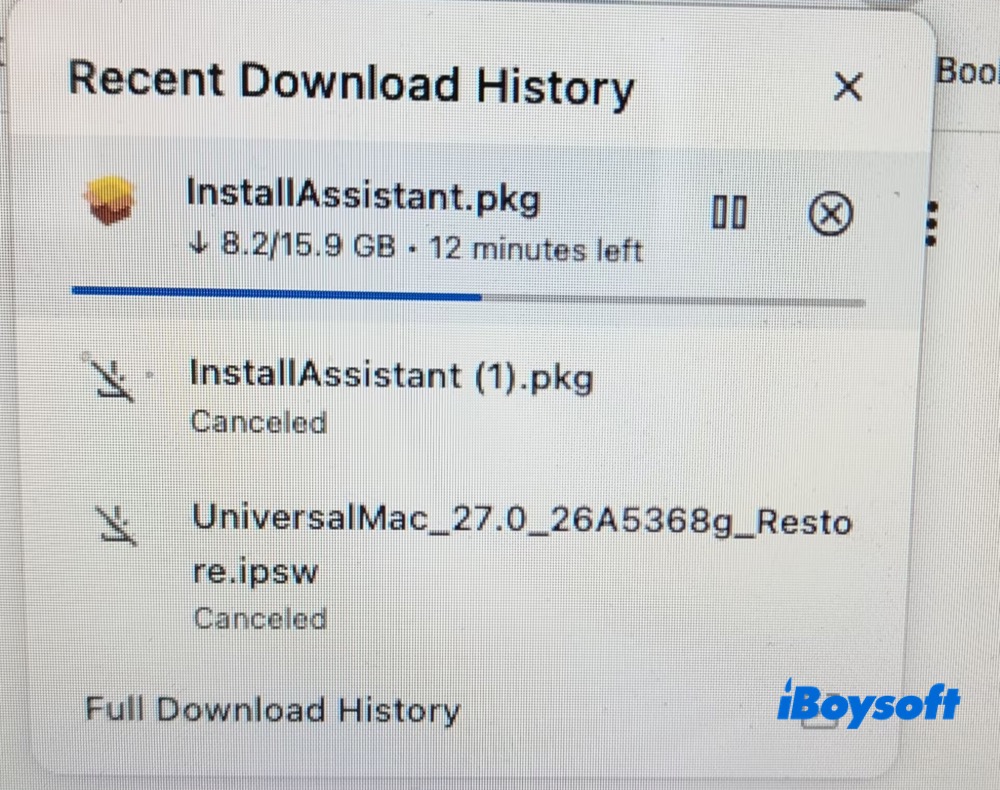
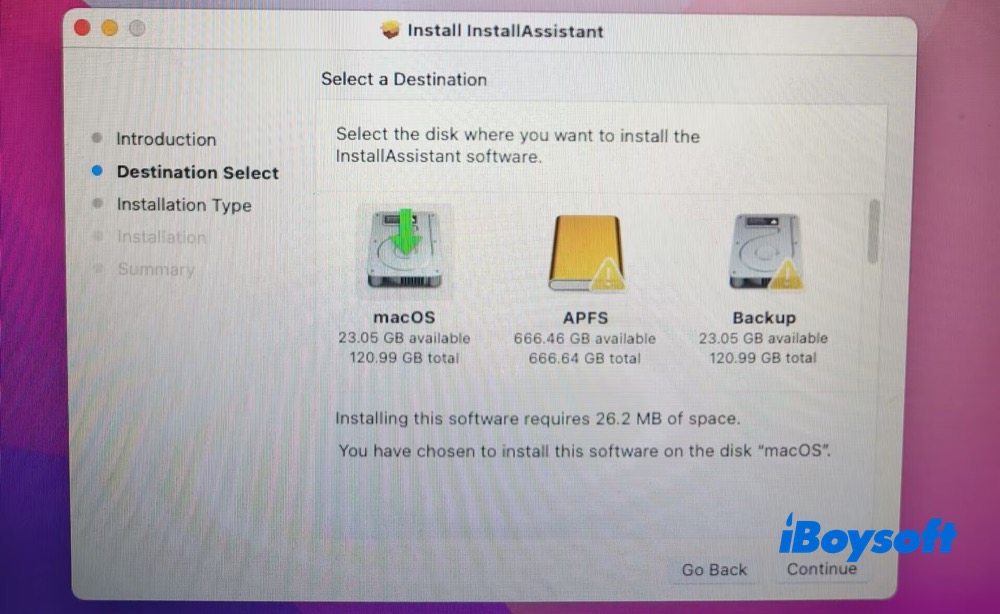
2. Après avoir téléchargé l’installateur de macOS 27, qui occupe 15,9 Go, double-cliquez sur InstallAssistant.pkg, puis suivez les instructions à l’écran : Continuer > Sélectionner une destination > Continuer > Installer > saisir le mot de passe de votre Mac > Fermer.
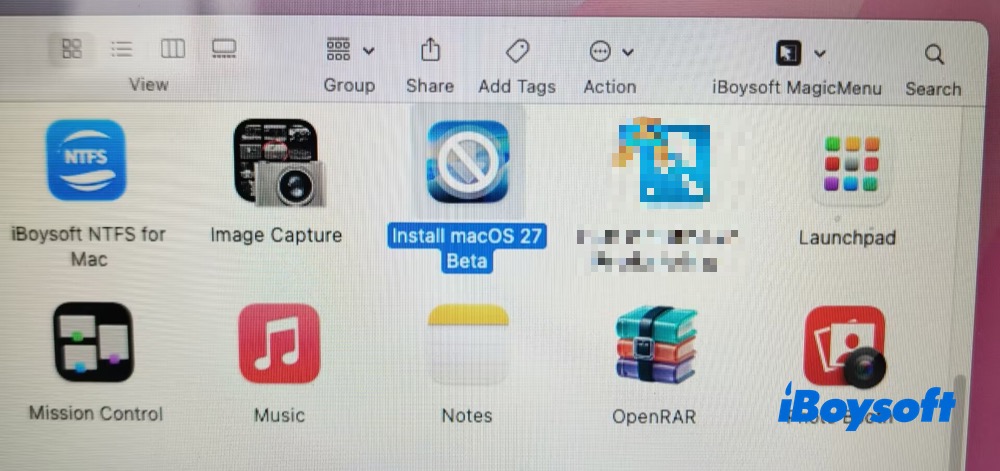
3. Ouvrez le dossier Applications dans le Finder. Vous devriez y voir l’app « Install macOS 27 Beta ». Vérifiez que l’installateur se lance normalement.
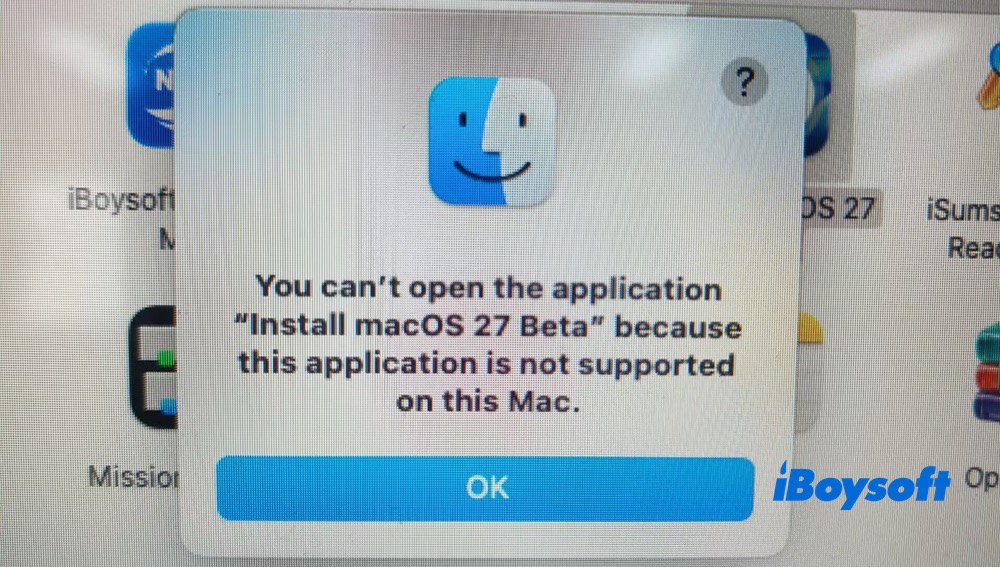
Si vous utilisez un Mac équipé d’un processeur Intel, l’avis ci-dessous s’affichera, car la bêta de macOS 27 n’est pas compatible avec les Mac Intel.
Étape 3. Exécuter la commande createinstallmedia dans Terminal
- 1. Ouvrez Terminal et saisissez :
sudo /Applications/Install\ macOS\ 27\ Beta.app/Contents/Resources/createinstallmedia --volume /Volumes/MyVolume
Appuyez sur Retour.
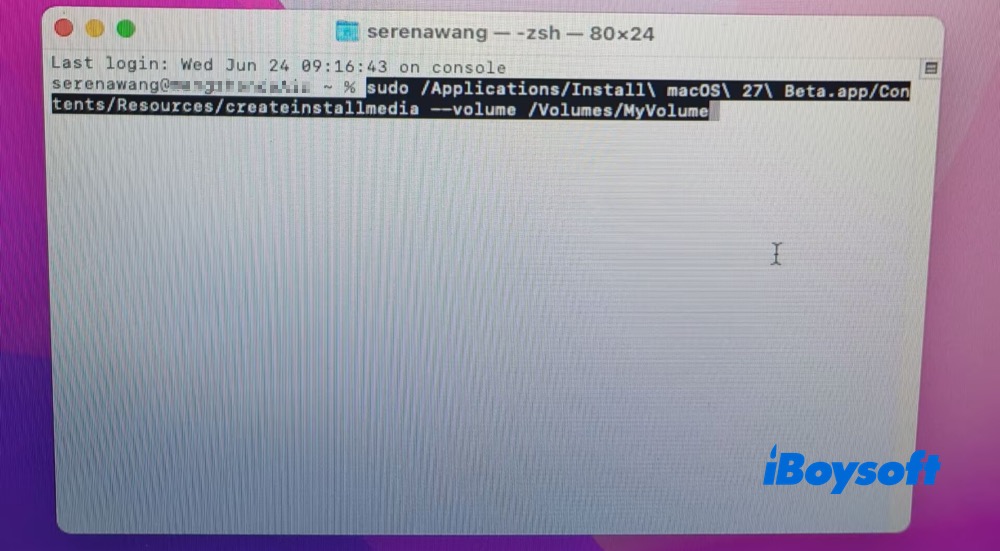
2. Lorsque vous y êtes invité, saisissez le mot de passe administrateur, puis appuyez sur Retour.
3. Lorsque le système vous demande de confirmer l’effacement, saisissez Y, puis appuyez sur Retour.
4. Cliquez sur OK si une fenêtre système s’affiche pour demander à Terminal l’autorisation de modifier un disque amovible.
Ne débranchez pas la clé USB tant que Terminal n’a pas indiqué que l’opération est terminée.
Étape 4 : vérifier que l’installateur a bien été créé
Une fois le processus terminé, Terminal devrait afficher le message « Install media now available ». Le nom de la clé USB peut également être automatiquement remplacé par un nom similaire à : Install macOS 27 Beta
Je vous recommande d’ouvrir la clé dans le Finder et de vérifier que les fichiers d’installation sont bien présents avant de l’utiliser sur un autre Mac. Cette vérification simple peut éviter d’avoir à résoudre des problèmes plus tard si la création a été interrompue.
Remarque : La procédure ci-dessus concerne les ordinateurs Mac. Si vous disposez uniquement d’un PC Windows, consultez ce tutoriel pour créer une clé USB d’installation amorçable de macOS sous Windows.
Comment démarrer votre Mac à puce Apple depuis l’installateur USB de la version bêta de macOS 27
Pour exécuter la version bêta de macOS 27 Golden Gate, vous aurez besoin d’un Mac à puce Apple équipé d’une puce de la série M (M1, M2, M3, M4 ou M5) ou d’une puce Apple ultérieure. Les Mac à processeur Intel sont définitivement incompatibles avec cette version.
Avant de démarrer votre Mac à puce Apple depuis une clé USB, vous devez également autoriser les supports externes dans l’Utilitaire Sécurité au démarrage. Une fois tout prêt, procédez comme suit pour installer la version bêta de macOS 27 à l’aide de l’installateur USB amorçable.
Étape 1. Éteignez complètement le Mac à puce Apple concerné
Étape 2. Branchez la clé USB amorçable de macOS 27 que vous venez de créer
Étape 3. Maintenez le bouton d’alimentation enfoncé
Étape 4. Attendez que les options de démarrage s’affichent
Étape 5. Sélectionnez l’installateur amorçable, puis installez la version bêta de macOS 27 à partir des volumes proposés.
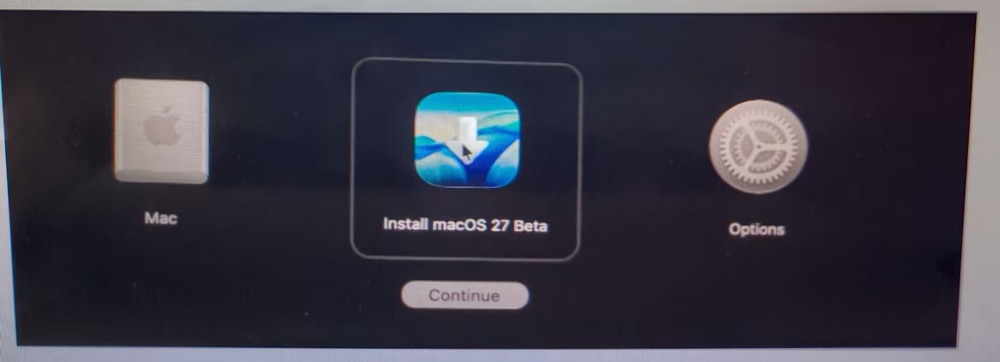
Étape 6. Poursuivez l’installation
Les écrans d’installation peuvent varier au fil des versions bêta. De légères différences sont donc possibles d’une version bêta à l’autre. Une fois l’installation terminée, vous pourrez profiter sur votre Mac à puce Apple de nouvelles fonctionnalités de macOS 27 Golden Gate, comme la nouvelle IA de Siri, la nouvelle génération d’Apple Intelligence et l’intelligence visuelle.
Si vous rencontrez des problèmes inattendus avec la version bêta de macOS 27 lors de la création ou de l’utilisation de l’installateur USB amorçable, consultez la FAQ ci-dessous pour trouver des solutions.
FAQ sur l’installateur USB amorçable de la version bêta de macOS 27
- Q1. Terminal affiche « command not found » lors de la création d’une clé USB d’installation amorçable pour la bêta de macOS 27 ?
-
A
Cela signifie généralement que :
L’installateur ne se trouve pas dans le dossier Applications
Le nom du fichier d’installation diffère de celui indiqué dans la commande
L’installateur bêta de macOS 27 n’a pas été téléchargé entièrement
Vérifiez le nom et le chemin d’accès de l’installateur avant de relancer la commande.
- Q2. Pourquoi ma clé USB n’apparaît-elle pas comme option de démarrage ?
-
A
Vérifiez les points suivants :
La clé a été formatée avec le schéma de partition GUID
La création de l’installateur s’est terminée correctement
Le Mac prend en charge la version bêta de macOS 27 installée
- Q3. Pourquoi la création de ma clé USB d’installation pour la bêta de macOS 27 s’arrête-t-elle en cours de route ?
-
A
D’après mon expérience, les clés USB lentes ou anciennes sont souvent à l’origine du problème. Essayez les solutions suivantes :
Reformater la clé
Utiliser une clé USB de meilleure qualité
Télécharger à nouveau l’installateur si vous pensez qu’il est corrompu
- Q4. Pourquoi l’erreur « Bad CPU type in executable » apparaît-elle sur mon MacBook Air lors de la création d’un installateur amorçable pour la bêta de macOS 27 ?
-
A
Cette erreur signifie que vous essayez d’exécuter un programme conçu pour une architecture informatique différente de celle du processeur de votre Mac. Elle se produit lorsque vous tentez d’exécuter une application bêta de macOS 27 conçue pour Apple Silicon (M1/M2/M3/M4/M5) sur un ancien Mac équipé d’un processeur Intel (x86_64), sans le logiciel de traduction nécessaire.
La solution de contournement la plus simple consiste à créer la clé USB d’installation amorçable de la bêta de macOS 27 sur un Mac Apple Silicon.
- Q5. Puis-je démarrer mon Mac Intel à partir de la clé USB d’installation amorçable de la bêta de macOS 27 ?
-
A
Non. Ce n’est pas possible. macOS 27 est uniquement pris en charge par les Mac équipés d’une puce Apple Silicon. Les Mac Intel ne sont pas compatibles avec macOS 27 cette fois-ci.
Comment créer un programme d’installation amorçable de la bêta de macOS Golden Gate ?
Réponse rapide :
1. Téléchargez le programme d’installation de la bêta de macOS 27
2. Connectez une clé USB à votre Mac et formatez-la en APFS
3. Exécutez la commande appropriée dans Terminal pour créer la clé USB d’installation amorçable de la bêta de macOS Golden Gate
Vous préférez éviter Terminal ? Utilisez iBoysoft DiskGeeker for Mac, qui intègre des fonctions pour « télécharger l’image bêta de macOS 27 » et « créer un disque de démarrage ». Vous pourrez ainsi créer une clé USB d’installation amorçable de la bêta de macOS 27 en quelques clics, sans ligne de commande.