Lors de la WWDC 2026, Apple a annoncé le successeur de macOS 26 Tahoe : macOS 27 Golden Gate. Il s’agit de la première version de macOS à fonctionner exclusivement sur Apple Silicon. En abandonnant la prise en charge de deux architectures dans macOS 27, Apple a supprimé plusieurs décennies de code hérité de l’architecture x86, ce qui permet d’obtenir un système plus rapide, utilisant moins de mémoire et d’espace de stockage, tout en prolongeant l’autonomie de la batterie.
Cette version apporte également le changement fonctionnel le plus important de l’expérience Mac depuis plusieurs années. Avant macOS 27, les outils d’IA fonctionnaient principalement comme des outils de traitement de texte. macOS 27 transforme Siri et Apple Intelligence en un véritable agent système.
Si vous souhaitez essayer les nouvelles fonctionnalités de macOS 27, le fichier DMG constitue une solution pratique. Vous pouvez l’utiliser pour créer un programme d’installation USB amorçable de macOS 27 sur un PC Windows ou sur un Mac compatible. Cette solution est particulièrement utile pour récupérer un Mac qui ne démarre plus, partager l’installeur avec d’autres personnes, effectuer une installation propre de macOS Golden Gate ou conserver l’installeur hors ligne.
Dans ce guide, nous vous expliquons comment télécharger directement le fichier DMG de macOS 27 bêta ou le créer vous-même.
Avertissement : macOS 27 Golden Gate est encore en phase de test bêta et peut donc présenter des bugs ainsi que d’autres problèmes inattendus. Évitez de l’installer sur votre Mac principal. Installez-le plutôt sur un disque externe, un volume APFS interne distinct ou une machine virtuelle telle qu’UTM.
📖 : Problèmes, bugs et erreurs courants de macOS Golden Gate
Télécharger directement le fichier DMG de macOS 27 bêta
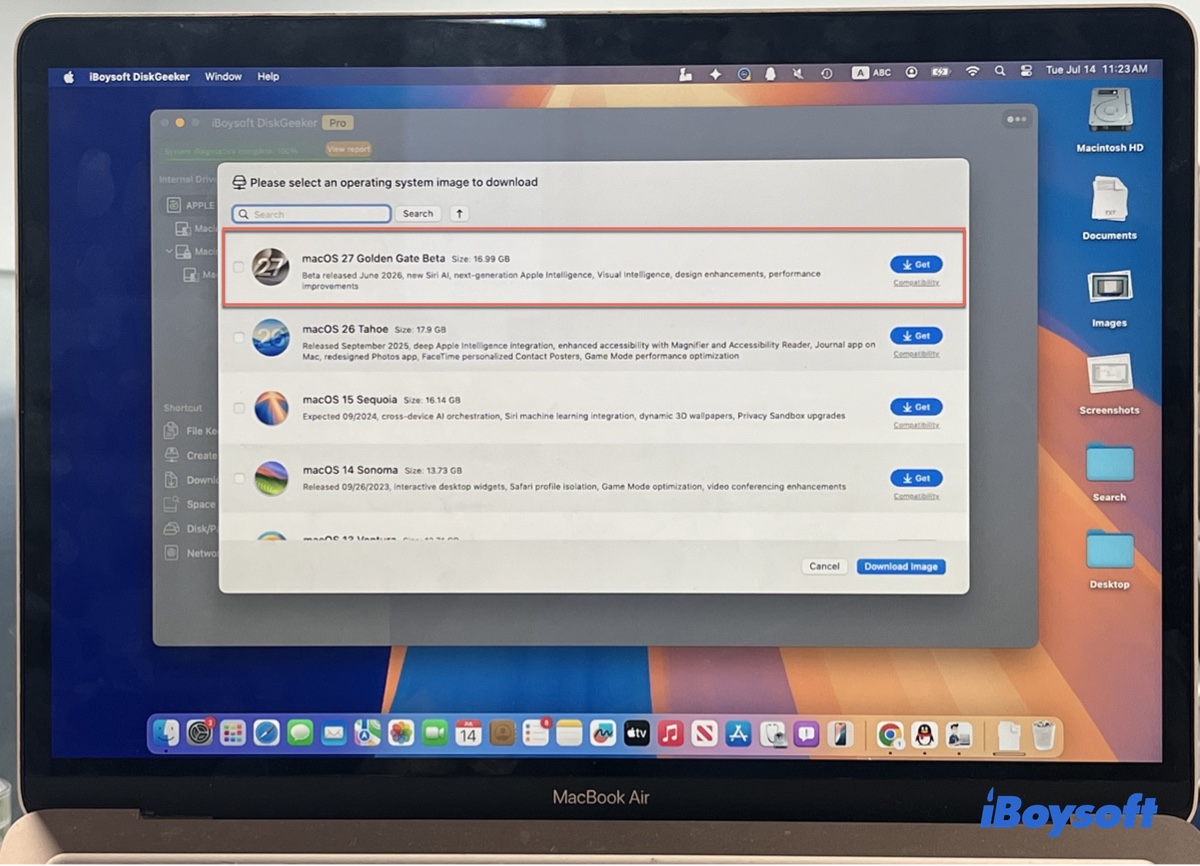
Si vous ne disposez pas d’un Mac équipé d’une puce Apple ou si vous préférez obtenir directement macOS 27, téléchargez le fichier DMG de macOS Golden Gate depuis une source tierce fiable telle qu’iBoysoft DiskGeeker. Cet outil propose une bibliothèque complète de fichiers DMG macOS compatibles avec les PC Windows et les ordinateurs Mac, qu’ils soient équipés d’un processeur Intel ou d’une puce Apple.
Cet outil ne sert pas uniquement à télécharger des fichiers DMG macOS. Il est particulièrement utile si vous souhaitez créer une clé USB d’installation amorçable de macOS 27 sur macOS ou Windows, car il simplifie la procédure sans nécessiter de connaissances en ligne de commande.
Voici comment télécharger le fichier DMG bêta de macOS 27 :
Commencez par télécharger gratuitement, installer et lancer iBoysoft DiskGeeker.
Suivez ensuite les étapes correspondant à votre ordinateur.
💻 Sur un Mac (Intel, T2 ou Apple Silicon) :
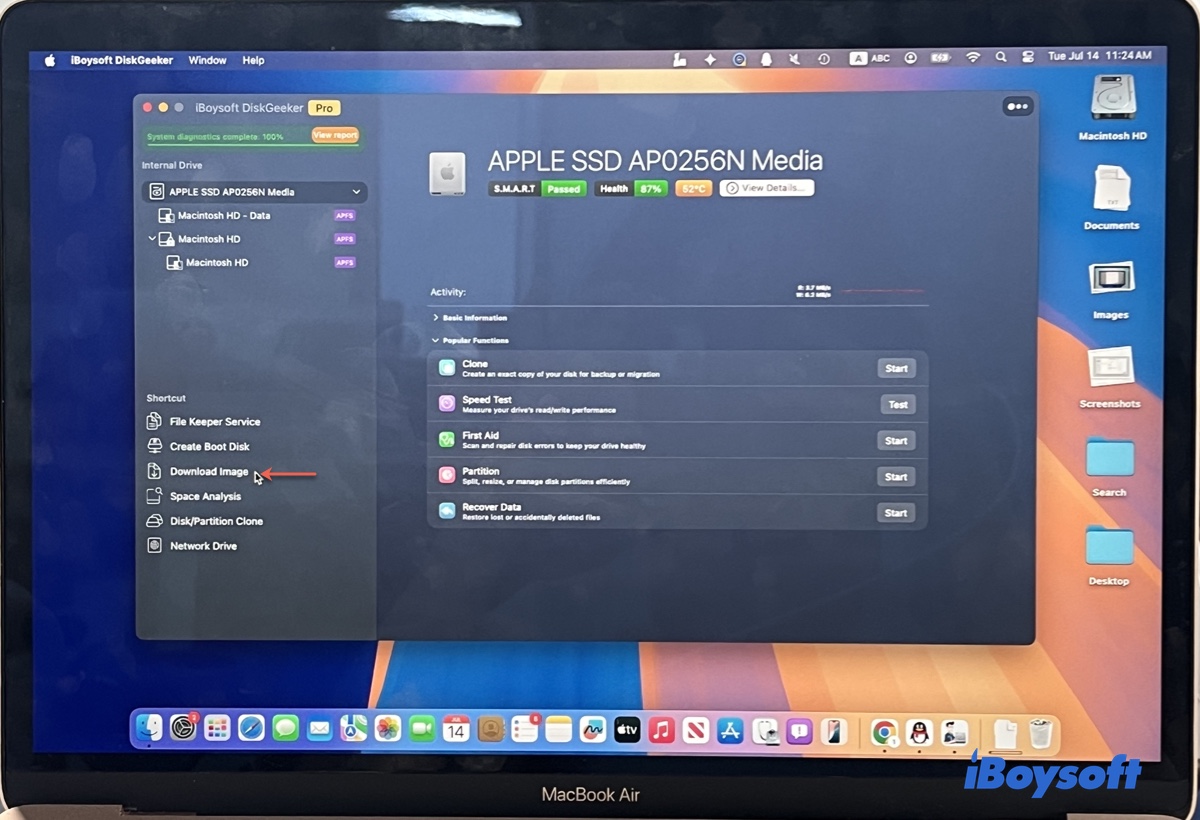
- Cliquez sur Download Image dans le volet de gauche.
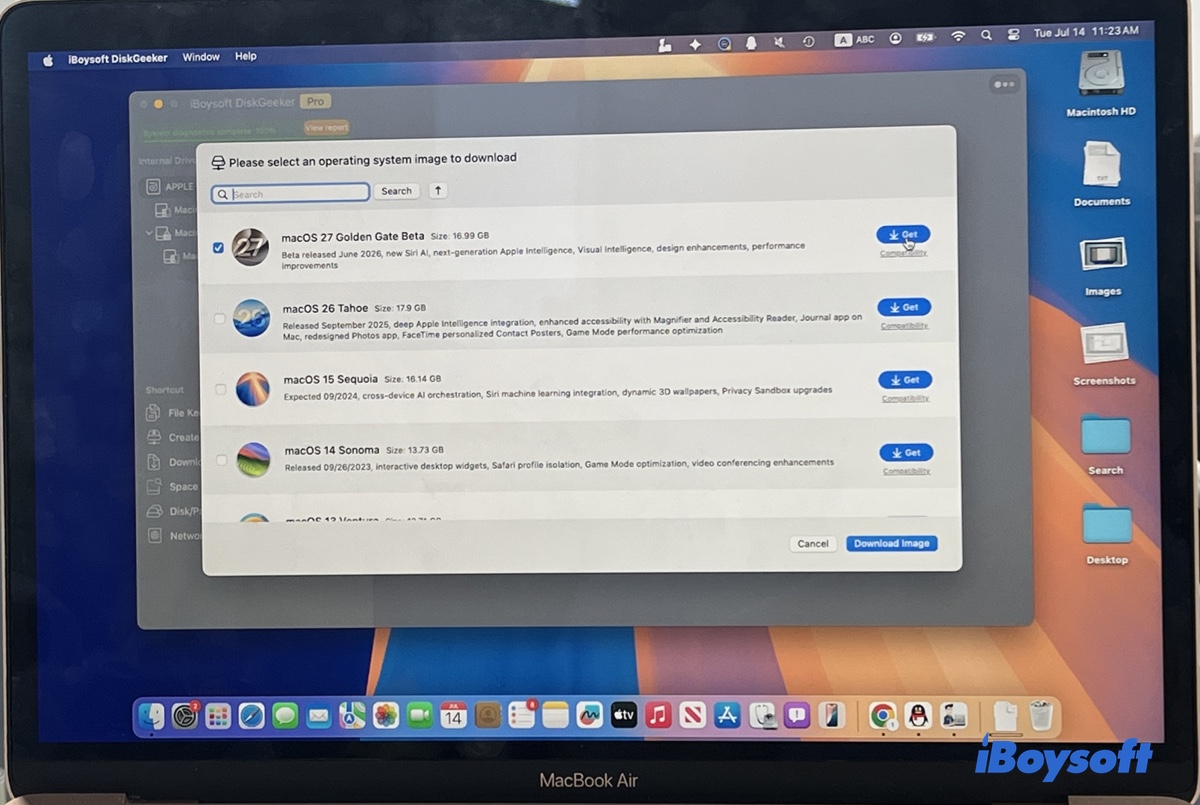
- Sélectionnez macOS 27 Golden Gate Beta, puis cliquez sur Get.
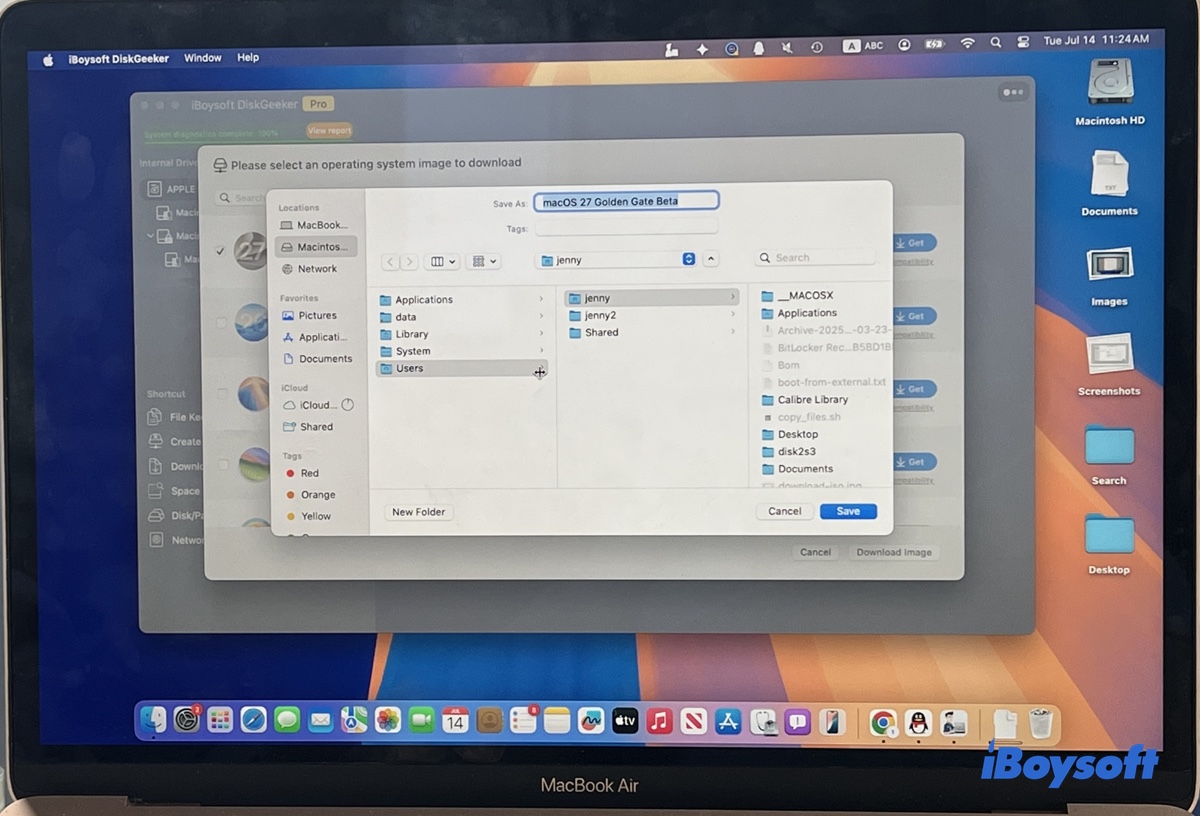
- Choisissez l’emplacement où enregistrer le fichier DMG.
- Attendez la fin du téléchargement.
🖥️ Sur un PC Windows :
- Cliquez sur Download and create boot disk > Download macOS system image.
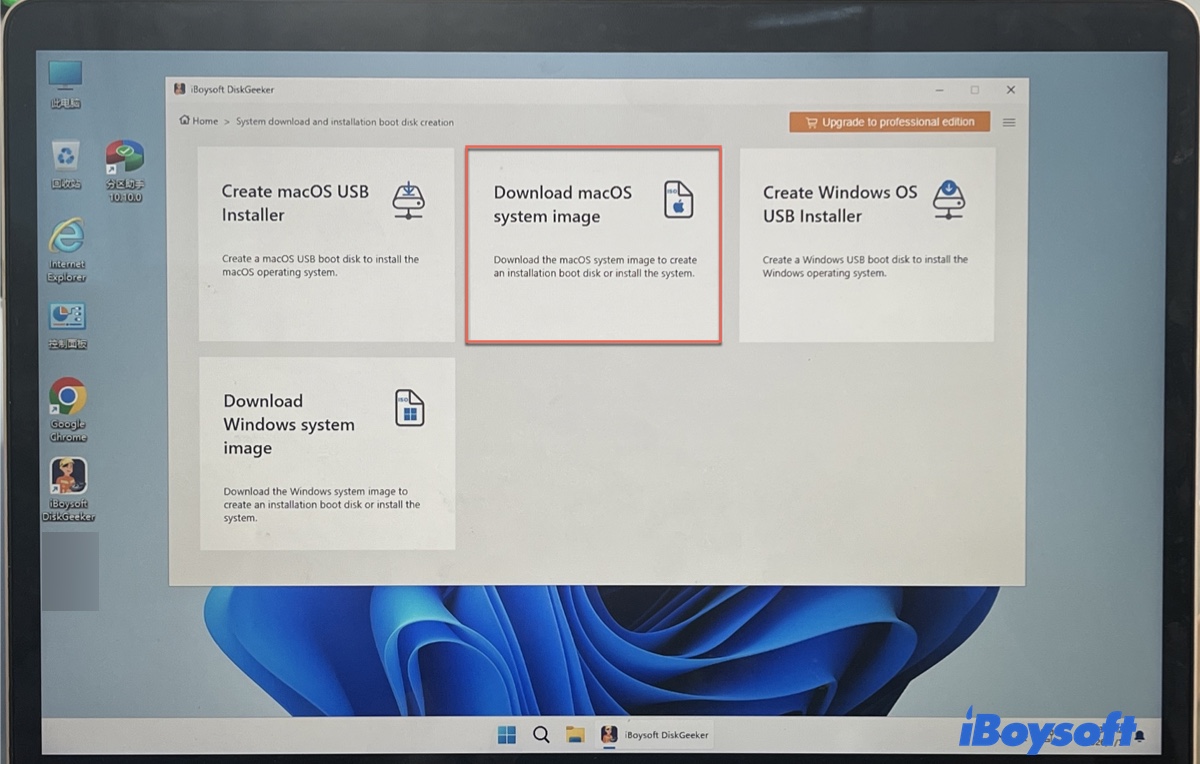
- Sélectionnez macOS 27 Golden Gate Beta, puis cliquez sur Get.
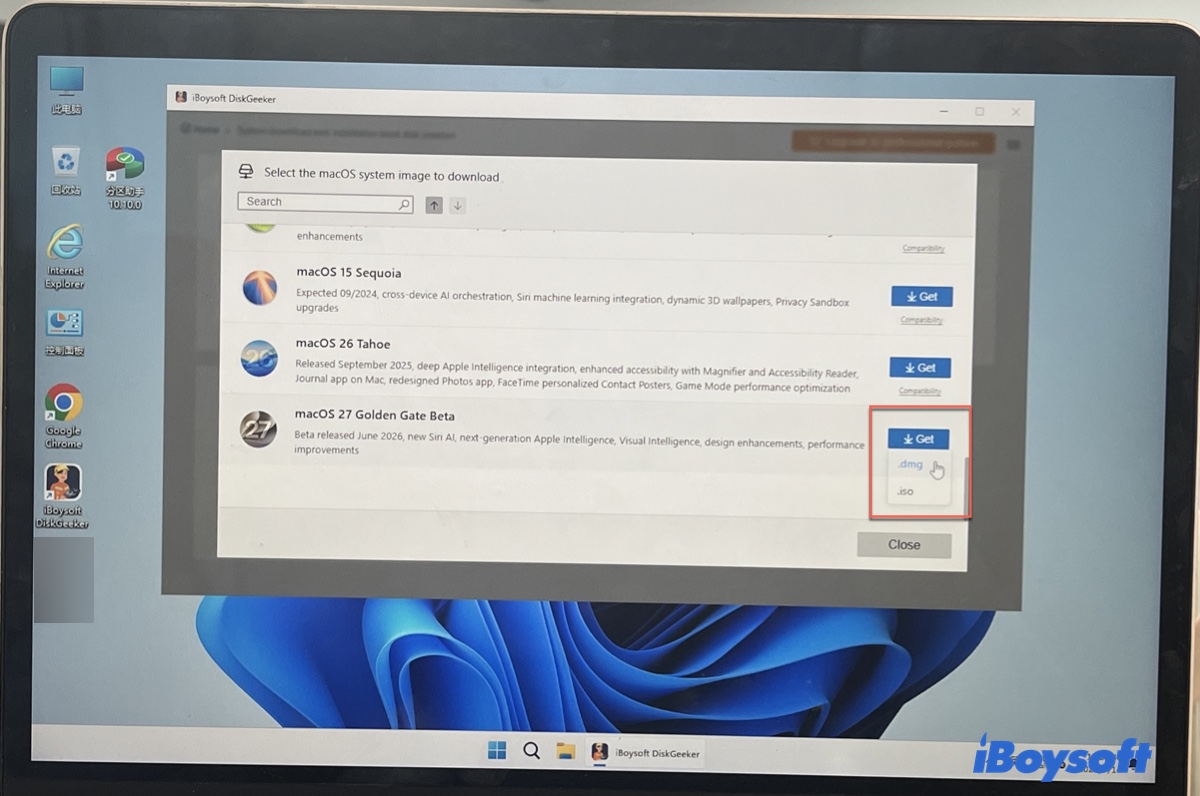
- Sélectionnez le format .dmg.
- Choisissez l’emplacement où enregistrer le fichier DMG.
- Attendez la fin du téléchargement.
Si vous souhaitez créer une clé USB amorçable de macOS 27, sélectionnez Create boot disk ou Create macOS USB installer à l’étape 1.
Conseil : Si vous souhaitez installer directement la version bêta de macOS 27 sur un disque externe ou une partition APFS distincte, double-cliquez sur le fichier DMG pour l’ouvrir, puis lancez le programme d’installation qu’il contient et sélectionnez le disque externe ou la partition APFS comme destination.
Créer manuellement un fichier DMG bêta de macOS 27
Si vous possédez un Mac équipé d’une puce Apple, vous pouvez essayer de créer manuellement le fichier DMG bêta de macOS 27. Vous garderez ainsi le contrôle du processus et du fichier DMG final. Avant de commencer, vérifiez que votre Mac dispose de plus de 35 Go d’espace libre pour accueillir l’installateur de l’application et l’image DMG.
Étape 1 : télécharger l’installateur complet de macOS 27 Golden Gate
Apple propose l’installateur complet de macOS 27 Golden Gate au format .pkg sur ses serveurs. Vous pouvez le télécharger à partir du lien ci-dessous.
Télécharger la bêta publique de macOS 27 depuis Apple
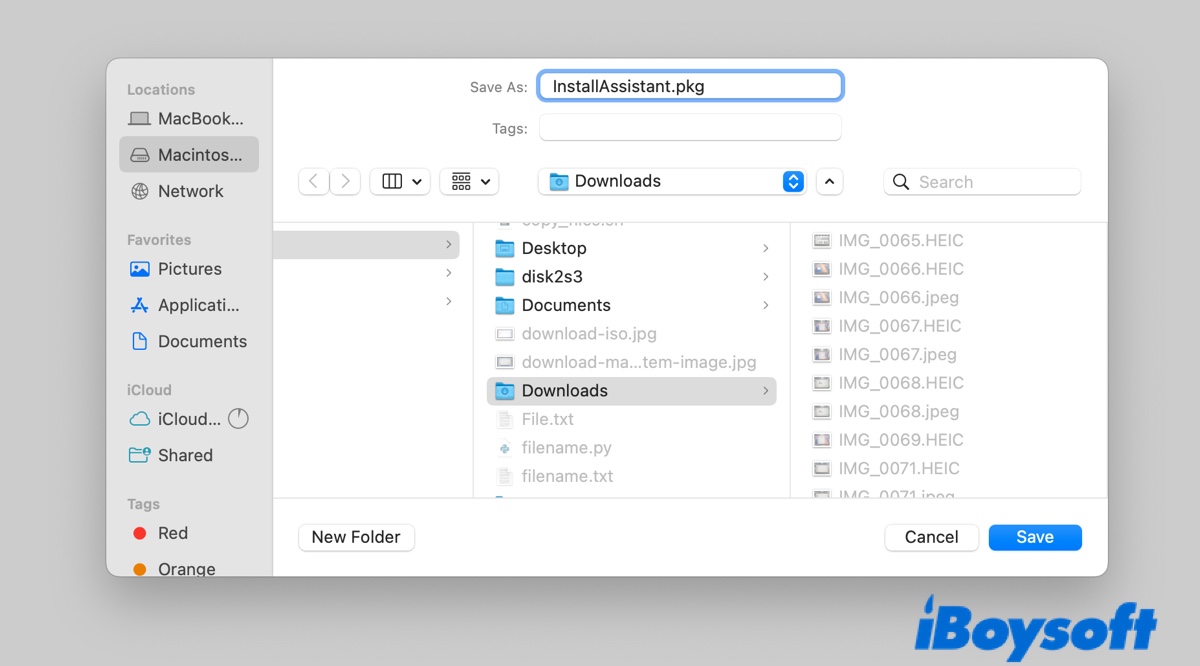
Le fichier s’appelle InstallAssistant.pkg et pèse environ 16 Go.
Une fois le téléchargement terminé, double-cliquez sur le fichier et suivez les instructions à l’écran pour extraire son contenu. Déposez ensuite l’application Install macOS 27 Beta.app proprement extraite dans votre dossier Applications. Si une fenêtre de configuration de l’installateur s’affiche, appuyez sur Command + Q pour la fermer.
Étape 2 : créer une image disque virtuelle vierge pour macOS 27
Maintenant que l’installateur de macOS 27 se trouve dans votre dossier Applications, ouvrez l’application Terminal et exécutez la commande ci-dessous pour créer une image vierge :
hdiutil create -o /tmp/GoldenGate.dmg -size 18000m -layout SPUD -fs HFS+J
Cette commande crée dans le répertoire /tmp un fichier image disque de 18 Go nommé GoldenGate.dmg, avec une partition unique et le système de fichiers HFS+ journalisé.
Explication de la commande :
hdiutil create : cette commande sert à créer une image disque avec l’outil hdiutil.
-o /tmp/GoldenGate.dmg : l’option -o définit le chemin du fichier de sortie de l’image disque. Dans ce cas, l’image disque sera créée à l’emplacement /tmp/GoldenGate.dmg.
-size 18000m : l’option -size définit la taille de l’image disque. Ici, 18000m correspond à 18 000 mégaoctets, soit environ 18 Go.
-layout SPUD : l’option -layout définit la structure de partition de l’image disque. SPUD signifie « Single Partition, Unformatted Disk » (disque non formaté à partition unique), une structure couramment utilisée pour les images disque.
-fs HFS+J : l’option -fs définit le système de fichiers de l’image disque. HFS+J désigne le système de fichiers HFS Plus avec la journalisation activée. HFS+ est le système de fichiers utilisé par macOS avant l’introduction d’APFS (Apple File System).
Étape 3 : monter l’image vierge
Cette opération fait passer l’image vierge pour un volume physique connecté à votre Mac. Exécutez la commande suivante :
hdiutil attach /tmp/GoldenGate.dmg -noverify -mountpoint /Volumes/GoldenGate
Cette commande monte l’image disque GoldenGate.dmg située dans le répertoire /tmp à l’emplacement /Volumes/GoldenGate, sans vérifier l’image au préalable.
Explication de la commande :
hdiutil attach : cette partie de la commande indique à macOS de monter l’image disque spécifiée.
/tmp/GoldenGate.dmg : il s’agit du chemin d’accès au fichier image disque que vous souhaitez monter.
-noverify : cette option ignore la vérification lors du montage de l’image disque, ce qui peut faire gagner du temps.
-mountpoint /Volumes/GoldenGate : cette option indique l’emplacement où l’image disque sera montée. Son contenu sera accessible à partir de ce chemin.
Étape 4 : créer l’installeur de macOS 27 dans l’image montée
Nous allons utiliser l’outil intégré au Mac createinstallmedia pour réécrire la structure de l’image disque montée et en faire un installeur amorçable.
sudo /Applications/Install\ macOS\ 27\ Beta.app/Contents/Resources/createinstallmedia --volume /Volumes/GoldenGate --nointeraction
Le mot de passe administrateur de votre Mac vous sera demandé pour autoriser cette opération. Saisissez-le, puis appuyez sur Entrée. Aucun caractère ne s’affichera dans le Terminal.
Cette commande crée un installeur amorçable de macOS sur le volume situé à l’emplacement /Volumes/GoldenGate, à l’aide de l’outil createinstallmedia inclus dans l’application d’installation de macOS spécifiée.
Décomposition de la commande :
sudo : cette commande permet d’exécuter la commande suivante avec les privilèges de superutilisateur (administrateur). Votre mot de passe peut vous être demandé.
/Applications/Install\ macOS\ 27\ Beta.app/Contents/Resources/createinstallmedia : il s’agit du chemin d’accès à l’outil createinstallmedia dans l’application d’installation de macOS. Les barres obliques inverses (\) servent à échapper les espaces du chemin d’accès afin que le Terminal l’interprète correctement.
--volume /Volumes/GoldenGate : l’option --volume indique le volume cible sur lequel l’installeur amorçable sera créé. Ici, elle pointe vers le volume monté à l’emplacement /Volumes/GoldenGate. Ce volume doit être formaté en Mac OS étendu (journalisé) ou en APFS et doit être vide.
--nointeraction : cette option indique à l’outil createinstallmedia de s’exécuter sans interaction de l’utilisateur. La création de l’installeur se poursuit sans demande de confirmation ni saisie supplémentaire.
Étape 5 : démonter le volume amorçable
Une fois le support amorçable créé, démontez le volume afin que le fichier ne reste pas verrouillé par les processus du système.
hdiutil detach /Volumes/Install\ macOS\ 27\ Beta
Cette commande démonte le volume nommé Install macOS 27 Beta dans le répertoire /Volumes.
Décomposition de la commande :
hdiutil detach : cette commande permet de démonter une image disque ou un volume précédemment monté. Elle garantit que le système libère les ressources associées au volume monté.
/Volumes/Install\ macOS\ 27 : il s’agit du chemin d’accès au volume monté que vous souhaitez détacher. Les barres obliques inverses (\) servent à échapper les espaces du nom du volume afin que le Terminal interprète correctement l’intégralité du chemin.
Étape 6 : convertir l’image disque en fichier DMG compressé
Cette étape réduit considérablement la taille de l’image disque en supprimant l’espace inutilisé et en regroupant le fichier d’installation dans un package compact.
hdiutil convert /tmp/GoldenGate.dmg -format UDZO -o ~/Desktop/macOS_27.dmg
Cette commande convertit l’image disque située à l’emplacement /tmp/GoldenGate.dmg en image disque compressée au format UDZO, puis enregistre le fichier obtenu sous le nom macOS_27.dmg sur le Bureau.
Décomposition de la commande :
hdiutil convert : cette commande permet de convertir une image disque d’un format à un autre.
/tmp/GoldenGate.dmg : il s’agit du chemin d’accès au fichier image disque source à convertir. Dans cet exemple, le fichier GoldenGate.dmg se trouve dans le répertoire /tmp.
-format UDZO : l’option -format définit le format de conversion de l’image disque. UDZO signifie « Universal Disk Image Format, compressed » (format d’image disque universel compressé). Ce format réduit la taille de l’image disque tout en conservant son contenu.
-o ~/Desktop/macOS_27.dmg : l’option -o définit le chemin d’accès du fichier de sortie. Ici, l’image convertie est enregistrée sous le nom macOS_27.dmg sur le Bureau de l’utilisateur (~/Desktop).
Étape 7 : supprimer l’image disque du répertoire /tmp
Vous vous souvenez de l’image disque vide créée dans le répertoire /tmp ? Elle n’est plus utile. Vous pouvez la supprimer à l’aide de la commande suivante.
rm /tmp/GoldenGate.dmg
Le fichier DMG bêta de macOS 27 se trouve maintenant sur votre Bureau. Si cet article vous a été utile, n’hésitez pas à le partager !
FAQ
- QComment créer une clé USB d’installation amorçable de macOS 27 Golden Gate avec un ordinateur Windows ?
-
A
Vous pouvez utiliser un outil comme iBoysoft DiskGeeker ou Rufus pour créer une clé USB amorçable de macOS 27 à partir du fichier DMG.
- QComment déployer macOS 27 sur 20 Mac sans saturer ma bande passante ?
-
A
Suivez les étapes de ce guide pour créer un fichier DMG de macOS 27 propre et compressé afin de mettre à jour plusieurs appareils entièrement hors ligne.
- QUn fichier DMG est-il nécessaire pour démarrer une machine virtuelle macOS 27 ?
-
A
Non, le fichier DMG ne fonctionnera pas. Pour créer une machine virtuelle macOS 27, vous devez utiliser le fichier IPSW avec une application conçue directement pour l’architecture d’Apple, comme UTM, qui est gratuit, ou Parallels Desktop, qui est payant.
- QPuis-je flasher ce DMG pour installer macOS 27 de force sur mon ancien MacBook Pro Intel ?
-
A
Non, macOS 27 Golden Gate a complètement supprimé toutes les instructions de traitement pour les processeurs Intel x86. Vous ne pouvez pas l’installer sur un Mac Intel non compatible comme vous pouviez le faire auparavant avec OCLP.
Comment obtenir le fichier DMG de macOS 27 bêta ?
Réponse rapide :
① Créez manuellement le fichier DMG de macOS 27 bêta à partir de l’installeur officiel d’Apple. (Un Mac équipé d’Apple Silicon est requis !)
② Téléchargez directement le fichier DMG de macOS 27 bêta depuis une source fiable. (Disponible pour Windows et macOS ; aucun Mac équipé d’Apple Silicon n’est requis.)
iBoysoft DiskGeeker fournit le fichier DMG de macOS 27 Golden Gate bêta au téléchargement et vous permet de créer facilement un programme d’installation USB amorçable de macOS 27 sous Windows comme sous macOS.