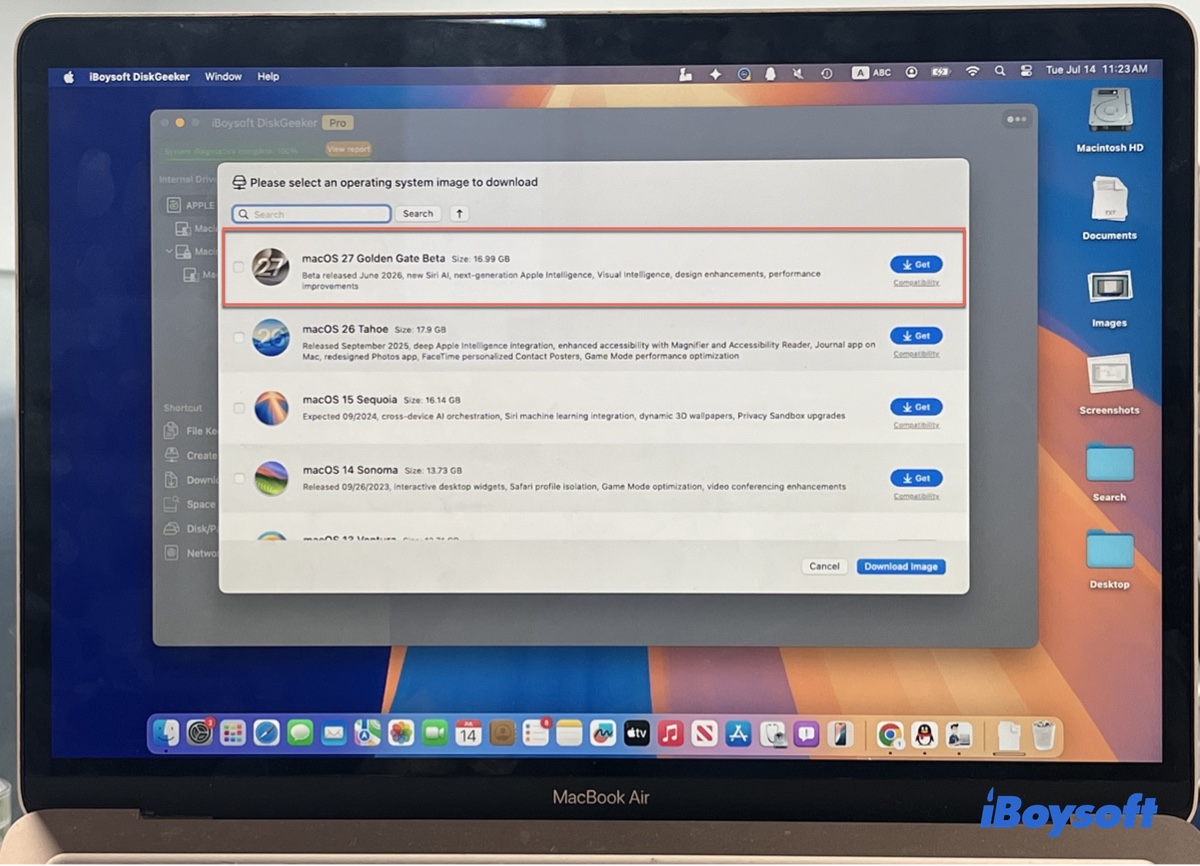
Auf der WWDC 2026 kündigte Apple den Nachfolger von macOS 26 Tahoe an: macOS 27 Golden Gate. Es ist die erste macOS-Version, die ausschließlich auf Apple Silicon läuft. Durch den Wegfall der Unterstützung für zwei Architekturen in macOS 27 hat Apple jahrzehntealten x86-Legacy-Code entfernt. Dadurch soll das System schneller laufen, weniger Arbeitsspeicher und Speicherplatz benötigen und eine längere Akkulaufzeit ermöglichen.
Außerdem bringt die Version den größten funktionalen Wandel für das Mac-Erlebnis seit Jahren. Vor macOS 27 arbeiteten KI-Werkzeuge vor allem textbasiert. macOS 27 macht aus Siri und Apple Intelligence einen echten Systemagenten.
Wenn Sie die neuen Funktionen von macOS 27 ausprobieren möchten, ist eine DMG-Datei praktisch. Damit können Sie auf einem Windows-PC oder einem kompatiblen Mac einen bootfähigen macOS-27-USB-Installer erstellen. Das eignet sich, um einen Mac zu reparieren, der nicht startet, den Installer mit anderen zu teilen, macOS Golden Gate sauber zu installieren oder ihn offline zu speichern.
In diesem Leitfaden erfahren Sie, wie Sie die macOS-27-Beta-DMG direkt herunterladen oder selbst erstellen.
Warnung: macOS 27 Golden Gate befindet sich noch in der Betatestphase und kann Fehler sowie andere unerwartete Probleme enthalten. Installieren Sie die Version möglichst nicht auf Ihrem primären Mac. Verwenden Sie stattdessen ein externes Laufwerk, ein separates internes APFS-Volume oder eine virtuelle Maschine wie UTM.
📖: Häufige Probleme, Fehler und Schwierigkeiten mit macOS Golden Gate
macOS-27-Beta-DMG direkt herunterladen
Wenn Sie keinen Mac mit Apple Silicon besitzen oder macOS 27 direkt beziehen möchten, können Sie die macOS 27 Golden Gate DMG-Datei aus einer zuverlässigen Drittanbieterquelle wie iBoysoft DiskGeeker herunterladen. Das Tool bietet eine umfassende Bibliothek von macOS-DMG-Dateien für Windows-PCs und Mac-Computer, einschließlich Intel-Macs und Macs mit Apple Silicon.
iBoysoft DiskGeeker ist nicht nur ein Downloader für macOS-DMG-Dateien. Das Tool eignet sich besonders, wenn Sie unter macOS oder Windows einen bootfähigen USB-Installer für macOS 27 Golden Gate erstellen möchten, denn es vereinfacht den Vorgang und setzt keine Kenntnisse der Kommandozeile voraus.
So laden Sie die macOS 27 Beta-DMG-Datei herunter:
Laden Sie zunächst iBoysoft DiskGeeker kostenlos herunter, installieren Sie das Programm und starten Sie es.
Führen Sie anschließend die für Ihren Computer passenden Schritte aus.
💻 Auf einem Mac (Intel, T2 und Apple Silicon):
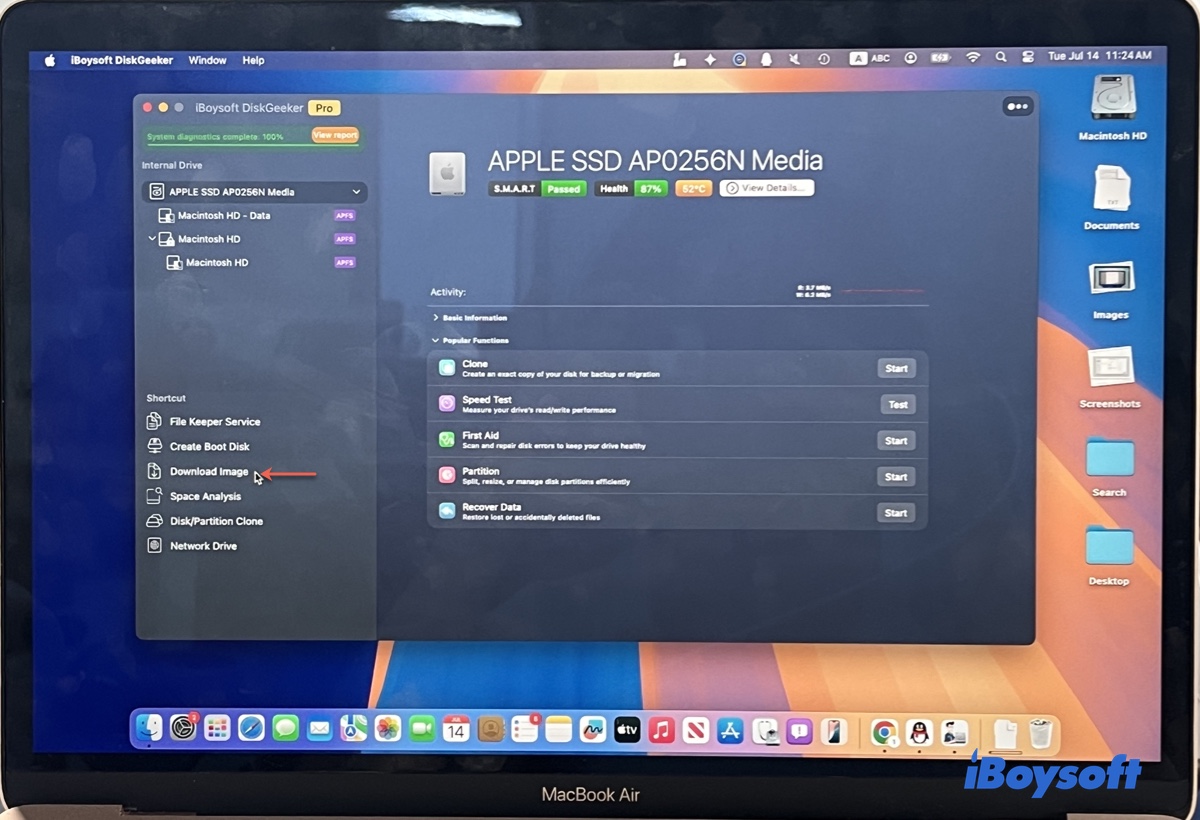
- Klicken Sie links auf Download Image.
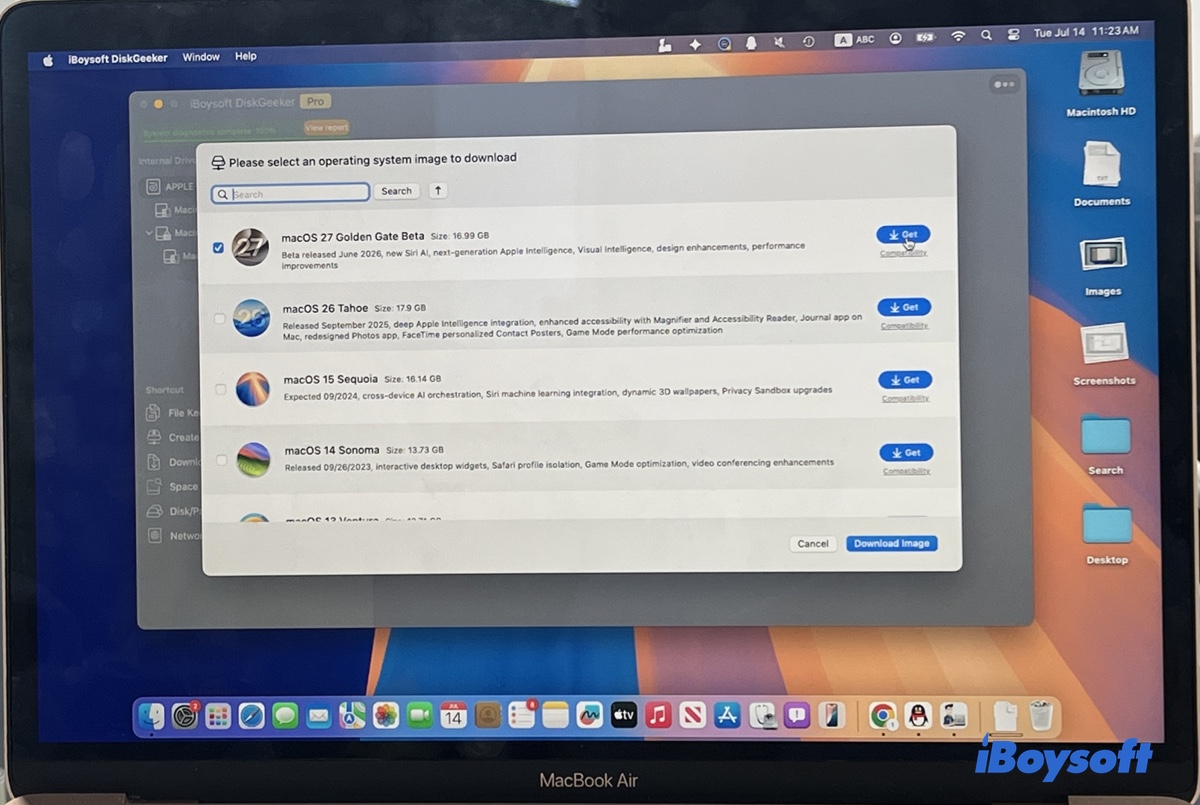
- Wählen Sie macOS 27 Golden Gate Beta aus und klicken Sie auf Get.
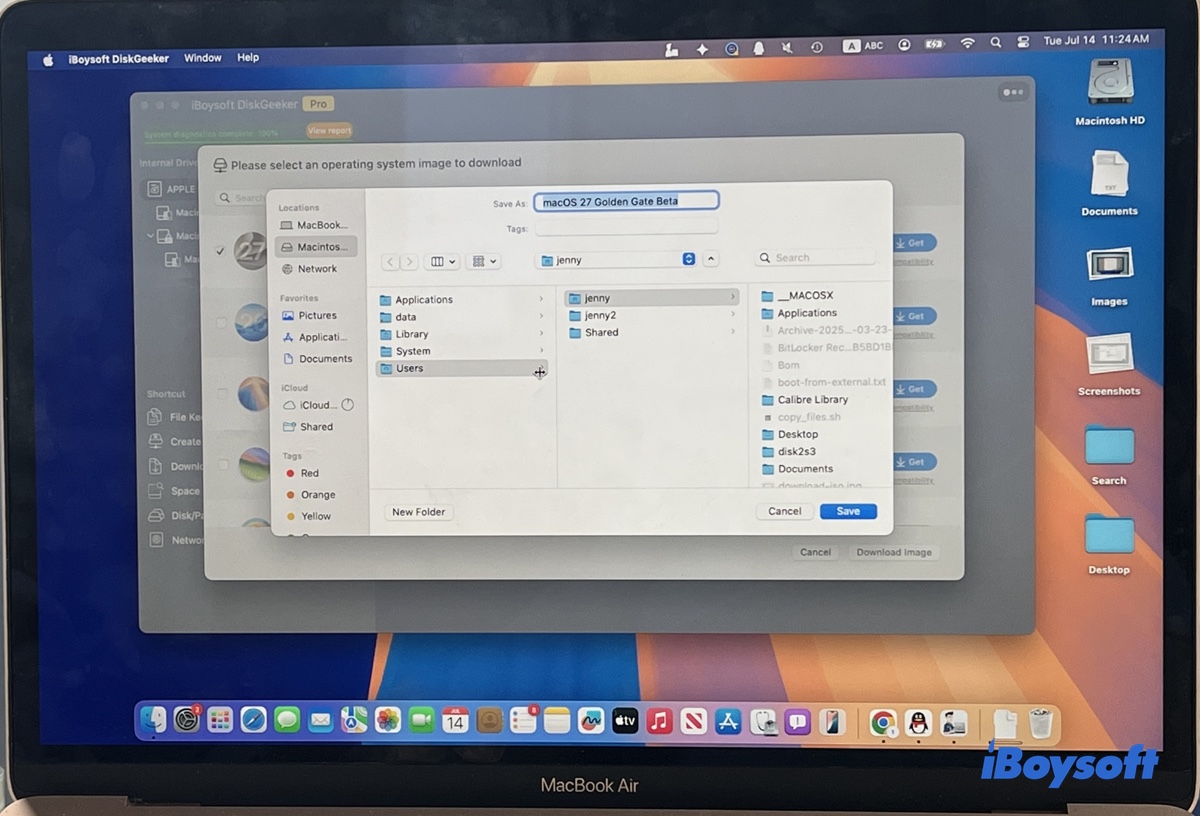
- Wählen Sie den Speicherort für die DMG-Datei aus.
- Warten Sie, bis der Download abgeschlossen ist.
🖥️ Auf einem Windows-PC:
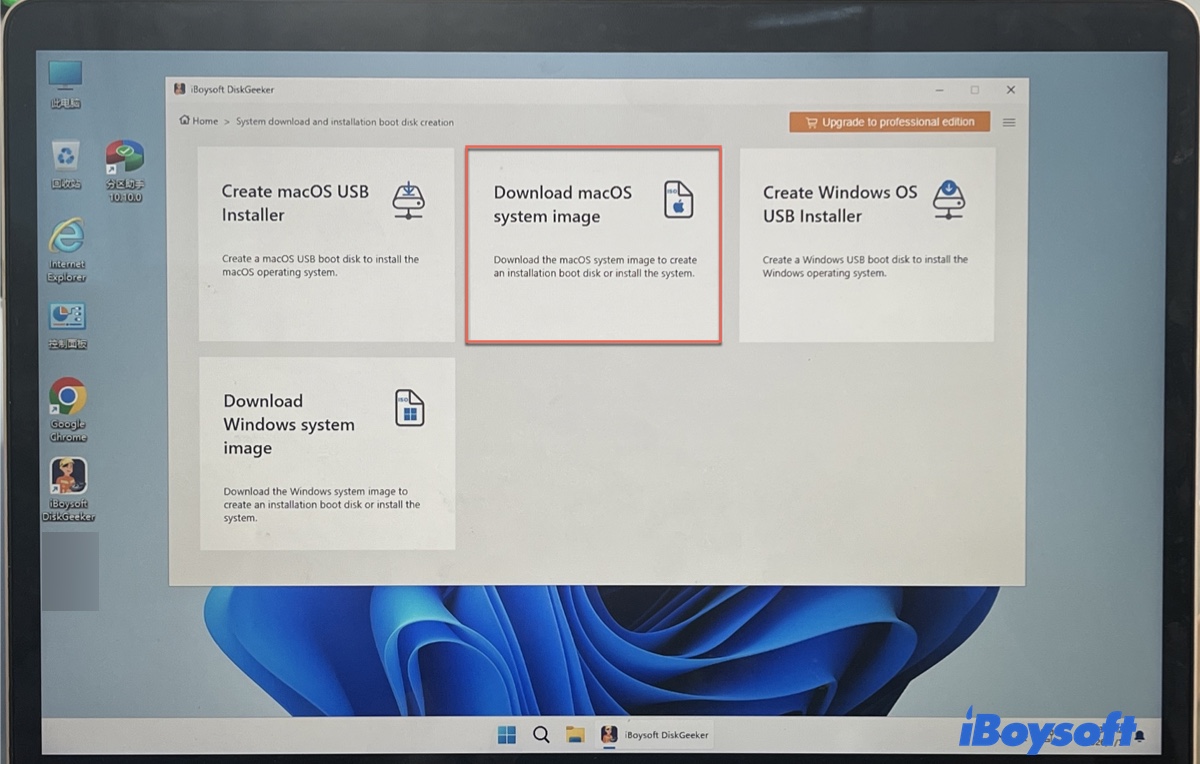
- Klicken Sie auf Download and create boot disk > Download macOS system image.
- Wählen Sie macOS 27 Golden Gate Beta aus und klicken Sie auf Get.
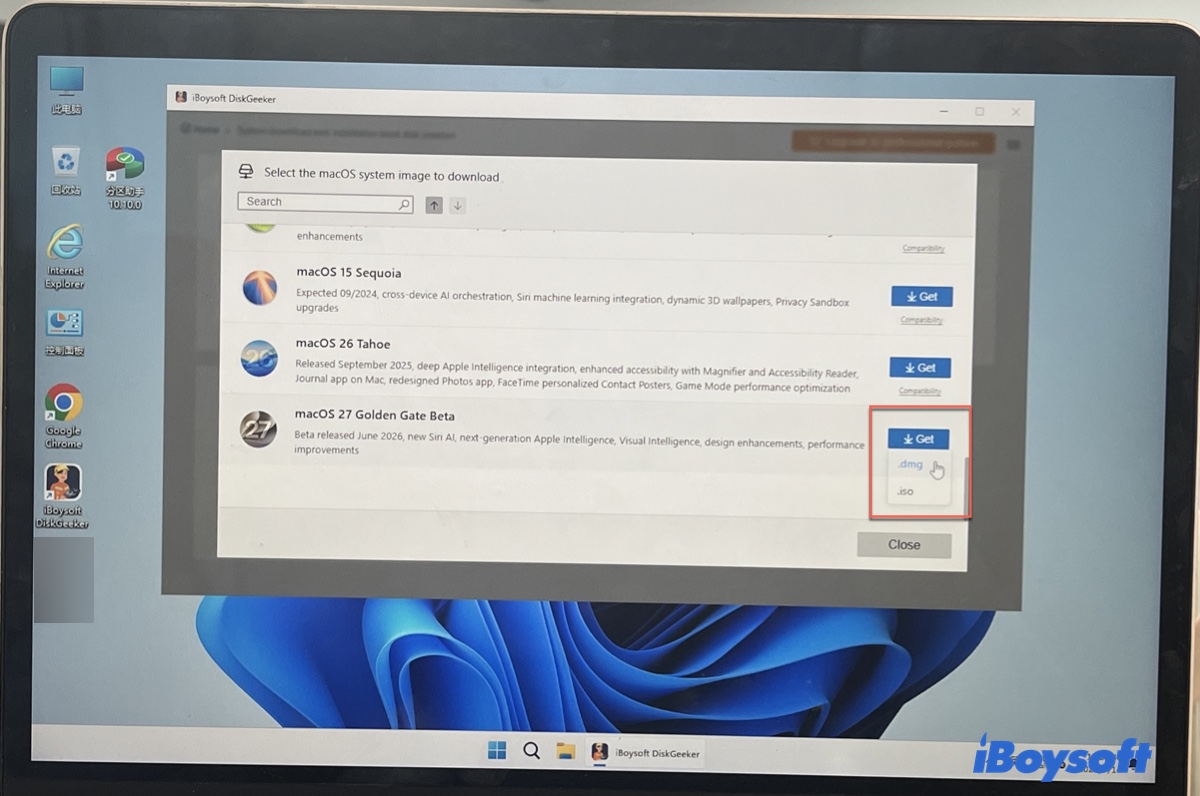
- Wählen Sie das Format .dmg aus.
- Legen Sie fest, wo die DMG-Datei gespeichert werden soll.
- Warten Sie, bis die Datei heruntergeladen wurde.
Wenn Sie einen bootfähigen USB-Stick für macOS 27 erstellen möchten, wählen Sie in Schritt 1 Create boot disk oder Create macOS USB installer aus.
Tipp: Wenn Sie die macOS-27-Beta direkt auf einem externen Laufwerk oder einer separaten APFS-Partition installieren möchten, doppelklicken Sie auf die DMG-Datei, um sie zu öffnen. Starten Sie anschließend das darin enthaltene Installationsprogramm und wählen Sie das externe Laufwerk oder die APFS-Partition als Ziel aus.
macOS-27-Beta-DMG-Datei manuell erstellen
Wenn Sie einen Mac mit Apple-Chip verwenden, können Sie die DMG-Datei der macOS-27-Beta manuell erstellen. So behalten Sie die volle Kontrolle über den Vorgang und die fertige DMG-Datei. Vergewissern Sie sich vor dem Start, dass auf Ihrem Mac mehr als 35 GB freier Speicherplatz verfügbar sind, damit der App-Installer und das DMG-Image ausreichend Platz haben.
Schritt 1: Das vollständige Installationsprogramm für macOS 27 Golden Gate laden
Apple stellt das vollständige Installationsprogramm für macOS 27 Golden Gate auf seinen Servern im .pkg-Format bereit. Sie können es über den folgenden Link laden.
Öffentlicher Beta-Download von macOS 27 bei Apple
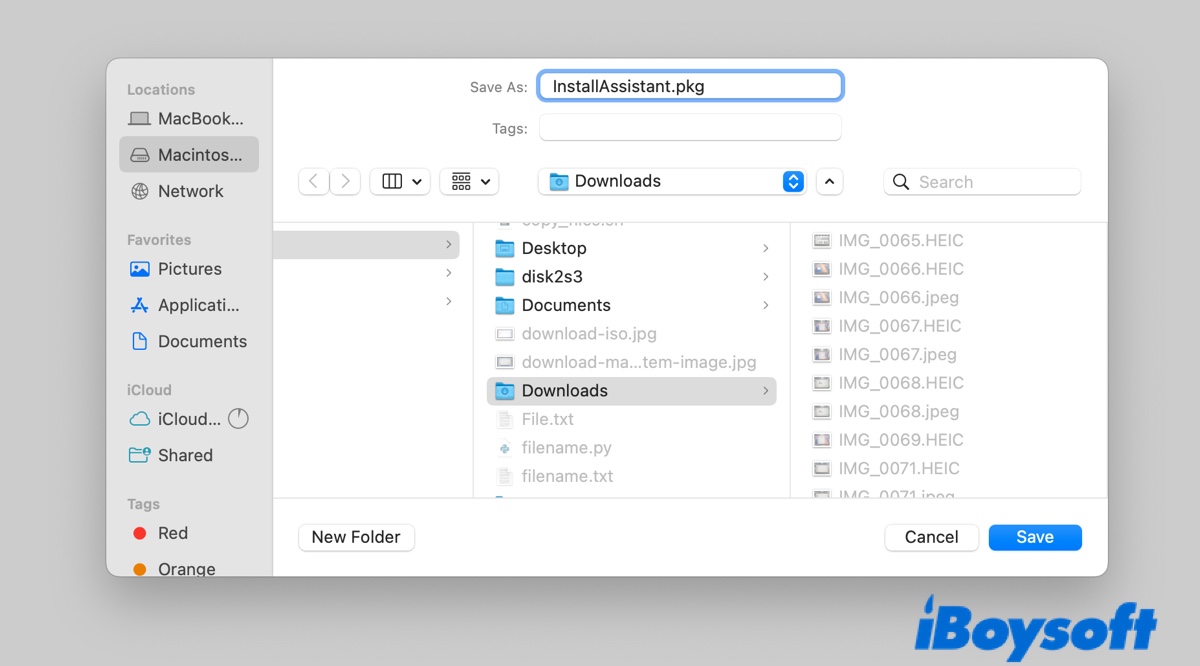
Die Datei heißt InstallAssistant.pkg und ist etwa 16 GB groß.
Doppelklicken Sie nach dem Download auf die Datei und folgen Sie den Anweisungen auf dem Bildschirm, um sie zu entpacken. Verschieben Sie anschließend die unveränderte Install macOS 27 Beta.app direkt in den Ordner „Programme“. Wenn ein Fenster zur Einrichtung des Installationsprogramms angezeigt wird, beenden Sie es mit Command+Q.
Schritt 2: Ein leeres virtuelles Rohdatenträger-Image für macOS 27 erstellen
Nachdem Sie das macOS-27-Installationsprogramm im Ordner „Programme“ abgelegt haben, öffnen Sie die App „Terminal“ und führen Sie den folgenden Befehl aus, um ein leeres Image zu erstellen:
hdiutil create -o /tmp/GoldenGate.dmg -size 18000m -layout SPUD -fs HFS+J
Dieser Befehl erstellt im Verzeichnis /tmp eine 18 GB große Image-Datei mit dem Namen GoldenGate.dmg. Dabei wird ein Layout mit einer einzelnen Partition verwendet und das Image mit dem Journaling-Dateisystem HFS+ formatiert.
Aufschlüsselung des Befehls:
hdiutil create: Mit diesem Befehl erstellen Sie mithilfe des Dienstprogramms hdiutil ein neues Disk-Image.
-o /tmp/GoldenGate.dmg: Die Option -o legt den Ausgabepfad für das Disk-Image fest. In diesem Fall wird das Image unter /tmp/GoldenGate.dmg erstellt.
-size 18000m: Die Option -size definiert die Größe des Disk-Images. 18000m entspricht hier 18.000 Megabyte (also ungefähr 18 GB).
-layout SPUD: Die Option -layout legt das Partitionslayout des Disk-Images fest. SPUD steht für „Single Partition, Unformatted Disk“ und bezeichnet ein gängiges Layout für Disk-Images.
-fs HFS+J: Die Option -fs legt den Dateisystemtyp des Disk-Images fest. HFS+J bezeichnet das HFS-Plus-Dateisystem mit aktiviertem Journaling. HFS+ war das von macOS vor APFS (Apple File System) verwendete Dateisystem.
Schritt 3: Das leere Image einbinden
Dadurch behandelt Ihr Mac das leere Image so, als wäre es ein physisch angeschlossenes Volume. Führen Sie den folgenden Befehl aus:
hdiutil attach /tmp/GoldenGate.dmg -noverify -mountpoint /Volumes/GoldenGate
Dieser Befehl bindet das im Verzeichnis /tmp gespeicherte Disk-Image GoldenGate.dmg unter /Volumes/GoldenGate ein, ohne das Image zuvor zu überprüfen.
Aufschlüsselung des Befehls:
hdiutil attach: Dieser Teil des Befehls weist macOS an, das angegebene Disk-Image einzubinden.
/tmp/GoldenGate.dmg: Dies ist der Pfad zur Disk-Image-Datei, die eingebunden werden soll.
-noverify: Mit dieser Option wird die Überprüfung beim Einbinden des Disk-Images übersprungen, wodurch sich Zeit sparen lässt.
-mountpoint /Volumes/GoldenGate: Damit wird der Speicherort festgelegt, an dem das Disk-Image eingebunden wird. Der Inhalt des Disk-Images ist anschließend unter diesem Pfad verfügbar.
Schritt 4: Das macOS-27-Installationsprogramm in das eingebundene Image schreiben
Hierfür verwenden wir das in macOS integrierte Dienstprogramm createinstallmedia, um die Struktur des eingebundenen Disk-Images in ein startfähiges Installationsmedium umzuwandeln.
sudo /Applications/Install\ macOS\ 27\ Beta.app/Contents/Resources/createinstallmedia --volume /Volumes/GoldenGate --nointeraction
Zur Bestätigung dieses Schritts werden Sie aufgefordert, das Administratorpasswort Ihres Mac einzugeben. Geben Sie es ein und drücken Sie die Eingabetaste. Im Terminal werden dabei keine Zeichen angezeigt.
Mit diesem Befehl wird mithilfe des Tools createinstallmedia aus der angegebenen macOS-Installations-App ein startfähiges macOS-Installationsprogramm auf dem Volume unter /Volumes/GoldenGate erstellt.
Aufschlüsselung des Befehls:
sudo: Mit diesem Befehl wird der nachfolgende Befehl mit Superuser- bzw. Administratorrechten ausgeführt. Möglicherweise werden Sie zur Eingabe Ihres Passworts aufgefordert.
/Applications/Install\ macOS\ 27\ Beta.app/Contents/Resources/createinstallmedia: Dies ist der Pfad zum Tool createinstallmedia innerhalb der macOS-Installations-App. Die umgekehrten Schrägstriche (\) maskieren die Leerzeichen im Dateipfad, damit das Terminal ihn korrekt erkennt.
--volume /Volumes/GoldenGate: Mit der Option --volume wird das Ziel-Volume angegeben, auf dem das startfähige Installationsprogramm erstellt wird. In diesem Fall verweist sie auf das eingebundene Volume unter /Volumes/GoldenGate. Das Volume sollte als macOS Extended (Journaled) oder APFS formatiert und leer sein.
--nointeraction: Mit dieser Option wird das Tool createinstallmedia ohne Benutzerinteraktion ausgeführt. Das startfähige Installationsprogramm wird erstellt, ohne dass eine Bestätigung oder weitere Eingaben erforderlich sind.
Schritt 5: Das startfähige Volume auswerfen
Nachdem das startfähige Medium erstellt wurde, sollten Sie das fertige Volume auswerfen, damit die Datei nicht von Systemprozessen gesperrt bleibt.
hdiutil detach /Volumes/Install\ macOS\ 27\ Beta
Mit diesem Befehl wird das Volume mit dem Namen „Install macOS 27 Beta“ aus dem Verzeichnis /Volumes ausgeworfen.
Aufschlüsselung des Befehls:
hdiutil detach: Mit diesem Befehl wird ein zuvor eingebundenes Disk-Image oder Volume ausgeworfen. Dadurch gibt das System die mit dem eingebundenen Volume verbundenen Ressourcen frei.
/Volumes/Install\ macOS\ 27: Dies ist der Pfad zum eingebundenen Volume, das ausgeworfen werden soll. Die umgekehrten Schrägstriche (\) maskieren die Leerzeichen im Namen des Volumes, damit das Terminal den vollständigen Pfad korrekt erkennt.
Schritt 6: Das Disk-Image in eine komprimierte DMG-Datei konvertieren
In diesem Schritt wird das Disk-Image deutlich verkleinert, indem der gesamte freie Speicherplatz entfernt und die eigentliche Installationsdatei in einem kompakten Paket zusammengefasst wird.
hdiutil convert /tmp/GoldenGate.dmg -format UDZO -o ~/Desktop/macOS_27.dmg
Dieser Befehl konvertiert das unter /tmp/GoldenGate.dmg gespeicherte Disk-Image in ein komprimiertes Disk-Image im UDZO-Format und speichert die Ausgabedatei als macOS_27.dmg auf dem Schreibtisch.
Aufschlüsselung des Befehls:
hdiutil convert: Mit diesem Befehl wird ein Disk-Image von einem Format in ein anderes konvertiert.
/tmp/GoldenGate.dmg: Dies ist der Pfad zur Quelldatei des Disk-Images. In diesem Fall handelt es sich um die Datei GoldenGate.dmg im Verzeichnis /tmp.
-format UDZO: Mit der Option -format wird das Zielformat für die Konvertierung festgelegt. UDZO steht für „Universal Disk Image Format, compressed“. Dieses Format komprimiert das Disk-Image, sodass es kleiner wird und sein Inhalt erhalten bleibt.
-o ~/Desktop/macOS_27.dmg: Mit der Option -o wird der Ausgabepfad für das konvertierte Disk-Image festgelegt. In diesem Fall wird das konvertierte Image als macOS_27.dmg auf dem Schreibtisch des Benutzers gespeichert (~/Desktop).
Schritt 7: Das Disk-Image im Verzeichnis /tmp löschen
Erinnern Sie sich an das leere Disk-Image, das im Verzeichnis /tmp erstellt wurde? Es wird nicht mehr benötigt und kann mit dem folgenden Befehl gelöscht werden.
rm /tmp/GoldenGate.dmg
Jetzt befindet sich die erstellte macOS-27-Beta-DMG-Datei auf Ihrem Schreibtisch. Wenn dieser Artikel hilfreich war, können Sie ihn gerne teilen.
Häufig gestellte Fragen
- QWie erstelle ich mit einem Windows-Computer einen bootfähigen macOS-27-Golden-Gate-USB-Installer?
-
A
Mit einem Tool wie iBoysoft DiskGeeker oder Rufus können Sie mithilfe der DMG-Datei einen bootfähigen macOS-27-USB-Stick erstellen.
- QWie kann ich macOS 27 auf 20 Macs bereitstellen, ohne meine Bandbreite zu überlasten?
-
A
Befolgen Sie die Schritte in dieser Anleitung, um eine kompakte, komprimierte macOS-27-DMG-Datei zu erstellen und mehrere Geräte vollständig offline zu aktualisieren.
- QBenötige ich eine DMG-Datei, um eine virtuelle macOS-27-Maschine zu starten?
-
A
Nein, die DMG-Datei funktioniert dafür nicht. Um eine virtuelle macOS-27-Maschine zu erstellen, müssen Sie die IPSW-Datei mit einer Anwendung verwenden, die direkt für Apples Architektur entwickelt wurde, beispielsweise mit dem kostenlosen UTM oder dem kostenpflichtigen Parallels Desktop.
- QKann ich diese DMG-Datei auf meinen älteren Intel-MacBook-Pro aufspielen, um macOS 27 zu erzwingen?
-
A
Nein, macOS 27 Golden Gate hat sämtliche x86-Intel-Prozessoranweisungen vollständig entfernt. Sie können es nicht auf einem nicht unterstützten Intel-Mac installieren, wie Sie es früher mit OCLP tun konnten.