En la WWDC 2026, Apple presentó el sucesor de macOS 26 Tahoe, macOS 27 Golden Gate. Es la primera versión de macOS que funciona exclusivamente en Apple Silicon. Al abandonar la compatibilidad con dos arquitecturas en macOS 27, Apple eliminó décadas de código heredado de x86, lo que se traduce en un sistema más rápido que utiliza menos memoria, ocupa menos espacio de almacenamiento y ofrece una mayor autonomía de la batería.
También introduce el mayor cambio funcional en la experiencia de uso del Mac en años. Antes de macOS 27, las herramientas de IA funcionaban principalmente como herramientas de texto. macOS 27 transforma Siri y Apple Intelligence en un auténtico agente del sistema.
Si quieres probar las nuevas funciones de macOS 27, el archivo DMG resulta práctico. Puedes utilizarlo para crear un instalador USB de arranque de macOS 27 en un PC con Windows o en un Mac compatible. Esto resulta útil para recuperar un Mac que no arranca, compartir el instalador con otras personas, realizar una instalación limpia de macOS Golden Gate o conservarlo sin conexión.
En esta guía te explicamos cómo descargar directamente el archivo DMG de la beta de macOS 27 o crear uno por tu cuenta.
Advertencia: macOS 27 Golden Gate todavía se encuentra en fase beta, por lo que puede presentar errores y otros problemas imprevistos. Evita instalarlo en tu Mac principal. En su lugar, instálalo en una unidad externa, en un volumen APFS interno independiente o en una máquina virtual como UTM.
📖: Problemas, errores y fallos habituales de macOS Golden Gate
Descargar directamente el DMG de la beta de macOS 27
Si no tienes un Mac con Apple Silicon o prefieres obtener macOS 27 directamente, descarga el archivo DMG de macOS Golden Gate desde una fuente externa fiable, como iBoysoft DiskGeeker. Esta herramienta ofrece una biblioteca completa de archivos DMG de macOS para ordenadores Windows y Mac, incluidos los modelos con procesadores Intel y Apple Silicon.
La herramienta no es solo un descargador de archivos DMG de macOS. También resulta especialmente útil si quieres crear un instalador USB de arranque de macOS 27 Golden Gate en macOS o Windows, ya que simplifica el proceso y no requiere conocimientos de línea de comandos.
Sigue estos pasos para descargar el archivo DMG beta de macOS 27:
Primero, descarga e instala iBoysoft DiskGeeker y, a continuación, ábrelo.
Después, sigue los pasos correspondientes según el ordenador que utilices.
💻 En un Mac (Intel, T2 y Apple Silicon):
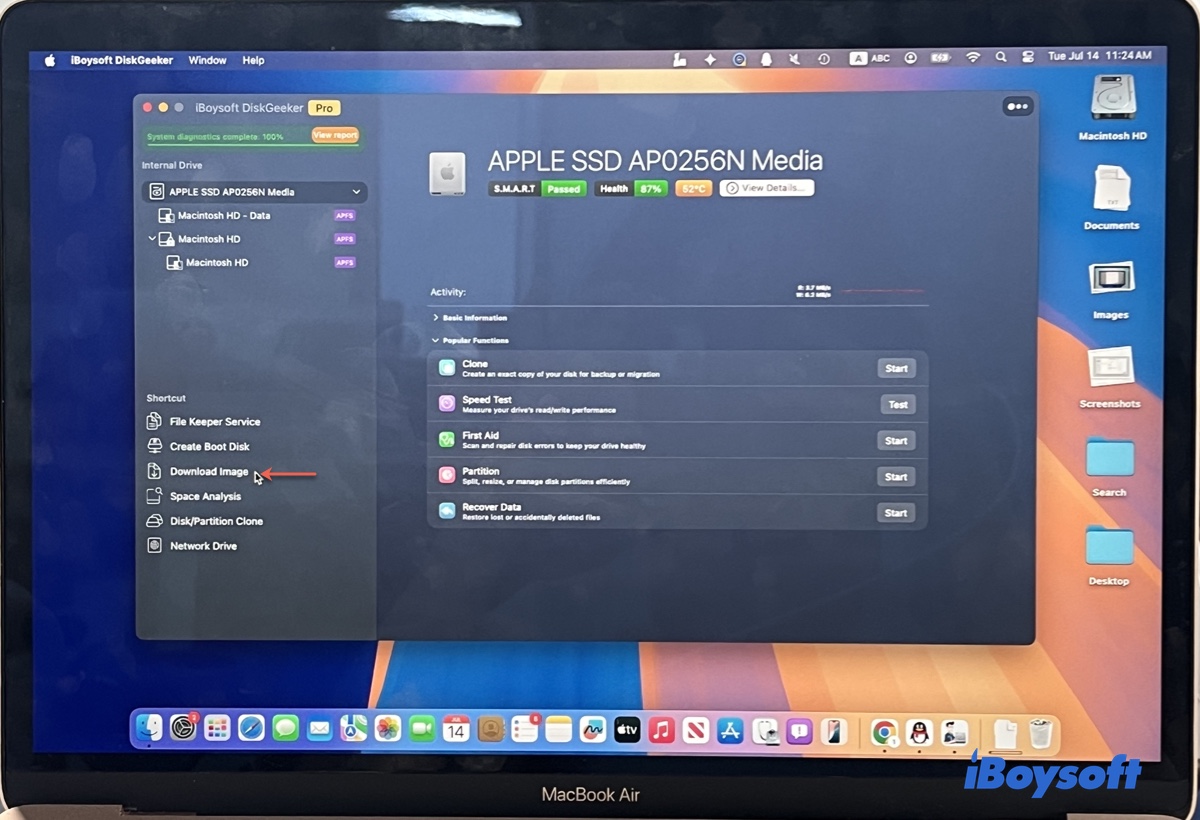
- Haz clic en Download Image, en el panel izquierdo.
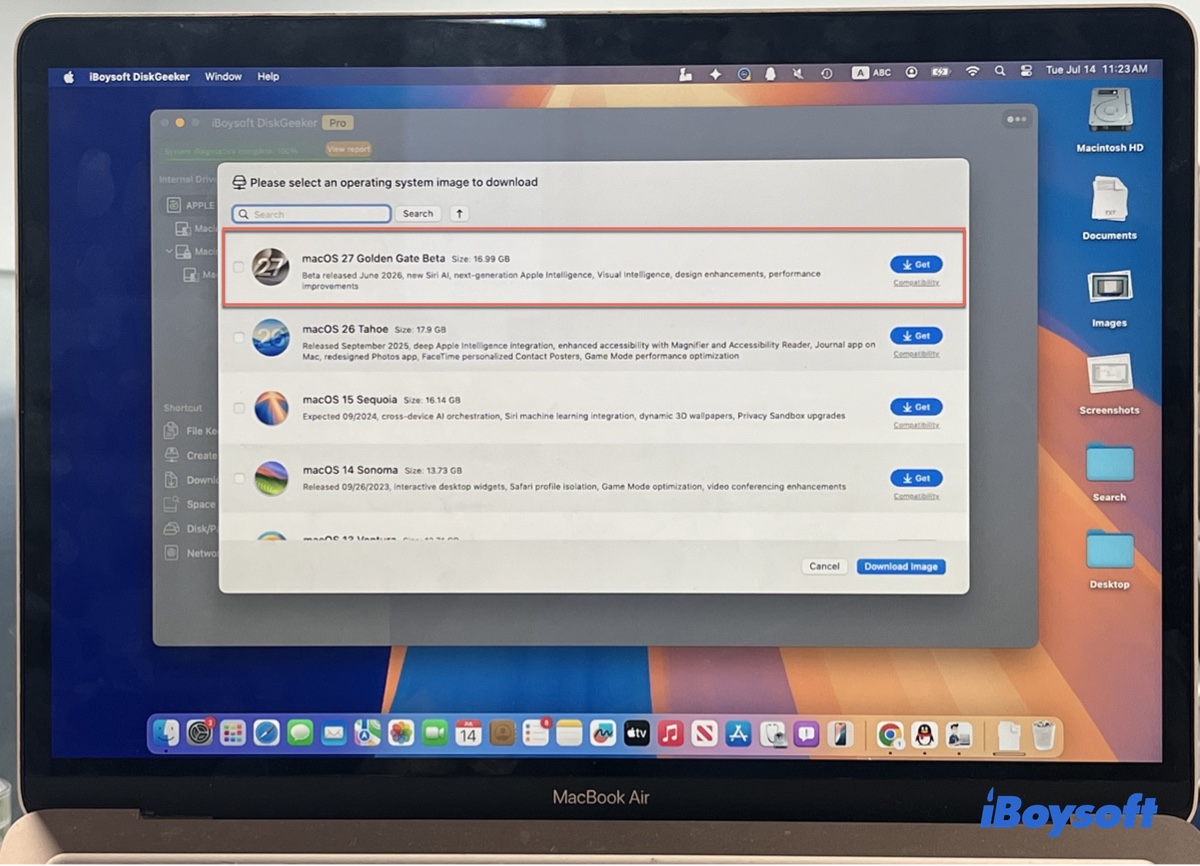
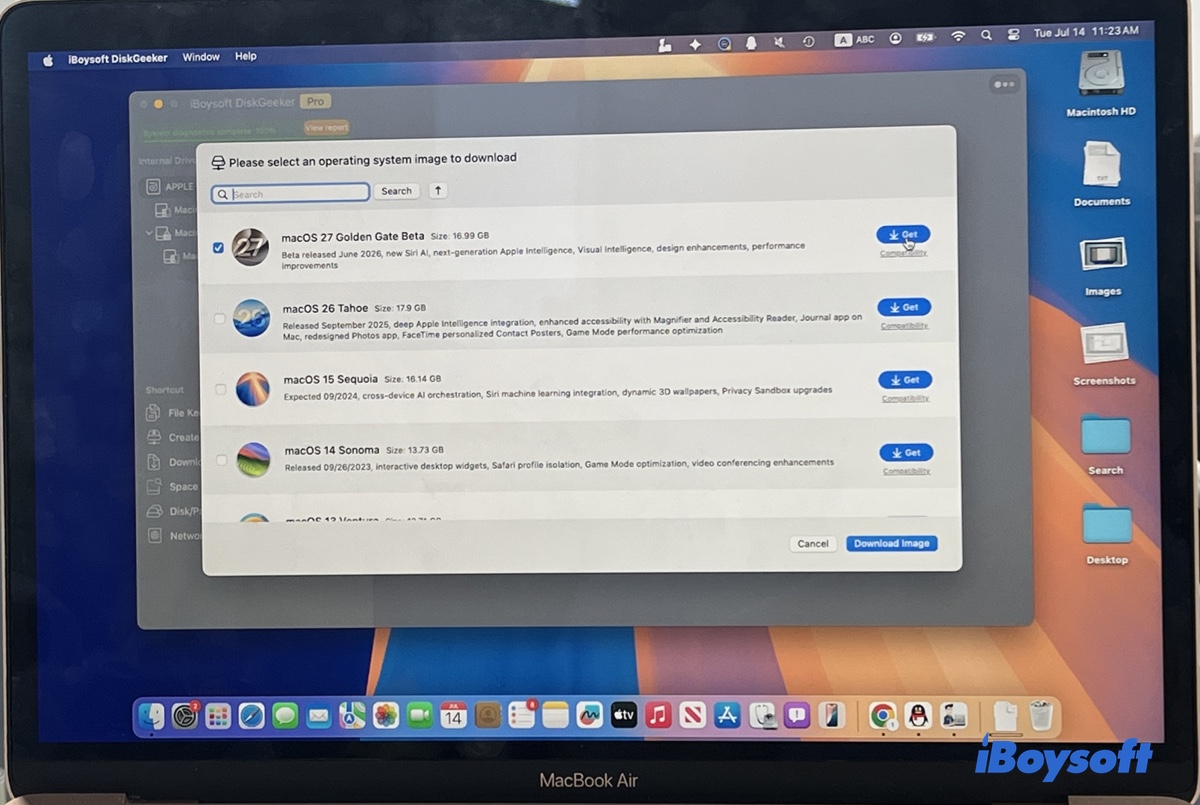
- Selecciona macOS 27 Golden Gate Beta y haz clic en Get.
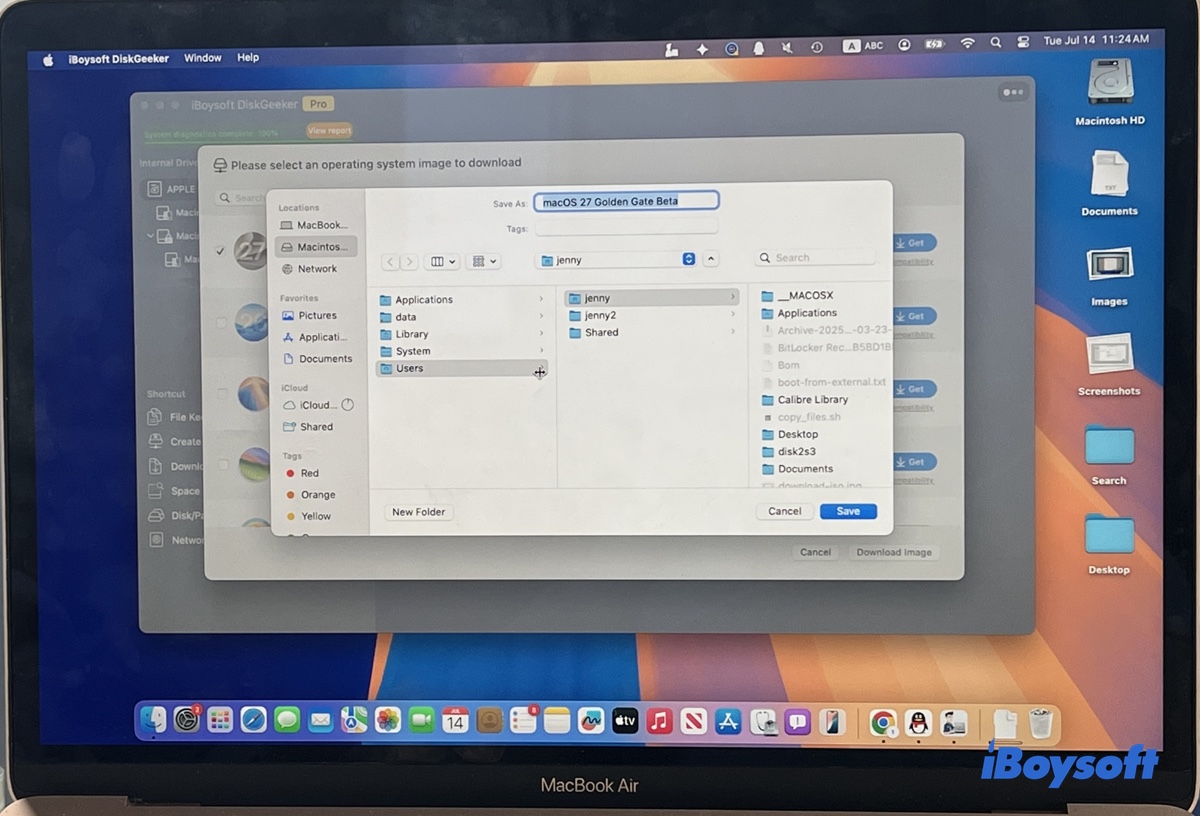
- Elige dónde quieres guardar el archivo DMG.
- Espera a que termine la descarga.
🖥️ En un ordenador Windows:
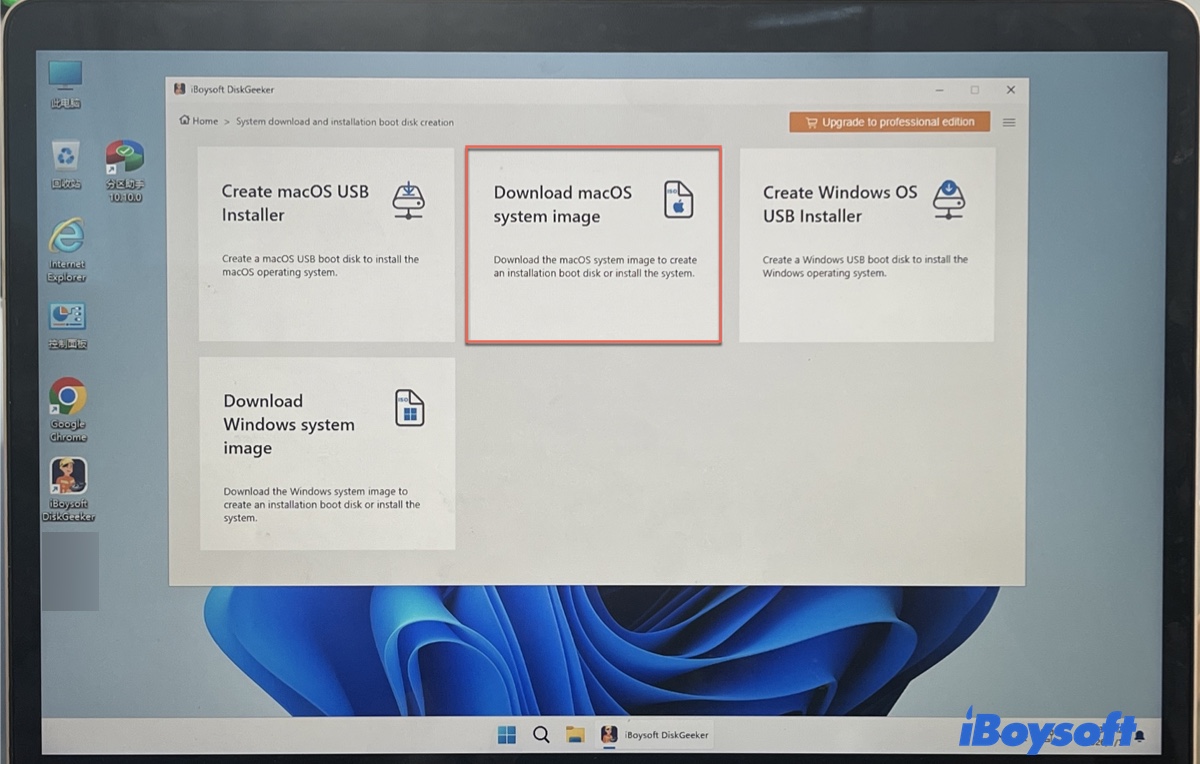
- Haz clic en Download and create boot disk > Download macOS system image.
- Selecciona macOS 27 Golden Gate Beta y haz clic en Get.
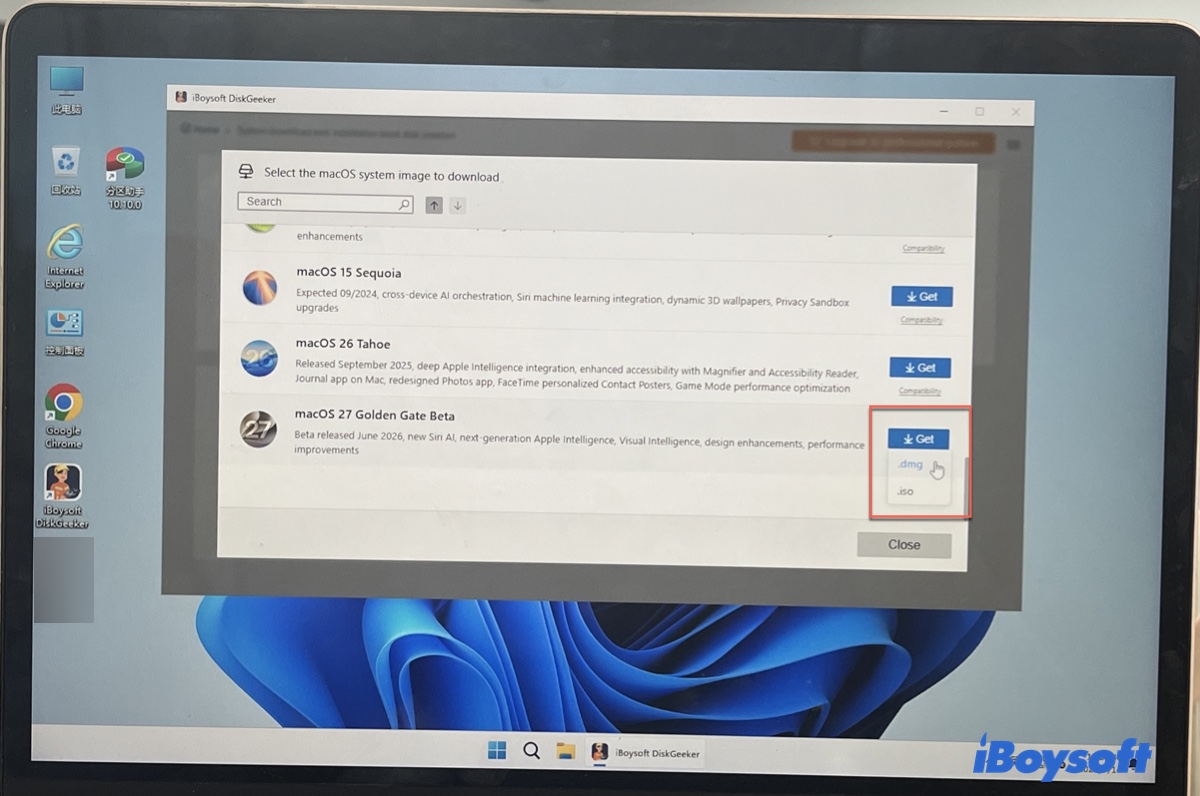
- Selecciona el formato .dmg.
- Elige dónde quieres guardar el archivo DMG.
- Espera a que se descargue el archivo.
Si quieres crear un USB de arranque de macOS 27, selecciona Create boot disk o Create macOS USB installer en el paso 1.
Consejo: Si quieres instalar directamente la beta de macOS 27 en una unidad externa o en una partición APFS independiente, haz doble clic en el archivo DMG para abrirlo. Después, ejecuta el instalador que contiene y selecciona la unidad externa o la partición APFS como destino.
Crear manualmente el archivo DMG beta de macOS 27
Si tienes un Mac con Apple Silicon, puedes intentar crear manualmente el archivo DMG beta de macOS 27. De este modo, tendrás control total sobre el proceso y sobre el archivo DMG final. Antes de empezar, asegúrate de que tu Mac tenga más de 35 GB de espacio libre para poder almacenar el instalador de la aplicación y la imagen DMG.
Paso 1: Descarga el instalador completo de macOS 27 Golden Gate
Apple ofrece el instalador completo de macOS 27 Golden Gate en formato .pkg desde sus servidores. Puedes descargarlo desde el siguiente enlace.
Descarga de la beta pública de macOS 27 desde Apple
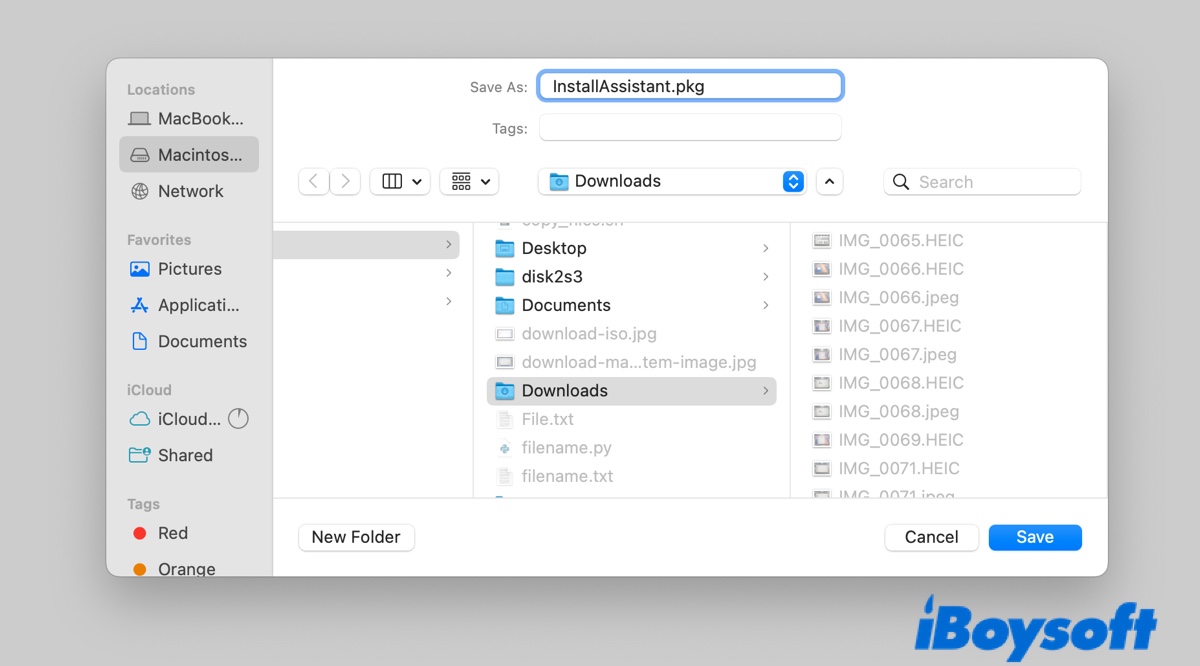
El archivo se llama InstallAssistant.pkg y ocupa alrededor de 16 GB.
Cuando termine la descarga, haz doble clic en el archivo y sigue las instrucciones que aparecen en pantalla para extraerlo. A continuación, arrastra la aplicación limpia Install macOS 27 Beta.app directamente a la carpeta Aplicaciones. Si aparece una ventana de configuración del instalador, pulsa Comando+Q para cerrarla.
Paso 2: Crea una imagen de disco virtual en blanco para macOS 27
Ahora que el instalador de macOS 27 se encuentra en la carpeta Aplicaciones, abre la aplicación Terminal y ejecuta el siguiente comando para crear una imagen en blanco:
hdiutil create -o /tmp/GoldenGate.dmg -size 18000m -layout SPUD -fs HFS+J
Este comando crea un archivo de imagen de disco de 18 GB llamado GoldenGate.dmg en el directorio /tmp, con una distribución de una sola partición y el sistema de archivos HFS+ con journaling.
Desglose del comando:
hdiutil create: es el comando que permite crear una imagen de disco nueva mediante la herramienta hdiutil.
-o /tmp/GoldenGate.dmg: la opción -o especifica la ruta del archivo de salida de la imagen de disco. En este caso, la imagen se creará en /tmp/GoldenGate.dmg.
-size 18000m: la opción -size define el tamaño de la imagen de disco. En este caso, 18000m equivale a 18.000 megabytes (aproximadamente 18 GB).
-layout SPUD: la opción -layout especifica la distribución de particiones de la imagen de disco. SPUD significa «Single Partition, Unformatted Disk» (disco sin formato con una sola partición), una distribución habitual para las imágenes de disco.
-fs HFS+J: la opción -fs establece el tipo de sistema de archivos de la imagen de disco. HFS+J hace referencia al sistema de archivos HFS Plus con journaling activado. HFS+ es el sistema de archivos que utilizaba macOS antes de APFS (Apple File System).
Paso 3: Monta la imagen en blanco
De este modo, el Mac tratará la imagen en blanco como un volumen físico conectado al equipo. Ejecuta el siguiente comando:
hdiutil attach /tmp/GoldenGate.dmg -noverify -mountpoint /Volumes/GoldenGate
Este comando monta la imagen de disco GoldenGate.dmg, situada en el directorio /tmp, en el directorio /Volumes/GoldenGate sin verificar previamente la imagen.
Desglose del comando:
hdiutil attach: Esta parte del comando indica a macOS que monte la imagen de disco especificada.
/tmp/GoldenGate.dmg: Esta es la ruta del archivo de imagen de disco que quieres montar.
-noverify: Esta opción omite el proceso de verificación al montar la imagen de disco, lo que puede ahorrar tiempo.
-mountpoint /Volumes/GoldenGate: Esta opción especifica la ubicación en la que se montará la imagen de disco. El contenido de la imagen estará disponible en esta ruta.
Paso 4: Grabar el instalador de macOS 27 en la imagen montada
Usaremos la utilidad integrada de Mac, createinstallmedia, para reescribir la estructura de la imagen de disco montada y convertirla en un instalador de arranque.
sudo /Applications/Install\ macOS\ 27\ Beta.app/Contents/Resources/createinstallmedia --volume /Volumes/GoldenGate --nointeraction
Se te pedirá que introduzcas la contraseña de administrador de tu Mac para autorizar este paso. Escríbela y pulsa Intro. Terminal no mostrará ningún carácter.
Este comando crea un instalador de macOS de arranque en el volumen ubicado en /Volumes/GoldenGate mediante la herramienta createinstallmedia de la aplicación del instalador de macOS especificada.
Desglose del comando:
sudo: Este comando se utiliza para ejecutar el comando siguiente con privilegios de superusuario o administrador. Es posible que te pida la contraseña.
/Applications/Install\ macOS\ 27\ Beta.app/Contents/Resources/createinstallmedia: Esta es la ruta de la herramienta createinstallmedia dentro de la aplicación del instalador de macOS. Las barras inversas (\) se utilizan para escapar los espacios de la ruta del archivo y permitir que Terminal la interprete correctamente.
--volume /Volumes/GoldenGate: La opción --volume especifica el volumen de destino en el que se creará el instalador de arranque. En este caso, apunta al volumen montado en /Volumes/GoldenGate. Este volumen debe estar formateado como Mac OS Plus (con registro) o APFS y estar vacío.
--nointeraction: Esta opción indica a la herramienta createinstallmedia que se ejecute sin interacción del usuario. El proceso de creación del instalador de arranque continuará sin pedir confirmación ni datos adicionales.
Paso 5: Desmontar el volumen de arranque
Cuando se haya creado el medio de arranque, expulsa el volumen completado para que los procesos del sistema no mantengan bloqueado el archivo.
hdiutil detach /Volumes/Install\ macOS\ 27\ Beta
Este comando desmonta el volumen llamado Install macOS 27 Beta del directorio /Volumes.
Desglose del comando:
hdiutil detach: Este comando se utiliza para desmontar una imagen de disco o un volumen que se haya montado previamente. De este modo, el sistema libera los recursos asociados al volumen montado.
/Volumes/Install\ macOS\ 27: Esta es la ruta del volumen montado que quieres expulsar. Las barras inversas (\) se utilizan para escapar los espacios del nombre del volumen y permitir que Terminal interprete correctamente la ruta completa.
Paso 6: Convierte la imagen de disco en un archivo DMG comprimido
Este paso reduce considerablemente el tamaño de la imagen de disco al eliminar todo el espacio vacío y comprimir el archivo del instalador en un paquete compacto.
hdiutil convert /tmp/GoldenGate.dmg -format UDZO -o ~/Desktop/macOS_27.dmg
Este comando convierte la imagen de disco ubicada en /tmp/GoldenGate.dmg en una imagen de disco comprimida con formato UDZO y guarda el resultado como macOS_27.dmg en el escritorio.
Desglose del comando:
hdiutil convert: este comando se utiliza para convertir una imagen de disco de un formato a otro.
/tmp/GoldenGate.dmg: es la ruta del archivo de imagen de disco de origen que quieres convertir. En este caso, se trata del archivo GoldenGate.dmg ubicado en el directorio /tmp.
-format UDZO: la opción -format especifica el formato al que quieres convertir la imagen de disco. UDZO significa «Universal Disk Image Format, compressed». Este formato comprime la imagen de disco, reduce su tamaño y conserva su contenido.
-o ~/Desktop/macOS_27.dmg: la opción -o especifica la ruta del archivo de salida de la imagen de disco convertida. En este caso, la imagen se guardará como macOS_27.dmg en el escritorio del usuario (~/Desktop).
Paso 7: Elimina la imagen de disco del directorio /tmp
¿Recuerdas la imagen de disco vacía que se creó en el directorio /tmp? Ya no es necesaria, así que puedes eliminarla con el siguiente comando.
rm /tmp/GoldenGate.dmg
Ahora tendrás el archivo DMG de la beta de macOS 27 en el escritorio. Si este artículo te ha resultado útil, compártelo.
Preguntas frecuentes
- Q¿Cómo creo un instalador USB de arranque de macOS 27 Golden Gate con un ordenador Windows?
-
A
Puedes utilizar una herramienta como iBoysoft DiskGeeker o Rufus para crear el USB de arranque de macOS 27 a partir del archivo DMG.
- Q¿Cómo implemento macOS 27 en 20 Mac sin consumir todo el ancho de banda?
-
A
Sigue los pasos de esta guía para crear un archivo DMG de macOS 27 bien organizado y comprimido, de modo que puedas actualizar varios dispositivos completamente sin conexión.
- Q¿Necesito un archivo DMG para arrancar una máquina virtual de macOS 27?
-
A
No, el archivo DMG no funcionará. Para crear una máquina virtual de macOS 27, debes utilizar el archivo IPSW con una aplicación desarrollada directamente para la arquitectura de Apple, como la aplicación gratuita UTM o Parallels Desktop, que es de pago.
- Q¿Puedo grabar este DMG para forzar la instalación de macOS 27 en mi antiguo MacBook Pro con Intel?
-
A
No, macOS 27 Golden Gate ha eliminado por completo todas las instrucciones de procesamiento x86 de Intel. No puedes instalarlo en un Mac Intel no compatible como hacías antes con OCLP.