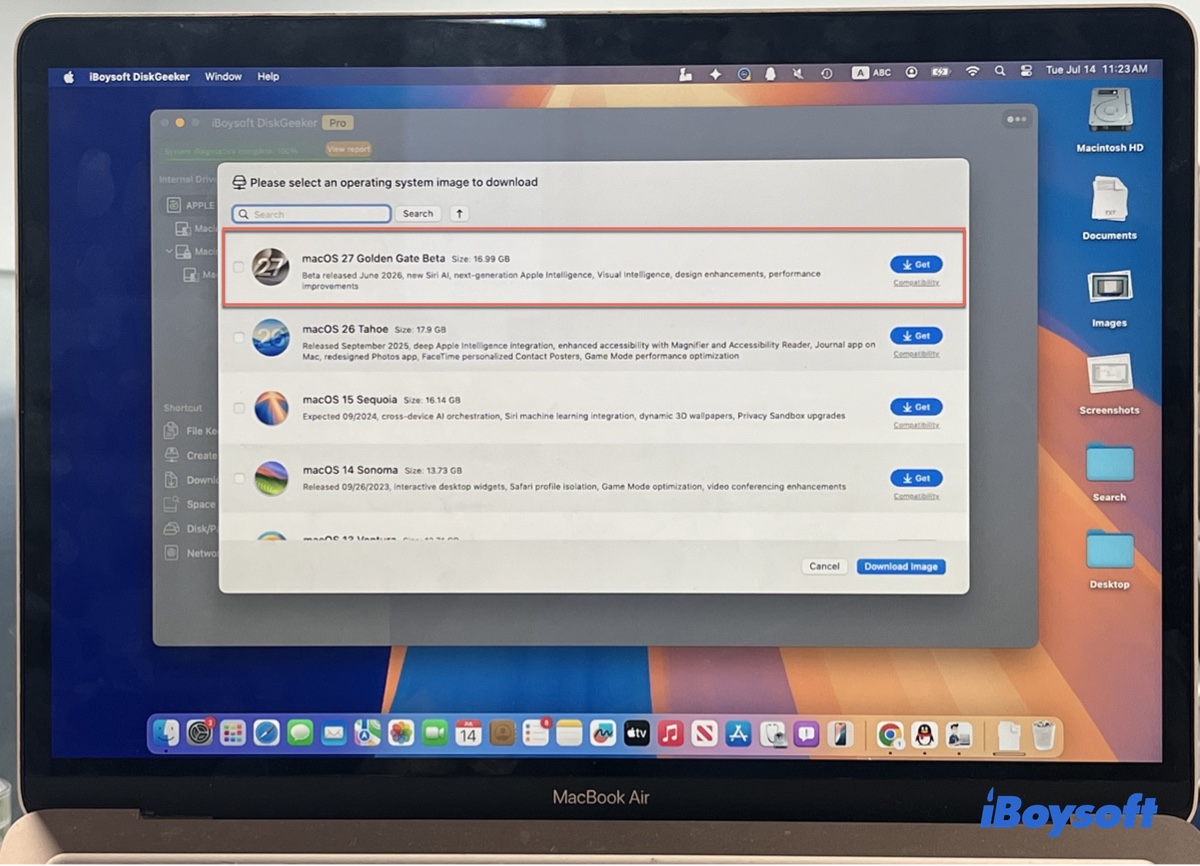
Na WWDC 2026, a Apple anunciou o sucessor do macOS 26 Tahoe, o macOS 27 Golden Gate. Esta é a primeira versão do macOS executada exclusivamente em Macs com Apple Silicon. Ao abandonar o suporte a duas arquiteturas no macOS 27, a Apple removeu décadas de código legado para x86, resultando em um sistema mais rápido, que usa menos memória, ocupa menos espaço de armazenamento e prolonga a duração da bateria.
A nova versão também traz a maior mudança funcional na experiência com o Mac em anos. Antes do macOS 27, as ferramentas de IA funcionavam principalmente como recursos de texto. No macOS 27, a Siri e o Apple Intelligence se transformam em um verdadeiro agente de sistema.
Se quiser experimentar os novos recursos do macOS 27, o arquivo DMG é uma opção prática. Você pode usá-lo para criar um instalador USB inicializável do macOS 27 em um PC com Windows ou em um Mac compatível. Isso é útil para recuperar um Mac que não inicializa, compartilhar o instalador com outras pessoas, fazer uma instalação limpa do macOS Golden Gate ou manter uma cópia para uso off-line.
Neste guia, mostramos como baixar diretamente o arquivo DMG do macOS 27 Beta ou criá-lo por conta própria.
Aviso: o macOS 27 Golden Gate ainda está em fase de testes beta e pode apresentar bugs e outros problemas inesperados. Evite instalá-lo no seu Mac principal. Em vez disso, instale-o em uma unidade externa, em um volume APFS interno separado ou em uma máquina virtual, como o UTM.
Baixe diretamente o DMG do macOS 27 Beta
Se você não tem um Mac com Apple Silicon ou prefere obter o macOS 27 diretamente, baixe o arquivo DMG do macOS Golden Gate de uma fonte terceirizada confiável, como o iBoysoft DiskGeeker. A ferramenta reúne uma biblioteca completa de arquivos DMG do macOS para PCs com Windows e computadores Mac, incluindo modelos Intel e Apple Silicon.
Essa ferramenta não é apenas um downloader de DMG do macOS. Ela é especialmente útil para quem deseja criar um instalador USB inicializável do macOS 27 Golden Gate no macOS ou no Windows, pois simplifica o processo e dispensa conhecimentos de linha de comando.
Siga as etapas abaixo para baixar o arquivo DMG beta do macOS 27:
Primeiro, baixe gratuitamente, instale e abra o iBoysoft DiskGeeker.
Em seguida, siga as etapas correspondentes ao seu computador.
💻 Em um Mac (Intel, T2 e Apple Silicon):
- Clique em Download Image no painel esquerdo.
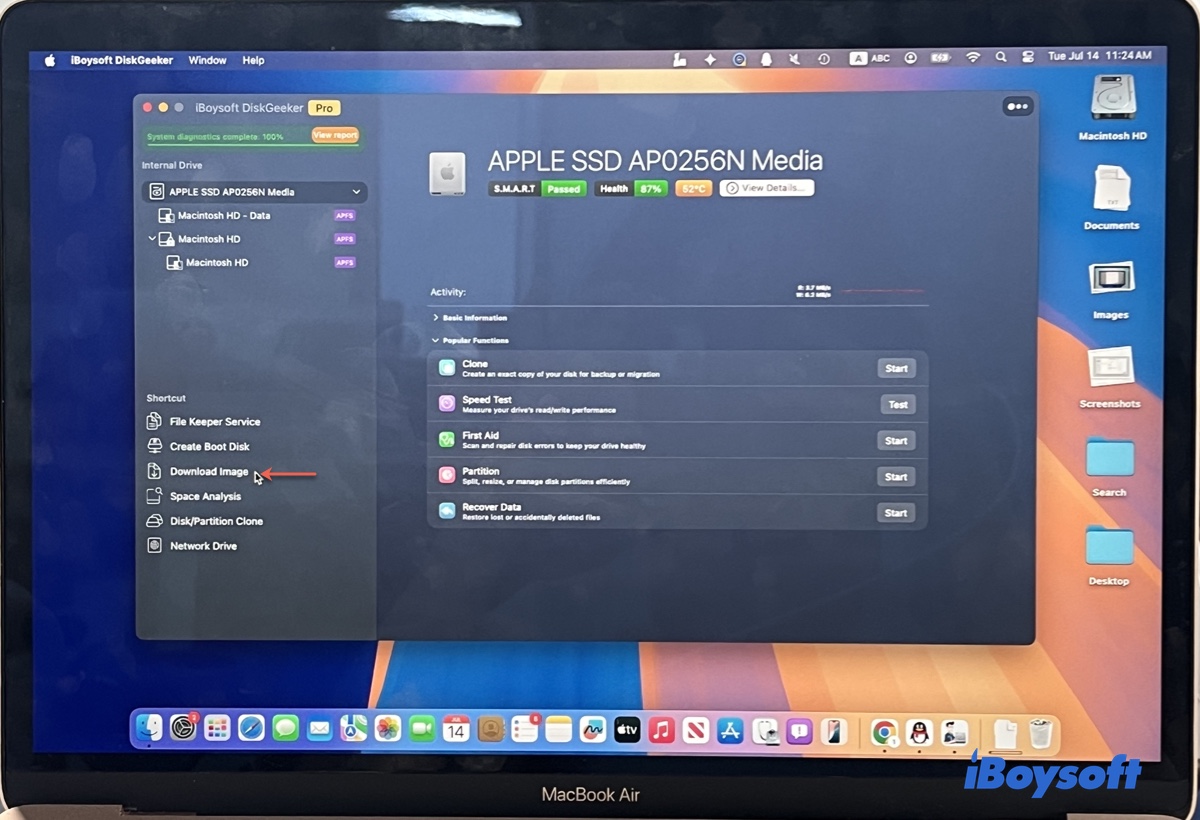
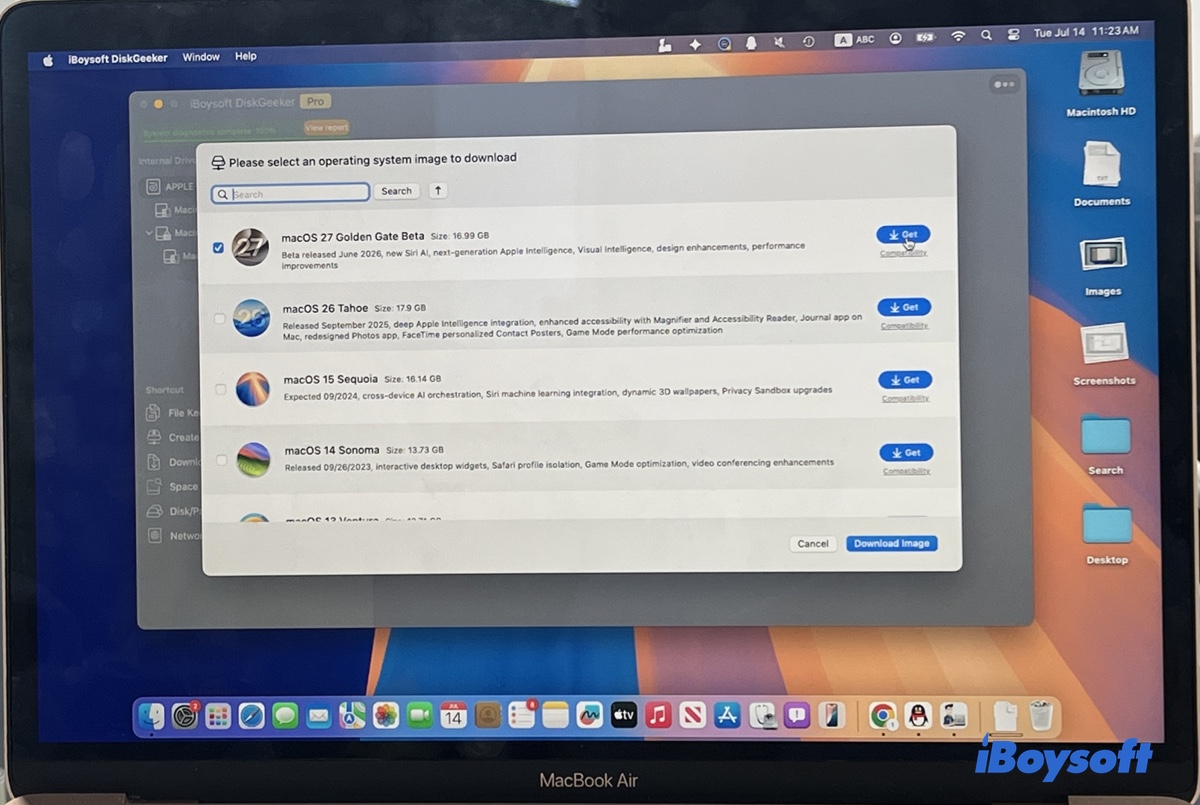
- Selecione macOS 27 Golden Gate Beta e clique em Get.
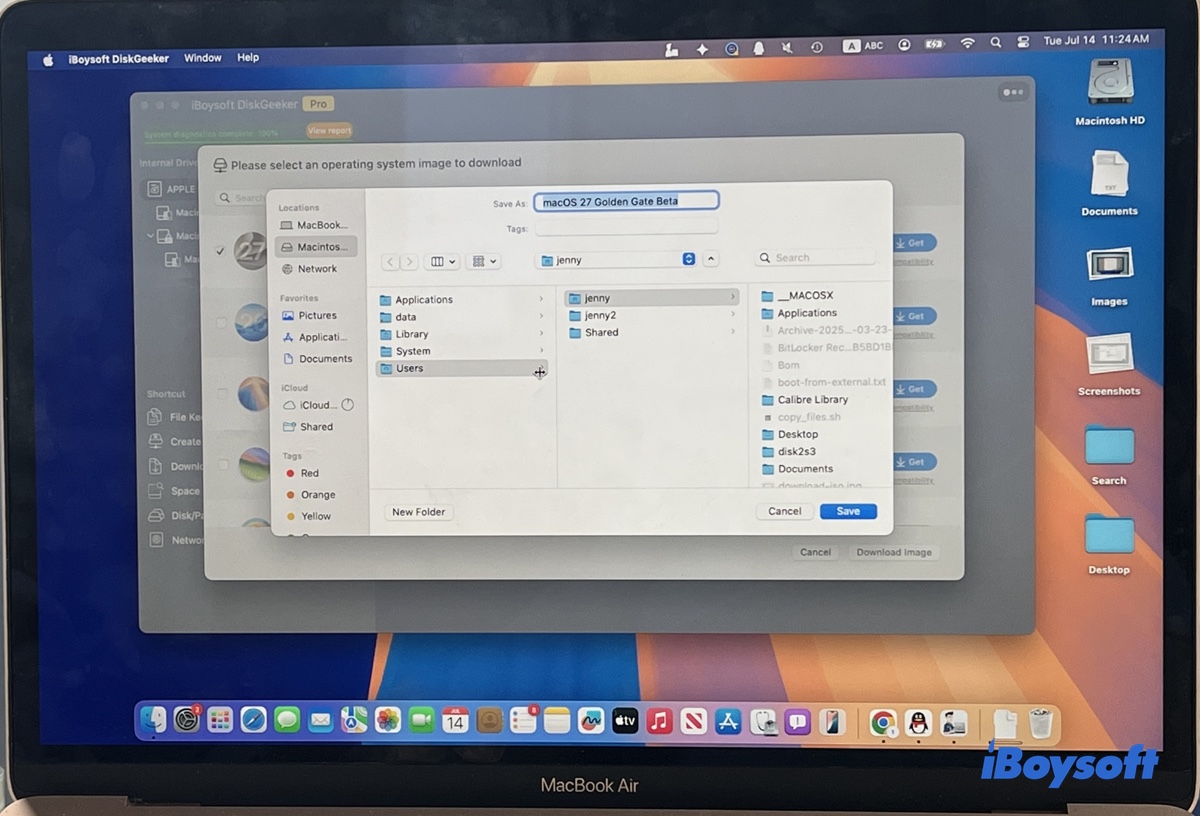
- Escolha onde salvar o arquivo DMG.
- Aguarde a conclusão do download.
🖥️ Em um PC com Windows:
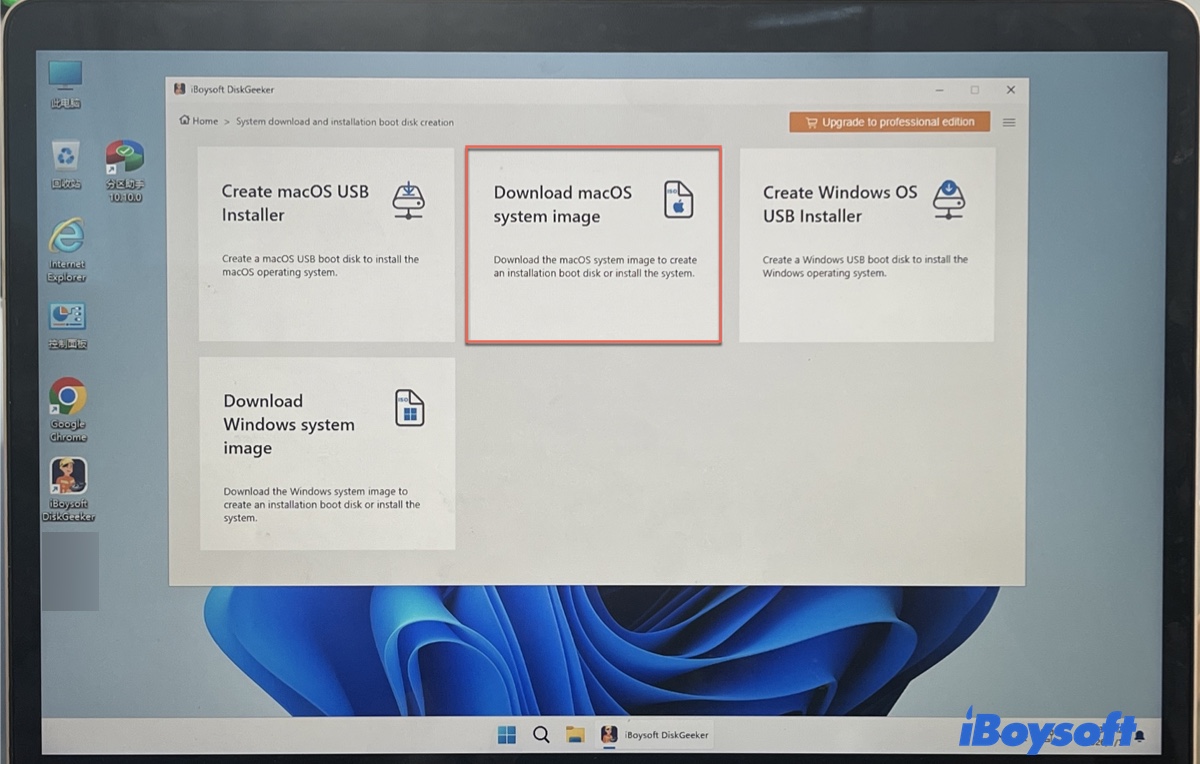
- Clique em Download and create boot disk > Download macOS system image.
- Selecione macOS 27 Golden Gate Beta e clique em Get.
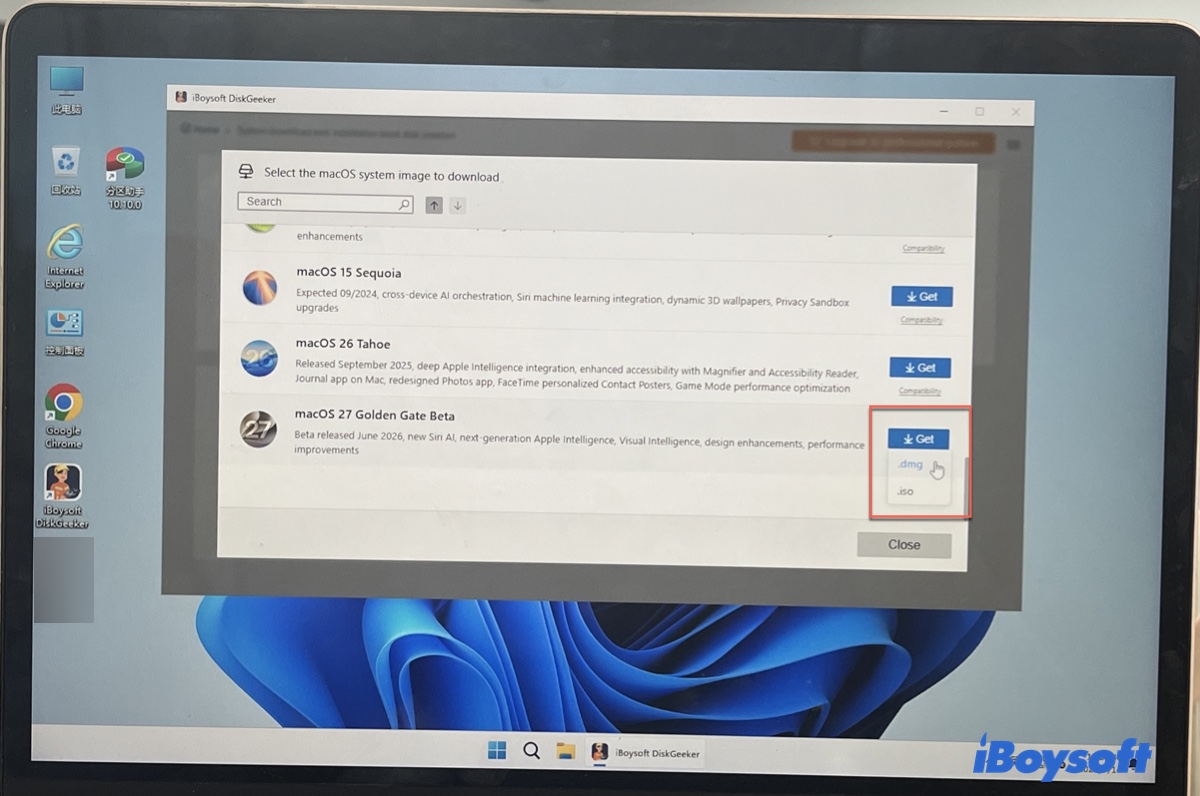
- Selecione o formato .dmg.
- Escolha onde salvar o arquivo DMG.
- Aguarde o término do download.
Se você pretende criar um USB inicializável do macOS 27, selecione Create boot disk ou Create macOS USB installer na Etapa 1.
Dica: Se quiser instalar o macOS 27 beta diretamente em uma unidade externa ou em uma partição APFS separada, clique duas vezes no arquivo DMG para abri-lo. Depois, execute o instalador incluído e selecione a unidade externa ou a partição APFS como destino.
Criar manualmente o DMG beta do macOS 27
Se você tem um Mac com Apple Silicon, pode tentar criar manualmente o arquivo DMG beta do macOS 27. Assim, você mantém controle total sobre o processo e sobre o arquivo DMG final. Antes de começar, verifique se o Mac tem mais de 35 GB de espaço livre para acomodar o instalador do app e a imagem DMG.
Etapa 1: baixe o instalador completo do macOS 27 Golden Gate
A Apple disponibiliza o instalador completo do macOS 27 Golden Gate no formato .pkg em seus servidores. Você pode baixá-lo pelo link abaixo.
Download do beta público do macOS 27 pela Apple
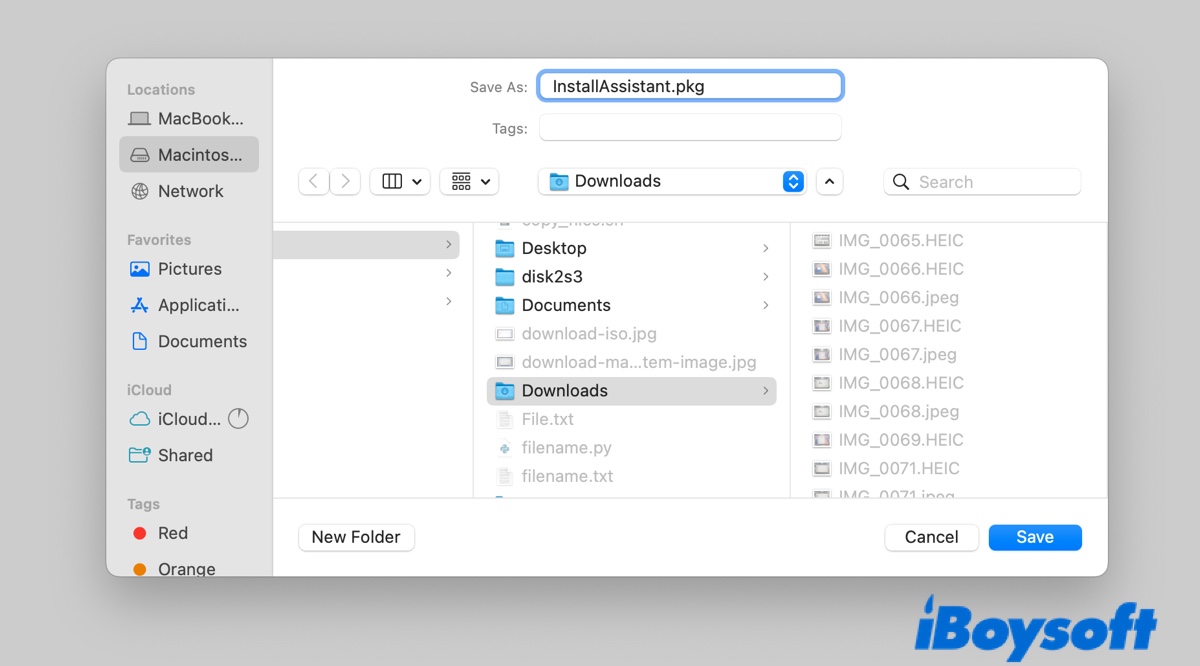
O arquivo se chama InstallAssistant.pkg e tem aproximadamente 16 GB.
Após o download, clique duas vezes no arquivo e siga as instruções na tela para extrair o conteúdo. Em seguida, arraste o arquivo limpo Install macOS 27 Beta.app diretamente para a pasta Aplicativos. Se uma janela de configuração do instalador aparecer, pressione Command + Q para fechá-la.
Etapa 2: crie uma imagem de disco virtual bruta e vazia para o macOS 27
Agora que o instalador do macOS 27 está na pasta Aplicativos, abra o app Terminal e execute o comando abaixo para criar uma imagem vazia:
hdiutil create -o /tmp/GoldenGate.dmg -size 18000m -layout SPUD -fs HFS+J
Esse comando cria um arquivo de imagem de disco de 18 GB chamado GoldenGate.dmg no diretório /tmp, usando um layout com uma única partição e o sistema de arquivos HFS+ com journaling.
Detalhamento do comando:
hdiutil create: é o comando usado para criar uma nova imagem de disco com a ferramenta hdiutil.
-o /tmp/GoldenGate.dmg: a opção -o especifica o caminho do arquivo de saída da imagem de disco. Neste caso, a imagem será criada em /tmp/GoldenGate.dmg.
-size 18000m: a opção -size define o tamanho da imagem de disco. Aqui, 18000m corresponde a 18.000 megabytes (ou aproximadamente 18 GB).
-layout SPUD: a opção -layout especifica o layout de partições da imagem de disco. SPUD significa "Single Partition, Unformatted Disk" (disco não formatado com uma única partição), um layout comum para imagens de disco.
-fs HFS+J: a opção -fs define o tipo de sistema de arquivos da imagem de disco. HFS+J corresponde ao sistema de arquivos HFS Plus com journaling ativado. O HFS+ é o sistema de arquivos usado pelo macOS antes do APFS (Apple File System).
Etapa 3: monte a imagem vazia
Isso faz com que o Mac trate a imagem vazia como um volume físico conectado ao computador. Execute o comando a seguir:
hdiutil attach /tmp/GoldenGate.dmg -noverify -mountpoint /Volumes/GoldenGate
Esse comando monta a imagem de disco GoldenGate.dmg, localizada no diretório /tmp, no diretório /Volumes/GoldenGate, sem verificar a imagem previamente.
Detalhamento do comando:
hdiutil attach: esta parte do comando informa ao macOS que ele deve montar a imagem de disco especificada.
/tmp/GoldenGate.dmg: este é o caminho do arquivo de imagem de disco que você quer montar.
-noverify: esta opção ignora o processo de verificação ao montar a imagem de disco, o que pode economizar tempo.
-mountpoint /Volumes/GoldenGate: especifica o local em que a imagem de disco será montada. O conteúdo da imagem ficará acessível nesse caminho.
Etapa 4: gravar o instalador do macOS 27 na imagem montada
Usaremos o utilitário integrado do Mac, createinstallmedia, para reescrever a estrutura da imagem de disco montada e transformá-la em um instalador inicializável.
sudo /Applications/Install\ macOS\ 27\ Beta.app/Contents/Resources/createinstallmedia --volume /Volumes/GoldenGate --nointeraction
Será necessário informar a senha de administrador do Mac para autorizar esta etapa. Digite a senha e pressione Enter. O Terminal não exibirá os caracteres digitados.
Esse comando cria um instalador inicializável do macOS no volume localizado em /Volumes/GoldenGate, usando a ferramenta createinstallmedia do aplicativo instalador do macOS especificado.
Explicação do comando:
sudo: este comando executa o comando seguinte com privilégios de superusuário (administrador). Talvez seja necessário informar sua senha.
/Applications/Install\ macOS\ 27\ Beta.app/Contents/Resources/createinstallmedia: este é o caminho da ferramenta createinstallmedia dentro do aplicativo instalador do macOS. As barras invertidas (\) são usadas para escapar dos espaços no caminho do arquivo, permitindo que o Terminal o interprete corretamente.
--volume /Volumes/GoldenGate: a opção --volume especifica o volume de destino em que o instalador inicializável será criado. Neste caso, ela aponta para o volume montado em /Volumes/GoldenGate. Esse volume deve estar formatado como macOS Extended (Journaled) ou APFS e deve estar vazio.
--nointeraction: esta opção instrui a ferramenta createinstallmedia a ser executada sem interação do usuário. O processo de criação do instalador continuará sem solicitar confirmação ou qualquer outra informação.
Etapa 5: desmontar o volume inicializável
Depois que a mídia inicializável for criada, desmonte o volume concluído para que o arquivo não fique bloqueado pelos processos do sistema.
hdiutil detach /Volumes/Install\ macOS\ 27\ Beta
Esse comando desmonta o volume chamado Install macOS 27 Beta do diretório /Volumes.
Explicação do comando:
hdiutil detach: este comando desmonta uma imagem de disco ou um volume que tenha sido montado anteriormente. Assim, o sistema libera os recursos associados ao volume montado.
/Volumes/Install\ macOS\ 27: este é o caminho do volume montado que você quer desmontar. As barras invertidas (\) são usadas para escapar dos espaços no nome do volume, permitindo que o Terminal interprete corretamente o caminho completo.
Etapa 6: converter a imagem de disco em um arquivo DMG compactado
Esta etapa reduz significativamente o tamanho da imagem de disco, removendo todo o espaço vazio e compactando o arquivo do instalador em um pacote organizado.
hdiutil convert /tmp/GoldenGate.dmg -format UDZO -o ~/Desktop/macOS_27.dmg
Esse comando converte a imagem de disco localizada em /tmp/GoldenGate.dmg em uma imagem de disco compactada no formato UDZO e salva o resultado como macOS_27.dmg na Mesa.
Detalhamento do comando:
hdiutil convert: este comando converte uma imagem de disco de um formato para outro.
/tmp/GoldenGate.dmg: este é o caminho do arquivo de imagem de disco de origem que você deseja converter. Neste caso, trata-se do arquivo GoldenGate.dmg localizado no diretório /tmp.
-format UDZO: a opção -format especifica o formato para o qual a imagem de disco será convertida. UDZO significa "Universal Disk Image Format, compressed" (formato universal de imagem de disco compactado). Esse formato reduz o tamanho da imagem de disco, preservando seu conteúdo.
-o ~/Desktop/macOS_27.dmg: a opção -o especifica o caminho do arquivo de saída da imagem de disco convertida. Neste caso, a imagem convertida será salva como macOS_27.dmg na Mesa do usuário (~/Desktop).
Etapa 7: limpar a imagem de disco no diretório /tmp
Lembra da imagem de disco vazia criada no diretório /tmp? Ela não é mais necessária, então você pode executar o comando a seguir para excluí-la.
rm /tmp/GoldenGate.dmg
Agora, o arquivo DMG beta do macOS 27 estará na Mesa. Compartilhe este artigo se ele for útil!
Perguntas frequentes
- QComo criar um instalador USB inicializável do macOS 27 Golden Gate usando um computador Windows?
-
A
Você pode usar uma ferramenta como o iBoysoft DiskGeeker ou o Rufus para criar um USB inicializável do macOS 27 com o arquivo DMG.
- QComo distribuir o macOS 27 em 20 Macs sem sobrecarregar minha largura de banda?
-
A
Siga as etapas deste guia para criar um arquivo DMG do macOS 27 compacto e compactado, permitindo atualizar vários dispositivos totalmente offline.
- QUm arquivo DMG é o que preciso para inicializar uma máquina virtual com o macOS 27?
-
A
Não. O arquivo DMG não funcionará. Para criar uma máquina virtual com o macOS 27, você precisa usar o arquivo IPSW com um aplicativo desenvolvido diretamente para a arquitetura da Apple, como o UTM gratuito ou o Parallels Desktop pago.
- QPosso gravar este DMG para forçar a instalação do macOS 27 no meu MacBook Pro antigo com processador Intel?
-
A
Não. O macOS 27 Golden Gate removeu completamente todas as instruções de processamento x86 da Intel. Não é possível instalá-lo em um Mac Intel incompatível como antes, usando o OCLP.