WWDC 2026で、AppleはmacOS 26 Tahoeの後継となるmacOS 27 Golden Gateを発表しました。macOS 27は、Appleシリコン専用となるmacOSの最初のバージョンです。macOS 27でデュアルアーキテクチャのサポートを廃止したことで、Appleは数十年にわたるx86のレガシーコードを削減しました。その結果、より高速に動作し、使用メモリとストレージ容量を抑えながら、バッテリー駆動時間も延ばせるシステムになっています。
また、Macの操作環境に長年なかった大きな機能面の変化ももたらします。macOS 27以前は、AIツールの主な用途はテキスト処理でした。macOS 27では、SiriとApple Intelligenceが本格的なシステムエージェントへと変わります。
macOS 27の新機能を試したい場合は、DMGファイルが便利です。Windows PCまたは対応するMacで、macOS 27の起動可能なUSBインストーラを作成できます。起動しないMacの復旧、他のユーザーとのインストーラの共有、macOS Golden Gateのクリーンインストール、オフラインでの保管などに利用できます。
この記事では、macOS 27 ベータ版のDMGファイルを直接ダウンロードする方法と、自分で作成する方法を紹介します。
警告: macOS 27 Golden Gateはまだベータテスト段階にあり、バグやその他の予期しない問題が発生する可能性があります。普段使用しているMacへのインストールはできるだけ避けてください。代わりに、外付けドライブ、別の内部APFSボリューム、またはUTMなどの仮想マシンにインストールすることをおすすめします。
macOS 27 ベータ版のDMGを直接ダウンロードする
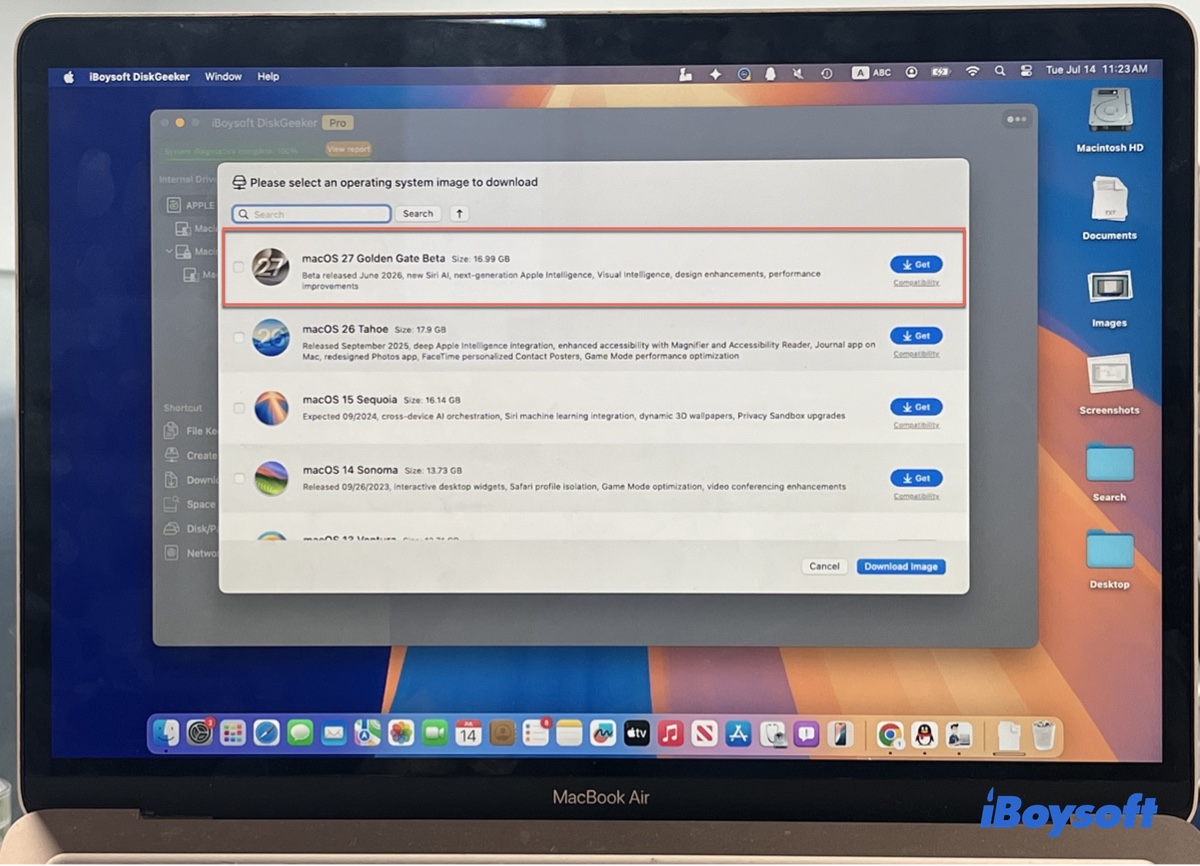
Appleシリコン搭載Macをお持ちでない場合や、macOS 27を直接入手したい場合は、iBoysoft DiskGeekerなど、信頼できる第三者ソースからmacOS Golden GateのDMGファイルをダウンロードできます。Windows PCとMac(Intel搭載MacおよびAppleシリコン搭載Macを含む)に対応した、macOS DMGファイルの豊富なライブラリを提供しています。
このツールはmacOS DMGファイルをダウンロードするだけではありません。macOSまたはWindowsでmacOS 27 Golden Gateのブート可能なUSBインストーラを作成したい場合にも役立ちます。コマンドラインの知識がなくても、作成手順を簡略化できます。
macOS 27ベータ版のDMGファイルをダウンロードする手順は次のとおりです。
まず、iBoysoft DiskGeekerを無料でダウンロード、インストールして起動します。
続いて、お使いのコンピューターに応じて、以下の手順を実行します。
💻 Mac(Intel、T2、Appleシリコン搭載Mac)の場合:
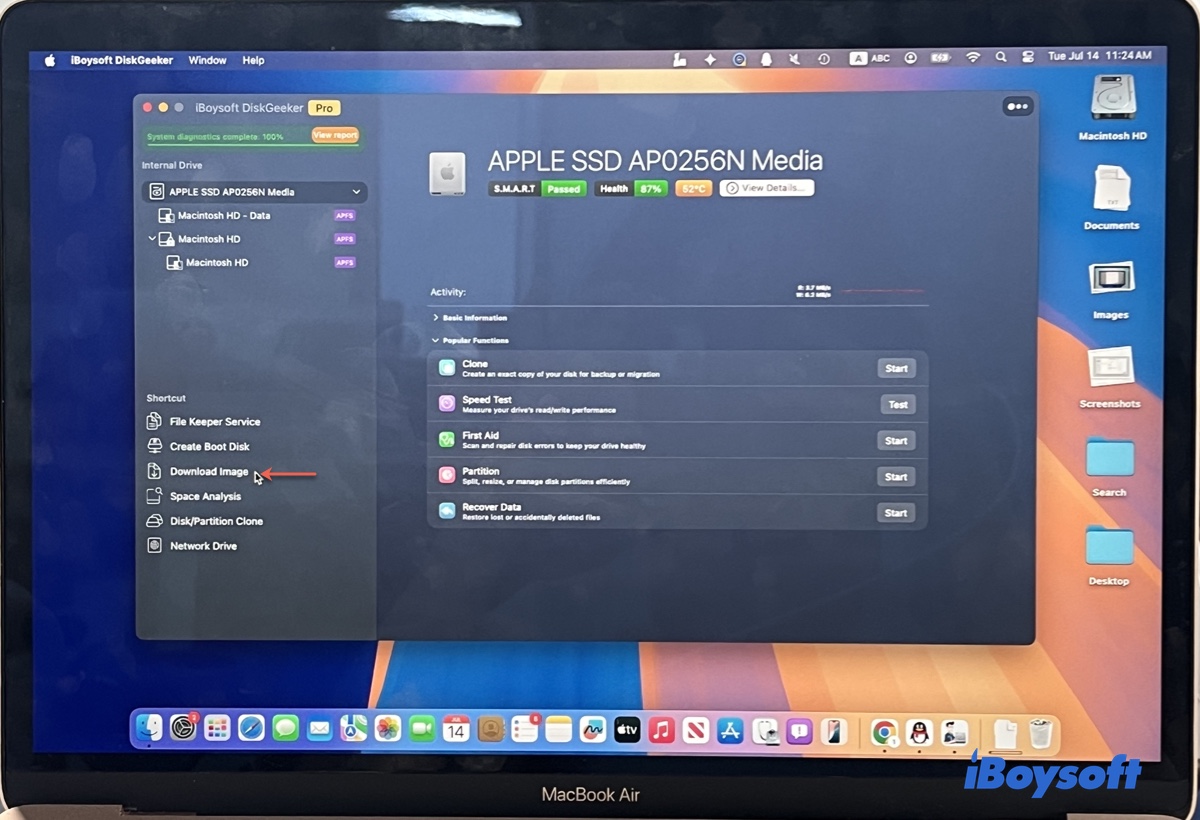
- 左側のDownload Imageをクリックします。
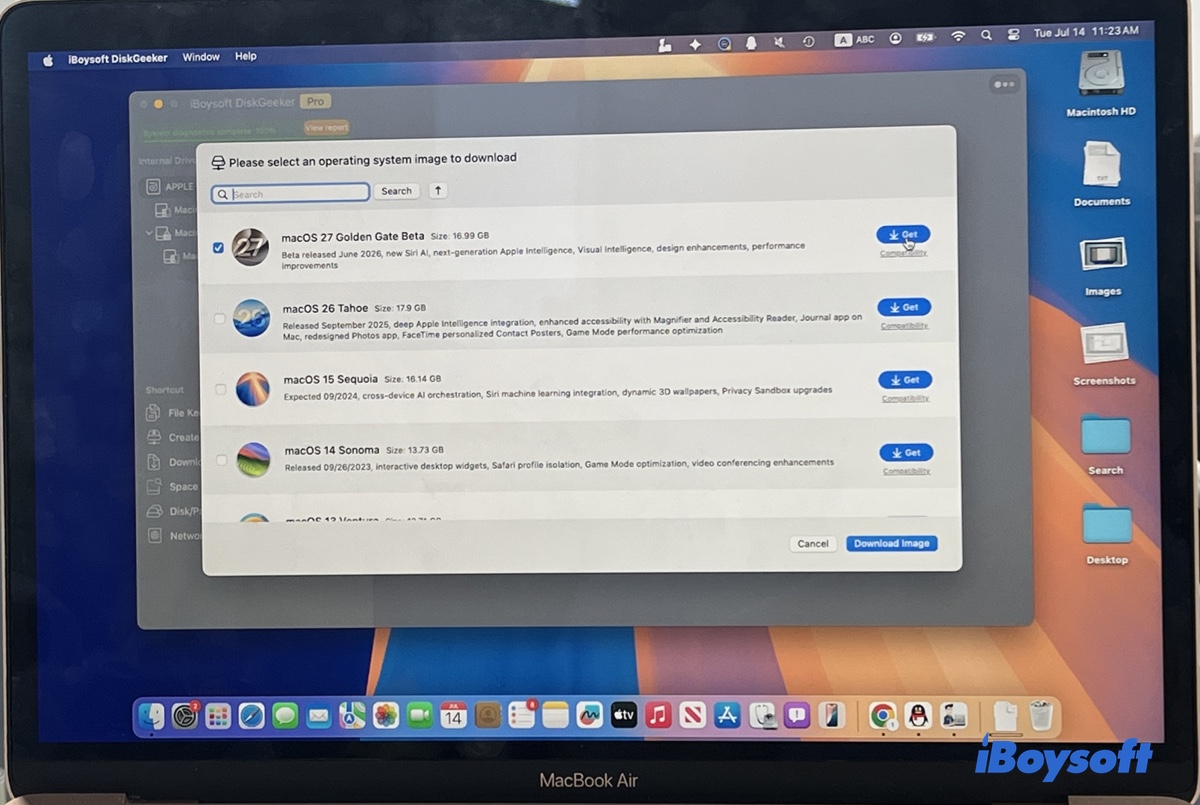
- macOS 27 Golden Gate Betaを選択し、Getをクリックします。
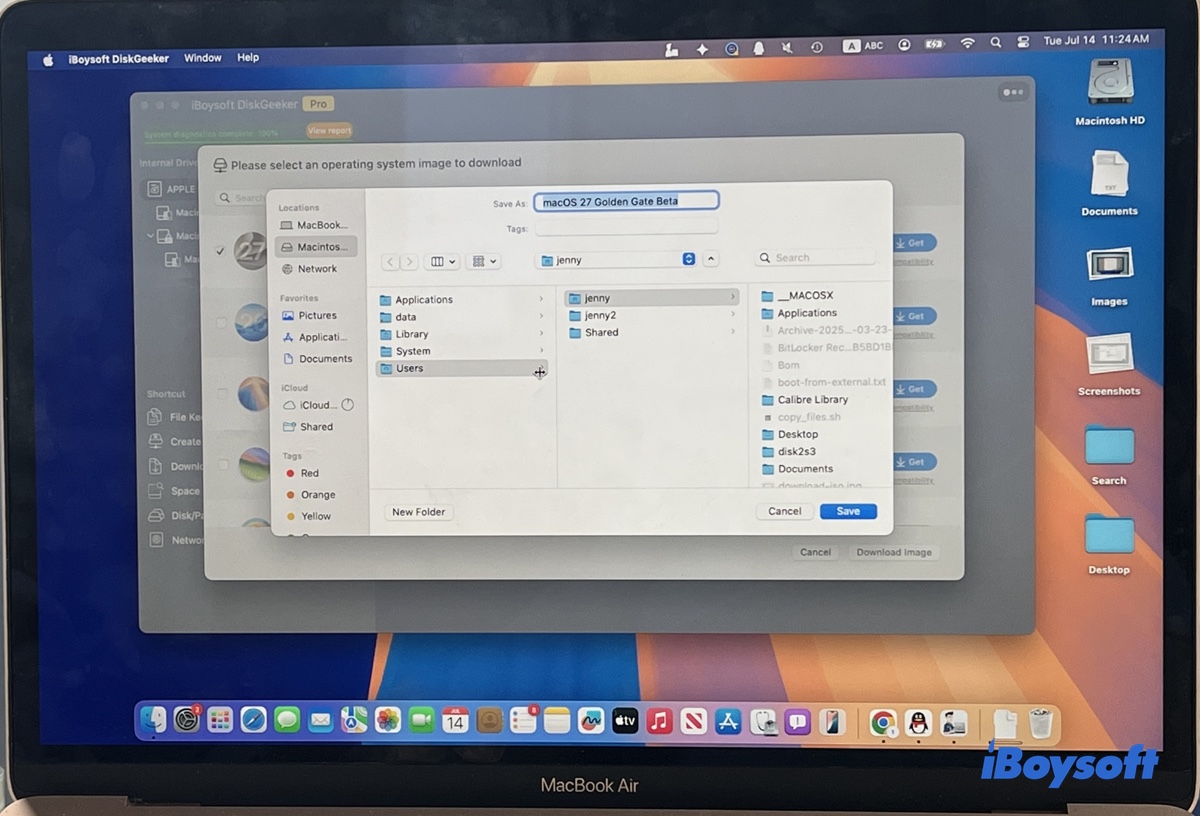
- DMGファイルの保存先を選択します。
- ダウンロードが完了するまで待ちます。
🖥️ Windows PCの場合:
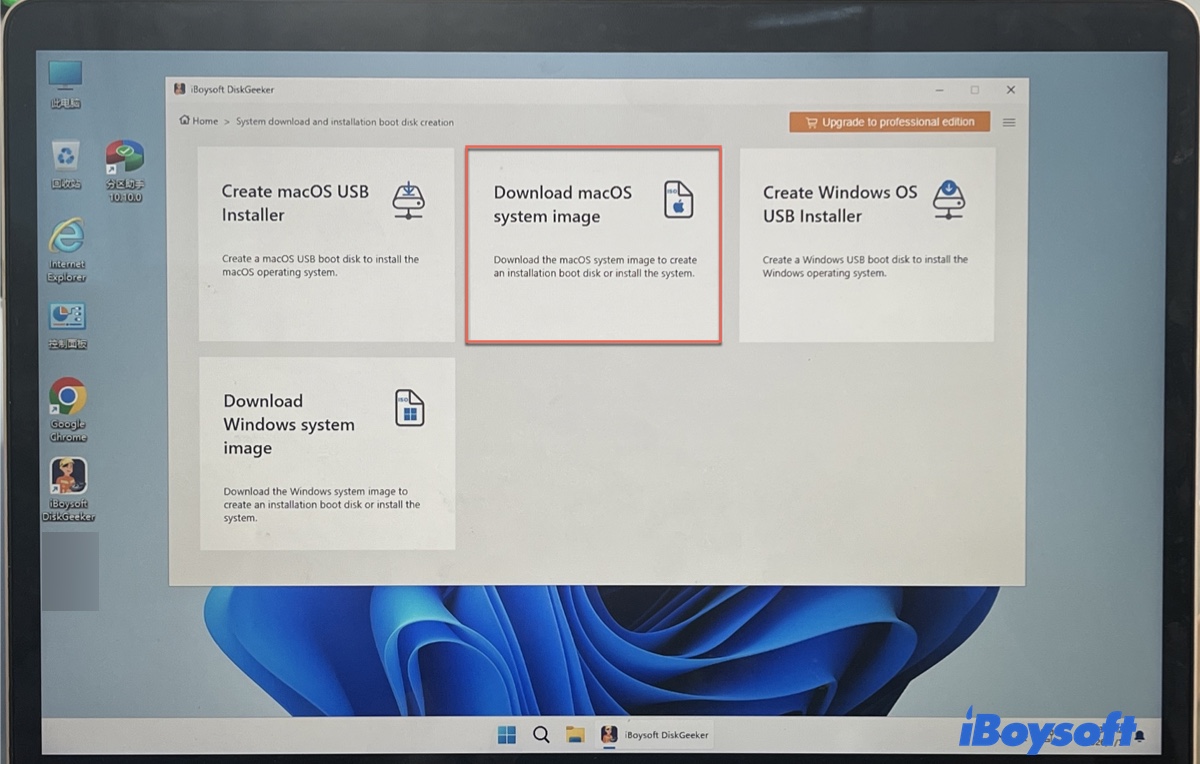
- Download and create boot disk > Download macOS system imageの順にクリックします。
- macOS 27 Golden Gate Betaを選択し、Getをクリックします。
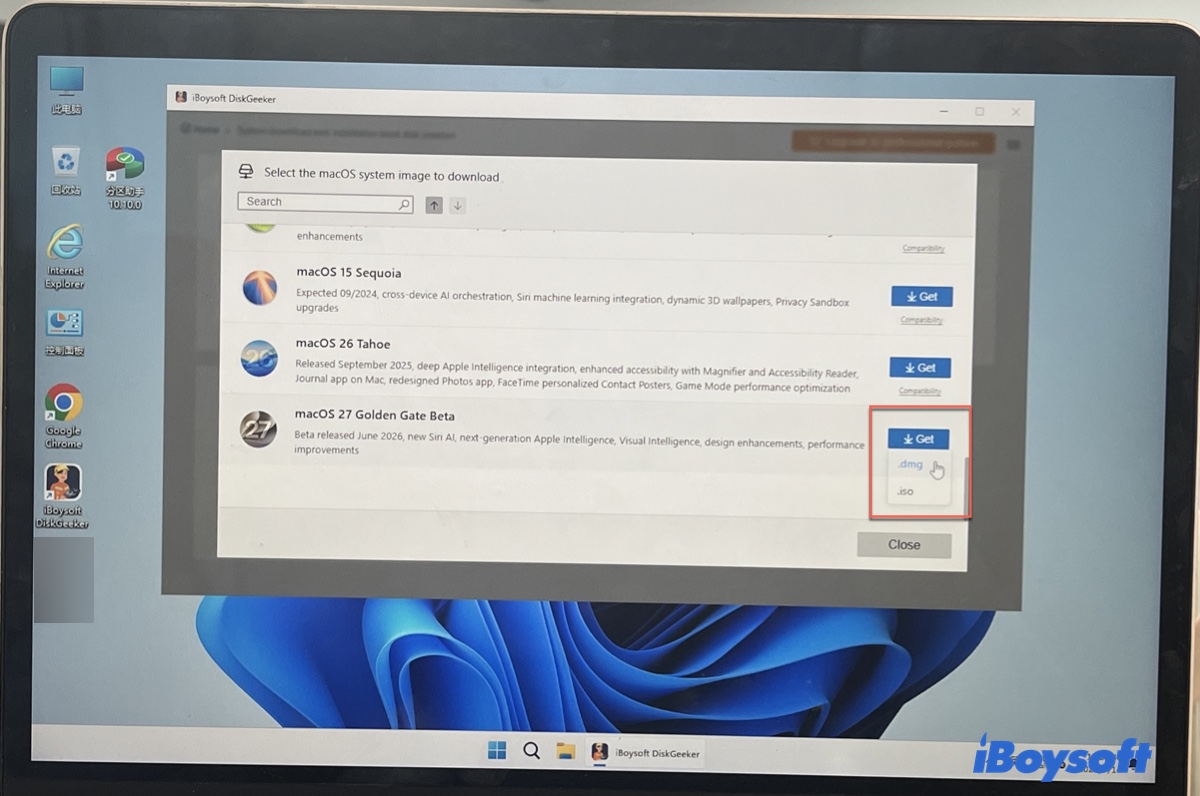
- .dmg形式を選択します。
- DMGファイルの保存先を指定します。
- ファイルのダウンロードが完了するまで待ちます。
macOS 27のブート可能なUSBを作成する場合は、手順1でCreate boot diskまたはCreate macOS USB installerを選択してください。
ヒント: macOS 27ベータ版を外付けドライブまたは別のAPFSパーティションに直接インストールする場合は、DMGファイルをダブルクリックして開き、その中のインストーラを実行します。インストール先として、外付けドライブまたはAPFSパーティションを選択してください。
macOS 27ベータ版のDMGファイルを手動で作成する
Appleシリコン搭載Macをお使いの場合は、macOS 27のベータ版DMGファイルを手動で作成してみてください。手動で作成すれば、作成手順と最終的なDMGファイルを細かく管理できます。始める前に、アプリのインストーラとDMGイメージを保存できるよう、Macに35 GBを超える空き容量があることを確認してください。
手順1:macOS 27 Golden Gateのフルインストーラをダウンロードする
Appleは、macOS 27 Golden Gateのフルインストーラを.pkg形式でサーバー上に提供しています。以下のリンクからダウンロードできます。
AppleからmacOS 27パブリックベータ版をダウンロード
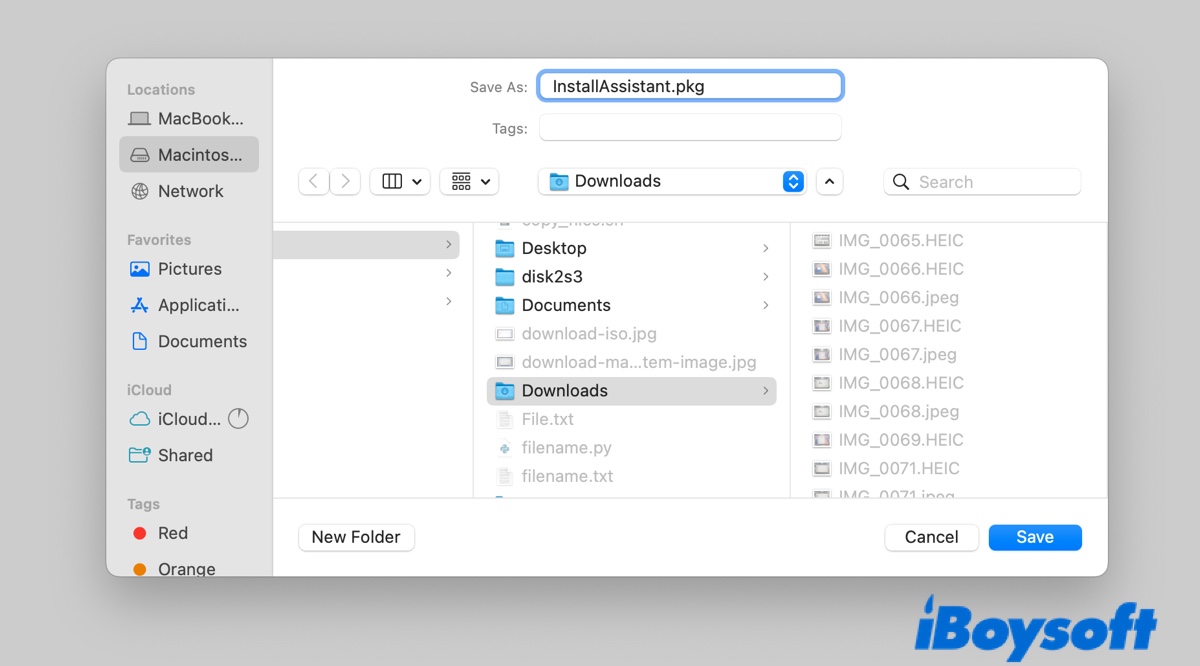
ファイル名はInstallAssistant.pkgで、サイズは約16 GBです。
ダウンロードが完了したら、ファイルをダブルクリックし、画面の指示に従って展開します。展開されたInstall macOS 27 Beta.appを、そのまま「アプリケーション」フォルダに移動してください。インストーラの設定画面が表示された場合は、Command-Qを押して終了します。
手順2:macOS 27用の空のraw仮想ディスクイメージを作成する
macOS 27のインストーラを「アプリケーション」フォルダに入れたら、「ターミナル」を開き、以下のコマンドを実行して空のイメージを作成します。
hdiutil create -o /tmp/GoldenGate.dmg -size 18000m -layout SPUD -fs HFS+J
このコマンドを実行すると、/tmpディレクトリにGoldenGate.dmgという名前の18 GBのディスクイメージファイルが作成されます。パーティションは単一構成で、ジャーナリングを有効にしたHFS+ファイルシステムでフォーマットされます。
コマンドの内容
hdiutil create:hdiutilツールを使って新しいディスクイメージを作成するコマンドです。
-o /tmp/GoldenGate.dmg:-oオプションは、ディスクイメージの出力先を指定します。この例では、ディスクイメージが/tmp/GoldenGate.dmgに作成されます。
-size 18000m:-sizeオプションは、ディスクイメージのサイズを指定します。ここでの18000mは18,000 MB(約18 GB)を意味します。
-layout SPUD:-layoutオプションは、ディスクイメージのパーティション構成を指定します。SPUDは「Single Partition, Unformatted Disk」の略で、ディスクイメージで一般的に使われる構成です。
-fs HFS+J:-fsオプションは、ディスクイメージのファイルシステムを指定します。HFS+Jは、ジャーナリングを有効にしたHFS Plusファイルシステムを指します。HFS+は、APFS(Apple File System)より前にmacOSで使用されていたファイルシステムです。
手順3:空のイメージをマウントする
この操作により、Macは空のイメージを物理ボリュームとして認識します。以下のコマンドを実行してください。
hdiutil attach /tmp/GoldenGate.dmg -noverify -mountpoint /Volumes/GoldenGate
このコマンドは、/tmpディレクトリにあるGoldenGate.dmgディスクイメージを、事前にイメージを検証せずに/Volumes/GoldenGateディレクトリへマウントします。
コマンドの内容
hdiutil attach:この部分は、指定したディスクイメージをmacOSにマウントするコマンドです。
/tmp/GoldenGate.dmg:マウントするディスクイメージファイルのパスです。
-noverify:ディスクイメージをマウントする際の検証を省略するオプションです。処理時間の短縮につながります。
-mountpoint /Volumes/GoldenGate:ディスクイメージをマウントする場所を指定します。ディスクイメージの内容には、このパスからアクセスできます。
手順4:マウントしたイメージにmacOS 27インストーラを書き込む
Macに標準搭載されているcreateinstallmediaを使い、マウントしたディスクイメージを起動可能なインストーラとして書き換えます。
sudo /Applications/Install\ macOS\ 27\ Beta.app/Contents/Resources/createinstallmedia --volume /Volumes/GoldenGate --nointeraction
この手順を実行するには、Macの管理者アカウントのログインパスワードを入力する必要があります。パスワードを入力してEnterキーを押してください。ターミナル上には入力した文字は表示されません。
このコマンドは、指定したmacOSインストーラアプリケーションに含まれるcreateinstallmediaを使い、/Volumes/GoldenGateにあるボリューム上に起動可能なmacOSインストーラを作成します。
コマンドの内容:
sudo:後続のコマンドをスーパーユーザー(管理者)権限で実行します。パスワードの入力を求められる場合があります。
/Applications/Install\ macOS\ 27\ Beta.app/Contents/Resources/createinstallmedia:macOSインストーラアプリケーション内にあるcreateinstallmediaツールのパスです。ファイルパス内のスペースをエスケープするためにバックスラッシュ(\)を使用し、ターミナルがパスを正しく認識できるようにしています。
--volume /Volumes/GoldenGate:起動可能なインストーラを作成する対象ボリュームを指定します。この例では、/Volumes/GoldenGateにマウントされたボリュームを指定しています。このボリュームはmacOS拡張(ジャーナリング)またはAPFSでフォーマットされ、空の状態である必要があります。
--nointeraction:ユーザーの操作なしでcreateinstallmediaツールを実行します。確認や追加の入力を求めずに、起動可能なインストーラの作成を進めます。
手順5:起動可能なボリュームのマウントを解除する
起動可能なメディアを作成したら、処理済みのボリュームを取り外します。これにより、ファイルがシステムプロセスによってロックされたままになるのを防ぎます。
hdiutil detach /Volumes/Install\ macOS\ 27\ Beta
このコマンドは、/VolumesディレクトリにあるInstall macOS 27 Betaという名前のボリュームのマウントを解除します。
コマンドの内容:
hdiutil detach:以前にマウントしたディスクイメージまたはボリュームのマウントを解除します。マウントされたボリュームに関連するリソースをシステムが解放できるようにします。
/Volumes/Install\ macOS\ 27:取り外すマウント済みボリュームのパスです。ボリューム名に含まれるスペースをエスケープするためにバックスラッシュ(\)を使用し、ターミナルがパス全体を正しく認識できるようにしています。
手順6:ディスクイメージを圧縮DMGファイルに変換する
この手順では、ディスクイメージ内の空き領域を削除し、インストーラーファイルをコンパクトなパッケージにまとめることで、ファイルサイズを大幅に縮小します。
hdiutil convert /tmp/GoldenGate.dmg -format UDZO -o ~/Desktop/macOS_27.dmg
このコマンドは、/tmp/GoldenGate.dmg にあるディスクイメージをUDZO形式の圧縮ディスクイメージに変換し、デスクトップに macOS_27.dmg として保存します。
コマンドの内訳:
hdiutil convert:ディスクイメージを別の形式に変換するコマンドです。
/tmp/GoldenGate.dmg:変換する元のディスクイメージファイルのパスです。ここでは、/tmp ディレクトリにある GoldenGate.dmg ファイルを指定しています。
-format UDZO:ディスクイメージの変換先形式を指定するオプションです。UDZOは「Universal Disk Image Format, compressed」を意味し、内容を保持したままディスクイメージを圧縮してファイルサイズを小さくします。
-o ~/Desktop/macOS_27.dmg:変換後のディスクイメージの保存先を指定するオプションです。ここでは、変換後のイメージをユーザーのデスクトップ(~/Desktop)に macOS_27.dmg として保存します。
手順7:/tmpディレクトリのディスクイメージを削除する
/tmp ディレクトリに作成した空のディスクイメージを覚えていますか?もう必要ないため、次のコマンドで削除できます。
rm /tmp/GoldenGate.dmg
これで、完成したmacOS 27ベータ版のDMGファイルがデスクトップに保存されます。この記事が役に立った場合は、ぜひ共有してください。
よくある質問
- QWindowsコンピューターで起動可能なmacOS 27 Golden Gate USBインストーラを作成するにはどうすればよいですか?
-
A
iBoysoft DiskGeekerやRufusなどのツールを使えば、DMGファイルからmacOS 27の起動可能なUSBを作成できます。
- Q帯域幅を圧迫せずに、20台のMacへmacOS 27を展開するにはどうすればよいですか?
-
A
このガイドの手順に従って、整理済みで圧縮されたmacOS 27 DMGファイルを作成すれば、複数のデバイスを完全にオフラインでアップデートできます。
- QmacOS 27の仮想マシンを起動するには、DMGファイルが必要ですか?
-
A
いいえ、DMGファイルは使用できません。macOS 27の仮想マシンを作成するには、Appleのアーキテクチャ上で直接動作するアプリケーションでIPSWファイルを使用する必要があります。無料のUTMや有料のParallels Desktopなどが該当します。
- QこのDMGをフラッシュして、古いIntel搭載MacBook ProにmacOS 27を強制的にインストールできますか?
-
A
いいえ、macOS 27 Golden Gateでは、x86 Intel向けのプロセッサ命令がすべて削除されています。以前OCLPで行っていたように、対応していないIntel Macへインストールすることはできません。