Apple, WWDC 2026’da macOS 26 Tahoe’nun halefi olan macOS 27 Golden Gate sürümünü duyurdu. Bu, yalnızca Apple Silicon üzerinde çalışan ilk macOS sürümüdür. Apple, macOS 27 ile iki mimari desteğini kaldırarak onlarca yıllık x86 eski kodunu sistemden çıkardı. Bunun sonucunda daha hızlı çalışan, daha az bellek kullanan, daha az depolama alanı kaplayan ve pil ömrünü uzatan bir sistem ortaya çıktı.
Bu sürüm, Mac deneyiminde son yıllardaki en büyük işlevsel değişikliği de beraberinde getiriyor. macOS 27’den önce yapay zekâ araçları ağırlıklı olarak metin tabanlı araçlar olarak çalışıyordu. macOS 27 ise Siri ve Apple Intelligence’ı gerçek bir sistem aracısına dönüştürüyor.
macOS 27’nin yeni özelliklerini denemek istiyorsanız DMG dosyası işinizi kolaylaştırabilir. Bu dosyayı kullanarak Windows PC veya uyumlu bir Mac üzerinde macOS 27 önyüklenebilir USB yükleyicisi oluşturabilirsiniz. Bu yöntem; açılmayan bir Mac’i kurtarmak, yükleyiciyi başkalarıyla paylaşmak, macOS Golden Gate’i temiz bir şekilde yüklemek veya yükleyiciyi çevrimdışı olarak saklamak için uygundur.
Bu kılavuzda, macOS 27 beta DMG dosyasını doğrudan nasıl indireceğinizi veya dosyayı kendiniz nasıl oluşturacağınızı açıklıyoruz.
Uyarı: macOS 27 Golden Gate hâlâ beta test aşamasındadır; hatalar ve beklenmedik başka sorunlar içerebilir. Bu nedenle sistemi birincil Mac’inize yüklememeye çalışın. Bunun yerine harici bir sürücüye, ayrı bir dahili APFS birimine veya UTM gibi bir sanal makineye yükleyin.
📖: Yaygın macOS Golden Gate Sorunları, Hataları ve Problemleri
macOS 27 beta DMG dosyasını doğrudan indirin
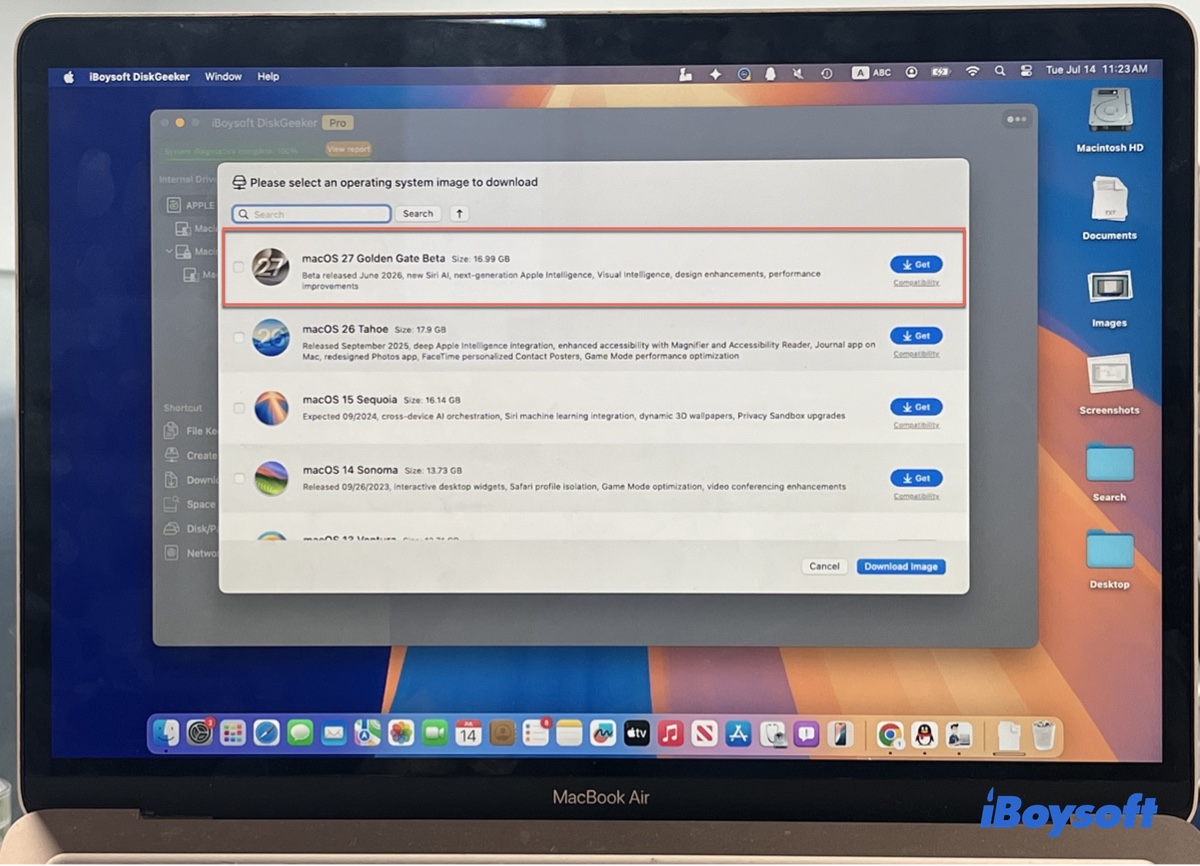
Apple Silicon Mac'iniz yoksa veya macOS 27'yi doğrudan edinmek istiyorsanız macOS Golden Gate DMG dosyasını iBoysoft DiskGeeker gibi güvenilir bir üçüncü taraf kaynaktan indirebilirsiniz. Bu araç, Intel ve Apple Silicon dâhil olmak üzere Windows bilgisayarlar ve Mac bilgisayarlar için kullanılabilen kapsamlı bir macOS DMG dosyaları arşivi sunar.
Bu araç yalnızca bir macOS DMG indiricisi değildir. Komut satırı bilgisi gerektirmeden süreci kolaylaştırdığı için macOS veya Windows üzerinde macOS 27 Golden Gate önyüklenebilir USB yükleyicisi oluşturmak isteyenler için de özellikle kullanışlıdır.
macOS 27 beta DMG dosyasını indirmek için aşağıdaki adımları izleyin:
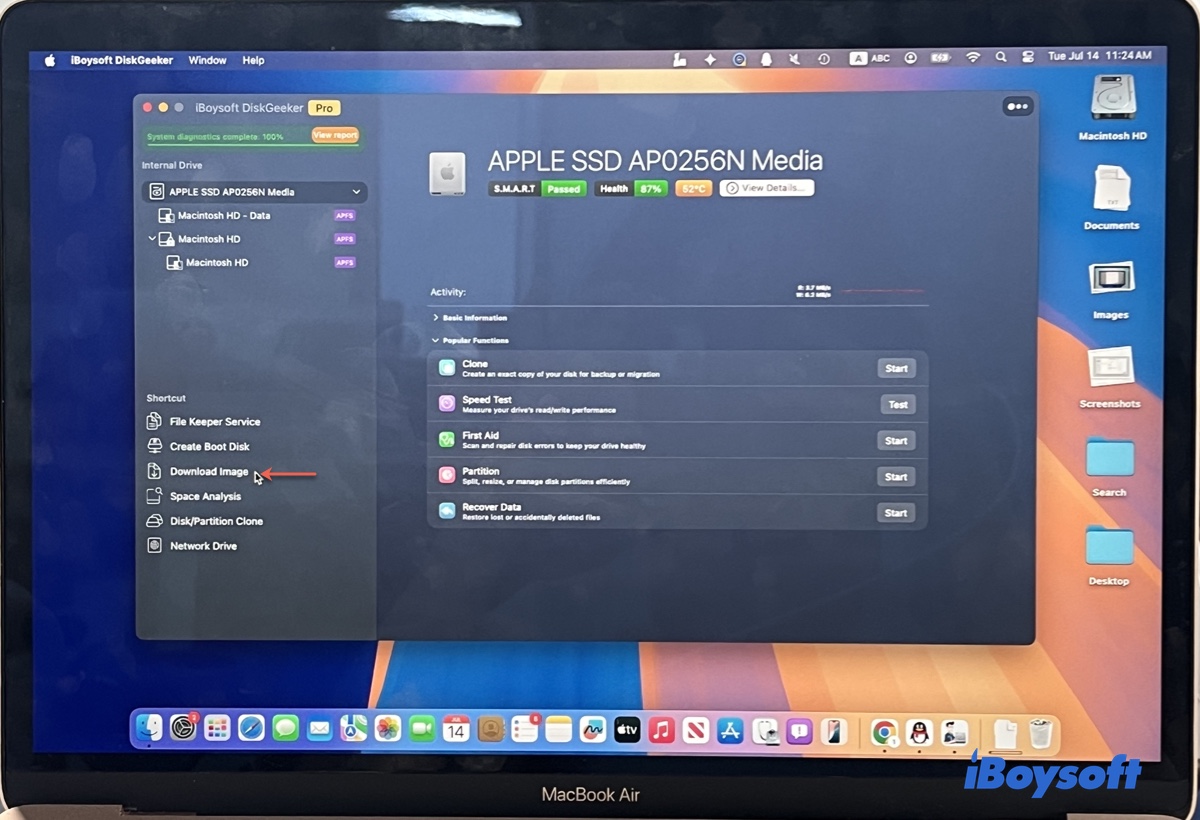
Önce iBoysoft DiskGeeker'ı ücretsiz olarak indirin, yükleyin ve başlatın.
Ardından bilgisayarınıza uygun adımları uygulayın.
💻 Mac'te (Intel, T2 ve Apple Silicon):
- Soldaki Download Image seçeneğine tıklayın.
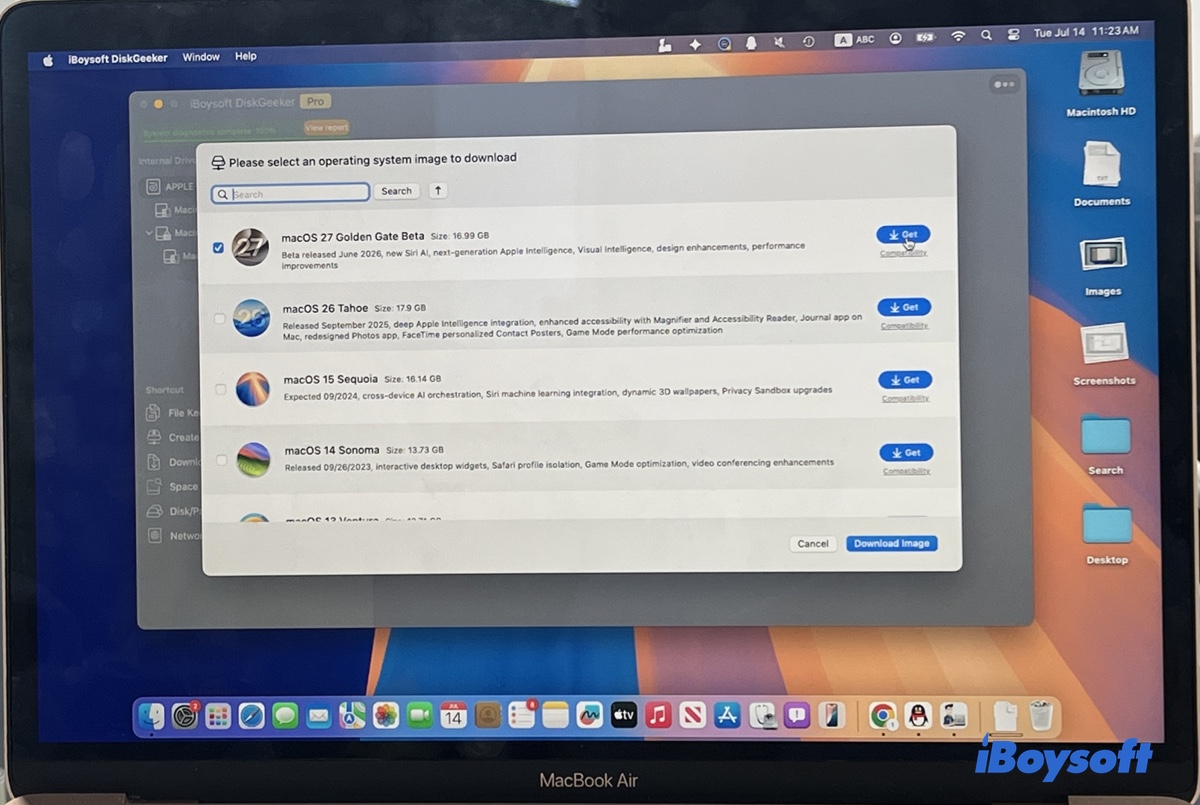
- macOS 27 Golden Gate Beta'yı seçin ve Get'e tıklayın.
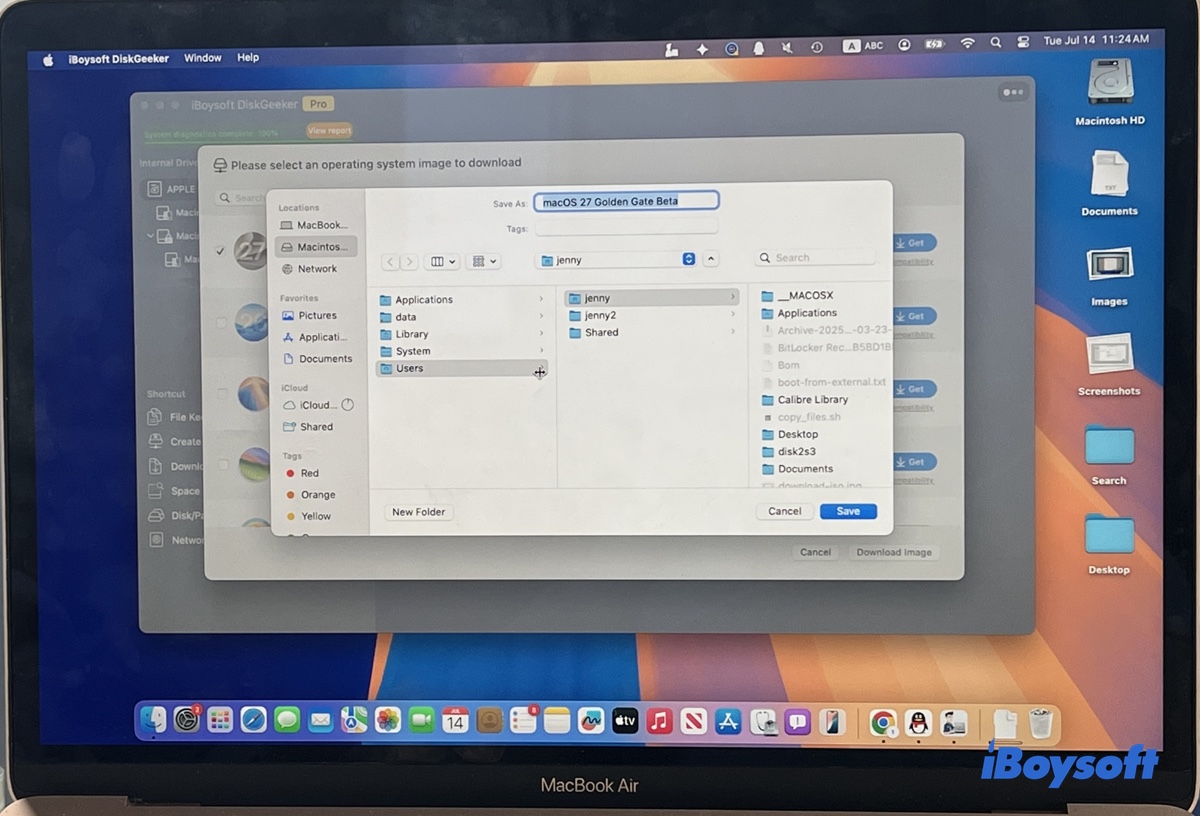
- DMG dosyasının kaydedileceği konumu seçin.
- İndirme tamamlanana kadar bekleyin.
🖥️ Windows PC'de:
- Download and create boot disk > Download macOS system image seçeneklerine tıklayın.
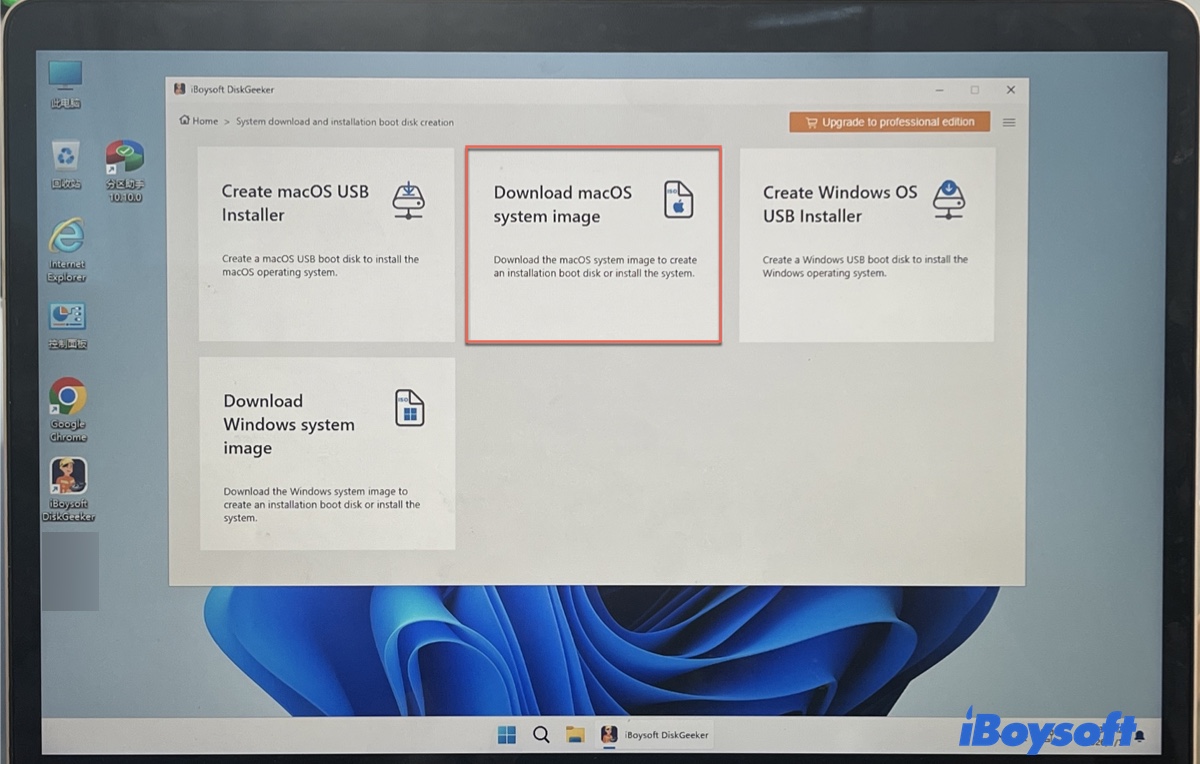
- macOS 27 Golden Gate Beta'yı seçin ve Get'e tıklayın.
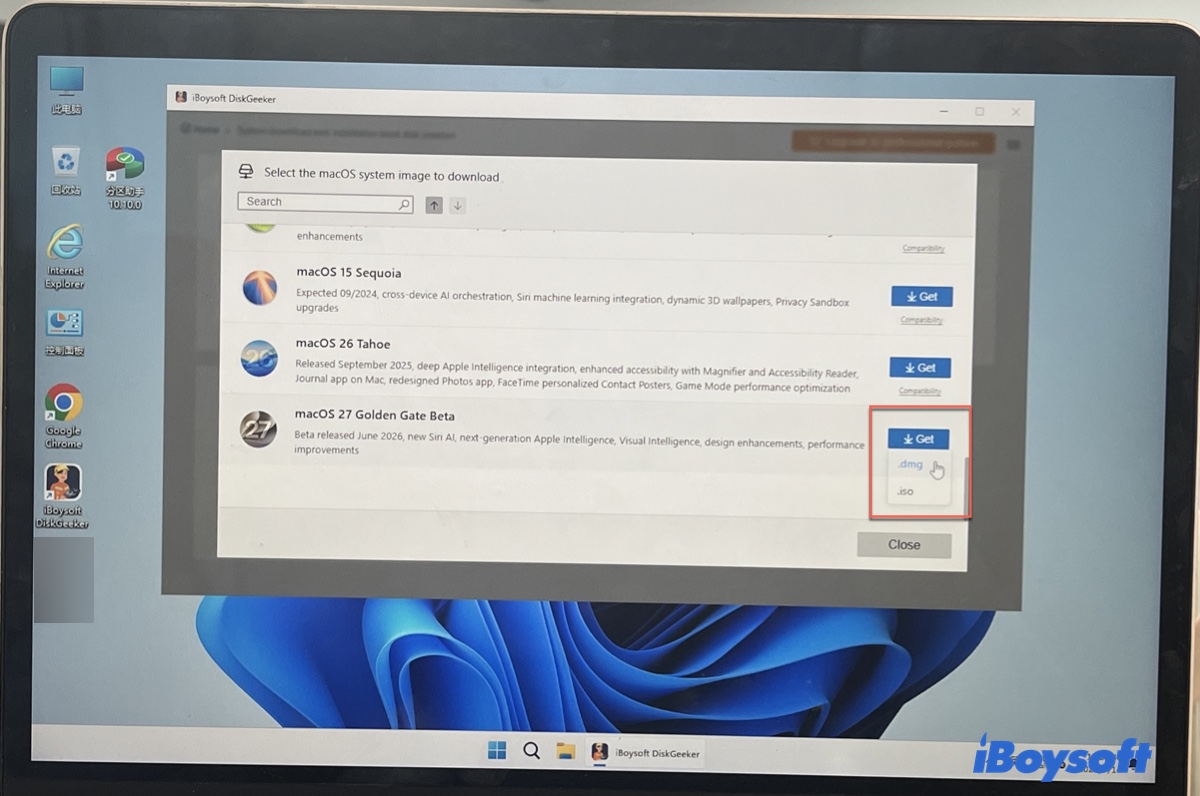
- .dmg biçimini seçin.
- DMG dosyasının kaydedileceği konumu belirleyin.
- Dosya indirilene kadar bekleyin.
macOS 27 için önyüklenebilir bir USB oluşturmak istiyorsanız 1. adımda Create boot disk veya Create macOS USB installer seçeneğini belirleyin.
İpucu: macOS 27 beta sürümünü doğrudan harici bir sürücüye veya ayrı bir APFS bölümüne yüklemek istiyorsanız DMG dosyasını açmak için çift tıklayın. Ardından içindeki yükleyiciyi çalıştırın ve hedef olarak harici sürücüyü veya APFS bölümünü seçin.
macOS 27 beta DMG dosyasını manuel olarak oluşturma
Apple Silicon işlemcili bir Mac'iniz varsa macOS 27 beta DMG dosyasını manuel olarak oluşturmayı deneyebilirsiniz. Böylece işlem ve oluşturulan DMG dosyası üzerinde tam denetim sahibi olursunuz. Başlamadan önce, uygulama yükleyicisini ve DMG imajını barındırabilmek için Mac'inizde 35 GB'tan fazla boş alan bulunduğundan emin olun.
1. Adım: macOS 27 Golden Gate tam yükleyicisini indirin
Apple, macOS 27 Golden Gate tam yükleyicisini sunucusunda .pkg biçiminde sağlıyor. Aşağıdaki bağlantıdan indirebilirsiniz.
Apple'dan macOS 27 Public Beta'yı indirin
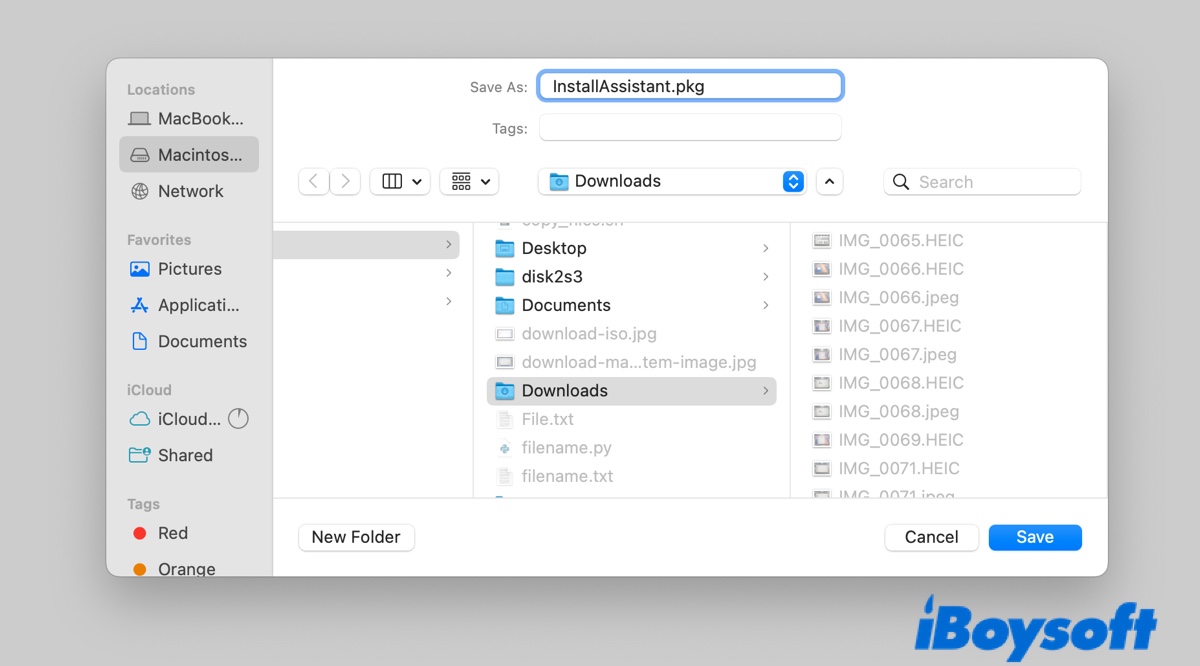
Dosyanın adı InstallAssistant.pkg'dir ve boyutu yaklaşık 16 GB'tır.
İndirme tamamlandıktan sonra dosyaya çift tıklayın ve dosyayı ayıklamak için ekrandaki yönergeleri izleyin. Ardından temiz Install macOS 27 Beta.app dosyasını doğrudan Applications klasörüne taşıyın. Yükleyici kurulumu penceresi açılırsa kapatmak için Command+Q tuşlarına basın.
2. Adım: macOS 27 için ham, boş bir sanal disk imajı oluşturun
macOS 27 yükleyicisi Applications klasörüne geldikten sonra Terminal uygulamasını açın ve boş bir imaj oluşturmak için aşağıdaki komutu çalıştırın:
hdiutil create -o /tmp/GoldenGate.dmg -size 18000m -layout SPUD -fs HFS+J
Bu komut, /tmp dizininde GoldenGate.dmg adlı 18 GB'lık bir disk imajı oluşturur. İmaj, tek bölümlü bir düzen kullanır ve günlükleme özellikli HFS+ dosya sistemiyle biçimlendirilir.
Komutun açıklaması:
hdiutil create: hdiutil aracını kullanarak yeni bir disk imajı oluşturur.
-o /tmp/GoldenGate.dmg: -o seçeneği, disk imajının çıktı dosyası yolunu belirtir. Bu örnekte disk imajı /tmp/GoldenGate.dmg konumunda oluşturulur.
-size 18000m: -size seçeneği, disk imajının boyutunu belirler. Buradaki 18000m, imajın 18.000 megabayt (yaklaşık 18 GB) olacağı anlamına gelir.
-layout SPUD: -layout seçeneği, disk imajının bölüm düzenini belirtir. SPUD, “Single Partition, Unformatted Disk” ifadesinin kısaltmasıdır ve disk imajlarında yaygın olarak kullanılan bir düzendir.
-fs HFS+J: -fs seçeneği, disk imajının dosya sistemi türünü belirler. HFS+J, günlükleme etkinleştirilmiş HFS Plus dosya sistemini ifade eder. HFS+, APFS'den (Apple File System) önce macOS tarafından kullanılan dosya sistemidir.
3. Adım: Boş imajı bağlayın
Bu işlem, Mac'inizin boş imajı bilgisayarınıza bağlanmış fiziksel bir birim gibi görmesini sağlar. Aşağıdaki komutu çalıştırın:
hdiutil attach /tmp/GoldenGate.dmg -noverify -mountpoint /Volumes/GoldenGate
Bu komut, /tmp dizininde bulunan GoldenGate.dmg disk imajını önceden doğrulamadan /Volumes/GoldenGate dizinine bağlar.
Komutun açıklaması:
hdiutil attach: Bu bölüm, macOS'un belirtilen disk görüntüsünü bağlamasını sağlar.
/tmp/GoldenGate.dmg: Bu, bağlamak istediğiniz disk görüntüsü dosyasının yoludur.
-noverify: Bu seçenek, disk görüntüsü bağlanırken doğrulama işlemini atlar ve böylece zaman kazandırabilir.
-mountpoint /Volumes/GoldenGate: Bu ifade, disk görüntüsünün bağlanacağı konumu belirtir. Disk görüntüsünün içeriğine bu yol üzerinden erişilebilir.
4. Adım: macOS 27 yükleyicisini bağlı görüntüye yazma
Bağlı disk görüntüsünün yapısını önyüklenebilir bir yükleyiciye dönüştürmek için Mac'in yerleşik createinstallmedia aracını kullanacağız.
sudo /Applications/Install\ macOS\ 27\ Beta.app/Contents/Resources/createinstallmedia --volume /Volumes/GoldenGate --nointeraction
Bu adımı onaylamak için Mac'inizin yönetici giriş parolasını girmeniz istenir. Parolanızı yazıp Enter tuşuna basın. Terminal, yazdığınız karakterleri göstermez.
Bu komut, belirtilen macOS yükleyici uygulamasındaki createinstallmedia aracını kullanarak /Volumes/GoldenGate konumundaki birimde önyüklenebilir bir macOS yükleyicisi oluşturur.
Komutun açıklaması:
sudo: Bu komut, ardından gelen komutu süper kullanıcı (yönetici) ayrıcalıklarıyla çalıştırır. Sizden parolanızı girmeniz istenebilir.
/Applications/Install\ macOS\ 27\ Beta.app/Contents/Resources/createinstallmedia: Bu, macOS yükleyici uygulamasındaki createinstallmedia aracının yoludur. Ters eğik çizgiler (\), dosya yolundaki boşlukları kaçış karakteriyle belirtir ve Terminal'in yolu doğru şekilde tanımasını sağlar.
--volume /Volumes/GoldenGate: --volume seçeneği, önyüklenebilir yükleyicinin oluşturulacağı hedef birimi belirtir. Bu örnekte, /Volumes/GoldenGate konumundaki bağlı birimi gösterir. Bu birimin macOS Extended (Journaled) veya APFS olarak biçimlendirilmiş ve boş olması gerekir.
--nointeraction: Bu seçenek, createinstallmedia aracının kullanıcı etkileşimi olmadan çalışmasını sağlar. Araç, onay veya ek giriş istemeden önyüklenebilir yükleyiciyi oluşturmaya devam eder.
5. Adım: Önyüklenebilir birimin bağlantısını kesme
Önyüklenebilir ortam oluşturulduktan sonra, dosyanın sistem işlemleri tarafından kilitlenmesini önlemek için tamamlanan birimin bağlantısını kesin.
hdiutil detach /Volumes/Install\ macOS\ 27\ Beta
Bu komut, /Volumes dizinindeki Install macOS 27 Beta adlı birimin bağlantısını keser.
Komutun açıklaması:
hdiutil detach: Bu komut, daha önce bağlanmış bir disk görüntüsünün veya birimin bağlantısını kesmek için kullanılır. Sistem kaynaklarının bağlı birimle ilişkisinin sonlandırılmasını sağlar.
/Volumes/Install\ macOS\ 27: Bu, bağlantısını kesmek istediğiniz bağlı birimin yoludur. Ters eğik çizgiler (\), birim adındaki boşlukları kaçış karakteriyle belirtir ve Terminal'in tam yolu doğru şekilde algılamasını sağlar.
6. Adım: Disk imajını sıkıştırılmış bir DMG dosyasına dönüştürme
Bu adım, disk imajındaki boş alanları kaldırarak imajın boyutunu önemli ölçüde küçültür ve gerçek yükleyici dosyasını düzenli bir paket hâline getirir.
hdiutil convert /tmp/GoldenGate.dmg -format UDZO -o ~/Desktop/macOS_27.dmg
Bu komut, /tmp/GoldenGate.dmg konumundaki disk imajını UDZO biçiminde sıkıştırılmış bir disk imajına dönüştürür ve çıktıyı Masaüstü'ne macOS_27.dmg adıyla kaydeder.
Komutun açıklaması:
hdiutil convert: Disk imajını bir biçimden başka bir biçime dönüştürmek için kullanılır.
/tmp/GoldenGate.dmg: Dönüştürmek istediğiniz kaynak disk imajı dosyasının yoludur. Bu örnekte, /tmp dizininde bulunan GoldenGate.dmg dosyasını belirtir.
-format UDZO: -format seçeneği, disk imajının dönüştürüleceği biçimi belirtir. UDZO, "Universal Disk Image Format, compressed" ifadesinin kısaltmasıdır. Bu biçim, içeriği korurken disk imajını sıkıştırarak dosya boyutunu küçültür.
-o ~/Desktop/macOS_27.dmg: -o seçeneği, dönüştürülen disk imajının kaydedileceği çıktı dosyasının yolunu belirtir. Bu örnekte imaj, kullanıcının Masaüstü'ne (~/Desktop) macOS_27.dmg adıyla kaydedilir.
7. Adım: /tmp dizinindeki disk imajını temizleme
/tmp dizininde oluşturduğunuz boş disk imajını hatırlıyor musunuz? Artık gerekli değil. Aşağıdaki komutla silebilirsiniz.
rm /tmp/GoldenGate.dmg
Artık macOS 27 beta DMG dosyanız Masaüstü'nde olacaktır. Bu makaleyi yararlı bulduysanız paylaşabilirsiniz!
Sık sorulan sorular
- QWindows bilgisayar kullanarak önyüklenebilir bir macOS 27 Golden Gate USB yükleyicisi nasıl oluşturulur?
-
A
DMG dosyasını kullanarak macOS 27 için önyüklenebilir USB oluşturmak üzere iBoysoft DiskGeeker veya Rufus gibi bir araç kullanabilirsiniz.
- QBant genişliğimi tüketmeden macOS 27'yi 20 Mac'e nasıl dağıtabilirim?
-
A
Birden fazla cihazı tamamen çevrimdışı güncelleyebilmek için düzenli ve sıkıştırılmış bir macOS 27 DMG dosyası oluşturmak üzere bu kılavuzdaki adımları izleyin.
- QmacOS 27 sanal makinesini başlatmak için DMG dosyasına mı ihtiyacım var?
-
A
Hayır, DMG dosyası çalışmaz. macOS 27 sanal makinesi oluşturmak için IPSW dosyasını ve Apple mimarisi için doğrudan geliştirilmiş ücretsiz UTM veya ücretli Parallels Desktop gibi bir uygulamayı kullanmanız gerekir.
- QmacOS 27'yi eski Intel MacBook Pro'uma zorla yüklemek için bu DMG dosyasını yazdırabilir miyim?
-
A
Hayır, macOS 27 Golden Gate tüm x86 Intel işlem yönergelerini tamamen kaldırmıştır. OCLP ile yaptığınız gibi, desteklenmeyen bir Intel Mac'e yükleyemezsiniz.