Créer un programme d’installation amorçable de macOS sur un Mac est relativement simple : Apple fournit une seule commande intégrée, createinstallmedia, qui se charge de l’essentiel dans Terminal. En revanche, si votre Mac ne démarre plus ou si vous disposez uniquement d’un PC Windows, la création de ce disque de récupération devient nettement plus difficile.
De nombreux guides en ligne recommandent encore d’anciennes méthodes en ligne de commande, en affirmant qu’il suffit d’extraire les fichiers système d’un programme d’installation de macOS avec 7-Zip ou TransMac sous Windows, puis de les graver sur une clé USB.
En réalité, cette méthode manuelle entraîne, avec les versions récentes de macOS telles que macOS Golden Gate, une succession frustrante d’erreurs, d’impasses et d’heures perdues. Voici pourquoi les anciennes méthodes manuelles échouent et comment un logiciel Windows récent offre une alternative simplifiée en un clic.
Pourquoi les anciennes méthodes échouent-elles avec les versions récentes de macOS ?
Récemment, j’ai dû créer une clé USB amorçable pour macOS Golden Gate entièrement depuis un ordinateur Windows. J’ai naturellement commencé par la solution gratuite et open source, avec gibMacOS et MakeInstall. La suite s’est transformée en une longue série de problèmes à résoudre :
Échecs du téléchargement : le script gibMacOS, pourtant très utilisé, n’a pas réussi à télécharger le programme d’installation complet. J’ai donc dû rechercher puis télécharger manuellement le fichier InstallAssistant.pkg brut directement depuis le CDN d’Apple.
Problèmes de détection du disque : lorsque j’ai exécuté MakeInstall pour graver la clé USB, mon disque n’apparaissait même pas. J’ai dû ouvrir l’invite de commandes, lancer diskpart, puis nettoyer et formater manuellement le disque pour qu’il soit reconnu.
Difficultés d’extraction : les packages macOS modernes, comme Golden Gate, stockent les fichiers système différemment. Les commandes 7-Zip automatisées en une seule ligne renvoyaient l’erreur « No files to process », tandis que l’exploration manuelle des dossiers Payload~ imbriqués me laissait face à des fichiers .dmg introuvables.
Après des heures passées à manipuler des commandes de Terminal, à résoudre des erreurs de partitionnement du disque et à parcourir des structures d’archives cachées, j’ai compris que, si la méthode manuelle (extraire BaseSystem.dmg et le graver avec MakeInstall ou TransMac) fonctionnait encore avec d’anciennes versions comme macOS Catalina, elle n’est tout simplement plus adaptée aux versions récentes de macOS.
Conseil : Pour savoir comment créer manuellement une clé USB macOS amorçable sous Windows avec TransMac, consultez : Comment créer une clé USB macOS amorçable depuis Windows 10/11 ? [Guide complet]
Partagez cet article si vous le trouvez utile !
Créer une clé USB macOS Golden Gate amorçable avec iBoysoft DiskGeeker
Plutôt que de passer des heures à tenter de faire fonctionner d’anciens scripts avec les structures de payload modernes d’Apple, utilisez un outil dédié conçu pour Windows afin de résoudre le problème en quelques minutes.
Des outils comme iBoysoft DiskGeeker pour Windows se chargent automatiquement des opérations complexes : ils évitent les extractions manuelles fastidieuses, configurent correctement les tables de partition, téléchargent l’installeur officiel depuis Apple et écrivent automatiquement les informations d’amorçage.
Si vous souhaitez créer efficacement une clé USB macOS 27 amorçable tout en limitant les échecs et les pertes de temps, suivez les étapes ci-dessous :
Prérequis : préparez un périphérique de stockage externe, par exemple une clé USB, disposant d’au moins 20 Go d’espace libre. S’il contient des données importantes, sauvegardez-les avant de commencer.
Étape 1 : téléchargez, installez et ouvrez iBoysoft DiskGeeker pour Windows.
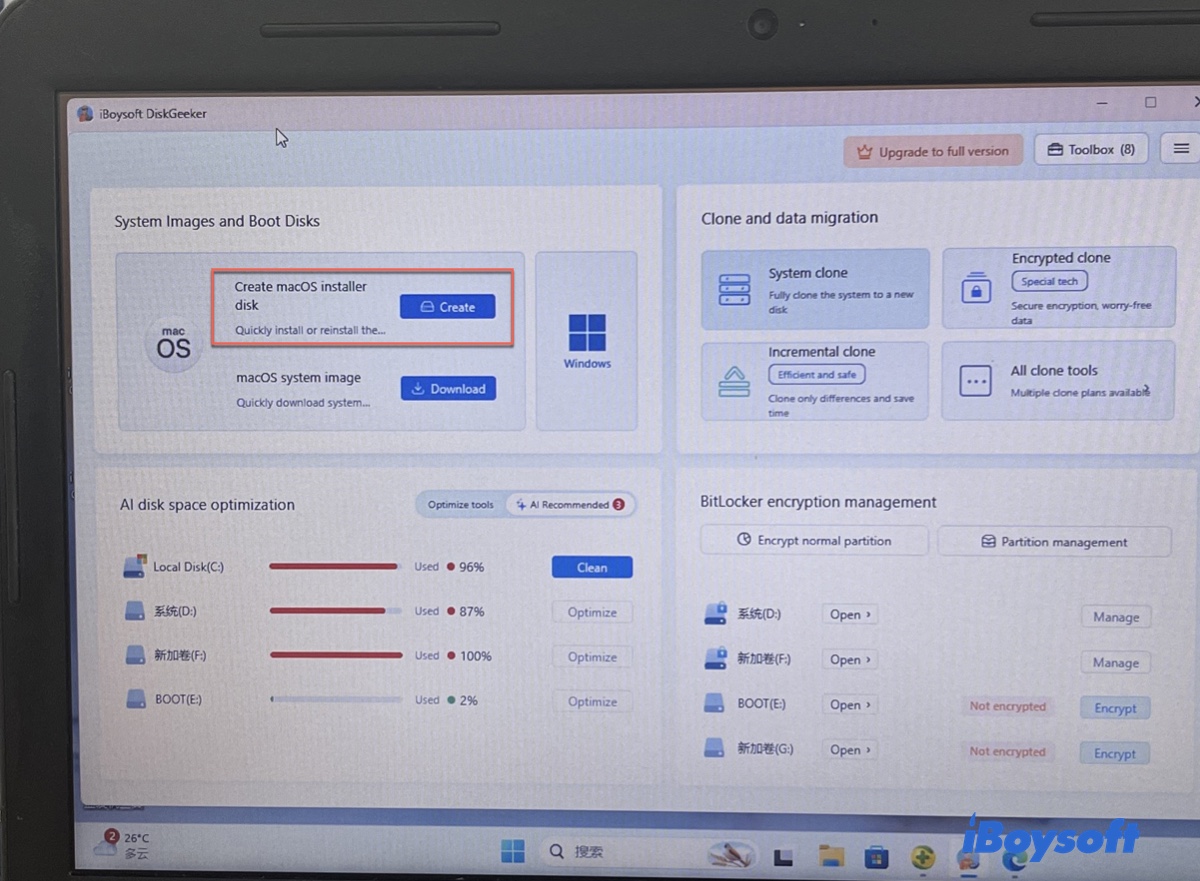
Étape 2 : cliquez sur Create à côté de Create macOS installer disk.
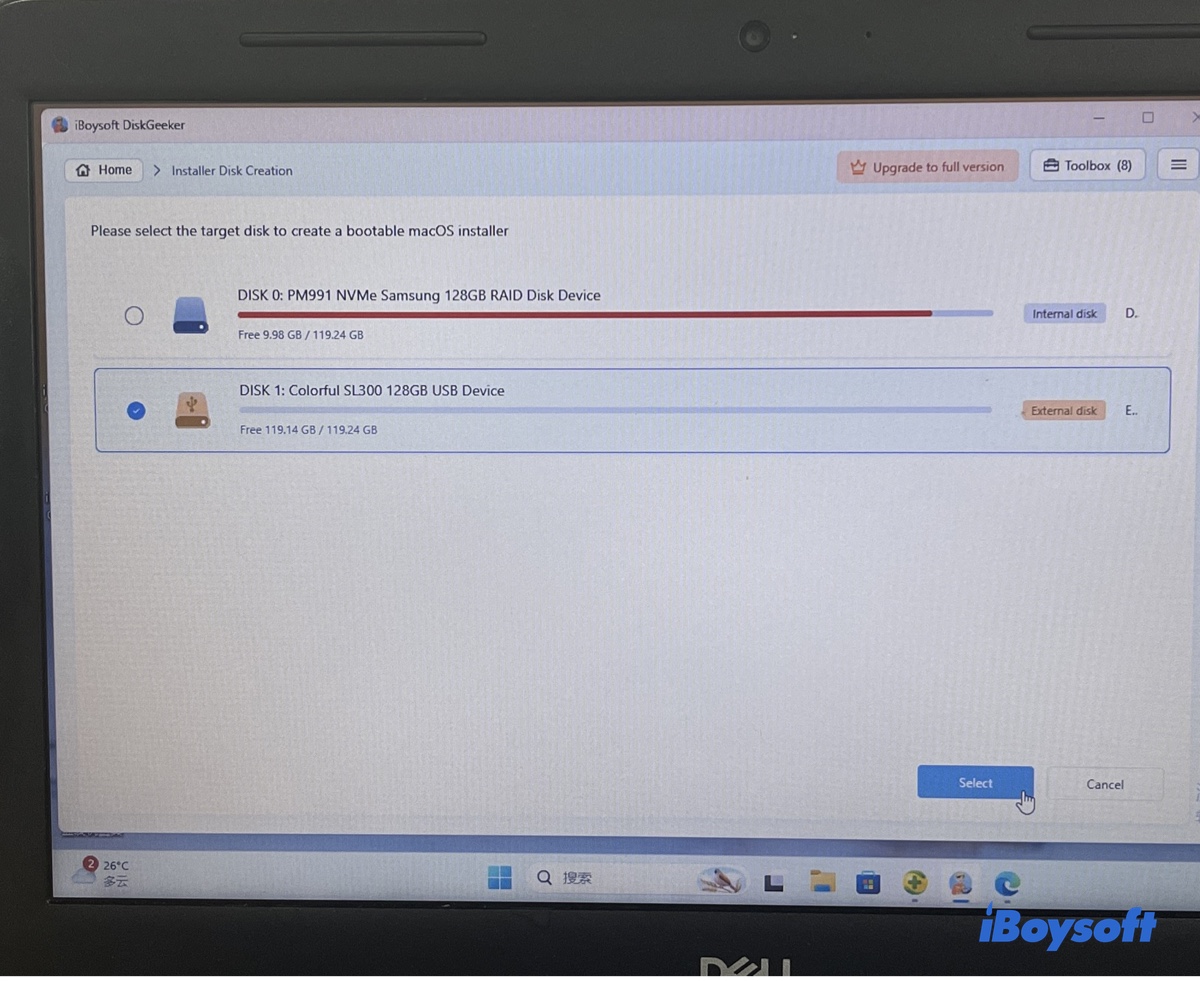
Étape 3 : vérifiez que le disque externe est connecté. Sélectionnez-le, puis cliquez sur Select.
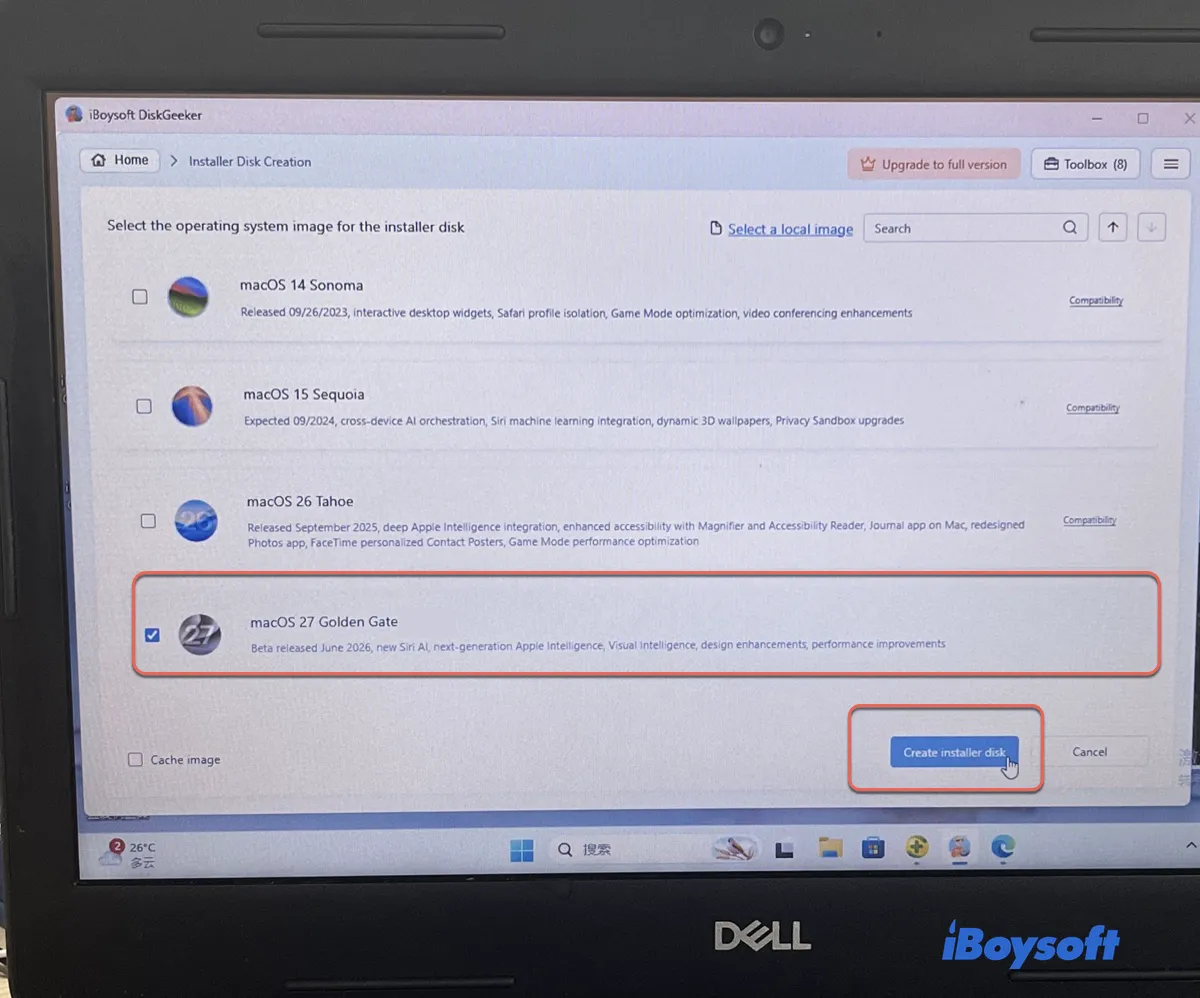
Étape 4 : sélectionnez macOS 27 Golden Gate, puis cliquez sur Create installer disk.
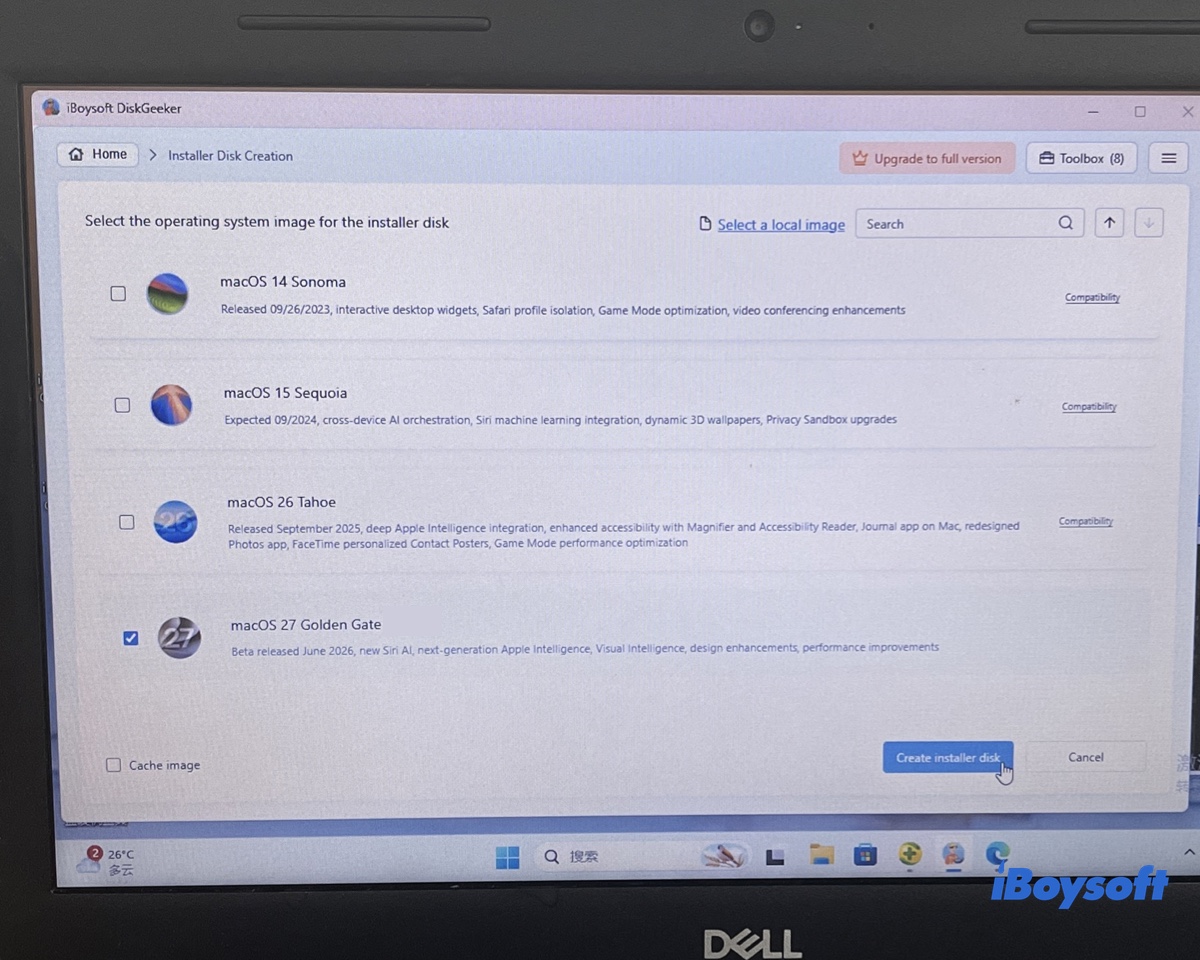
Étape 5 : l’outil commence à télécharger macOS Golden Gate. Une fois le téléchargement terminé, il lance automatiquement la création de la clé USB bootable.
À lire aussi :
Comment installer macOS 27 Golden Gate sur Windows
Partagez cet outil s’il vous est utile !
Questions fréquentes
- QPourquoi gibMacOS ou MakeInstall ne fonctionnent-ils pas avec macOS Golden Gate ?
-
A
gibMacOS et MakeInstall ont été conçus à l’époque où Apple utilisait des fichiers BaseSystem.dmg autonomes dans les packages d’installation. Les versions récentes de macOS répartissent les fichiers de données en blocs compressés que Windows ne peut pas réassembler sans code spécifique à macOS. L’auteur de gibMacOS précise explicitement que MakeInstall.bat ne peut pas créer de clés USB d’installation sous Windows pour les versions récentes de macOS.
- QPuis-je utiliser TransMac pour graver macOS Golden Gate sur une clé USB ?
-
A
TransMac peut écrire des images .dmg brutes sur des clés USB, mais il ne peut pas analyser les fichiers .pkg modernes répartis en plusieurs parties ni créer les en-têtes APFS et d’amorçage requis par les installateurs macOS récents. Avec les versions récentes de macOS, l’utilisation de TransMac produit généralement une clé qui ne peut pas démarrer.
- QLa création d’une clé USB amorçable de macOS sous Windows fonctionnera-t-elle sur les Mac équipés d’une puce Apple ?
-
A
Oui. Tant que la clé USB utilise une table de partition GPT et contient un package d’installation macOS officiel, les Mac Intel comme les Mac équipés d’une puce Apple peuvent la reconnaître et démarrer dessus depuis leurs menus de démarrage respectifs.
Comment créer une clé USB d’installation amorçable de macOS Golden Gate sous Windows ?
Réponse rapide :
Pour créer sous Windows une clé USB d’installation amorçable de macOS Golden Gate sans vous compliquer la tâche avec des outils en ligne de commande ou des scripts d’extraction défaillants, procédez comme suit :