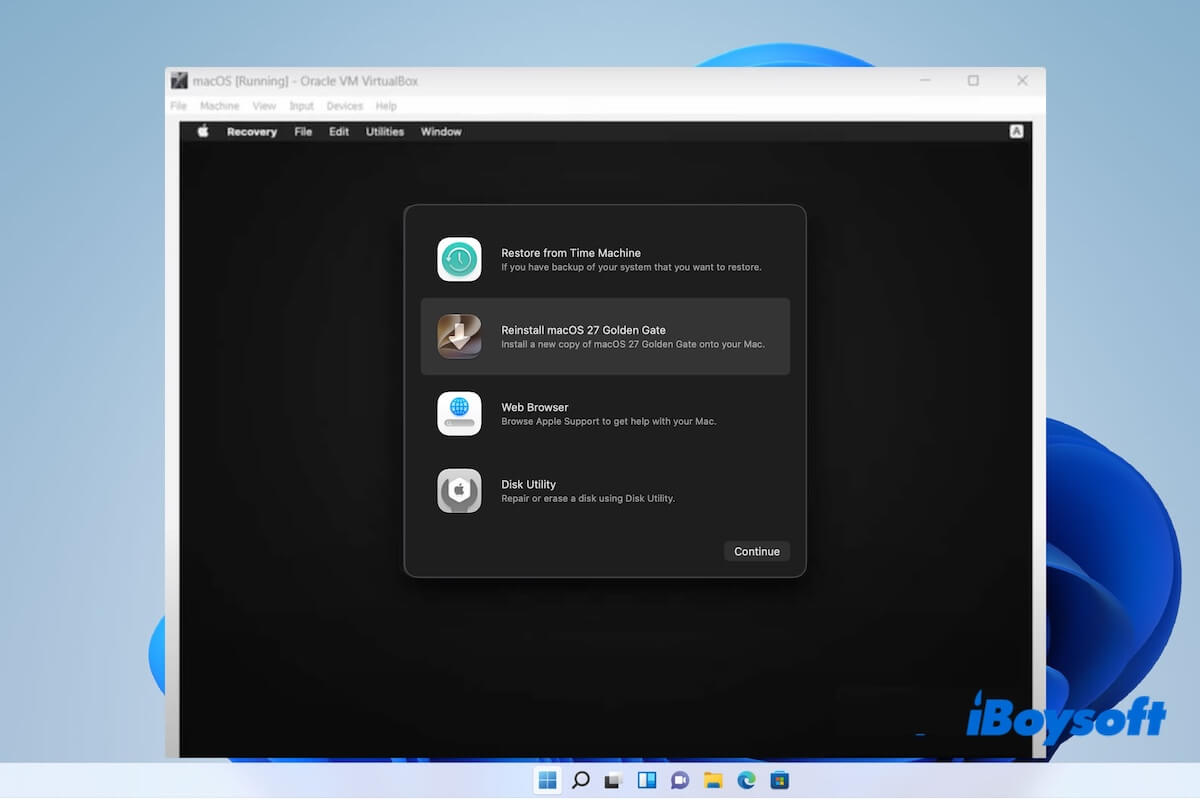
Si vous souhaitez exécuter macOS 27 Golden Gate sur un PC Windows, vous devez d’abord savoir que macOS 27 est conçu pour fonctionner sur du matériel Apple, tandis que la plupart des PC Windows utilisent des processeurs Intel ou AMD ainsi que du matériel que macOS ne prend pas officiellement en charge.
Par le passé, il était possible d’exécuter d’anciennes versions de macOS sous Windows à l’aide de machines virtuelles ou de configurations Hackintosh. Toutefois, avec les nouvelles versions de macOS et la transition d’Apple vers ses propres puces Apple silicon, l’exécution de macOS 27 sur un PC Windows est devenue plus complexe et dépend davantage du matériel utilisé.
Ce guide présente les éléments à connaître avant de tenter l’installation, notamment les exigences matérielles de base, la création d’un programme d’installation de macOS Golden Gate et les méthodes disponibles pour installer et exécuter macOS 27 Golden Gate sur un PC Windows.
Exigences de base
Pour installer macOS 27 sur un PC Windows, votre équipement doit respecter les exigences de base suivantes :
- PC Intel compatible : utilisez un processeur Intel 64 bits et du matériel compatible avec macOS, notamment la carte mère, le GPU et les adaptateurs Wi-Fi/Bluetooth.
- Micrologiciel UEFI : la prise en charge du démarrage UEFI est requise pour une installation basée sur OpenCore.
- GPU compatible : vérifiez que le matériel graphique est pris en charge par macOS 27 afin de garantir un démarrage correct et l’accélération graphique.
- Mémoire vive et stockage : prévoyez au moins 8 Go de RAM et 50 à 64 Go d’espace disponible sur le SSD.
- Clé USB : préparez une clé USB d’au moins 16 Go pour créer l’installateur macOS ; une capacité de 32 Go est préférable.
Étape 1. Préparer Windows pour l’installation de macOS Golden Gate
Avant d’installer macOS 27 sur votre PC Windows, vous devez modifier quelques paramètres de virtualisation de Windows. Ces changements permettent au logiciel de virtualisation d’accéder aux fonctions de virtualisation matérielle de votre PC et réduisent les risques de conflit avec les couches de virtualisation et de sécurité de Windows.
1. Vérifier si la virtualisation est activée
La virtualisation doit être activée pour que VirtualBox ou VMware puisse utiliser les fonctions de virtualisation matérielle de votre processeur.
- Cliquez avec le bouton droit sur la barre des tâches, puis sélectionnez Gestionnaire des tâches.
- Accédez à Performances > Processeur.
- Repérez l’option Virtualisation et vérifiez qu’elle indique Activée.
Si la virtualisation est désactivée, activez Intel VT-x ou AMD-V/SVM dans les paramètres UEFI/BIOS de votre ordinateur.
2. Désactiver l’intégrité de la mémoire
L’intégrité de la mémoire est une fonctionnalité de sécurité de Windows qui utilise la sécurité basée sur la virtualisation. Dans certaines configurations de machines virtuelles, elle peut interférer avec les logiciels de virtualisation tiers.
- Recherchez Isolation du noyau dans le champ de recherche Windows.
- Ouvrez les paramètres d’isolation du noyau.
- Désactivez l’option Intégrité de la mémoire.
Remarque : la désactivation de l’intégrité de la mémoire réduit certaines protections de sécurité de Windows. Envisagez de la réactiver une fois l’installation terminée si votre configuration de machine virtuelle n’exige pas qu’elle reste désactivée.
3. Désactiver Hyper-V
Hyper-V peut également modifier la manière dont VirtualBox ou VMware accède aux fonctions de virtualisation matérielle. Si la configuration macOS choisie nécessite la désactivation d’Hyper-V, vous pouvez empêcher son hyperviseur de se lancer au démarrage.
- Recherchez « Invite de commandes ».
- Cliquez dessus avec le bouton droit, puis sélectionnez « Exécuter en tant qu’administrateur ».
- Saisissez la commande suivante : bcdedit /set hypervisorlaunchtype off
- Redémarrez votre PC pour appliquer les modifications.
Après le redémarrage, Windows ne lancera plus l’hyperviseur Hyper-V au démarrage, ce qui peut aider à éviter les conflits de virtualisation lors de l’installation de macOS.
Étape 2. Télécharger l’ISO de macOS 27 Golden Gate
L’ISO de macOS Golden Gate est une image disque qui contient l’installeur de macOS 27 dans un format compatible avec les logiciels de virtualisation. Sur un PC Windows, vous pouvez utiliser cette ISO pour créer une installation virtuelle de macOS dans VirtualBox ou VMware, sans avoir besoin d’un Mac physique ni d’une clé USB d’installation.
Il est essentiel de télécharger le fichier ISO depuis une source fiable afin de préserver la sécurité et les chances de réussite de l’installation de macOS 27.
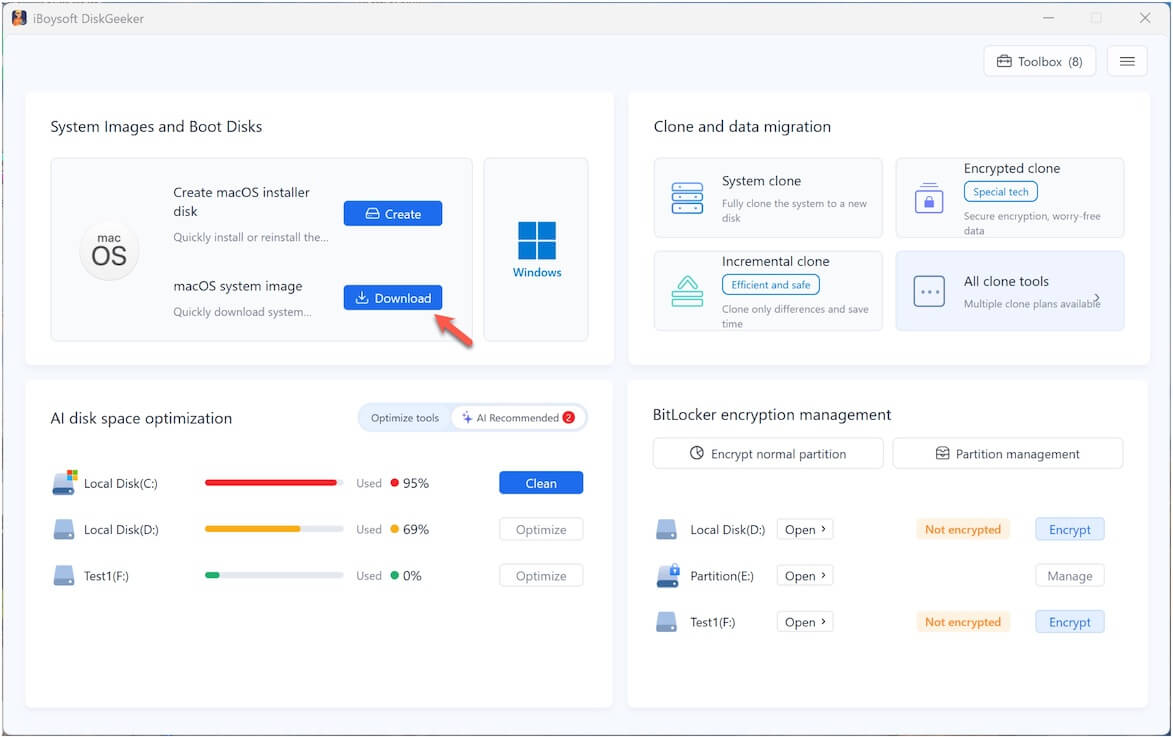
Vous pouvez télécharger l’ISO de macOS Golden Gate avec iBoysoft DiskGeeker for Windows, un gestionnaire de disques pour Windows notarisé.
Procédure :
- Installez et ouvrez iBoysoft DiskGeeker for Windows.
- Cliquez sur Download à côté de l’image système macOS.
- Cliquez sur Get à côté de macOS 27 Golden Gate, puis sélectionnez .iso.
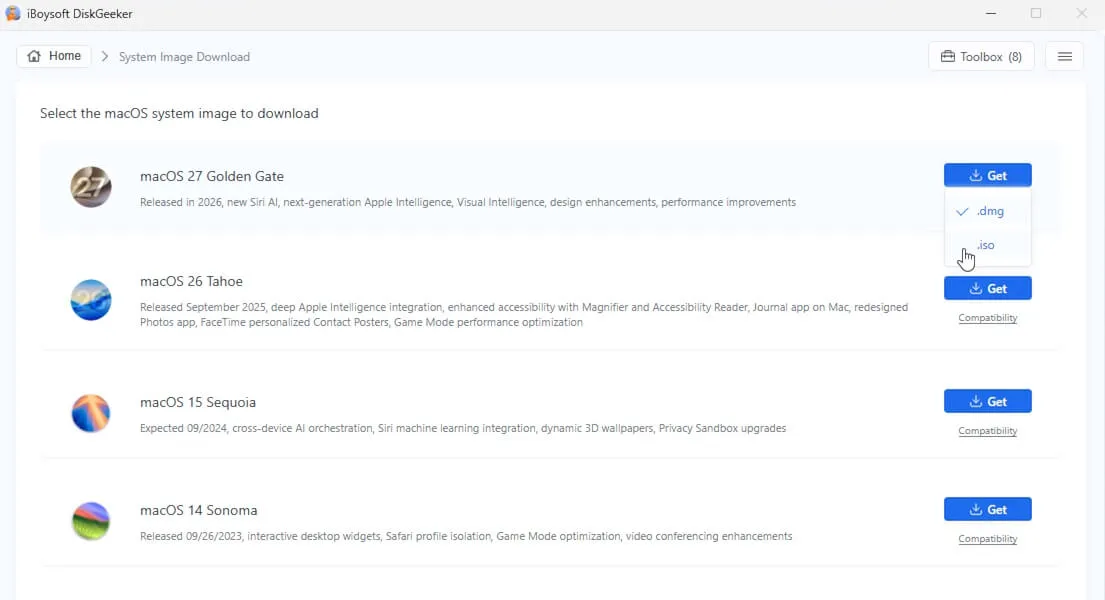
- Choisissez l’emplacement où enregistrer le fichier ISO, puis attendez la fin du téléchargement.
Étape 3. Installer VirtualBox
Pour installer macOS Golden Gate sur un PC Windows, vous avez besoin d’un logiciel de virtualisation tel qu’Oracle VM VirtualBox. Dans ce guide, nous utiliserons VirtualBox pour créer et exécuter la machine virtuelle macOS Golden Gate.
Nous vous recommandons également de télécharger le VirtualBox Extension Pack. Celui-ci permet d’étendre les fonctionnalités de VirtualBox.
1. Télécharger et installer VirtualBox
Avant de télécharger VirtualBox, vérifiez que votre PC Windows répond à la configuration requise. VirtualBox prend en charge Windows 10, Windows 11 ainsi que les versions prises en charge de Windows Server.
Pour télécharger et installer VirtualBox :
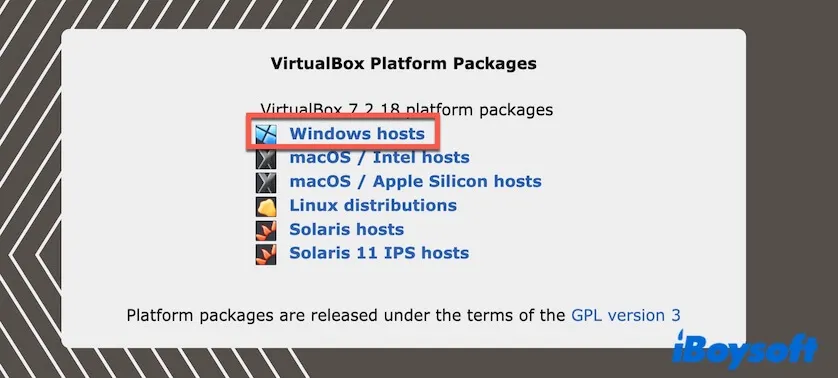
- Accédez à la page de téléchargement de VirtualBox.
- Dans la section « VirtualBox Platform Packages », cliquez sur « Windows hosts » pour télécharger l’installeur Windows.
- Ouvrez le fichier .exe téléchargé.
- Suivez les instructions à l’écran pour terminer l’installation.
2. Installer le pack d’extension VirtualBox
Le pack d’extension VirtualBox ajoute des fonctionnalités à l’installation de base de VirtualBox, notamment une prise en charge USB améliorée et d’autres fonctions avancées de virtualisation. Son installation peut offrir des possibilités supplémentaires lors de la configuration et de l’exécution de machines virtuelles.
Pour installer le pack d’extension :
- Ouvrez la page de téléchargement de VirtualBox.
- Repérez la section consacrée au VirtualBox Extension Pack.
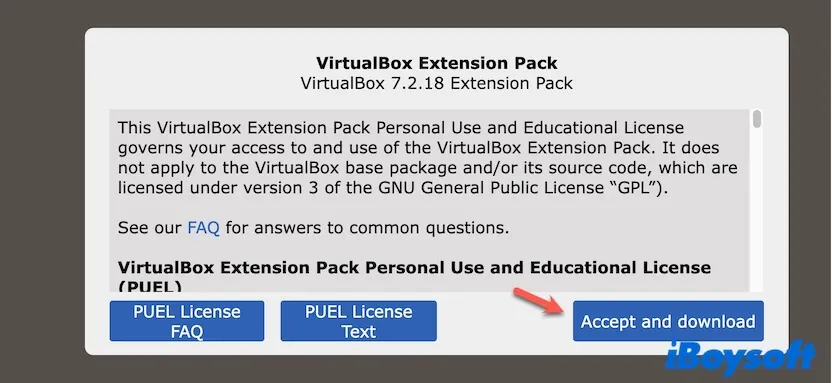
- Consultez le contrat de licence, puis cliquez sur Accept and download.
- Ouvrez le fichier téléchargé.
- Suivez les instructions à l’écran pour l’installer dans VirtualBox.
Étape 4. Créer une machine virtuelle macOS Golden Gate dans VirtualBox
Après avoir installé VirtualBox, vous pouvez créer une machine virtuelle pour macOS Golden Gate et configurer les ressources matérielles qui lui seront attribuées.
1. Créer une nouvelle machine virtuelle
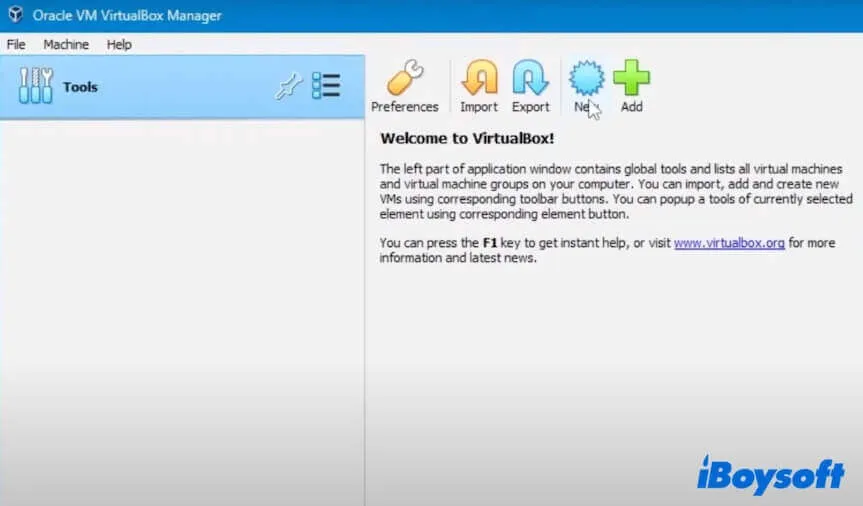
- Ouvrez VirtualBox sur votre ordinateur Windows.
- Cliquez sur New dans la barre d’outils.
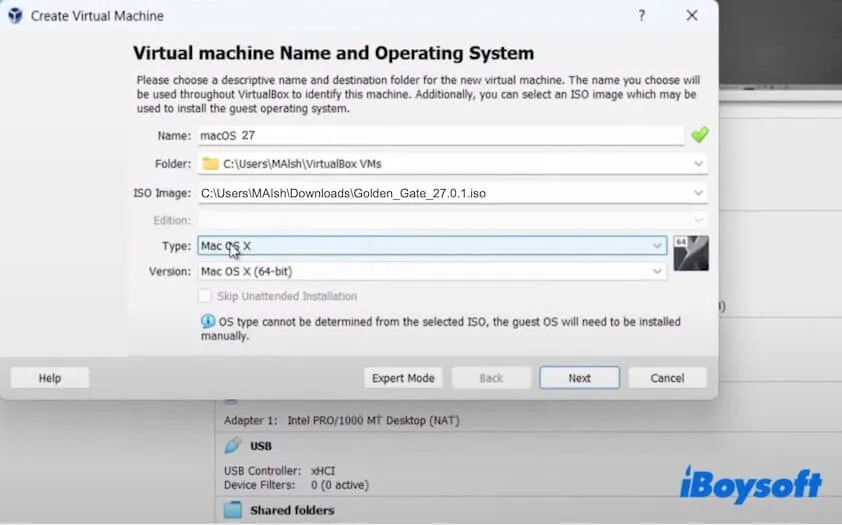
- Saisissez un nom pour la machine virtuelle, par exemple macOS 27.
- Conservez l’emplacement proposé dans le champ Folder ou choisissez un autre emplacement disposant de suffisamment d’espace libre.
- Dans la section ISO Image, cliquez sur le menu déroulant, puis sélectionnez Other.
- Sélectionnez le fichier ISO de macOS Golden Gate que vous avez téléchargé précédemment.
- Définissez Type sur Mac OS X et Version sur Mac OS X (64-bit), si ces options sont disponibles dans votre version de VirtualBox.
- Cliquez sur Next.
2. Attribuer de la mémoire et des processeurs
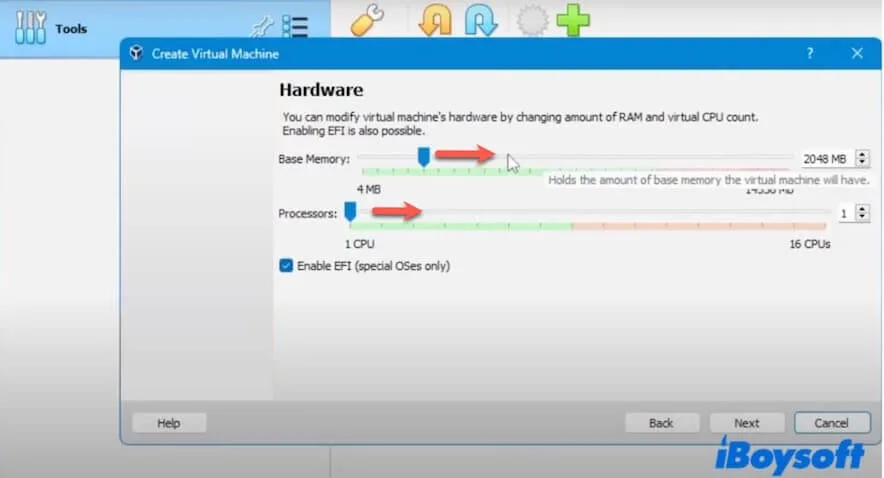
VirtualBox vous demandera d’attribuer une partie des ressources matérielles de votre ordinateur Windows à la machine virtuelle.
Base Memory : attribuez suffisamment de mémoire vive à macOS Golden Gate, tout en laissant assez de mémoire disponible pour Windows. Évitez d’allouer une quantité de mémoire telle que le curseur atteigne la zone rouge, car Windows pourrait alors manquer de mémoire vive disponible.
Processors : attribuez au moins 2 cœurs de processeur à la machine virtuelle. Évitez toutefois d’en attribuer un nombre excessif, car le système Windows hôte a lui aussi besoin de ressources processeur.
Cliquez sur Next lorsque vous avez terminé.
3. Configurer le disque virtuel
- Si VirtualBox vous propose de créer un disque dur virtuel, sélectionnez Create a Virtual Hard Disk Now.
- Définissez la taille du disque virtuel sur 80 Go ou plus.
- Cliquez sur Next, puis vérifiez la configuration de la machine virtuelle.
- Cliquez sur Finish pour créer la machine virtuelle.
Un disque virtuel de 80 Go ou plus offre à macOS Golden Gate suffisamment d’espace pour le système d’exploitation, les applications, les mises à jour et les fichiers utilisateur. Toutefois, augmenter l’espace alloué au disque virtuel ne suffit pas, à lui seul, à rendre la machine virtuelle plus rapide ou plus fluide.
Votre machine virtuelle macOS Golden Gate est maintenant créée. À l’étape suivante, vous devrez ajuster d’autres paramètres de VirtualBox avant de lancer l’installation de macOS.
Étape 5. Configurer VirtualBox pour macOS Golden Gate
Avant de démarrer la machine virtuelle macOS Golden Gate, ajustez plusieurs paramètres de VirtualBox afin de lui attribuer les ressources matérielles et les périphériques virtuels nécessaires.
Ouvrez VirtualBox, sélectionnez la machine virtuelle macOS Golden Gate, puis cliquez sur Configuration.
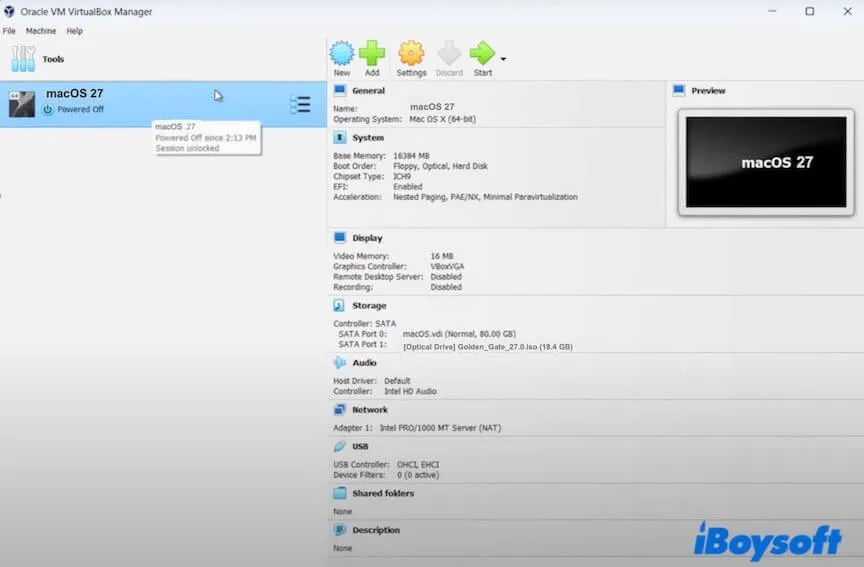
Ensuite :
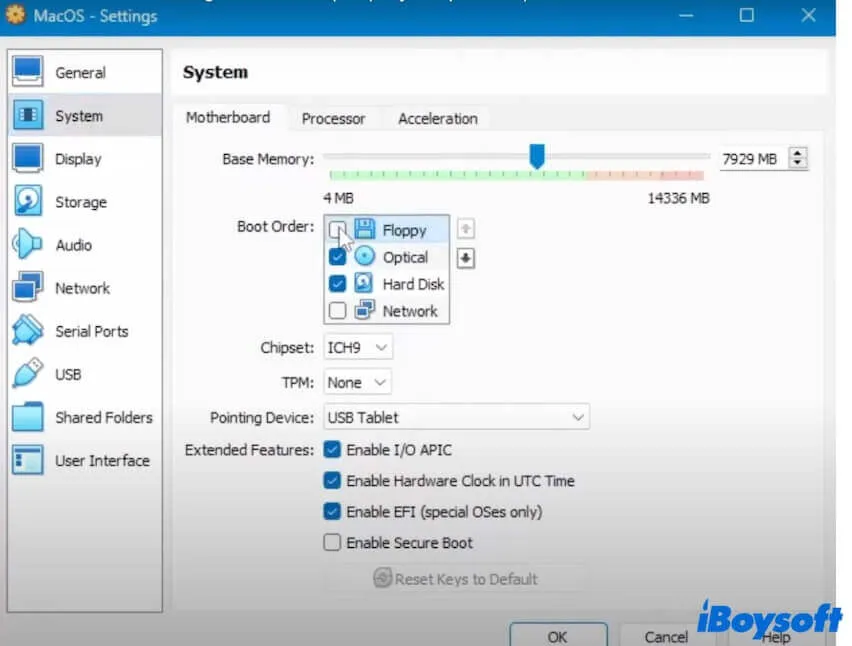
1. Ajuster les paramètres système
- Sélectionnez Système dans la barre latérale, puis configurez les options suivantes :
Mémoire de base : allouez suffisamment de mémoire vive à macOS tout en en laissant assez pour Windows. Évitez d’entrer dans la zone rouge, qui indique que cette allocation pourrait laisser trop peu de mémoire vive au système hôte.
Ordre d’amorçage : laissez les options Lecteur optique et Disque dur activées. Vous pouvez placer le lecteur optique avant le disque dur lorsque vous devez démarrer la machine virtuelle à partir de l’image ISO d’installation de macOS.
Fonctionnalités étendues : vérifiez que l’option Activer l’I/O APIC est sélectionnée. Cette option est également requise lorsque vous utilisez plusieurs processeurs virtuels.
Activer EFI : activez le micrologiciel EFI/UEFI pour la machine virtuelle macOS. Les systèmes Apple utilisent un micrologiciel basé sur EFI, et VirtualBox propose EFI comme solution de remplacement au micrologiciel BIOS traditionnel.
Horloge matérielle en temps UTC : activez cette option si votre configuration de machine virtuelle macOS l’exige. VirtualBox présente ainsi au système invité une horloge matérielle réglée sur l’UTC plutôt que sur l’heure locale du système hôte.
- Cliquez sur OK pour enregistrer les modifications.
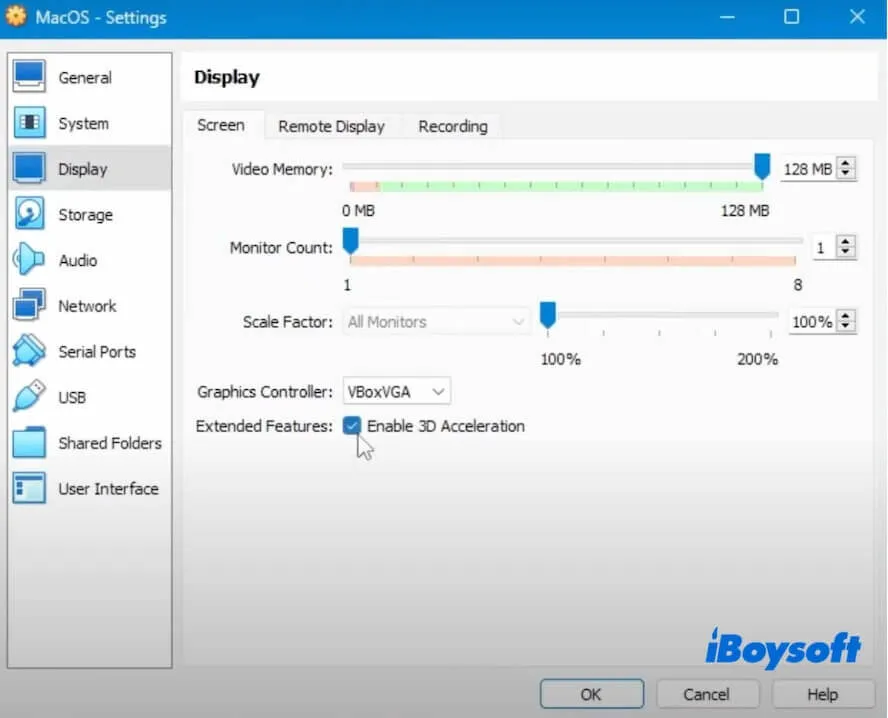
2. Configurer les paramètres d’affichage
- Sélectionnez Affichage dans la barre latérale.
- Réglez la Mémoire vidéo sur 128 Mo, qui correspond à la valeur maximale prise en charge par VirtualBox.
- Activez l’accélération 3D si votre configuration macOS Golden Gate l’exige.
- Cliquez sur OK pour enregistrer les modifications.
3. Configurer les paramètres réseau
- Sélectionnez Réseau dans la barre latérale.
- Dans Adaptateur 1, vérifiez que l’option Activer la carte réseau est sélectionnée.
- Définissez Connecté à sur NAT si vous avez seulement besoin que la machine virtuelle macOS accède à Internet par l’intermédiaire de votre PC Windows.
- Choisissez plutôt Accès par pont si vous voulez que la machine virtuelle apparaisse comme un appareil distinct sur le même réseau local que votre PC Windows. Avec le réseau en pont, VirtualBox connecte l’interface réseau virtuelle de la machine virtuelle à un adaptateur réseau physique de l’ordinateur hôte.
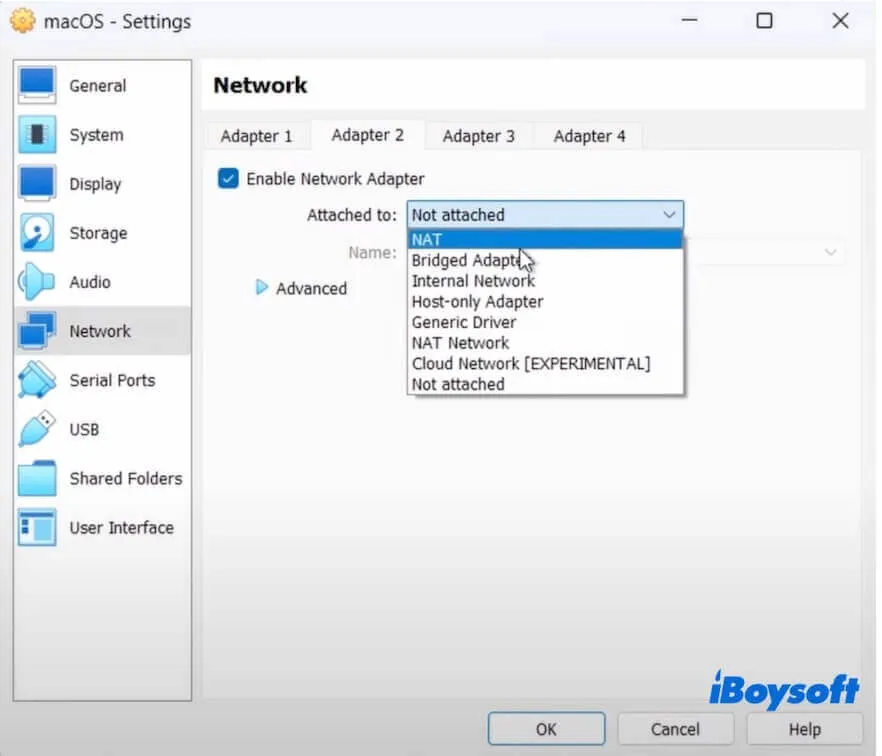
En règle générale, il n’est pas nécessaire d’activer un deuxième adaptateur réseau pour installer macOS. L’instruction initiale consistant à activer l’Adaptateur 1, puis à configurer l’Adaptateur 2 en mode Accès par pont, est donc inutile, sauf si votre configuration particulière nécessite deux interfaces réseau.
4. Configurer l’USB
- Sélectionnez USB dans la barre latérale.
- Activez le contrôleur USB 3.0 (xHCI) si vous avez besoin de la prise en charge des périphériques USB 3.0 dans la machine virtuelle macOS.
- Choisissez un autre contrôleur USB uniquement si votre configuration particulière de la machine virtuelle ou votre matériel l’exige.
- Cliquez sur OK pour enregistrer les paramètres.
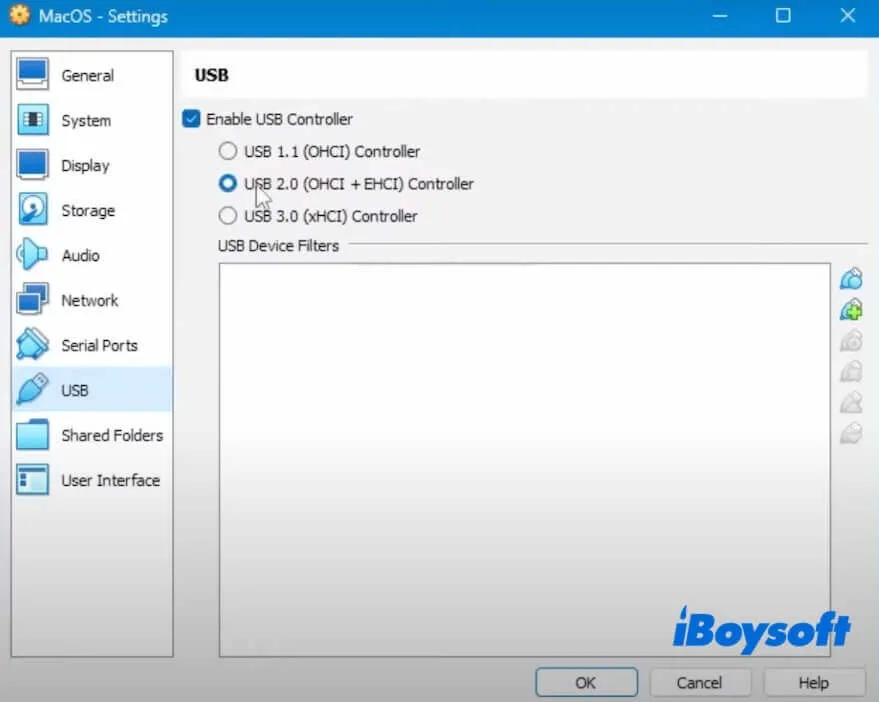
Après avoir configuré la machine virtuelle, fermez VirtualBox avant de passer à l’étape suivante.
Étape 6. Préparer VirtualBox à l’installation de macOS 27 à l’aide de l’invite de commandes
Avant de démarrer la machine virtuelle macOS Golden Gate, vous devrez peut-être appliquer des réglages supplémentaires à VirtualBox à l’aide de l’invite de commandes. Ces commandes modifient certains paramètres du matériel virtuel, de l’identification du processeur, du firmware et du SMC, qui peuvent avoir une incidence sur la compatibilité avec macOS en tant que système invité.
Les commandes différant selon que le processeur est un modèle Intel ou AMD, commencez par vérifier le type de processeur utilisé par votre PC Windows.
1. Vérifier le type de processeur
Sur votre PC Windows, accédez à Paramètres > Système > Informations système et recherchez les informations relatives au processeur.
Une fois que vous savez si votre PC utilise un processeur Intel ou AMD, utilisez l’ensemble de commandes correspondant ci-dessous.
2. Exécuter les commandes pour configurer VirtualBox
- Saisissez cmd dans le champ de recherche de Windows.
- Cliquez avec le bouton droit de la souris sur Invite de commandes et sélectionnez Exécuter en tant qu’administrateur.
- Saisissez la commande suivante pour accéder au répertoire d’installation de VirtualBox :
cd "C:\Program Files\Oracle\VirtualBox\"Si vous avez installé VirtualBox à un autre emplacement, remplacez le chemin par celui de votre répertoire d’installation de VirtualBox. - Exécutez les commandes suivantes :
Remarque : si vous avez donné un autre nom à votre machine virtuelle, remplacez macOS 27 dans les commandes ci-dessous par le nom exact de votre machine virtuelle.
Si votre PC Windows utilise un processeur AMD, saisissez les commandes suivantes :
VBoxManage.exe modifyvm "macOS 27" --cpuidset 00000001 000106e5 00100800 0098e3fd bfebfbff
VBoxManage setextradata "macOS 27" "VBoxInternal/Devices/efi/0/Config/DmiSystemProduct" "iMac19,3"
VBoxManage setextradata "macOS 27" "VBoxInternal/Devices/efi/0/Config/DmiSystemVersion" "1.0"
VBoxManage setextradata "macOS 27" "VBoxInternal/Devices/efi/0/Config/DmiBoardProduct" "Iloveapple"
VBoxManage setextradata "macOS 27" "VBoxInternal/Devices/smc/0/Config/DeviceKey" "ourhardworkbythesewordsguardedpleasedontsteal(c)AppleComputerInc"
VBoxManage setextradata "macOS 27" "VBoxInternal/Devices/smc/0/Config/GetKeyFromRealSMC" 0
VBoxManage modifyvm "macOS 27" --cpu-profile "Intel Core i7-6700K"
VBoxManage setextradata "macOS 27" "VBoxInternal/TM/TSCMode" "RealTSCOffset"Si votre PC Windows utilise un processeur Intel, saisissez :
VBoxManage.exe modifyvm "macOS 27" --cpuidset 00000001 000106e5 00100800 0098e3fd bfebfbff
VBoxManage setextradata "macOS 27" "VBoxInternal/Devices/efi/0/Config/DmiSystemProduct" "MacBookPro15,1"
VBoxManage setextradata "macOS 27" "VBoxInternal/Devices/efi/0/Config/DmiBoardProduct" "Mac-551B86E5744E2388"
VBoxManage setextradata "macOS 27" "VBoxInternal/Devices/smc/0/Config/DeviceKey" "ourhardworkbythesewordsguardedpleasedontsteal(c)AppleComputerInc"
VBoxManage setextradata "macOS 27" "VBoxInternal/Devices/smc/0/Config/GetKeyFromRealSMC" 1 - Appuyez sur Entrée après avoir saisi les commandes. Une fois toutes les commandes exécutées, fermez l’Invite de commandes.
Remarque : les commandes ci-dessus sont des solutions de contournement de configuration couramment utilisées pour exécuter des systèmes invités macOS dans VirtualBox. Leur efficacité peut varier selon la version de VirtualBox, la version de macOS et le matériel hôte. Oracle indique officiellement que la prise en charge des systèmes invités macOS dans VirtualBox est expérimentale et non prise en charge.
Étape 7. Installer macOS Golden Gate dans VirtualBox sous Windows
Une fois VirtualBox et la machine virtuelle macOS Golden Gate configurés, vous pouvez démarrer la machine virtuelle et installer macOS 27.
1. Démarrer la machine virtuelle macOS Golden Gate
- Ouvrez VirtualBox.
- Sélectionnez la machine virtuelle macOS Golden Gate dans la barre latérale.
- Cliquez sur Démarrer.
- Attendez le chargement de l’environnement de récupération ou d’installation de macOS.
2. Effacer le disque virtuel
Avant d’installer macOS, vous devez formater le disque virtuel pour macOS.
- Sélectionnez la langue de votre choix, par exemple l’anglais, puis continuez.
- Sélectionnez Utilitaire de disque dans l’écran Utilitaires macOS.
- Dans Utilitaire de disque, sélectionnez le disque virtuel correspondant à l’intégralité du disque de la machine virtuelle. Il peut apparaître sous le nom VBOX HARDDISK ou sous un nom similaire.
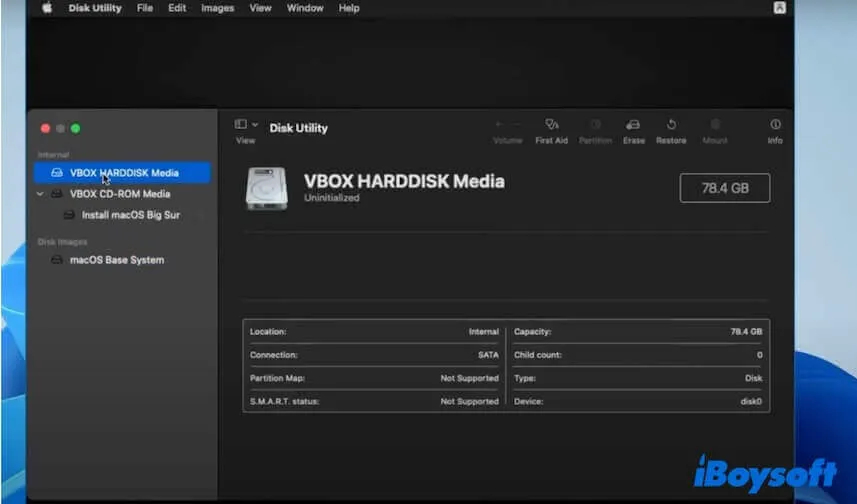
- Cliquez sur Effacer.
- Saisissez un nom pour le disque virtuel.
- Définissez le Format sur APFS.
- Définissez le Schéma sur Table de partition GUID.
- Cliquez sur Effacer.
- Une fois l’opération terminée, cliquez sur Terminé.
- Quittez Utilitaire de disque pour revenir à l’écran Utilitaires macOS.
3. Installer macOS Golden Gate
- Sélectionnez l’option Réinstaller macOS 27 Golden Gate.
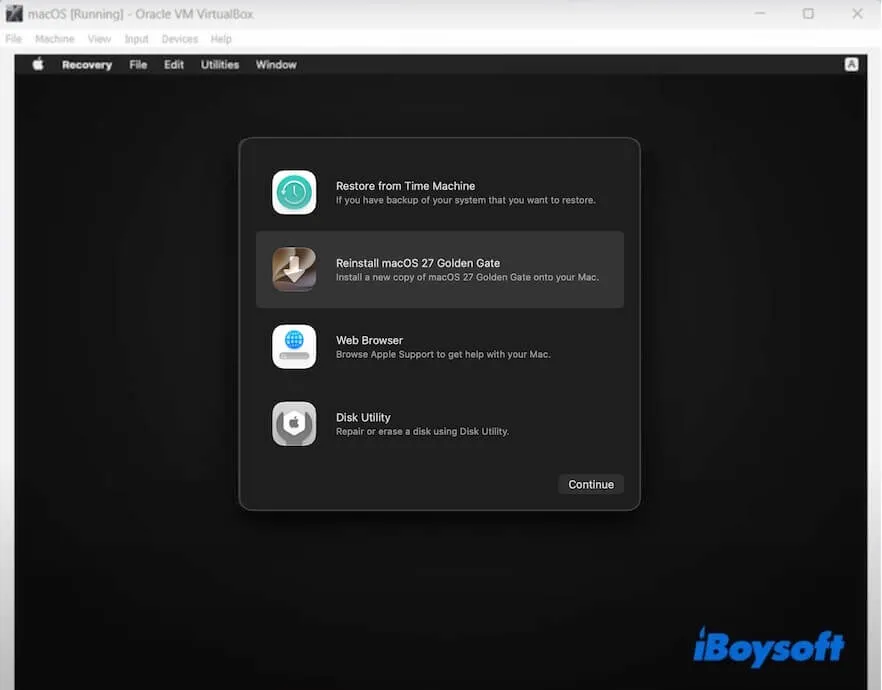
- Cliquez sur Continuer.
- Suivez les instructions affichées à l’écran.
- Lorsque vous êtes invité à sélectionner un disque d’installation, choisissez le disque virtuel que vous venez d’effacer.
- Poursuivez l’installation et attendez que macOS Golden Gate termine la configuration.
La machine virtuelle peut redémarrer plusieurs fois pendant l’installation. Laissez-la fonctionner et suivez les éventuelles instructions supplémentaires affichées à l’écran.
Une fois l’installation terminée, macOS Golden Gate démarrera dans VirtualBox. Vous pourrez alors terminer la configuration initiale de macOS, définir vos préférences, puis utiliser macOS 27 dans VirtualBox sur votre PC.
Dépannage : Si l’installation se bloque ou si la machine virtuelle ne démarre pas, ne recommencez pas immédiatement toute la procédure depuis le début. Commencez par arrêter ou redémarrer la machine virtuelle, puis vérifiez les paramètres de VirtualBox et les commandes de configuration indiquées aux étapes précédentes. Si le problème persiste, vous devrez peut-être recréer la machine virtuelle et relancer l’installation.
Problèmes courants lors de l’installation de macOS Golden Gate sur Windows
La machine virtuelle reste bloquée sur le logo Apple
Cela indique généralement une incompatibilité entre l’image macOS, le matériel virtuel, la configuration du processeur ou les paramètres de démarrage.
Vérifiez la configuration de la machine virtuelle et assurez-vous que les commandes VirtualBox ont bien été appliquées à la bonne machine virtuelle. Si le démarrage reste bloqué, il peut s’agir d’une limitation de compatibilité plutôt que d’un simple paramètre incorrect.
L’installateur redémarre en boucle
Le disque virtuel n’est peut-être pas correctement configuré, ou l’ordre de démarrage renvoie vers l’installateur au lieu du disque système.
Vérifiez que le disque virtuel est bien connecté puis, après l’installation, retirez l’image ISO ou définissez le disque dur virtuel comme premier périphérique de démarrage. Si la machine virtuelle continue de redémarrer, vérifiez la configuration du processeur et de l’EFI : des redémarrages répétés peuvent révéler un problème de compatibilité plus profond.
L’écran reste noir ou l’affichage est extrêmement lent
La prise en charge des cartes graphiques virtuelles est limitée dans de nombreuses configurations non officielles de macOS sur Windows.
Définissez la mémoire vidéo sur la valeur maximale disponible et vérifiez les paramètres d’affichage. Si le problème persiste, il peut s’agir d’une limitation de l’environnement graphique virtuel plutôt que d’un manque de mémoire vidéo.
Le réseau ou le son ne fonctionne pas
Le système invité n’utilise peut-être pas un périphérique virtuel compatible, ou le pilote requis n’existe peut-être pas pour cette version de macOS.
Vérifiez que le périphérique virtuel correspondant est activé dans VirtualBox. Pour les problèmes de réseau, essayez d’abord le mode NAT. Pour le son, vérifiez qu’il est activé et essayez, si nécessaire, un autre contrôleur virtuel disponible. Si macOS ne reconnaît toujours pas le périphérique, il est possible qu’aucun pilote compatible ne soit disponible pour le système invité.
macOS ne fonctionne plus après une mise à jour
Les modifications non officielles du démarrage et les composants de virtualisation corrigés peuvent dépendre de versions précises du système hôte et du système invité.
Avant toute mise à jour, effectuez une sauvegarde complète ou créez un instantané. Pour un usage en production, privilégiez plutôt un Mac pris en charge ou un environnement cloud.
Considérations juridiques et relatives aux licences
Les conditions de licence des logiciels Apple régissent les modalités d’installation et d’utilisation de macOS. Les conditions de licence d’Apple limitent généralement l’utilisation de macOS au matériel de marque Apple, et Apple ne fournit pas d’assistance pour l’installation de macOS sur un PC Windows standard.
Les règles applicables peuvent varier selon la juridiction et évoluer au fil du temps. Consultez l’Apple Software License Agreement en vigueur avant de mettre en place un environnement macOS, en particulier pour un usage commercial, la redistribution ou l’hébergement dans le cloud.
FAQ
- QPeut-on installer macOS Golden Gate sur Windows ?
-
A
Pas directement. macOS Golden Gate ne peut pas être installé nativement sur un PC Windows. Ce système est conçu pour les Mac équipés d’une puce Apple Silicon.
Toutefois, si vous souhaitez exécuter Golden Gate sous Windows, vous devrez utiliser une machine virtuelle ou une solution d’émulation.
- QPourquoi ma machine virtuelle macOS Golden Gate ne démarre-t-elle pas ?
-
A
Les causes courantes comprennent des paramètres de virtualisation incompatibles, un matériel non pris en charge, des images d’installation incorrectes ou des problèmes de compatibilité liés à la virtualisation.
- QPuis-je exécuter macOS Golden Gate sur Windows 11 ?
-
A
Windows 11 peut servir de système d’exploitation hôte pour la virtualisation, mais la possibilité d’exécuter réellement macOS 27 dépend de la méthode de virtualisation utilisée et de la configuration matérielle.
Comment télécharger et installer macOS Golden Gate sur un PC Windows ?
Réponse rapide :
Voici les étapes à suivre :
1. Vérifier les exigences de base.
2. Préparer Windows pour l’installation de macOS Golden Gate.
3. Télécharger l’ISO de macOS 27 Golden Gate (avec iBoysoft DiskGeeker for Windows).
4. Installer VirtualBox.
5. Créer une machine virtuelle macOS Golden Gate dans VirtualBox.
6. Configurer les paramètres de VirtualBox pour macOS Golden Gate.
7. Configurer VirtualBox avec CMD pour installer macOS 27.
8. Installer macOS Golden Gate dans VirtualBox sous Windows.
Conseil : téléchargez l’ISO de macOS 27 en toute sécurité avec iBoysoft DiskGeeker for Windows.