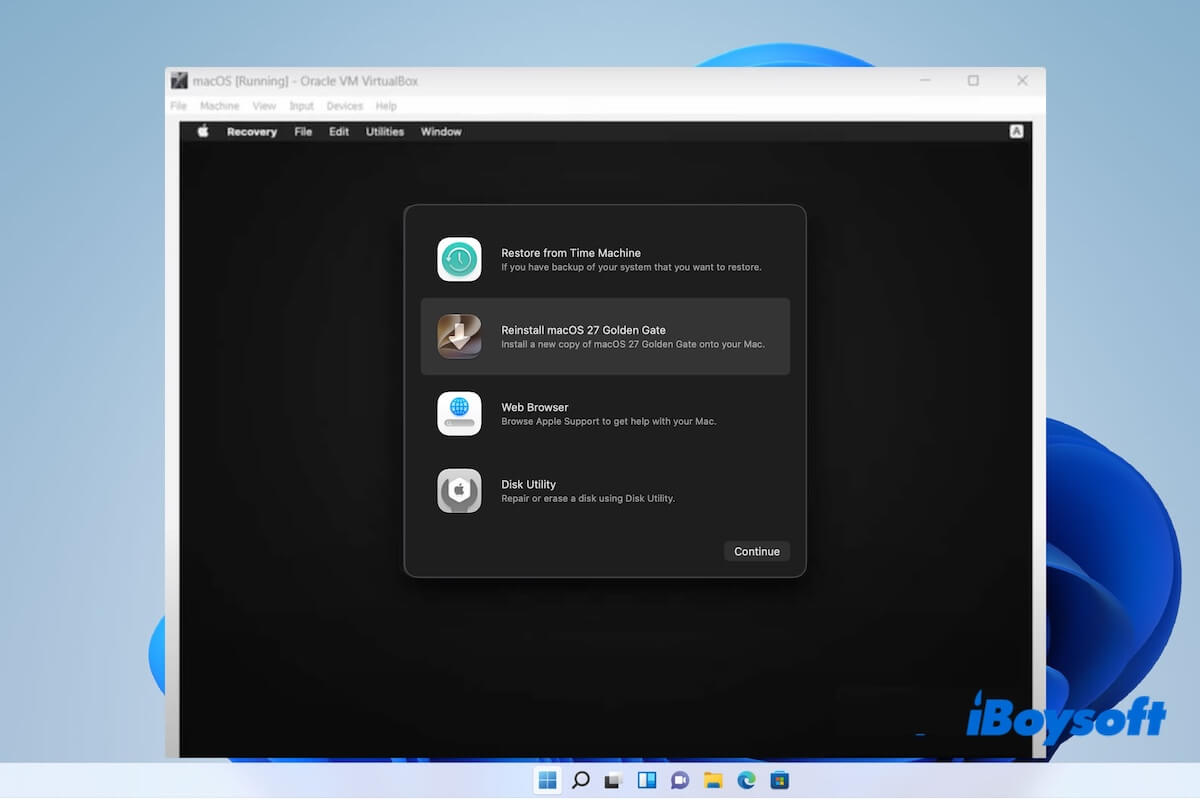
Si quieres ejecutar macOS 27 Golden Gate en un PC con Windows, lo primero que debes saber es que macOS 27 está diseñado para el hardware de Apple, mientras que la mayoría de los PC con Windows utilizan procesadores Intel o AMD y componentes que macOS no admite oficialmente.
En el pasado, era posible ejecutar versiones antiguas de macOS en Windows mediante máquinas virtuales o configuraciones Hackintosh. Sin embargo, con las versiones más recientes de macOS y el cambio de Apple a Apple silicon, ejecutar macOS 27 en un PC con Windows se ha vuelto más complicado y depende más del hardware.
Esta guía explica lo que debes saber antes de intentar la instalación, incluidos los requisitos básicos de hardware, cómo crear un instalador de macOS Golden Gate y los métodos disponibles para instalar y ejecutar macOS 27 Golden Gate en un PC con Windows.
Requisitos básicos
Para instalar macOS 27 en un PC con Windows, el dispositivo debe cumplir los siguientes requisitos básicos:
- PC Intel compatible: Utiliza un procesador Intel de 64 bits y hardware compatible con macOS, incluida la placa base, la GPU y los adaptadores Wi-Fi/Bluetooth.
- Firmware UEFI: Se requiere compatibilidad con el arranque UEFI para realizar una instalación basada en OpenCore.
- GPU compatible: Asegúrate de que el hardware gráfico sea compatible con macOS 27 para garantizar un arranque correcto y la aceleración gráfica.
- RAM y almacenamiento: Se recomienda disponer de al menos 8 GB de RAM y entre 50 y 64 GB de espacio disponible en el SSD.
- Memoria USB: Prepara una unidad USB de 16 GB o más para crear el instalador de macOS; se recomienda utilizar una de 32 GB.
Paso 1. Preparar Windows para instalar macOS Golden Gate
Antes de empezar a instalar macOS 27 en tu PC con Windows, ajusta algunos parámetros de virtualización de Windows. Estos cambios ayudan al software de virtualización a acceder a las funciones de virtualización de hardware del equipo y reducen posibles conflictos con las capas de virtualización y seguridad de Windows.
1. Comprueba si la virtualización está activada
La virtualización debe estar activada para que VirtualBox o VMware puedan utilizar las funciones de virtualización de hardware del procesador.
- Haz clic con el botón derecho en la barra de tareas y selecciona Administrador de tareas.
- Abre Rendimiento > CPU.
- Busca Virtualización y comprueba que aparezca como Habilitado.
Si está deshabilitada, activa Intel VT-x o AMD-V/SVM en la configuración UEFI/BIOS del equipo.
2. Desactiva la integridad de memoria
La integridad de memoria es una función de seguridad de Windows que utiliza la seguridad basada en virtualización. En algunas configuraciones de máquinas virtuales, puede interferir con el software de virtualización de terceros.
- Busca Aislamiento del núcleo en el cuadro de búsqueda de Windows.
- Abre la configuración de Aislamiento del núcleo.
- Desactiva Integridad de memoria.
Nota: Desactivar la integridad de memoria reduce algunas protecciones de seguridad de Windows. Considera volver a activarla después de completar la instalación si la configuración de la máquina virtual no requiere mantenerla desactivada.
3. Desactiva Hyper-V
Hyper-V también puede afectar a la forma en que VirtualBox o VMware acceden a la virtualización de hardware. Si la configuración de macOS que has elegido requiere desactivar Hyper-V, puedes impedir que su hipervisor se inicie al arrancar el sistema.
- Busca Símbolo del sistema.
- Haz clic con el botón derecho y selecciona Ejecutar como administrador.
- Introduce el siguiente comando: bcdedit /set hypervisorlaunchtype off
- Reinicia el PC para aplicar los cambios.
Después de reiniciar, Windows dejará de iniciar el hipervisor de Hyper-V durante el arranque, lo que puede ayudar a evitar conflictos de virtualización durante la instalación de macOS.
Paso 2. Descargar la ISO de macOS 27 Golden Gate
La ISO de macOS Golden Gate es una imagen de disco que contiene el instalador de macOS 27 en un formato compatible con el software de virtualización. En un PC con Windows, puedes usar la ISO para crear una instalación virtual de macOS en VirtualBox o VMware sin necesitar un Mac físico ni un instalador USB.
Es fundamental descargar el archivo ISO de una fuente fiable para garantizar la seguridad y el éxito de la instalación de macOS 27.
Puedes descargar la ISO de macOS Golden Gate desde iBoysoft DiskGeeker for Windows, un gestor de discos para Windows notarizado.
Pasos:
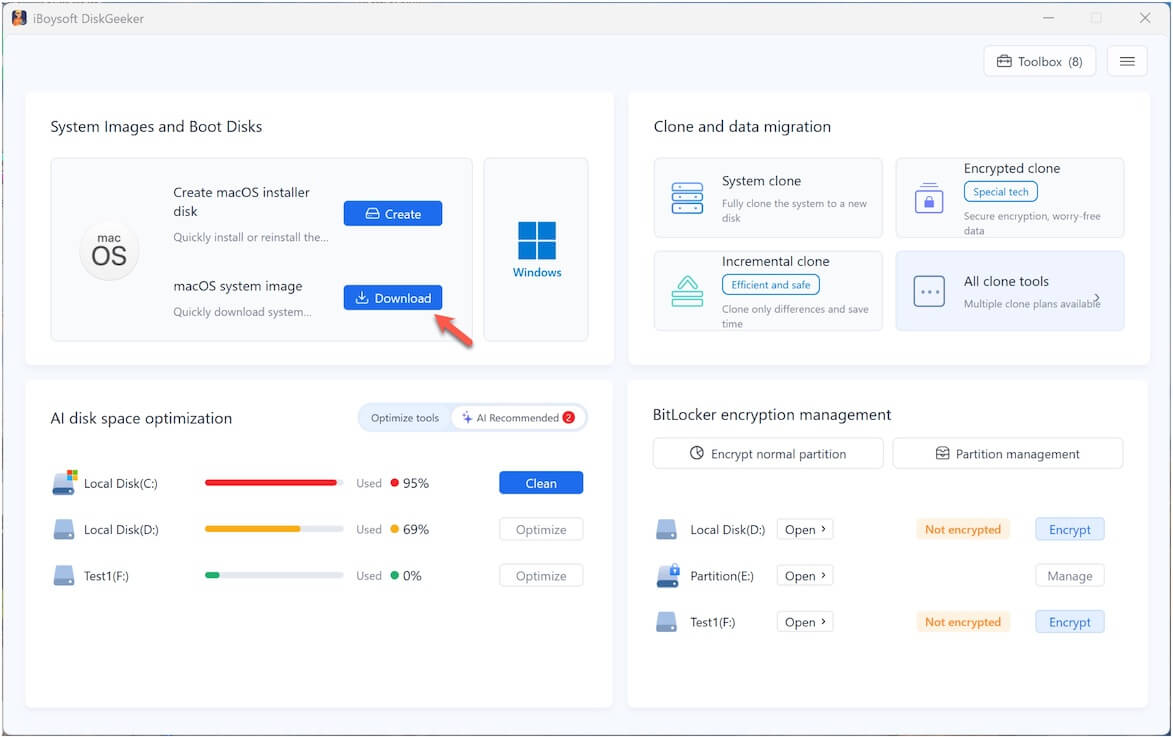
- Instala y abre iBoysoft DiskGeeker for Windows.
- Haz clic en Download, junto a la imagen del sistema macOS.
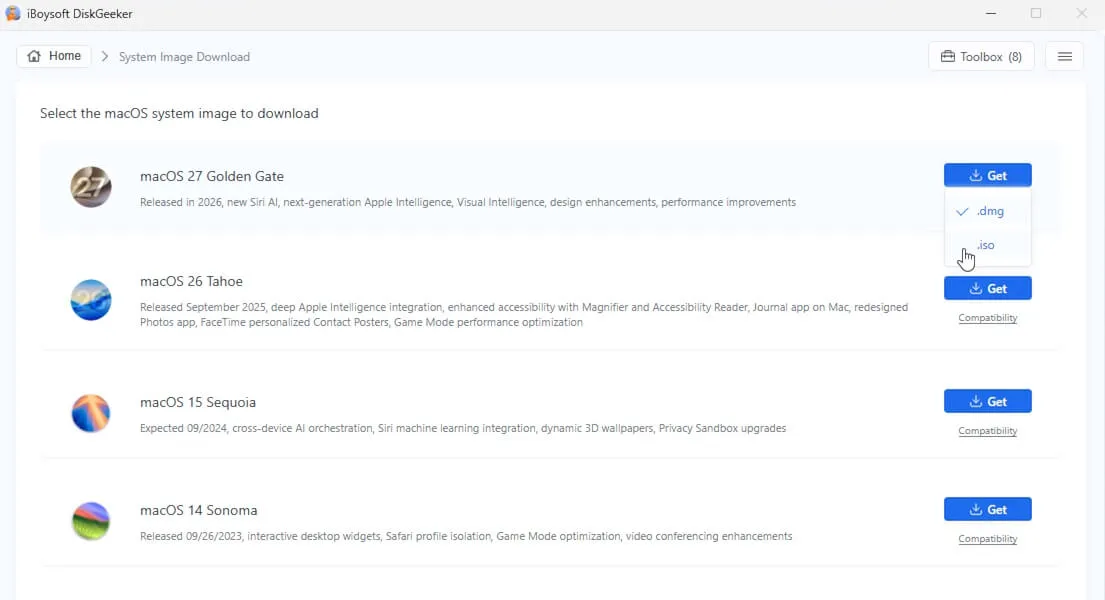
- Haz clic en Get, junto a macOS 27 Golden Gate, y selecciona .iso.
- Elige dónde guardar el archivo ISO y espera a que termine la descarga.
Paso 3. Instalar VirtualBox
Para instalar macOS Golden Gate en un PC con Windows, necesitas un software de virtualización como Oracle VM VirtualBox. En esta guía utilizaremos VirtualBox para crear y ejecutar la máquina virtual de macOS Golden Gate.
También recomendamos descargar el VirtualBox Extension Pack, que sirve para ampliar las capacidades de VirtualBox.
1. Descargar e instalar VirtualBox
Antes de descargar VirtualBox, asegúrate de que tu PC con Windows cumple los requisitos del sistema. VirtualBox es compatible con Windows 10, Windows 11 y las versiones compatibles de Windows Server.
Para descargar e instalar VirtualBox:
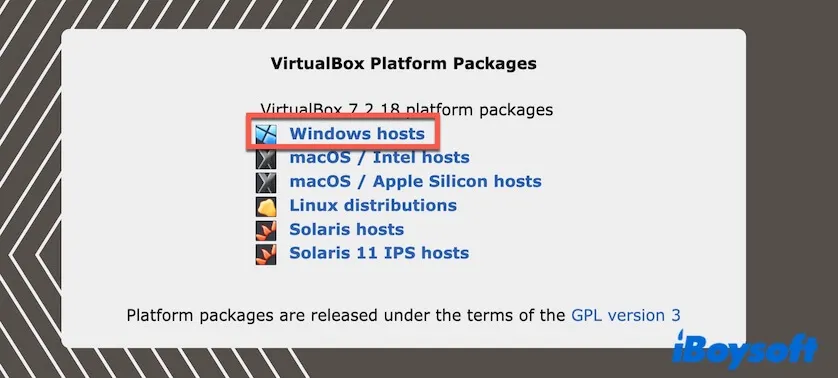
- Ve a la página de descargas de VirtualBox.
- En «VirtualBox Platform Packages», haz clic en «Windows hosts» para descargar el instalador para Windows.
- Abre el archivo .exe descargado.
- Sigue las instrucciones que aparecen en pantalla para completar la instalación.
2. Instalar el paquete de extensiones de VirtualBox
El VirtualBox Extension Pack añade funciones adicionales a la instalación base de VirtualBox, como una compatibilidad USB mejorada y otras capacidades avanzadas de virtualización. Su instalación puede proporcionar funciones adicionales al configurar y ejecutar máquinas virtuales.
Para instalar el paquete de extensiones:
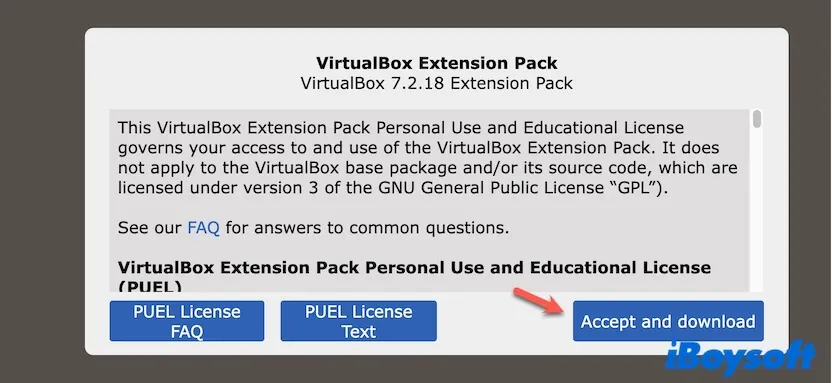
- Abre la página de descargas de VirtualBox.
- Busca la sección VirtualBox Extension Pack.
- Revisa el acuerdo de licencia y haz clic en Accept and download.
- Abre el archivo descargado.
- Sigue las instrucciones que aparecen en pantalla para instalarlo en VirtualBox.
Paso 4. Crear una máquina virtual de macOS Golden Gate en VirtualBox
Después de instalar VirtualBox, puedes crear una máquina virtual para macOS Golden Gate y configurar sus recursos de hardware.
1. Crear una máquina virtual nueva
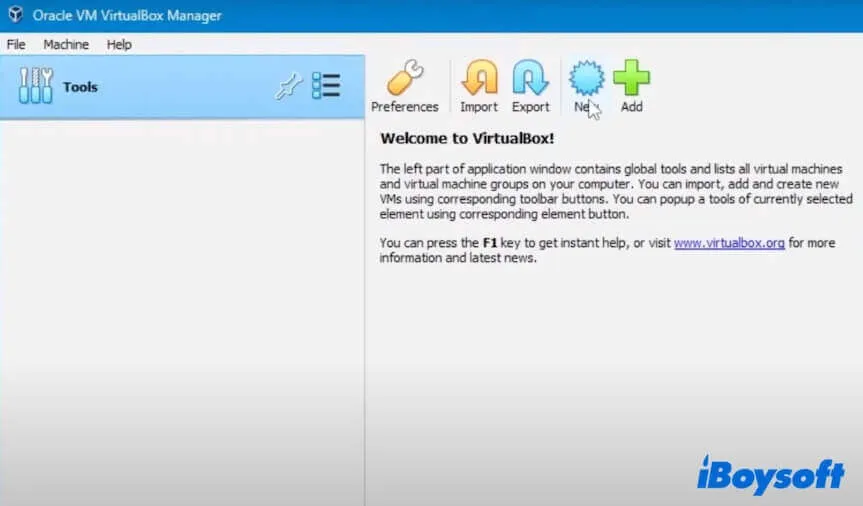
- Abre VirtualBox en tu ordenador Windows.
- Haz clic en New en la barra de herramientas.
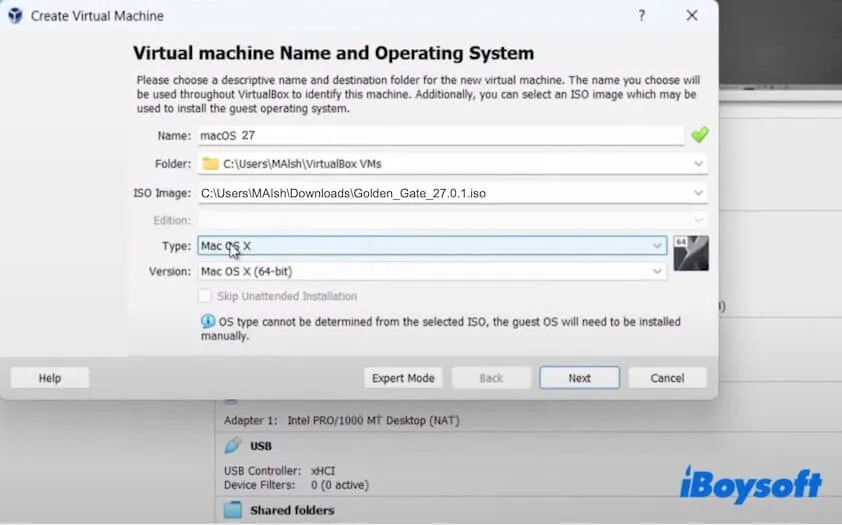
- Introduce un nombre para la máquina virtual, como macOS 27.
- Mantén la ubicación predeterminada en el campo Folder o elige otra ubicación con suficiente espacio libre.
- En ISO Image, haz clic en el menú desplegable y selecciona Other.
- Selecciona el archivo ISO de macOS Golden Gate que descargaste anteriormente.
- Establece Type como Mac OS X y Version como Mac OS X (64-bit), si estas opciones están disponibles en tu versión de VirtualBox.
- Haz clic en Next.
2. Asignar memoria y procesadores
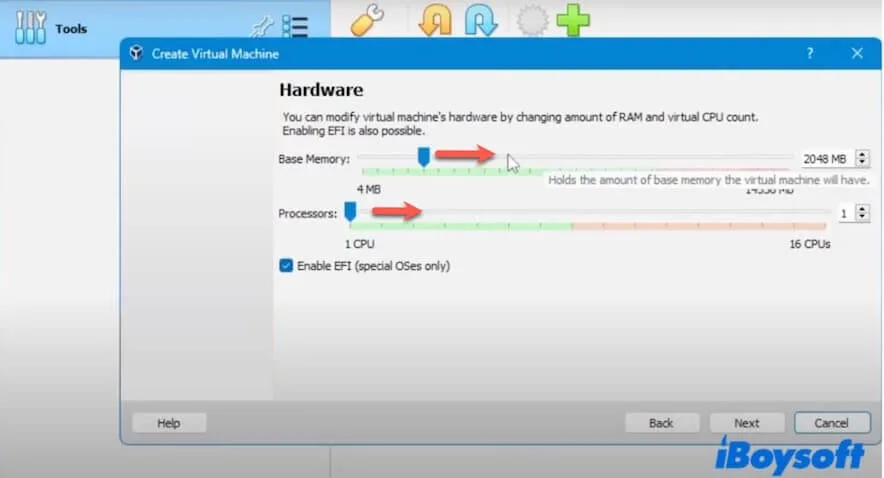
VirtualBox te pedirá que asignes parte de los recursos de hardware de tu ordenador Windows a la máquina virtual.
Base Memory: asigna suficiente RAM para macOS Golden Gate, pero deja memoria suficiente para Windows. Evita asignar tanta memoria que el control deslizante entre en la zona roja, ya que Windows podría quedarse con una cantidad insuficiente de RAM disponible.
Processors: asigna al menos 2 núcleos de CPU a la máquina virtual. Evita asignar un número excesivo de núcleos de CPU, ya que el sistema Windows anfitrión también necesita recursos del procesador.
Cuando hayas terminado, haz clic en Next.
3. Configurar el disco virtual
- Si se te solicita crear un disco duro virtual, selecciona Create a Virtual Hard Disk Now.
- Establece el tamaño del disco virtual en 80 GB o más.
- Haz clic en Next y revisa la configuración de la máquina virtual.
- Haz clic en Finish para crear la máquina virtual.
Un disco virtual de 80 GB o más proporciona a macOS Golden Gate espacio suficiente para el sistema operativo, las aplicaciones, las actualizaciones y los archivos del usuario. Sin embargo, asignar más espacio al disco virtual no hace que la máquina virtual funcione más rápido ni con mayor fluidez por sí solo.
La máquina virtual de macOS Golden Gate ya está creada. En el siguiente paso, tendrás que ajustar algunos parámetros adicionales de VirtualBox antes de iniciar la instalación de macOS.
Paso 5. Configura VirtualBox para macOS Golden Gate
Antes de iniciar la máquina virtual de macOS Golden Gate, ajusta varios parámetros de VirtualBox para asignarle los recursos de hardware y los dispositivos virtuales que necesita.
Abre VirtualBox, selecciona la máquina virtual de macOS Golden Gate y haz clic en Configuración.
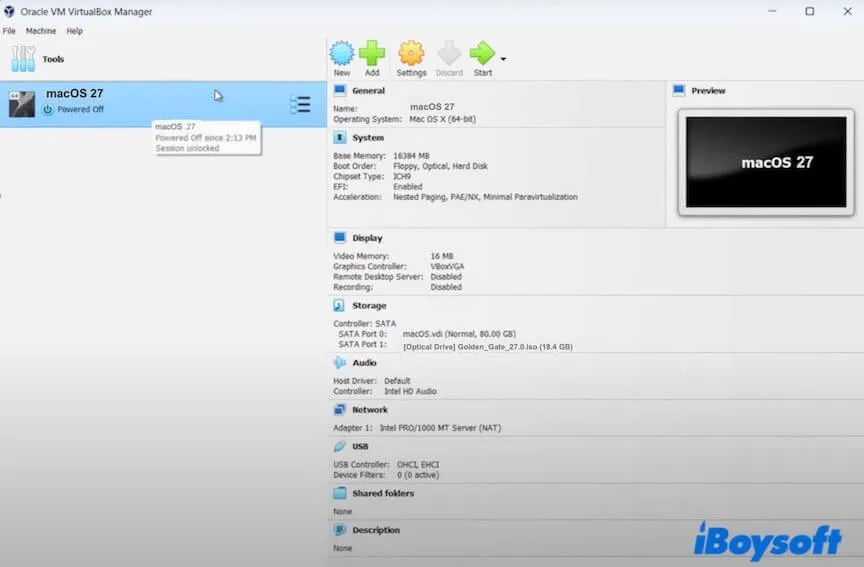
A continuación:
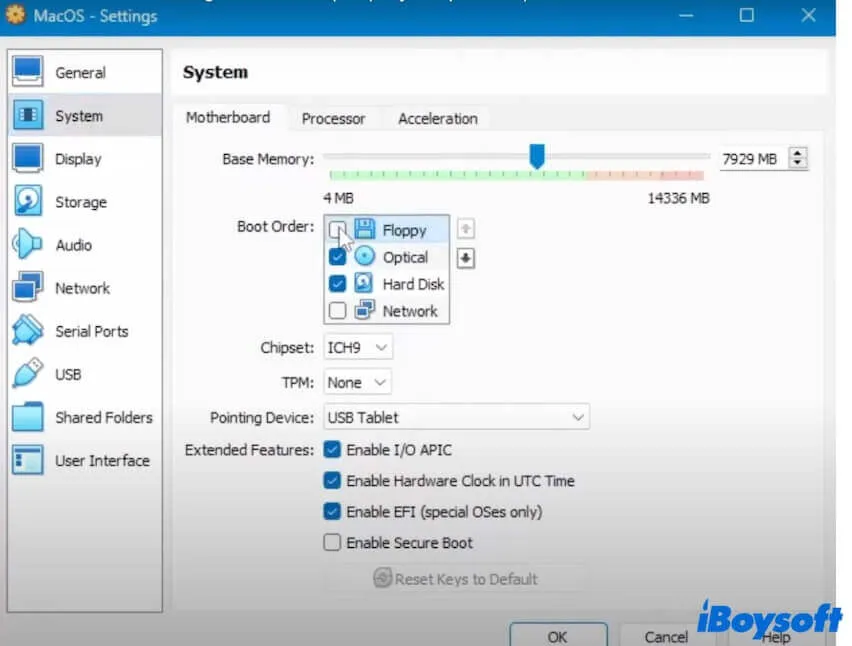
1. Ajusta la configuración del sistema
- Selecciona Sistema en la barra lateral y configura las siguientes opciones:
Memoria base: asigna suficiente memoria RAM para macOS, pero deja memoria suficiente para Windows. Evita entrar en la zona roja, ya que indica que asignar tanta memoria podría dejar muy poca RAM para el sistema anfitrión.
Orden de arranque: mantén activadas las opciones Óptico y Disco duro. Puedes colocar Óptico antes que Disco duro cuando necesites que la máquina virtual arranque desde la imagen ISO del instalador de macOS.
Características ampliadas: asegúrate de que la opción Habilitar I/O APIC esté seleccionada. También es necesaria cuando utilizas más de una CPU virtual.
Habilitar EFI: activa el firmware EFI/UEFI para la máquina virtual de macOS. Los sistemas de Apple utilizan firmware basado en EFI y VirtualBox ofrece EFI como alternativa al firmware BIOS heredado.
Reloj hardware en tiempo UTC: activa esta opción si la configuración de tu máquina virtual de macOS lo requiere. VirtualBox utiliza esta opción para presentar al sistema invitado el reloj hardware en UTC en lugar de la hora local del sistema anfitrión.
- Haz clic en Aceptar para guardar los cambios.
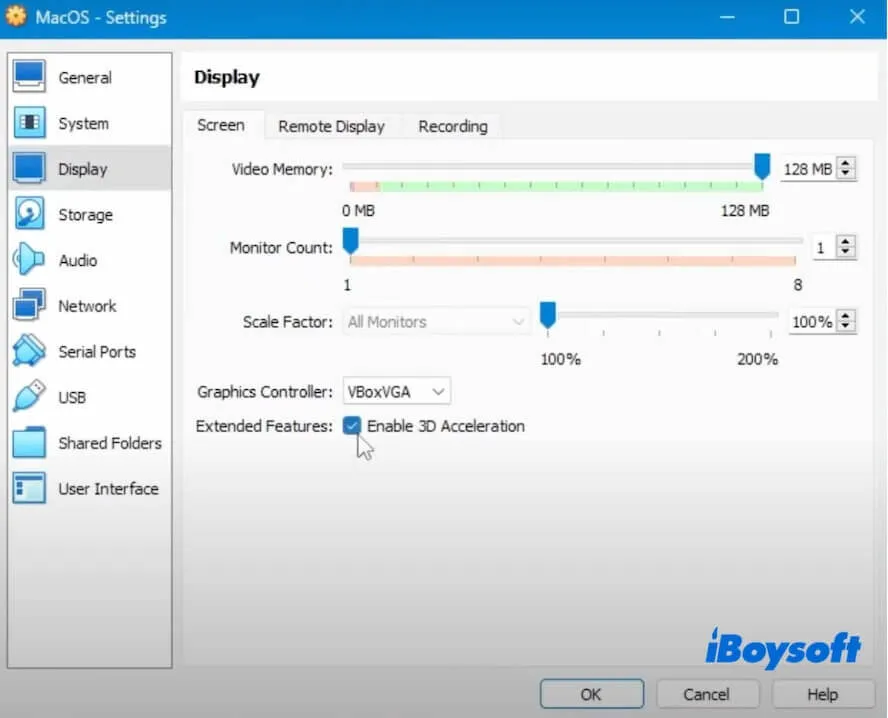
2. Configura la pantalla
- Selecciona Pantalla en la barra lateral.
- Establece la Memoria de vídeo en 128 MB, el valor máximo compatible con VirtualBox.
- Activa la Aceleración 3D si la configuración de macOS Golden Gate la requiere.
- Haz clic en Aceptar para guardar los cambios.
3. Configura la red
- Selecciona Red en la barra lateral.
- En Adaptador 1, asegúrate de que esté seleccionada la opción Habilitar adaptador de red.
- Establece Conectado a como NAT si solo necesitas que la máquina virtual de macOS acceda a Internet a través de tu PC con Windows.
- Utiliza Adaptador puente si necesitas que la máquina virtual aparezca como un dispositivo independiente en la misma red local que tu PC con Windows. Con la conexión en modo puente, VirtualBox conecta la interfaz de red virtual de la máquina virtual a un adaptador de red físico del equipo anfitrión.
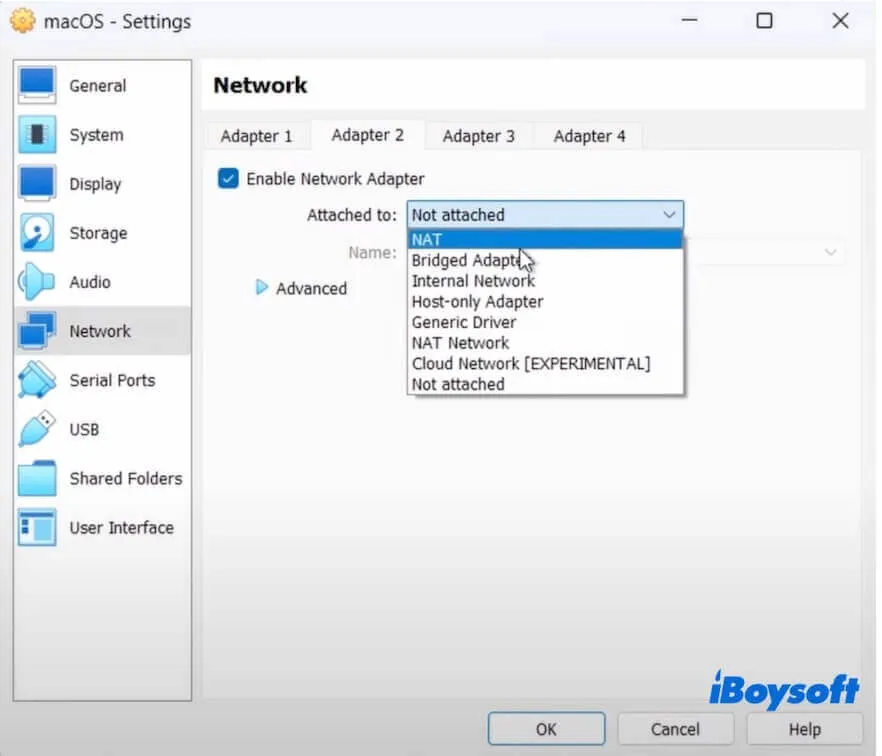
Por lo general, no es necesario habilitar un segundo adaptador de red solo para instalar macOS. Por tanto, la instrucción original de habilitar el Adaptador 1 y configurar después el Adaptador 2 como Adaptador puente resulta innecesaria, salvo que tu configuración concreta requiera dos interfaces de red.
4. Configura el USB
- Selecciona USB en la barra lateral.
- Activa el Controlador USB 3.0 (xHCI) si necesitas compatibilidad con dispositivos USB 3.0 en la máquina virtual de macOS.
- Elige otro controlador USB únicamente si lo requiere la configuración concreta de tu máquina virtual o tu hardware.
- Haz clic en Aceptar para guardar la configuración.
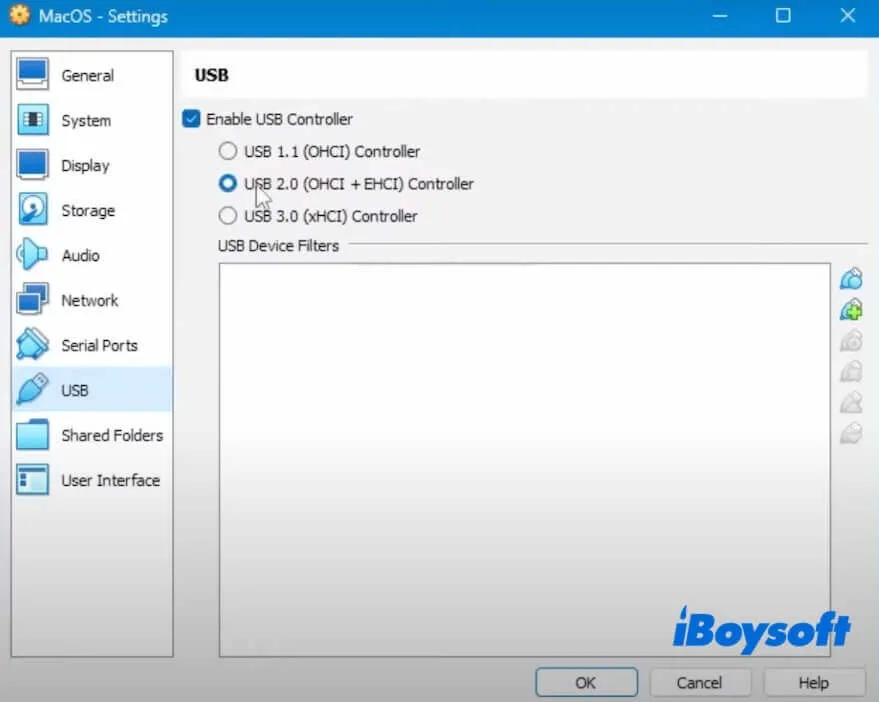
Después de configurar la máquina virtual, cierra VirtualBox antes de continuar con el siguiente paso.
Paso 6. Prepara VirtualBox para instalar macOS 27 mediante CMD
Antes de iniciar la máquina virtual de macOS Golden Gate, es posible que tengas que aplicar ajustes adicionales de VirtualBox mediante el símbolo del sistema. Estos comandos modifican determinados aspectos del hardware virtual, la identificación de la CPU, el firmware y la configuración relacionada con SMC, que pueden afectar a la compatibilidad con macOS como sistema invitado.
Como los comandos varían según el procesador sea Intel o AMD, comprueba primero qué CPU utiliza tu PC con Windows.
1. Comprueba el tipo de procesador
En tu PC con Windows, ve a Configuración > Sistema > Acerca de y busca la información del procesador.
Cuando sepas si tu PC utiliza un procesador Intel o AMD, usa el conjunto de comandos correspondiente que aparece a continuación.
2. Ejecuta los comandos para configurar VirtualBox
- Escribe cmd en el cuadro de búsqueda de Windows.
- Haz clic con el botón derecho en Símbolo del sistema y selecciona Ejecutar como administrador.
- Introduce el siguiente comando para cambiar al directorio de instalación de VirtualBox:
cd "C:\Program Files\Oracle\VirtualBox\"Si has instalado VirtualBox en otra ubicación, sustituye la ruta por el directorio de instalación de VirtualBox que corresponda. - Ejecuta los comandos:
Nota: Si has asignado otro nombre a la máquina virtual, sustituye macOS 27 en los comandos siguientes por el nombre exacto de tu máquina virtual.
Si tu PC con Windows utiliza un procesador AMD, introduce los siguientes comandos:
VBoxManage.exe modifyvm "macOS 27" --cpuidset 00000001 000106e5 00100800 0098e3fd bfebfbff
VBoxManage setextradata "macOS 27" "VBoxInternal/Devices/efi/0/Config/DmiSystemProduct" "iMac19,3"
VBoxManage setextradata "macOS 27" "VBoxInternal/Devices/efi/0/Config/DmiSystemVersion" "1.0"
VBoxManage setextradata "macOS 27" "VBoxInternal/Devices/efi/0/Config/DmiBoardProduct" "Iloveapple"
VBoxManage setextradata "macOS 27" "VBoxInternal/Devices/smc/0/Config/DeviceKey" "ourhardworkbythesewordsguardedpleasedontsteal(c)AppleComputerInc"
VBoxManage setextradata "macOS 27" "VBoxInternal/Devices/smc/0/Config/GetKeyFromRealSMC" 0
VBoxManage modifyvm "macOS 27" --cpu-profile "Intel Core i7-6700K"
VBoxManage setextradata "macOS 27" "VBoxInternal/TM/TSCMode" "RealTSCOffset"Si tu PC con Windows utiliza un procesador Intel, introduce lo siguiente:
VBoxManage.exe modifyvm "macOS 27" --cpuidset 00000001 000106e5 00100800 0098e3fd bfebfbff
VBoxManage setextradata "macOS 27" "VBoxInternal/Devices/efi/0/Config/DmiSystemProduct" "MacBookPro15,1"
VBoxManage setextradata "macOS 27" "VBoxInternal/Devices/efi/0/Config/DmiBoardProduct" "Mac-551B86E5744E2388"
VBoxManage setextradata "macOS 27" "VBoxInternal/Devices/smc/0/Config/DeviceKey" "ourhardworkbythesewordsguardedpleasedontsteal(c)AppleComputerInc"
VBoxManage setextradata "macOS 27" "VBoxInternal/Devices/smc/0/Config/GetKeyFromRealSMC" 1 - Pulsa Enter después de introducir los comandos. Cuando se hayan ejecutado todos, cierra Símbolo del sistema.
Nota: Los comandos anteriores son métodos alternativos de configuración que se utilizan habitualmente para ejecutar máquinas virtuales macOS en VirtualBox. Su eficacia puede variar según la versión de VirtualBox, la versión de macOS y el hardware del equipo anfitrión. Oracle describe oficialmente la compatibilidad con máquinas virtuales macOS en VirtualBox como experimental y no compatible.
Paso 7. Instalar macOS Golden Gate en VirtualBox en Windows
Una vez configurados VirtualBox y la máquina virtual de macOS Golden Gate, puedes iniciar la máquina virtual e instalar macOS 27.
1. Iniciar la máquina virtual de macOS Golden Gate
- Abre VirtualBox.
- Selecciona la máquina virtual de macOS Golden Gate en la barra lateral.
- Haz clic en Iniciar.
- Espera a que se cargue el entorno de recuperación o instalación de macOS.
2. Borrar el disco virtual
Antes de instalar macOS, debes formatear el disco virtual para macOS.
- Selecciona el idioma que prefieras, como Inglés, y continúa.
- Selecciona Utilidad de Discos en la pantalla Utilidades de macOS.
- En Utilidad de Discos, selecciona el disco virtual que representa el disco completo de la máquina virtual. Puede aparecer como VBOX HARDDISK o con un nombre similar.
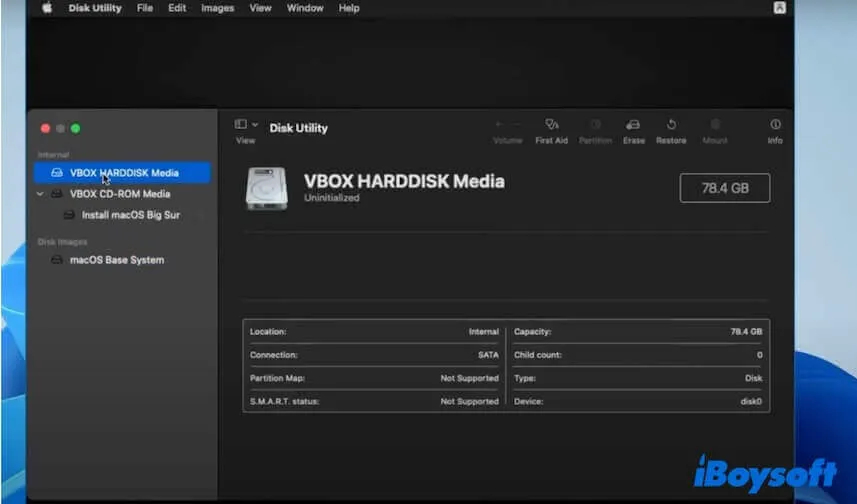
- Haz clic en Borrar.
- Introduce un nombre para el disco virtual.
- Establece Formato como APFS.
- Establece Esquema como Mapa de particiones GUID.
- Haz clic en Borrar.
- Cuando termine el proceso, haz clic en Hecho.
- Cierra Utilidad de Discos para volver a la pantalla Utilidades de macOS.
3. Instalar macOS Golden Gate
- Selecciona la opción Reinstalar macOS 27 Golden Gate.
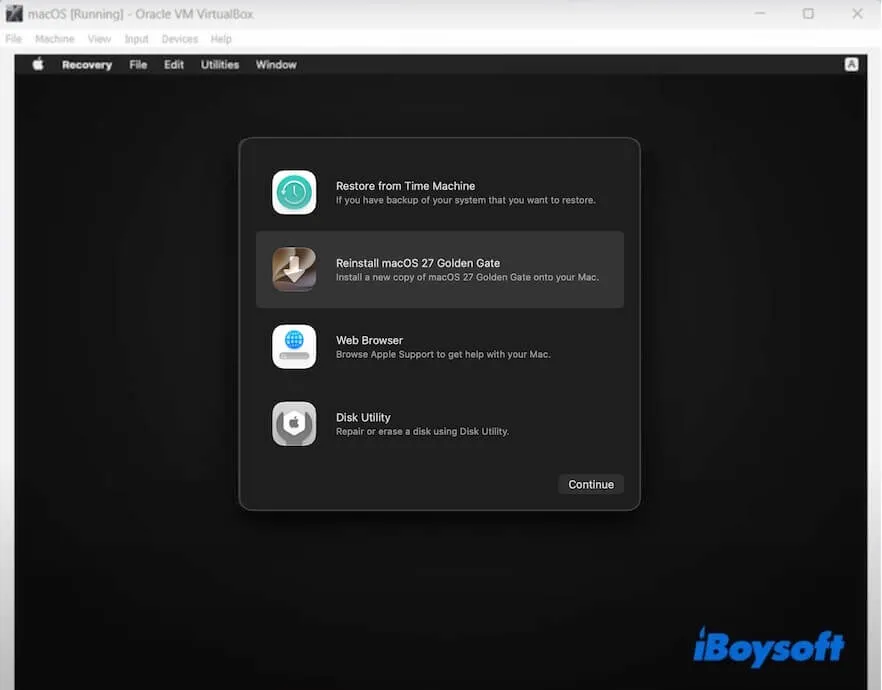
- Haz clic en Continuar.
- Sigue las instrucciones que aparecen en pantalla.
- Cuando se te pida seleccionar un disco de instalación, elige el disco virtual que acabas de borrar.
- Continúa con la instalación y espera a que macOS Golden Gate complete la configuración.
La máquina virtual puede reiniciarse varias veces durante la instalación. Mantén la máquina virtual en ejecución y sigue las instrucciones adicionales que aparezcan en pantalla.
Cuando termine la instalación, macOS Golden Gate se iniciará en VirtualBox. Entonces podrás completar la configuración inicial de macOS, establecer tus preferencias y ejecutar macOS 27 en VirtualBox en tu PC.
Solución de problemas: Si la instalación se bloquea o la máquina virtual no consigue arrancar, no empieces de inmediato todo el proceso desde cero. Primero, apaga o reinicia la máquina virtual y comprueba la configuración de VirtualBox y los comandos de configuración de los pasos anteriores. Si el problema continúa, es posible que tengas que volver a crear la máquina virtual y repetir la instalación.
Problemas habituales al instalar macOS Golden Gate en Windows
La máquina virtual se detiene en el logotipo de Apple
Esto suele indicar una incompatibilidad entre la imagen de macOS, el hardware virtual, la configuración de la CPU o los ajustes de arranque.
Comprueba la configuración de la máquina virtual y asegúrate de haber aplicado los comandos de VirtualBox a la máquina virtual correcta. Si sigue bloqueándose, el problema podría deberse a una limitación de compatibilidad y no a un único ajuste incorrecto.
El instalador se reinicia continuamente
Es posible que el disco virtual no esté configurado correctamente o que el orden de arranque vuelva a iniciar el instalador en lugar del disco del sistema.
Asegúrate de que el disco virtual esté conectado y, después de la instalación, retira la ISO o establece el disco duro virtual como primer dispositivo de arranque. Si la máquina virtual sigue reiniciándose, comprueba la configuración de la CPU y de EFI, ya que los reinicios repetidos pueden indicar un problema de compatibilidad más profundo.
La pantalla aparece en negro o funciona con mucha lentitud
La compatibilidad con gráficos virtualizados es limitada en muchas configuraciones no oficiales de macOS en Windows.
Establece la memoria de vídeo en el valor máximo disponible y comprueba la configuración de pantalla. Si el problema persiste, puede deberse a una limitación del entorno gráfico virtual y no a una cantidad insuficiente de memoria de vídeo.
La red o el audio no funcionan
Es posible que el sistema invitado no disponga de un dispositivo virtual compatible o que no exista el controlador necesario para esa versión de macOS.
Comprueba que el dispositivo virtual correspondiente esté habilitado en VirtualBox. Si tienes problemas de red, prueba primero con NAT; para el audio, asegúrate de que esté habilitado y, si es necesario, prueba con otro controlador virtual disponible. Si macOS sigue sin reconocer el dispositivo, es posible que no haya un controlador compatible para el sistema invitado.
macOS deja de funcionar después de una actualización
Las modificaciones no oficiales del arranque y los componentes de virtualización parcheados pueden depender de versiones concretas del sistema anfitrión y del sistema invitado.
Antes de realizar cualquier actualización, crea una copia de seguridad completa o una instantánea. Para trabajos de producción, utiliza en su lugar un Mac compatible o un entorno en la nube compatible.
Consideraciones legales y de licencia
Los términos de licencia del software de Apple regulan cómo se puede instalar y utilizar macOS. Las condiciones de licencia de Apple suelen limitar el uso de macOS a hardware de la marca Apple, y Apple no ofrece asistencia para instalar macOS en un PC Windows convencional.
Las normas de licencia pueden variar según la jurisdicción y cambiar con el tiempo. Lee el acuerdo de licencia de software de Apple vigente antes de configurar cualquier entorno de macOS, especialmente si se destina a actividades comerciales, redistribución o alojamiento en la nube.
Preguntas frecuentes
- Q¿Se puede instalar macOS Golden Gate en Windows?
-
A
No directamente. macOS Golden Gate no se puede instalar de forma nativa en un PC con Windows. Está diseñado para los Mac con Apple silicon.
Sin embargo, si quieres ejecutar Golden Gate en Windows, tendrás que utilizar una máquina virtual o un método de emulación.
- Q¿Por qué no arranca mi máquina virtual con macOS Golden Gate?
-
A
Entre las causas habituales se encuentran una configuración de virtualización incompatible, hardware no compatible, imágenes de instalación incorrectas o problemas de compatibilidad con la virtualización.
- Q¿Puedo ejecutar macOS Golden Gate en Windows 11?
-
A
Windows 11 puede actuar como sistema operativo anfitrión para la virtualización, pero la posibilidad de ejecutar macOS 27 dependerá del método de virtualización y de la configuración del hardware.