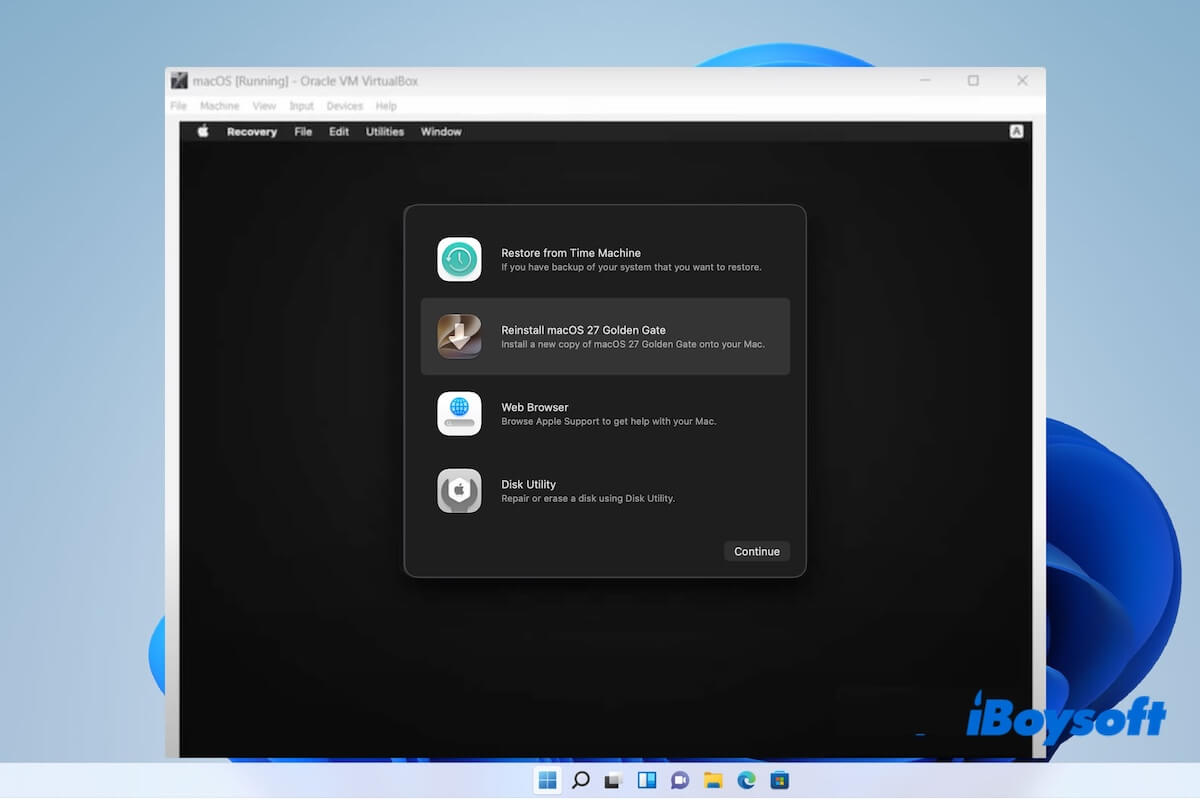
macOS 27 Golden Gate’i bir Windows PC’de çalıştırmak istiyorsanız bilmeniz gereken ilk şey, macOS 27’nin Apple donanımı için tasarlandığıdır. Windows PC’lerin çoğu ise Intel veya AMD işlemciler ile macOS’un resmî olarak desteklemediği PC donanımlarını kullanır.
Geçmişte kullanıcılar, sanal makineler veya Hackintosh kurulumları aracılığıyla eski macOS sürümlerini Windows üzerinde çalıştırabiliyordu. Ancak daha yeni macOS sürümleri ve Apple’ın Apple silicon mimarisine geçişi nedeniyle macOS 27’yi bir Windows PC’de çalıştırmak artık daha karmaşık hâle geldi ve donanıma daha fazla bağlı.
Bu kılavuzda kuruluma başlamadan önce bilmeniz gerekenleri, temel donanım gereksinimlerini, macOS Golden Gate yükleyicisinin nasıl oluşturulacağını ve macOS 27 Golden Gate’i Windows PC’ye kurup çalıştırmak için kullanılabilecek yöntemleri açıklıyoruz.
Temel gereksinimler
macOS 27’yi bir Windows PC’ye kurmak için cihazlarınızın temel gereksinimleri karşılaması gerekir:
- Uyumlu Intel PC: Anakart, GPU ve Wi-Fi/Bluetooth adaptörleri dahil olmak üzere macOS ile uyumlu donanıma sahip 64 bit Intel işlemci kullanın.
- UEFI ürün yazılımı: OpenCore tabanlı kurulum için UEFI ile önyükleme desteği gerekir.
- Uyumlu GPU: Başarılı bir önyükleme ve grafik hızlandırma için grafik donanımının macOS 27 tarafından desteklendiğinden emin olun.
- RAM ve depolama: En az 8 GB RAM ve SSD'de 50–64 GB boş alan olması önerilir.
- USB flash sürücü: macOS yükleyicisini oluşturmak için 16 GB veya daha büyük bir USB sürücü hazırlayın; 32 GB olması tercih edilir.
1. Adım: Windows'u macOS Golden Gate kurulumu için hazırlama
Windows PC'nize macOS 27'yi yüklemeye başlamadan önce birkaç Windows sanallaştırma ayarını değiştirmeniz gerekir. Bu değişiklikler, sanallaştırma yazılımının bilgisayarınızdaki donanım sanallaştırma özelliklerine erişmesine yardımcı olur ve Windows'un sanallaştırma ile güvenlik katmanları arasındaki olası çakışmaları azaltır.
1. Sanallaştırmanın etkin olup olmadığını kontrol edin
VirtualBox veya VMware'in işlemcinizin donanım sanallaştırma özelliklerini kullanabilmesi için sanallaştırmanın etkin olması gerekir.
- Görev Çubuğu'na sağ tıklayın ve Görev Yöneticisi'ni seçin.
- Performans > CPU bölümüne gidin.
- Sanallaştırma seçeneğini bulun ve durumunun Etkin olduğunu kontrol edin.
Devre dışıysa bilgisayarınızın UEFI/BIOS ayarlarından Intel VT-x veya AMD-V/SVM'yi etkinleştirin.
2. Bellek bütünlüğünü kapatın
Bellek bütünlüğü, sanallaştırma tabanlı güvenlik kullanan bir Windows güvenlik özelliğidir. Bazı sanal makine yapılandırmalarında üçüncü taraf sanallaştırma yazılımlarıyla çakışabilir.
- Windows arama kutusunda Çekirdek yalıtımı ifadesini arayın.
- Çekirdek yalıtımı ayarlarını açın.
- Bellek bütünlüğü seçeneğini kapatın.
Not: Bellek bütünlüğünü devre dışı bırakmak, Windows'un bazı güvenlik korumalarını azaltır. Sanal makine yapılandırmanız bu özelliğin kapalı kalmasını gerektirmiyorsa kurulumu tamamladıktan sonra yeniden etkinleştirmeyi düşünün.
3. Hyper-V'yi devre dışı bırakın
Hyper-V, VirtualBox veya VMware'in donanım sanallaştırmasına erişme biçimini de etkileyebilir. Seçtiğiniz macOS kurulumu Hyper-V'nin devre dışı bırakılmasını gerektiriyorsa başlangıçta hipervizörün başlatılmasını engelleyebilirsiniz.
- "Komut İstemi"ni arayın.
- Üzerine sağ tıklayın ve "Yönetici olarak çalıştır"ı seçin.
- Aşağıdaki komutu girin: bcdedit /set hypervisorlaunchtype off
- Değişikliklerin uygulanması için bilgisayarınızı yeniden başlatın.
Yeniden başlatmanın ardından Windows, açılışta Hyper-V hipervizörünü başlatmaz. Bu, macOS kurulumu sırasında oluşabilecek sanallaştırma çakışmalarını önlemeye yardımcı olabilir.
2. macOS 27 Golden Gate ISO'sunu indirin
macOS Golden Gate ISO'su, macOS 27 yükleyicisini sanallaştırma yazılımlarıyla kullanılabilecek bir biçimde içeren disk imajıdır. Windows PC'de bu ISO'yu kullanarak fiziksel bir Mac'e veya USB yükleyicisine ihtiyaç duymadan VirtualBox ya da VMware üzerinde sanal bir macOS kurulumu oluşturabilirsiniz.
macOS 27 kurulumunun güvenli ve sorunsuz ilerlemesi için ISO dosyasını güvenilir bir kaynaktan indirmeniz büyük önem taşır.
macOS Golden Gate ISO'sunu, noter tasdikli bir Windows disk yöneticisi olan iBoysoft DiskGeeker for Windows üzerinden indirebilirsiniz.
İzlenecek adımlar:
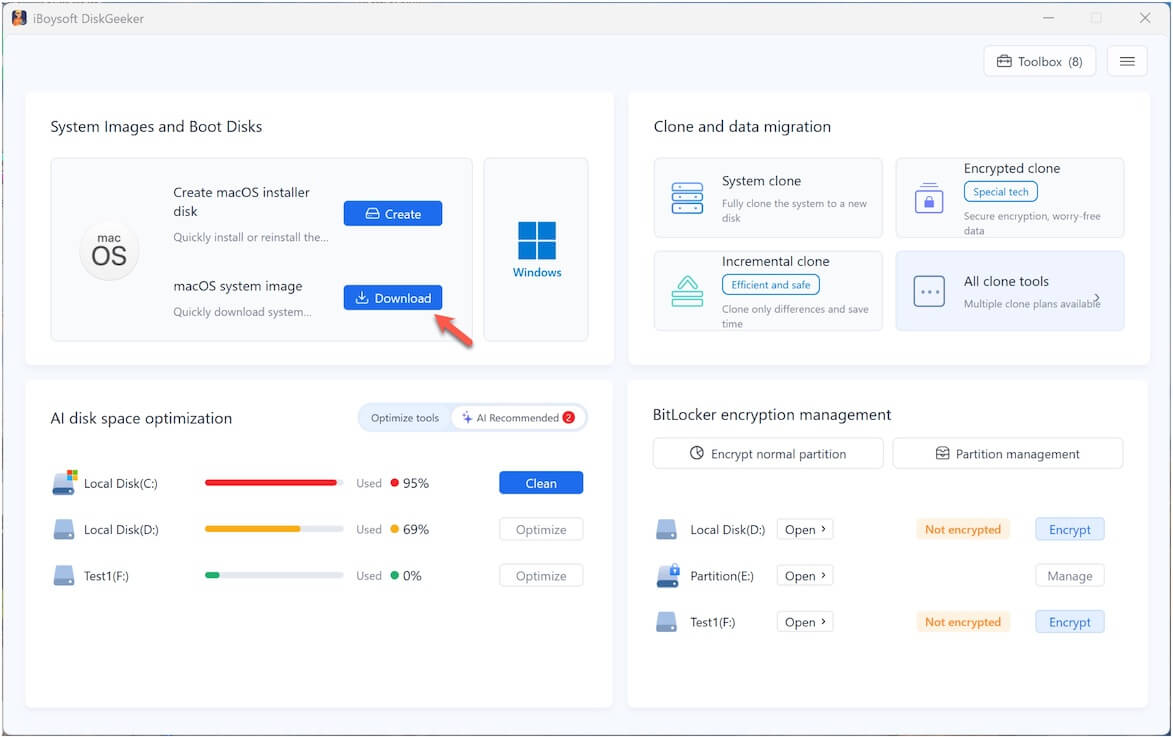
- iBoysoft DiskGeeker for Windows'ı yükleyip açın.
- macOS sistem imajının yanındaki Download seçeneğine tıklayın.
- macOS 27 Golden Gate'in yanındaki Get seçeneğine tıklayın ve .iso biçimini seçin.
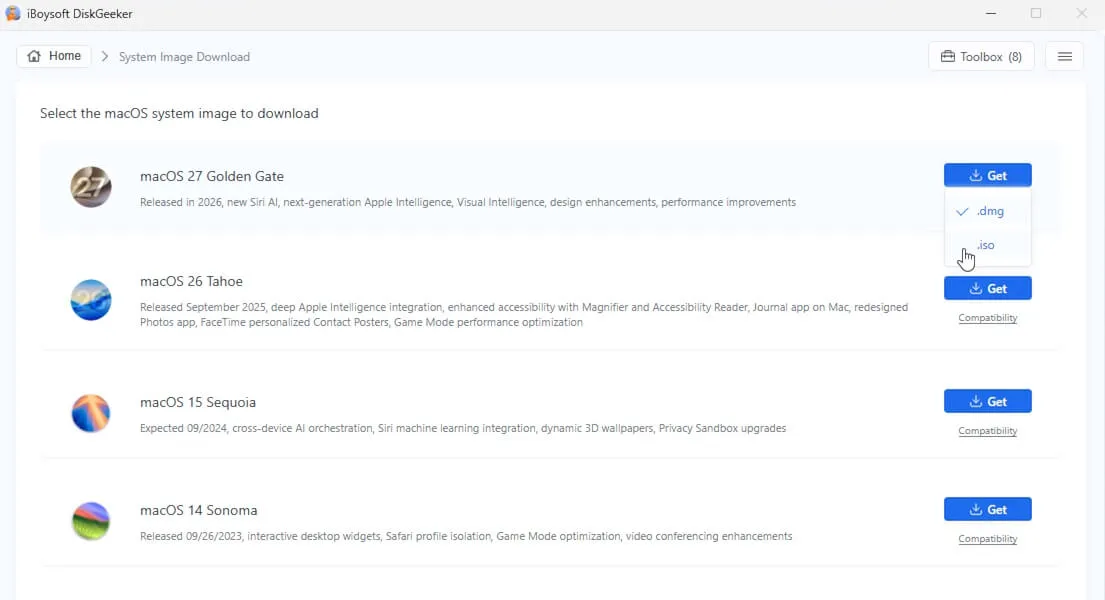
- ISO dosyasını kaydetmek istediğiniz konumu seçin ve indirme işleminin tamamlanmasını bekleyin.
3. VirtualBox'ı yükleyin
macOS Golden Gate'i Windows PC'ye yüklemek için Oracle VM VirtualBox gibi bir sanallaştırma yazılımına ihtiyacınız vardır. Bu kılavuzda macOS Golden Gate sanal makinesini oluşturup çalıştırmak için VirtualBox kullanacağız.
VirtualBox Extension Pack'i de indirmenizi öneririz. Bu paket, VirtualBox'ın özelliklerini genişletmek için kullanılır.
1. VirtualBox'ı indirip yükleyin
VirtualBox'ı indirmeden önce Windows PC'nizin sistem gereksinimlerini karşıladığından emin olun. VirtualBox; Windows 10, Windows 11 ve desteklenen Windows Server sürümlerini destekler.
VirtualBox'ı indirmek ve yüklemek için:
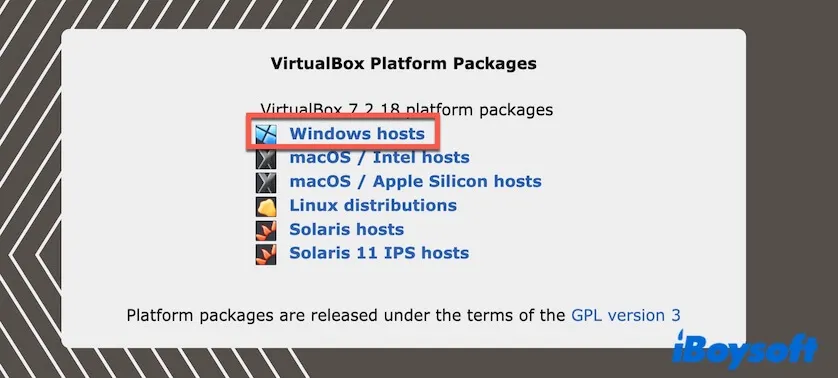
- VirtualBox indirme sayfasına gidin.
- "VirtualBox Platform Packages" bölümünde, Windows yükleyicisini indirmek için "Windows hosts" seçeneğine tıklayın.
- İndirdiğiniz .exe dosyasını açın.
- Kurulumu tamamlamak için ekrandaki talimatları izleyin.
2. VirtualBox Extension Pack'i yükleyin
VirtualBox Extension Pack, temel VirtualBox kurulumuna gelişmiş USB desteği ve diğer gelişmiş sanallaştırma özellikleri gibi ek özellikler kazandırır. Extension Pack’i yüklemek, sanal makineleri yapılandırıp çalıştırırken ek işlevlerden yararlanmanızı sağlayabilir.
Extension Pack’i yüklemek için:
- VirtualBox indirme sayfasını açın.
- VirtualBox Extension Pack bölümünü bulun.
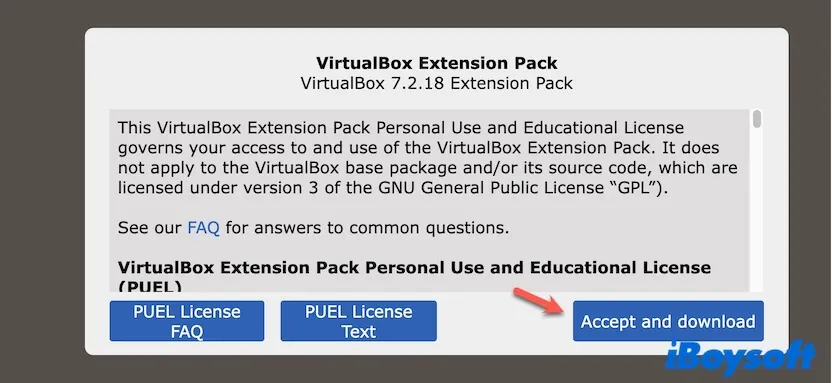
- Lisans sözleşmesini inceleyip Accept and download seçeneğine tıklayın.
- İndirilen dosyayı açın.
- VirtualBox’a yüklemek için ekrandaki talimatları izleyin.
4. Adım. VirtualBox’ta macOS Golden Gate sanal makinesi oluşturma
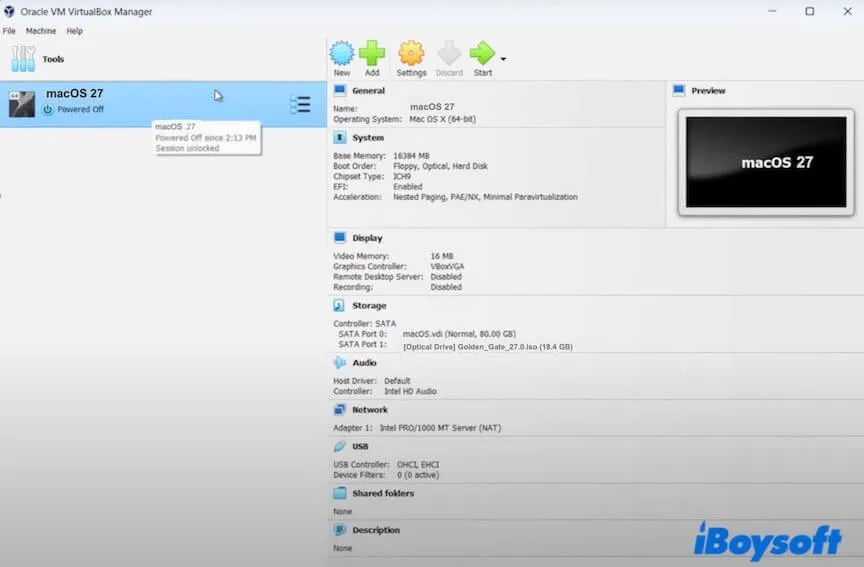
VirtualBox’ı yükledikten sonra macOS Golden Gate için bir sanal makine oluşturabilir ve donanım kaynaklarını yapılandırabilirsiniz.
1. Yeni bir sanal makine oluşturma
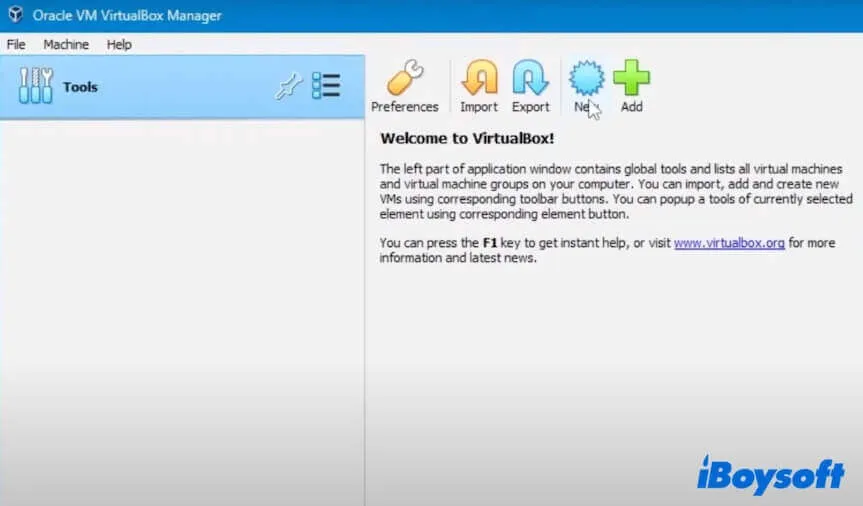
- Windows PC’nizde VirtualBox’ı açın.
- Araç çubuğunda New seçeneğine tıklayın.
- Sanal makine için bir ad girin; örneğin macOS 27.
- Folder alanındaki varsayılan konumu koruyun veya yeterli boş alan bulunan başka bir konum seçin.
- ISO Image bölümünde açılır menüye tıklayıp Other seçeneğini belirleyin.
- Daha önce indirdiğiniz macOS Golden Gate ISO dosyasını seçin.
- VirtualBox sürümünüzde bu seçenekler varsa Type için Mac OS X , Version içinse Mac OS X (64-bit) seçin.
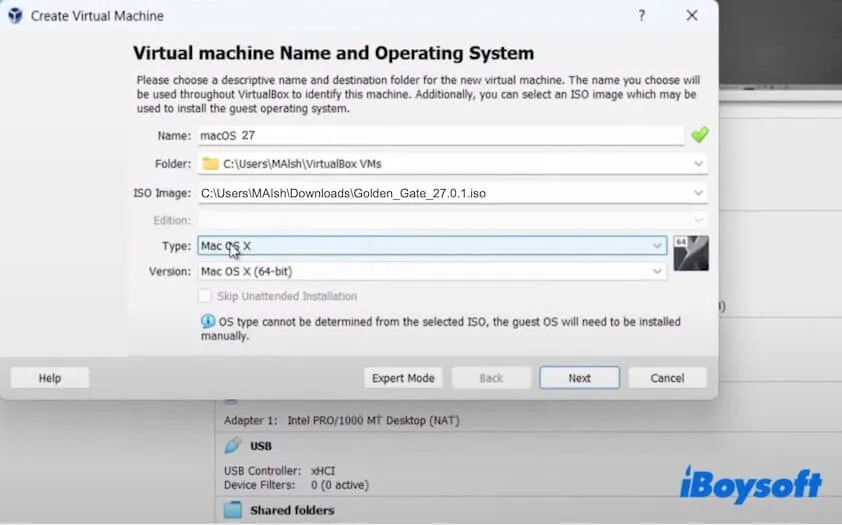
- Next seçeneğine tıklayın.
2. Bellek ve işlemci ayırma
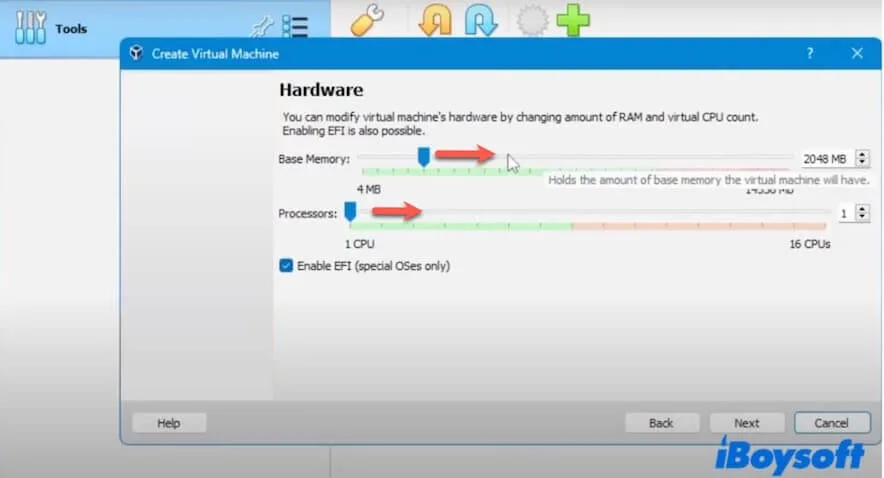
VirtualBox, Windows PC’nizin donanım kaynaklarının bir bölümünü sanal makineye ayırmanızı ister.
Base Memory: Windows için yeterli belleği bırakırken macOS Golden Gate’i çalıştırmaya yetecek kadar RAM ayırın. Kaydırıcı kırmızı alana girecek kadar fazla bellek ayırmayın; bu durum Windows’un kullanabileceği RAM’in yetersiz kalmasına neden olabilir.
Processors: Sanal makineye en az 2 CPU çekirdeği atayın. Windows ana sisteminin de işlemci kaynaklarına ihtiyaç duyduğunu unutmayın ve aşırı sayıda CPU çekirdeği atamaktan kaçının.
İşlemi tamamladığınızda Next seçeneğine tıklayın.
3. Sanal diski yapılandırma
- Sanal sabit disk oluşturmanız istenirse Create a Virtual Hard Disk Now seçeneğini belirleyin.
- Sanal disk boyutunu 80 GB veya daha fazla olacak şekilde ayarlayın.
- Next seçeneğine tıklayın ve sanal makine yapılandırmasını gözden geçirin.
- Sanal makineyi oluşturmak için Finish seçeneğine tıklayın.
80 GB veya daha büyük bir sanal disk, macOS Golden Gate işletim sistemi, uygulamalar, güncellemeler ve kullanıcı dosyaları için yeterli depolama alanı sağlar. Ancak sanal disk alanını artırmak, sanal makinenin tek başına daha hızlı veya daha sorunsuz çalışmasını sağlamaz.
macOS Golden Gate sanal makineniz artık oluşturuldu. Sonraki adımda macOS kurulumunu başlatmadan önce ek VirtualBox ayarlarını yapılandırmanız gerekir.
5. Adım: macOS Golden Gate için VirtualBox ayarlarını yapılandırma
macOS Golden Gate sanal makinesini başlatmadan önce, sanal makineye ihtiyaç duyduğu donanım kaynaklarını ve sanal aygıtları sağlamak için çeşitli VirtualBox ayarlarını düzenleyin.
VirtualBox'ı açın, macOS Golden Gate sanal makinesini seçin ve Ayarlar'a tıklayın.
Ardından:
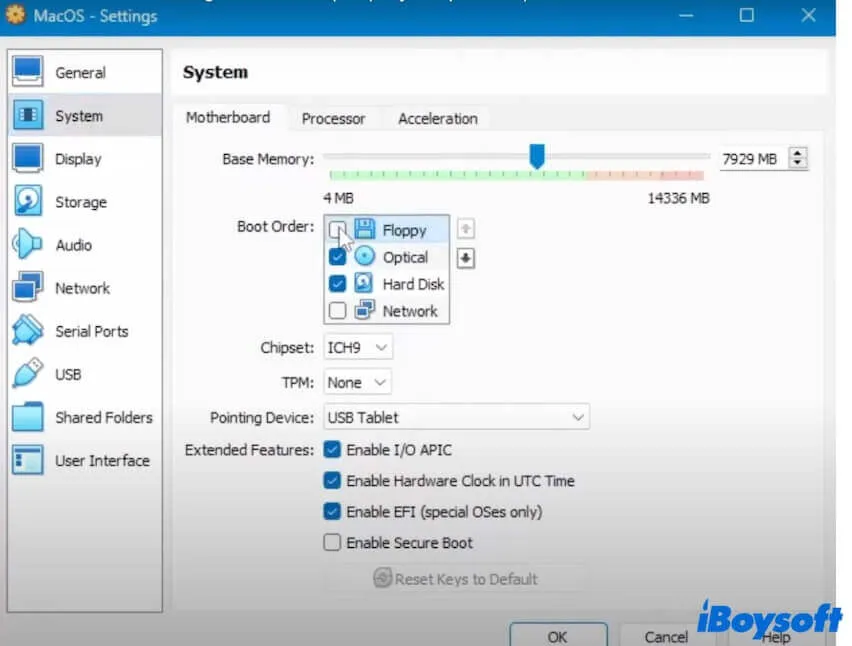
1. Sistem ayarlarını düzenleyin
- Kenar çubuğundan Sistem'i seçin ve aşağıdaki seçenekleri yapılandırın:
Temel Bellek: Windows için yeterli belleği bırakırken macOS'a yetecek kadar RAM ayırın. Kırmızı alana girmeyin; bu alan, bu miktarda bellek ayrılmasının ana sistemde çok az RAM kalmasına neden olabileceğini gösterir.
Önyükleme Sırası: Optik ve Sabit Disk seçeneklerini etkin bırakın. Sanal makinenin macOS yükleyici ISO'sundan önyüklenmesi gerektiğinde Optik seçeneğini Sabit Disk'in önüne alabilirsiniz.
Genişletilmiş Özellikler: G/Ç APIC'yi Etkinleştir seçeneğinin işaretli olduğundan emin olun. Birden fazla sanal CPU kullanırken bu seçenek de gereklidir.
EFI'yi Etkinleştir: macOS sanal makinesi için EFI/UEFI ürün yazılımını etkinleştirin. Apple sistemleri EFI tabanlı ürün yazılımı kullanır ve VirtualBox, eski BIOS ürün yazılımına alternatif olarak EFI desteği sunar.
Donanım Saati UTC Zamanında: macOS sanal makinenizin yapılandırması gerektiriyorsa bu seçeneği etkinleştirin. VirtualBox bu seçenekle konuk sisteme donanım saatini ana sistemin yerel saati yerine UTC olarak sunar.
- Değişiklikleri kaydetmek için Tamam'a tıklayın.
2. Görüntü ayarlarını yapılandırın
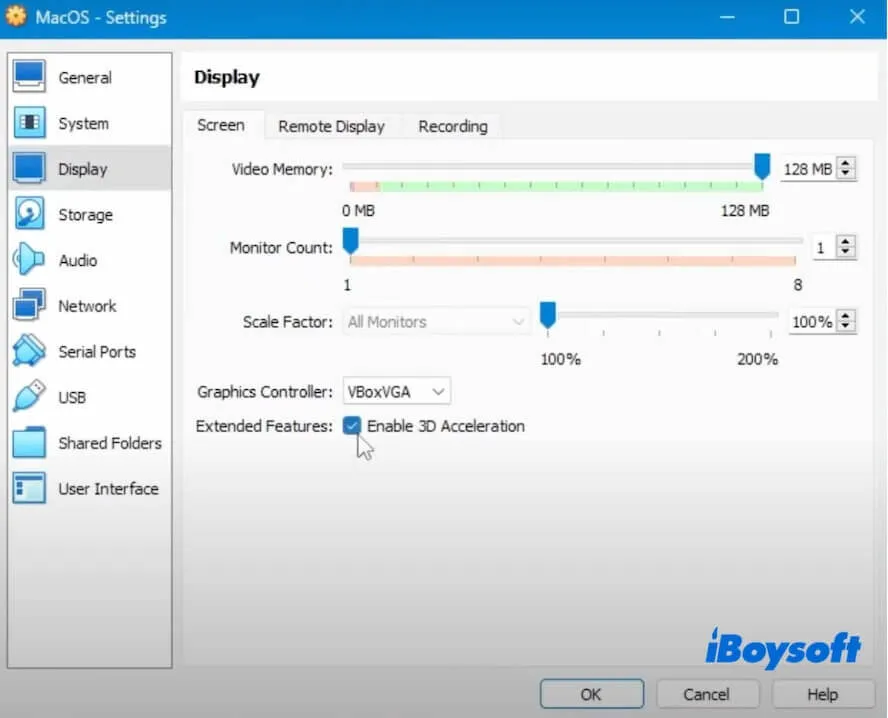
- Kenar çubuğundan Görüntü'yü seçin.
- Video Belleği'ni VirtualBox'ta desteklenen en yüksek değer olan 128 MB olarak ayarlayın.
- macOS Golden Gate yapılandırmanız gerektiriyorsa 3B Hızlandırma'yı etkinleştirin.
- Değişiklikleri kaydetmek için Tamam'a tıklayın.
3. Ağ ayarlarını yapılandırın
- Kenar çubuğundan Ağ seçeneğini belirleyin.
- Bağdaştırıcı 1 bölümünde Ağ Bağdaştırıcısını Etkinleştir seçeneğinin işaretli olduğundan emin olun.
- macOS sanal makinesinin yalnızca Windows PC'niz üzerinden internete erişmesi gerekiyorsa Bağlı olduğu seçeneğini NAT olarak ayarlayın.
- Sanal makinenin Windows PC'nizle aynı yerel ağda ayrı bir cihaz olarak görünmesi gerekiyorsa bunun yerine Köprülü Bağdaştırıcı seçeneğini kullanın. Köprülü ağ kullanımında VirtualBox, sanal makinenin sanal ağ arayüzünü ana bilgisayardaki fiziksel ağ bağdaştırıcılarından birine bağlar.
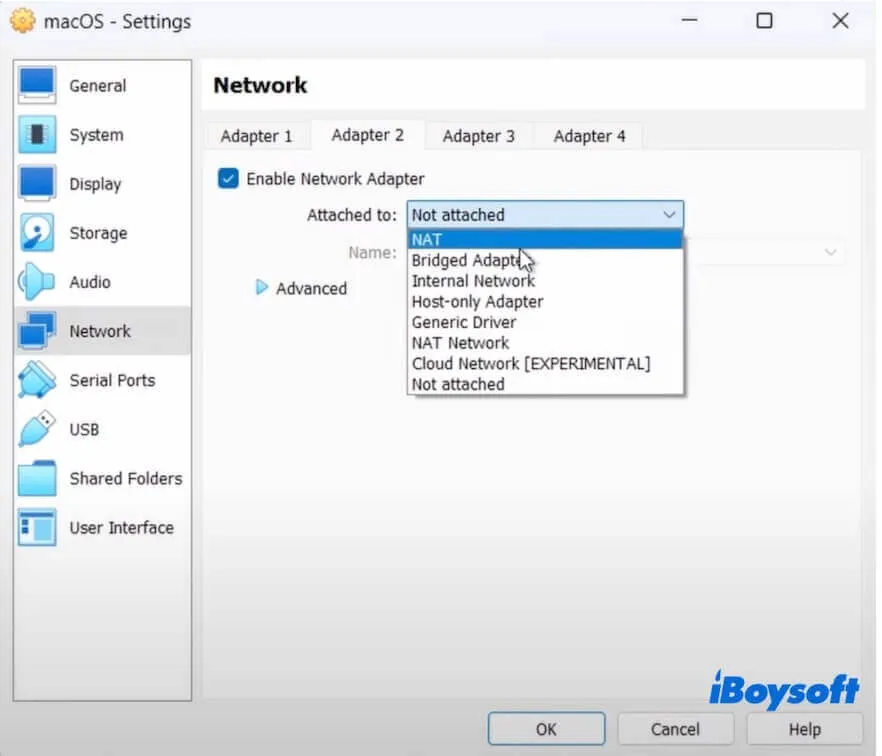
Yalnızca macOS'u yüklemek için genellikle ikinci bir ağ bağdaştırıcısını etkinleştirmeniz gerekmez. Bu nedenle, belirli yapılandırmanız iki ağ arayüzü gerektirmediği sürece Bağdaştırıcı 1'i etkinleştirip Bağdaştırıcı 2'yi Köprülü Bağdaştırıcı olarak yapılandırmanızı isteyen ilk talimat gereksizdir.
4. USB'yi yapılandırma
- Kenar çubuğundan USB seçeneğini belirleyin.
- macOS sanal makinesinde USB 3.0 aygıt desteğine ihtiyacınız varsa USB 3.0 (xHCI) Denetleyicisini etkinleştirin.
- Başka bir USB denetleyicisini yalnızca sanal makinenizin yapılandırması veya donanımınız bunu gerektiriyorsa seçin.
- Ayarları kaydetmek için Tamam'a tıklayın.
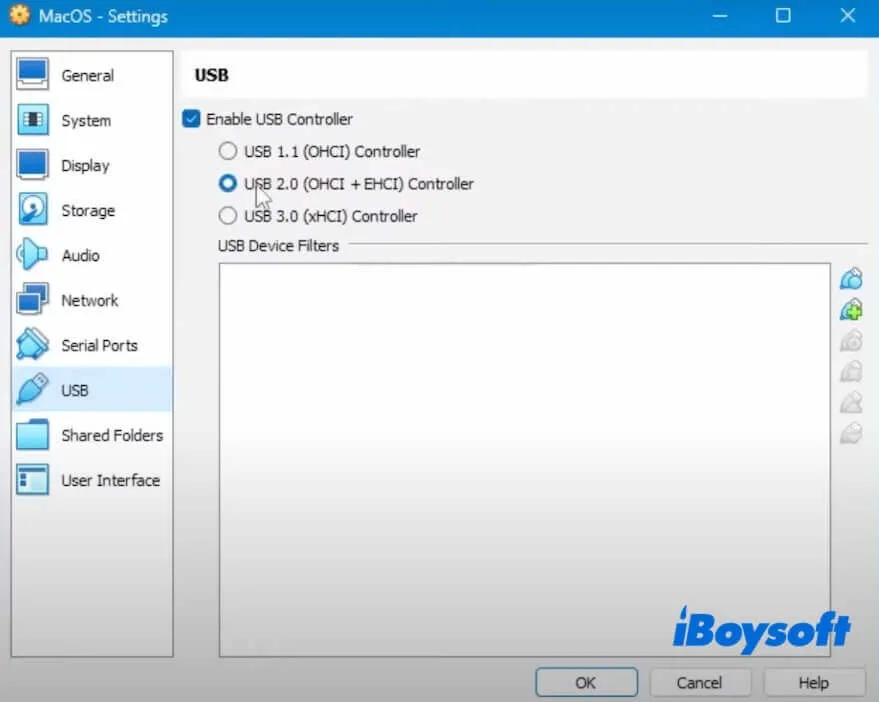
Sanal makineyi yapılandırdıktan sonra sonraki adıma geçmeden önce VirtualBox'ı kapatın.
6. Adım: macOS 27 kurulumuna hazır olması için VirtualBox'ı Komut İstemi ile yapılandırma
macOS Golden Gate sanal makinesini başlatmadan önce VirtualBox için Komut İstemi üzerinden ek yapılandırma uygulamanız gerekebilir. Bu komutlar, macOS konuk sisteminin uyumluluğunu etkileyebilecek bazı sanal donanım, CPU tanımlama, aygıt yazılımı ve SMC ile ilgili ayarları değiştirir.
Komutlar Intel ve AMD işlemciler arasında farklılık gösterdiğinden öncelikle Windows PC'nizde hangi işlemcinin bulunduğunu kontrol edin.
1. İşlemci türünüzü kontrol edin
Windows PC'nizde Ayarlar > Sistem > Hakkında yolunu izleyin ve işlemci bilgilerini bulun.
Bilgisayarınızda Intel veya AMD işlemcilerden hangisinin bulunduğunu öğrendikten sonra aşağıdaki ilgili komut grubunu kullanın.
2. VirtualBox'ı yapılandırmak için komutları çalıştırma
- Windows arama kutusuna cmd yazın.
- Komut İstemi'ne sağ tıklayın ve Yönetici olarak çalıştır'ı seçin.
- VirtualBox kurulum dizinine geçmek için aşağıdaki komutu girin:
cd "C:\Program Files\Oracle\VirtualBox\"VirtualBox'ı farklı bir konuma yüklediyseniz yolu, gerçek VirtualBox kurulum dizininizle değiştirin. - Komutları uygulayın:
Not: Sanal makinenize farklı bir ad verdiyseniz aşağıdaki komutlarda macOS 27 yerine sanal makinenizin tam adını yazın.
Windows PC'nizde AMD işlemci kullanılıyorsa aşağıdaki komutları girin:
VBoxManage.exe modifyvm "macOS 27" --cpuidset 00000001 000106e5 00100800 0098e3fd bfebfbff
VBoxManage setextradata "macOS 27" "VBoxInternal/Devices/efi/0/Config/DmiSystemProduct" "iMac19,3"
VBoxManage setextradata "macOS 27" "VBoxInternal/Devices/efi/0/Config/DmiSystemVersion" "1.0"
VBoxManage setextradata "macOS 27" "VBoxInternal/Devices/efi/0/Config/DmiBoardProduct" "Iloveapple"
VBoxManage setextradata "macOS 27" "VBoxInternal/Devices/smc/0/Config/DeviceKey" "ourhardworkbythesewordsguardedpleasedontsteal(c)AppleComputerInc"
VBoxManage setextradata "macOS 27" "VBoxInternal/Devices/smc/0/Config/GetKeyFromRealSMC" 0
VBoxManage modifyvm "macOS 27" --cpu-profile "Intel Core i7-6700K"
VBoxManage setextradata "macOS 27" "VBoxInternal/TM/TSCMode" "RealTSCOffset"Windows PC'nizde Intel işlemci kullanılıyorsa şu komutları girin:
VBoxManage.exe modifyvm "macOS 27" --cpuidset 00000001 000106e5 00100800 0098e3fd bfebfbff
VBoxManage setextradata "macOS 27" "VBoxInternal/Devices/efi/0/Config/DmiSystemProduct" "MacBookPro15,1"
VBoxManage setextradata "macOS 27" "VBoxInternal/Devices/efi/0/Config/DmiBoardProduct" "Mac-551B86E5744E2388"
VBoxManage setextradata "macOS 27" "VBoxInternal/Devices/smc/0/Config/DeviceKey" "ourhardworkbythesewordsguardedpleasedontsteal(c)AppleComputerInc"
VBoxManage setextradata "macOS 27" "VBoxInternal/Devices/smc/0/Config/GetKeyFromRealSMC" 1 - Komutları girdikten sonra Enter tuşuna basın. Tüm komutlar çalıştırıldığında Komut İstemi'ni kapatın.
Not: Yukarıdaki komutlar, macOS konuk işletim sistemlerini VirtualBox'ta çalıştırmak için yaygın olarak kullanılan yapılandırma geçici çözümleridir. Komutların etkili olup olmadığı VirtualBox sürümüne, macOS sürümüne ve ana bilgisayar donanımına göre değişebilir. Oracle, VirtualBox'ta macOS konuk desteğini resmi olarak deneysel ve desteklenmeyen bir özellik olarak tanımlar.
7. Adım: Windows'ta VirtualBox'a macOS Golden Gate'i yükleme
VirtualBox ve macOS Golden Gate sanal makinesi yapılandırıldıktan sonra sanal makineyi başlatıp macOS 27'yi yükleyebilirsiniz.
1. macOS Golden Gate sanal makinesini başlatma
- VirtualBox'ı açın.
- Kenar çubuğundan macOS Golden Gate sanal makinesini seçin.
- Başlat'ı tıklayın.
- macOS kurtarma veya yükleyici ortamının yüklenmesini bekleyin.
2. Sanal diski silme
macOS'u yüklemeden önce sanal diski macOS için biçimlendirmeniz gerekir.
- İngilizce gibi tercih ettiğiniz dili seçin ve devam edin.
- macOS İzlenceleri ekranından Disk İzlencesi'ni seçin.
- Disk İzlencesi'nde, sanal makinenin tamamını temsil eden sanal diski seçin. Bu disk VBOX HARDDISK veya benzer bir adla görünebilir.
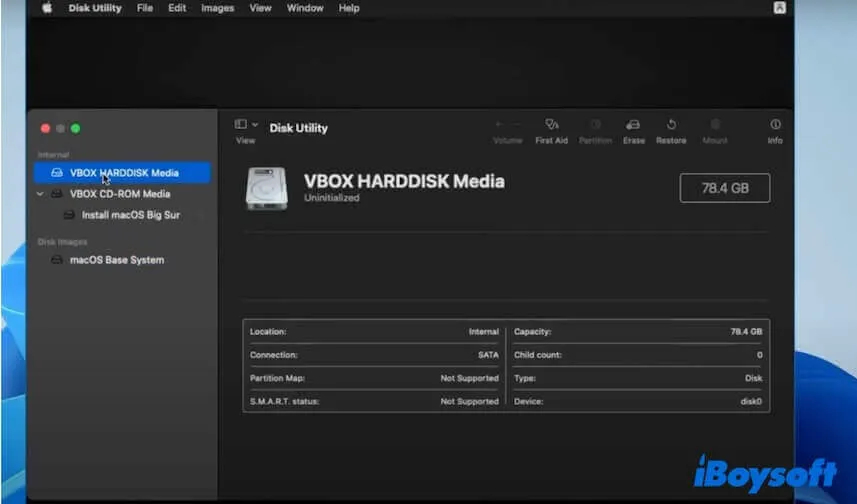
- Sil'i tıklayın.
- Sanal disk için bir ad girin.
- Biçim seçeneğini APFS olarak ayarlayın.
- Şema seçeneğini GUID Bölümleme Haritası olarak ayarlayın.
- Sil'i tıklayın.
- İşlem tamamlandığında Bitti'yi tıklayın.
- macOS İzlenceleri ekranına dönmek için Disk İzlencesi'nden çıkın.
3. macOS Golden Gate'i yükleme
- macOS 27 Golden Gate'i yeniden yükle seçeneğini belirleyin.
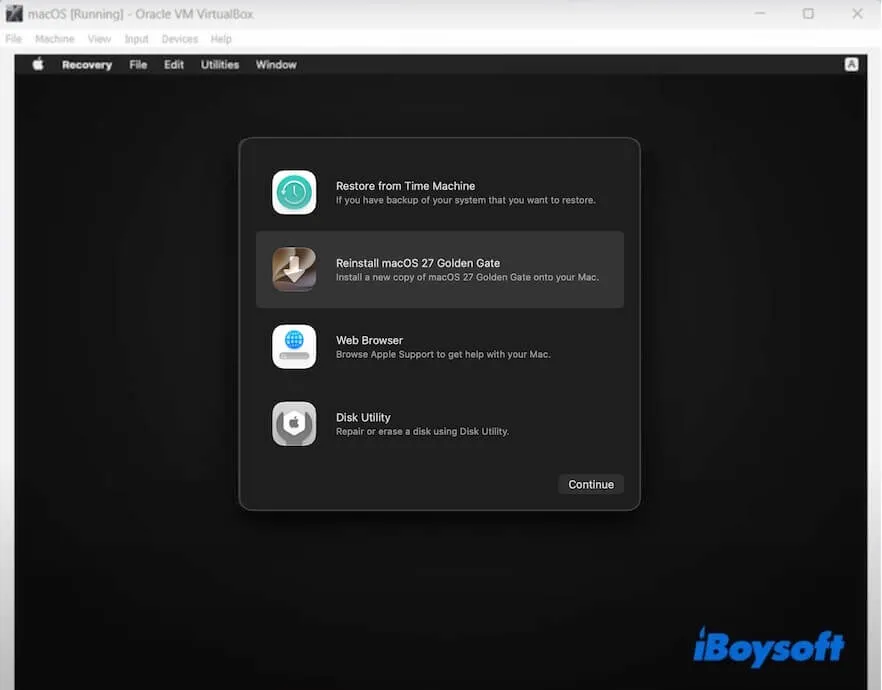
- Devam'ı tıklayın.
- Ekrandaki talimatları izleyin.
- Bir yükleme diski seçmeniz istendiğinde, az önce sildiğiniz sanal diski seçin.
- Yüklemeye devam edin ve macOS Golden Gate kurulumunun tamamlanmasını bekleyin.
Yükleme sırasında sanal makine birkaç kez yeniden başlayabilir. Sanal makineyi çalışır durumda tutun ve ekrandaki diğer talimatları izleyin.
Yükleme tamamlandığında macOS Golden Gate VirtualBox'ta başlar. Ardından ilk macOS kurulumunu tamamlayabilir, tercihlerinizi yapılandırabilir ve macOS 27'yi bilgisayarınızda VirtualBox üzerinden çalıştırabilirsiniz.
Sorun giderme: Yükleme takılırsa veya sanal makine başlatılamazsa tüm işlemi hemen baştan başlatmayın. Önce sanal makineyi kapatın ya da yeniden başlatın ve önceki adımlarda belirtilen VirtualBox ayarlarını ve yapılandırma komutlarını kontrol edin. Sorun devam ederse sanal makineyi yeniden oluşturmanız ve yüklemeyi tekrarlamanız gerekebilir.
Windows'ta macOS Golden Gate'i yüklerken karşılaşılan yaygın sorunlar
Sanal makine Apple logosunda kalıyor
Bu durum genellikle macOS imajı, sanal donanım, CPU yapılandırması veya önyükleme ayarları arasındaki bir uyumsuzluğa işaret eder.
Sanal makine yapılandırmasını kontrol edin ve VirtualBox komutlarının doğru sanal makineye uygulandığından emin olun. Sorun devam ederse, nedeni tek bir hatalı ayardan ziyade bir uyumluluk sınırlaması olabilir.
Yükleyici sürekli yeniden başlıyor
Sanal disk doğru yapılandırılmamış olabilir veya önyükleme sırası, sistem diski yerine yeniden yükleyiciyi başlatıyor olabilir.
Sanal diskin bağlı olduğundan emin olun. Kurulumdan sonra ISO dosyasını çıkarın veya sanal sabit diski ilk önyükleme aygıtı olarak ayarlayın. Sanal makine yeniden başlamayı sürdürürse CPU ve EFI yapılandırmasını kontrol edin; tekrarlanan yeniden başlatmalar daha kapsamlı bir uyumluluk sorununa işaret edebilir.
Ekran siyah veya aşırı yavaş
Resmî olmayan birçok Windows üzerinde macOS yapılandırmasında sanal grafik desteği sınırlıdır.
Video belleğini kullanılabilir en yüksek değere ayarlayın ve görüntü ayarlarını kontrol edin. Sorun devam ederse, nedeni yetersiz video belleğinden ziyade sanal grafik ortamının bir sınırlaması olabilir.
Ağ veya ses çalışmıyor
Konuk sistemde uyumlu bir sanal aygıt bulunmayabilir veya kullandığınız macOS sürümü için gerekli sürücü mevcut olmayabilir.
VirtualBox'ta ilgili sanal aygıtın etkin olduğundan emin olun. Ağ sorunları için önce NAT'ı deneyin; ses için sesin etkin olduğundan emin olun ve gerekirse kullanılabilir başka bir sanal denetleyici deneyin. macOS aygıtı hâlâ tanımıyorsa uyumlu bir konuk sürücüsü mevcut olmayabilir.
Güncellemeden sonra macOS çalışmıyor
Resmî olmayan önyükleme değişiklikleri ve yamalanmış sanallaştırma bileşenleri, belirli ana sistem ve konuk sistem sürümlerine bağlı olabilir.
Herhangi bir güncellemeden önce tam bir yedek veya anlık görüntü oluşturun. Üretim amaçlı çalışmalar için bunun yerine desteklenen bir Mac veya bulut ortamı kullanın.
Yasal ve lisansla ilgili hususlar
macOS'un nasıl kurulabileceğini ve kullanılabileceğini Apple'ın yazılım lisans koşulları belirler. Apple'ın lisans metni, macOS kullanımını genel olarak Apple markalı donanımlarla sınırlar ve Apple, macOS'un standart bir Windows PC'ye kurulması için destek sağlamaz.
Lisans kuralları yargı bölgesine göre değişebilir ve zaman içinde güncellenebilir. Herhangi bir macOS ortamı kurmadan önce, özellikle ticari çalışmalar, yeniden dağıtım veya bulut barındırma söz konusuysa güncel Apple Yazılım Lisans Sözleşmesi'ni inceleyin.
Sık sorulan sorular
- QmacOS Golden Gate Windows’a yüklenebilir mi?
-
A
Doğrudan yüklenemez. macOS Golden Gate, Windows PC’ye yerel olarak kurulamaz; Apple silikonlu Mac’ler için tasarlanmıştır.
Ancak Golden Gate’i Windows üzerinde çalıştırmak istiyorsanız sanal makine veya emülasyon yöntemlerinden birini kullanmanız gerekir.
- QmacOS Golden Gate sanal makinem neden açılmıyor?
-
A
Yaygın nedenler arasında uyumsuz sanallaştırma ayarları, desteklenmeyen donanım, hatalı kurulum imajları ve sanallaştırma uyumluluğuyla ilgili sorunlar bulunur.
- QmacOS Golden Gate’i Windows 11 üzerinde çalıştırabilir miyim?
-
A
Windows 11, sanallaştırma için ana işletim sistemi olarak kullanılabilir. Ancak macOS 27’nin gerçekten çalışıp çalışmayacağı, kullanılan sanallaştırma yöntemine ve donanım yapılandırmasına bağlıdır.