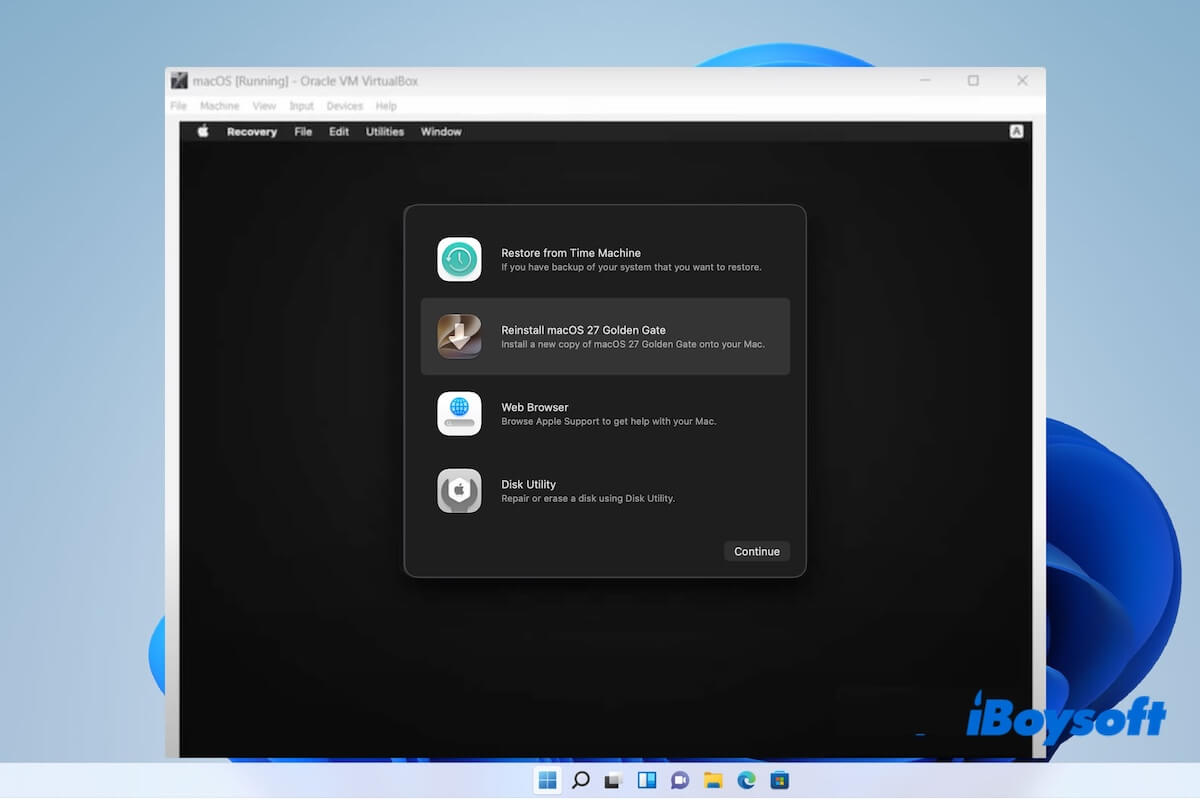
Wenn Sie macOS 27 Golden Gate auf einem Windows-PC ausführen möchten, sollten Sie zunächst wissen, dass macOS 27 für Apple-Hardware entwickelt wurde. Die meisten Windows-PCs verwenden jedoch Intel- oder AMD-Prozessoren sowie PC-Hardware, die von macOS offiziell nicht unterstützt wird.
Früher konnten Nutzer ältere macOS-Versionen mithilfe virtueller Maschinen oder über Hackintosh-Setups unter Windows ausführen. Mit neueren macOS-Versionen und Apples Umstieg auf Apple-Chips ist es jedoch komplizierter und stärker von der jeweiligen Hardware abhängig geworden, macOS 27 auf einem Windows-PC zum Laufen zu bringen.
Dieser Leitfaden erläutert, was Sie vor dem Installationsversuch wissen sollten. Dazu gehören die grundlegenden Hardwareanforderungen, die Erstellung eines macOS-Golden-Gate-Installationsprogramms sowie die verfügbaren Methoden zur Installation und Ausführung von macOS 27 Golden Gate auf einem Windows-PC.
Grundlegende Voraussetzungen
Für die Installation von macOS 27 auf einem Windows-PC sollten Ihre Geräte die folgenden grundlegenden Voraussetzungen erfüllen:
- Kompatibler Intel-PC: Verwenden Sie einen 64-Bit-Intel-Prozessor und macOS-kompatible Hardware, einschließlich Mainboard, GPU sowie WLAN- und Bluetooth-Adaptern.
- UEFI-Firmware: Für eine OpenCore-basierte Installation ist UEFI-Boot-Unterstützung erforderlich.
- Kompatible GPU: Stellen Sie sicher, dass die Grafikhardware von macOS 27 unterstützt wird, damit das System erfolgreich startet und die Grafikbeschleunigung funktioniert.
- Arbeitsspeicher und Speicherplatz: Empfohlen werden mindestens 8 GB RAM und 50–64 GB freier SSD-Speicher.
- USB-Stick: Bereiten Sie einen USB-Stick mit mindestens 16 GB Speicherplatz vor, um das macOS-Installationsprogramm zu erstellen. 32 GB sind vorzuziehen.
Schritt 1: Windows für die Installation von macOS Golden Gate vorbereiten
Bevor Sie mit der Installation von macOS 27 auf Ihrem Windows-PC beginnen, sollten Sie einige Einstellungen für die Windows-Virtualisierung anpassen. Dadurch kann die Virtualisierungssoftware auf die Hardware-Virtualisierungsfunktionen Ihres PCs zugreifen. Außerdem lassen sich mögliche Konflikte mit den Virtualisierungs- und Sicherheitsebenen von Windows reduzieren.
1. Prüfen, ob die Virtualisierung aktiviert ist
Die Virtualisierung muss aktiviert sein, damit VirtualBox oder VMware die Hardware-Virtualisierungsfunktionen Ihrer CPU nutzen kann.
- Klicken Sie mit der rechten Maustaste auf die Taskleiste und wählen Sie Task-Manager aus.
- Öffnen Sie Leistung > CPU.
- Suchen Sie nach Virtualisierung und stellen Sie sicher, dass dort Aktiviert angezeigt wird.
Wenn die Virtualisierung deaktiviert ist, aktivieren Sie Intel VT-x oder AMD-V/SVM in den UEFI-/BIOS-Einstellungen Ihres Computers.
2. Speicher-Integrität deaktivieren
Die Speicher-Integrität ist eine Windows-Sicherheitsfunktion, die virtualisierungsbasierte Sicherheit verwendet. Bei bestimmten Konfigurationen virtueller Maschinen kann sie den Zugriff von VirtualBox oder VMware auf die Hardware-Virtualisierung beeinträchtigen.
- Suchen Sie über das Windows-Suchfeld nach Kernisolierung.
- Öffnen Sie die Einstellungen für die Kernisolierung.
- Deaktivieren Sie die Speicher-Integrität.
Hinweis: Durch das Deaktivieren der Speicher-Integrität werden einige Sicherheitsschutzfunktionen von Windows reduziert. Aktivieren Sie sie nach Abschluss der Installation wieder, sofern Ihre Konfiguration der virtuellen Maschine nicht voraussetzt, dass sie deaktiviert bleibt.
3. Hyper-V deaktivieren
Hyper-V kann ebenfalls beeinflussen, wie VirtualBox oder VMware auf die Hardware-Virtualisierung zugreifen. Wenn Ihre gewählte macOS-Konfiguration voraussetzt, dass Hyper-V deaktiviert ist, können Sie verhindern, dass der Hypervisor beim Start geladen wird.
- Suchen Sie nach der Eingabeaufforderung.
- Klicken Sie mit der rechten Maustaste darauf und wählen Sie Als Administrator ausführen aus.
- Geben Sie den folgenden Befehl ein: bcdedit /set hypervisorlaunchtype off
- Starten Sie Ihren PC neu, damit die Änderungen übernommen werden.
Nach dem Neustart startet Windows den Hyper-V-Hypervisor beim Hochfahren nicht mehr. Dadurch lassen sich Virtualisierungskonflikte während der macOS-Installation möglicherweise vermeiden.
Schritt 2: macOS-27-Golden-Gate-ISO herunterladen
Die macOS-Golden-Gate-ISO ist ein Disk-Image, das das macOS-27-Installationsprogramm in einem für Virtualisierungssoftware geeigneten Format enthält. Auf einem Windows-PC können Sie die ISO verwenden, um in VirtualBox oder VMware eine virtuelle macOS-Installation zu erstellen – ohne einen physischen Mac oder ein USB-Installationsmedium zu benötigen.
Laden Sie die ISO-Datei unbedingt aus einer zuverlässigen Quelle herunter, damit die Sicherheit und der Erfolg der macOS-27-Installation nicht beeinträchtigt werden.
Sie können die macOS-Golden-Gate-ISO mit iBoysoft DiskGeeker for Windows herunterladen, einem notarisierten Festplattenmanager für Windows.
Gehen Sie dabei wie folgt vor:
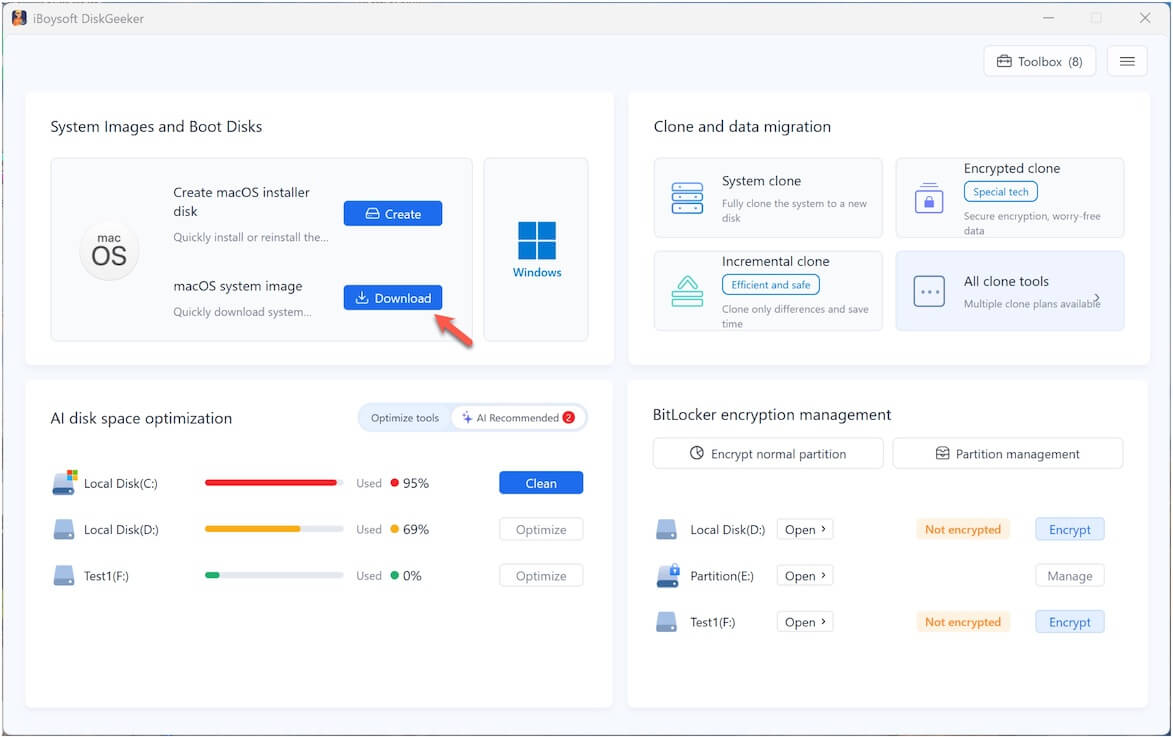
- Installieren und öffnen Sie iBoysoft DiskGeeker for Windows.
- Klicken Sie neben dem macOS-System-Image auf Download.
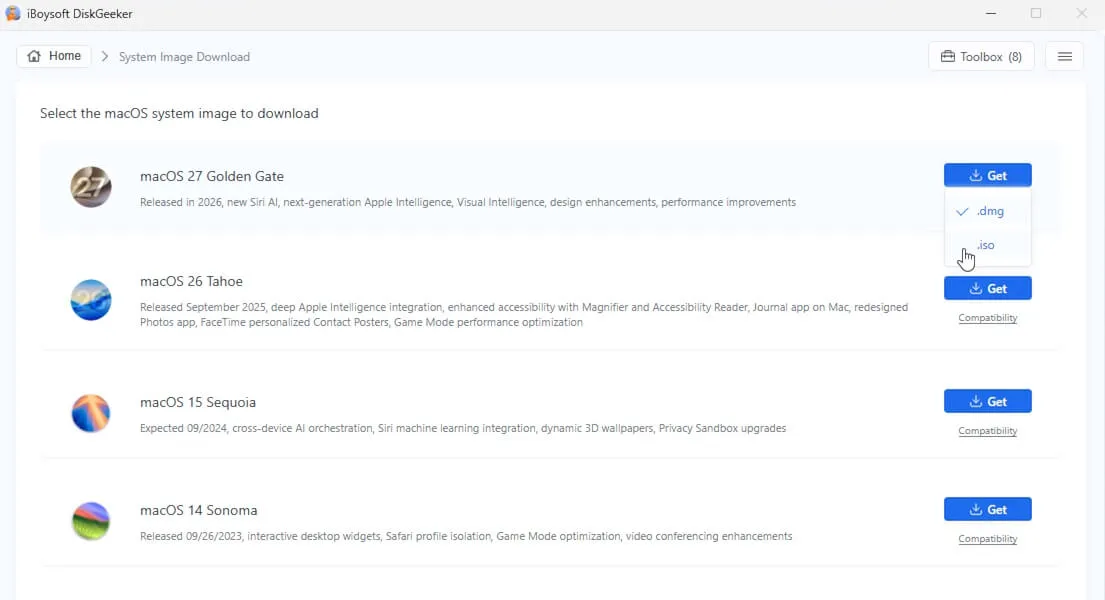
- Klicken Sie neben macOS 27 Golden Gate auf Get und wählen Sie .iso aus.
- Wählen Sie einen Speicherort für die ISO-Datei aus und warten Sie, bis der Download abgeschlossen ist.
Schritt 3: VirtualBox installieren
Um macOS Golden Gate auf einem Windows-PC zu installieren, benötigen Sie Virtualisierungssoftware wie Oracle VM VirtualBox. In dieser Anleitung verwenden wir VirtualBox, um die virtuelle macOS-Golden-Gate-Maschine zu erstellen und auszuführen.
Außerdem empfehlen wir, das VirtualBox Extension Pack herunterzuladen. Es erweitert den Funktionsumfang von VirtualBox.
1. VirtualBox herunterladen und installieren
Vergewissern Sie sich vor dem Herunterladen von VirtualBox, dass Ihr Windows-PC die Systemanforderungen erfüllt. VirtualBox unterstützt Windows 10, Windows 11 sowie unterstützte Windows-Server-Versionen.
So laden Sie VirtualBox herunter und installieren es:
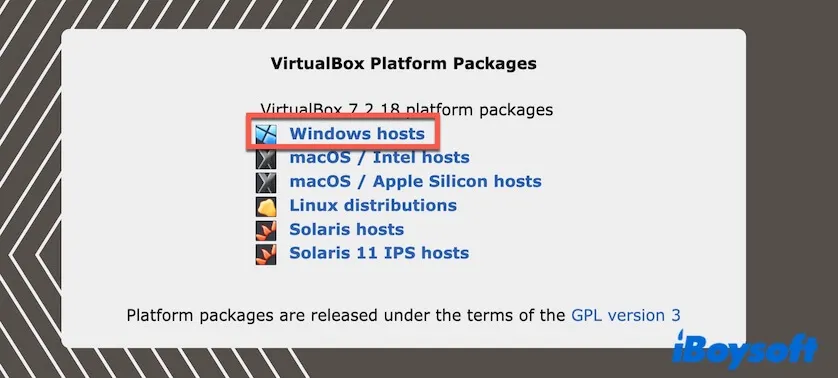
- Rufen Sie die VirtualBox-Downloadseite auf.
- Klicken Sie unter „VirtualBox Platform Packages“ auf „Windows hosts“, um das Installationsprogramm für Windows herunterzuladen.
- Öffnen Sie die heruntergeladene .exe-Datei.
- Befolgen Sie die Anweisungen auf dem Bildschirm, um die Installation abzuschließen.
2. VirtualBox Extension Pack installieren
Das VirtualBox Extension Pack erweitert die Basisinstallation von VirtualBox um zusätzliche Funktionen, darunter eine verbesserte USB-Unterstützung und weitere erweiterte Virtualisierungsfunktionen. Die Installation kann zusätzliche Möglichkeiten beim Einrichten und Ausführen virtueller Maschinen bereitstellen.
So installieren Sie das Extension Pack:
- Öffnen Sie die Download-Seite von VirtualBox.
- Suchen Sie den Abschnitt „VirtualBox Extension Pack“.
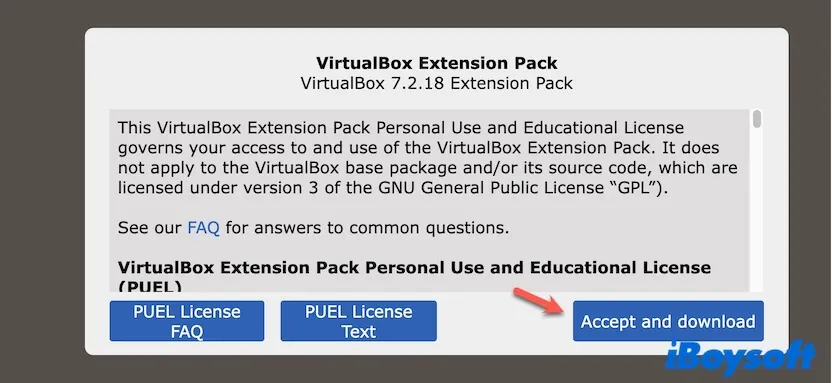
- Lesen Sie die Lizenzvereinbarung und klicken Sie auf Accept and download.
- Öffnen Sie die heruntergeladene Datei.
- Folgen Sie den Anweisungen auf dem Bildschirm, um das Extension Pack in VirtualBox zu installieren.
Schritt 4: Eine virtuelle macOS-Golden-Gate-Maschine in VirtualBox erstellen
Nach der Installation von VirtualBox können Sie eine virtuelle Maschine für macOS Golden Gate erstellen und deren Hardwareressourcen konfigurieren.
1. Eine neue virtuelle Maschine erstellen
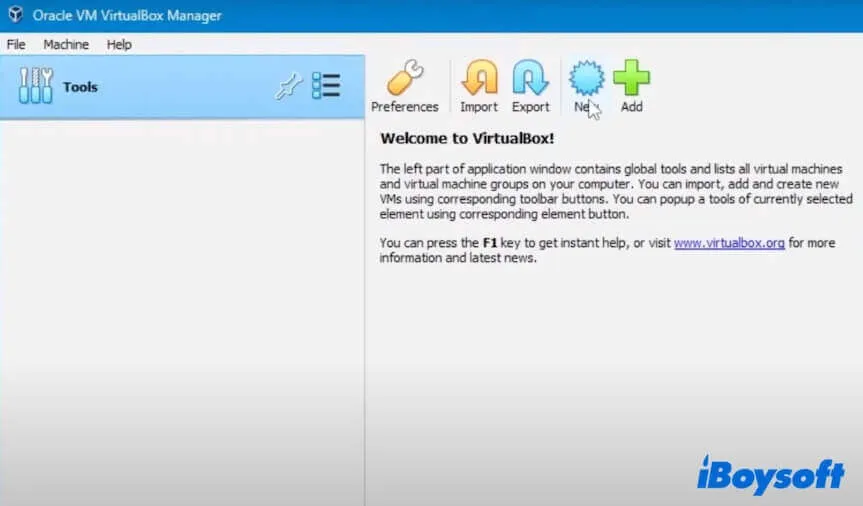
- Öffnen Sie VirtualBox auf Ihrem Windows-PC.
- Klicken Sie in der Symbolleiste auf New.
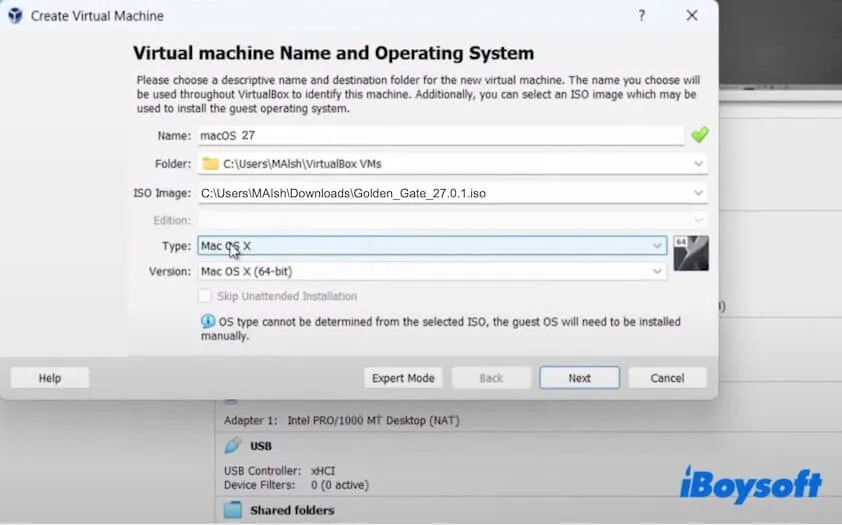
- Geben Sie einen Namen für die virtuelle Maschine ein, zum Beispiel macOS 27.
- Übernehmen Sie im Feld „Folder“ den Standardspeicherort oder wählen Sie einen anderen Speicherort mit ausreichend freiem Speicherplatz.
- Klicken Sie unter ISO Image auf das Dropdown-Menü und wählen Sie Other aus.
- Wählen Sie die zuvor heruntergeladene ISO-Datei von macOS Golden Gate aus.
- Setzen Sie „Type“ auf Mac OS X und „Version“ auf Mac OS X (64-bit), sofern diese Optionen in Ihrer VirtualBox-Version verfügbar sind.
- Klicken Sie auf Next.
2. Arbeitsspeicher und Prozessoren zuweisen
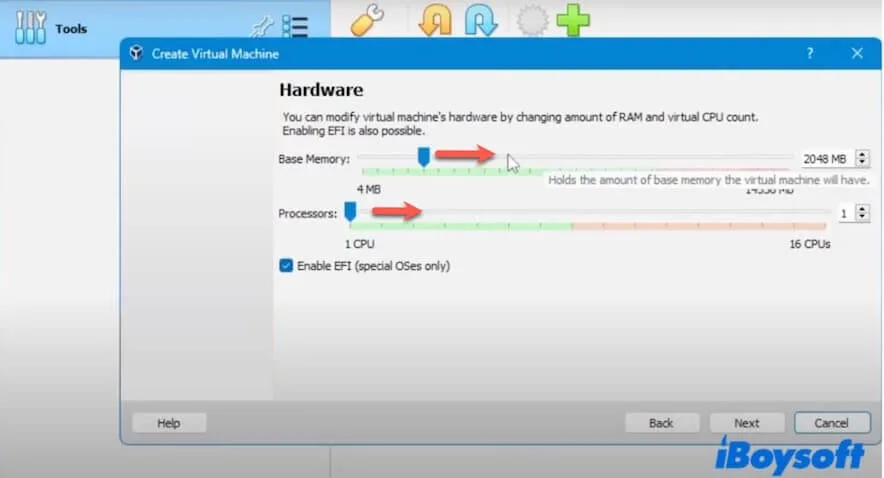
VirtualBox fordert Sie auf, der virtuellen Maschine einen Teil der Hardwareressourcen Ihres Windows-PCs zuzuweisen.
Base Memory: Weisen Sie macOS Golden Gate ausreichend Arbeitsspeicher zu, lassen Sie jedoch genügend Speicher für Windows frei. Vermeiden Sie eine Zuweisung, bei der der Regler in den roten Bereich gelangt. Andernfalls steht Windows möglicherweise nicht genügend Arbeitsspeicher zur Verfügung.
Processors: Weisen Sie der virtuellen Maschine mindestens 2 CPU-Kerne zu. Vermeiden Sie jedoch, eine übermäßig hohe Anzahl an CPU-Kernen zuzuweisen, da das Windows-Hostsystem ebenfalls Prozessorressourcen benötigt.
Klicken Sie anschließend auf Next.
3. Die virtuelle Festplatte konfigurieren
- Wenn Sie dazu aufgefordert werden, eine virtuelle Festplatte zu erstellen, wählen Sie Create a Virtual Hard Disk Now.
- Legen Sie die Größe der virtuellen Festplatte auf mindestens 80 GB fest.
- Klicken Sie auf Next und überprüfen Sie die Konfiguration der virtuellen Maschine.
- Klicken Sie auf Finish, um die virtuelle Maschine zu erstellen.
Eine virtuelle Festplatte mit mindestens 80 GB bietet macOS Golden Gate ausreichend Speicherplatz für das Betriebssystem, Anwendungen, Updates und Benutzerdateien. Mehr Speicherplatz für die virtuelle Festplatte sorgt jedoch nicht automatisch dafür, dass die virtuelle Maschine schneller oder flüssiger läuft.
Ihre virtuelle macOS-Golden-Gate-Maschine ist nun erstellt. Im nächsten Schritt müssen Sie vor Beginn der macOS-Installation noch weitere VirtualBox-Einstellungen anpassen.
Schritt 5: VirtualBox-Einstellungen für macOS Golden Gate konfigurieren
Passen Sie vor dem Start der virtuellen macOS-Golden-Gate-Maschine mehrere VirtualBox-Einstellungen an, damit der VM die benötigten Hardwareressourcen und virtuellen Geräte zur Verfügung stehen.
Öffnen Sie VirtualBox, wählen Sie die virtuelle macOS-Golden-Gate-Maschine aus und klicken Sie auf Einstellungen.
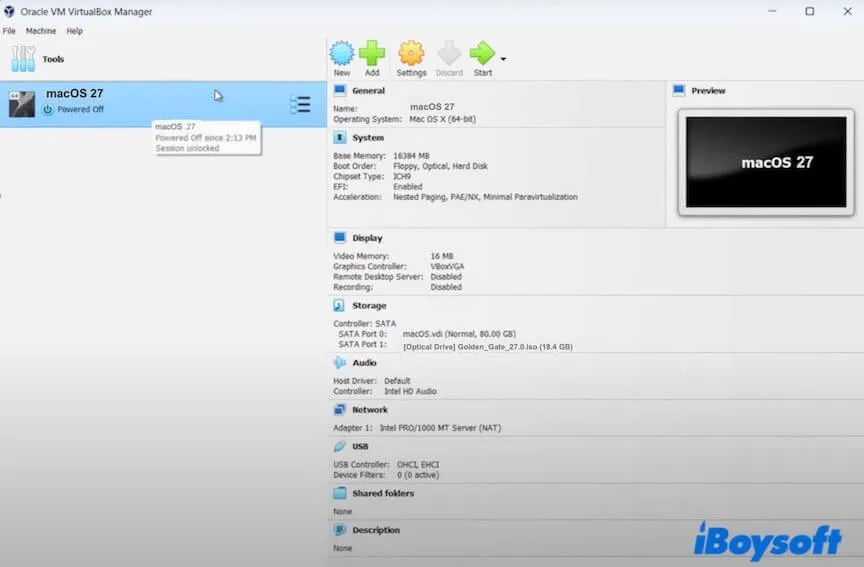
Gehen Sie anschließend wie folgt vor:
1. Systemeinstellungen anpassen
- Wählen Sie in der Seitenleiste System aus und konfigurieren Sie die folgenden Optionen:
Hauptspeicher: Weisen Sie macOS ausreichend Arbeitsspeicher zu, lassen Sie jedoch genügend Speicher für Windows verfügbar. Vermeiden Sie den roten Bereich, da dieser anzeigt, dass dem Hostsystem möglicherweise zu wenig Arbeitsspeicher bleibt.
Startreihenfolge: Lassen Sie Optisches Laufwerk und Festplatte aktiviert. Wenn die VM vom macOS-Installer-ISO starten soll, können Sie das optische Laufwerk vor die Festplatte setzen.
Erweiterte Funktionen: Stellen Sie sicher, dass I/O-APIC aktivieren ausgewählt ist. Diese Option ist auch erforderlich, wenn Sie mehr als eine virtuelle CPU verwenden.
EFI aktivieren: Aktivieren Sie für die virtuelle macOS-Maschine die EFI-/UEFI-Firmware. Apple-Systeme verwenden eine EFI-basierte Firmware. VirtualBox bietet EFI als Alternative zur älteren BIOS-Firmware an.
Hardware-Uhr in UTC-Zeit: Aktivieren Sie diese Option, wenn sie für Ihre Konfiguration der macOS-VM erforderlich ist. VirtualBox stellt dem Gastsystem dann die Hardware-Uhr in UTC statt in der lokalen Zeit des Hostsystems bereit.
- Klicken Sie auf OK, um die Änderungen zu speichern.
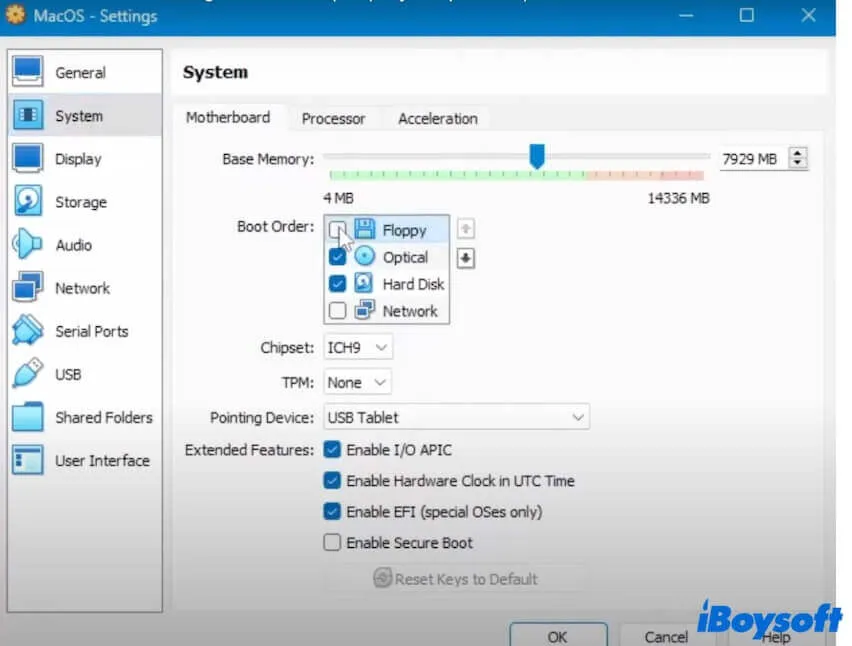
2. Anzeigeeinstellungen konfigurieren
- Wählen Sie in der Seitenleiste Anzeige aus.
- Setzen Sie den Videospeicher auf 128 MB, den in VirtualBox maximal unterstützten Wert.
- Aktivieren Sie die 3D-Beschleunigung, wenn dies für Ihre Konfiguration von macOS Golden Gate erforderlich ist.
- Klicken Sie auf OK, um die Änderungen zu speichern.
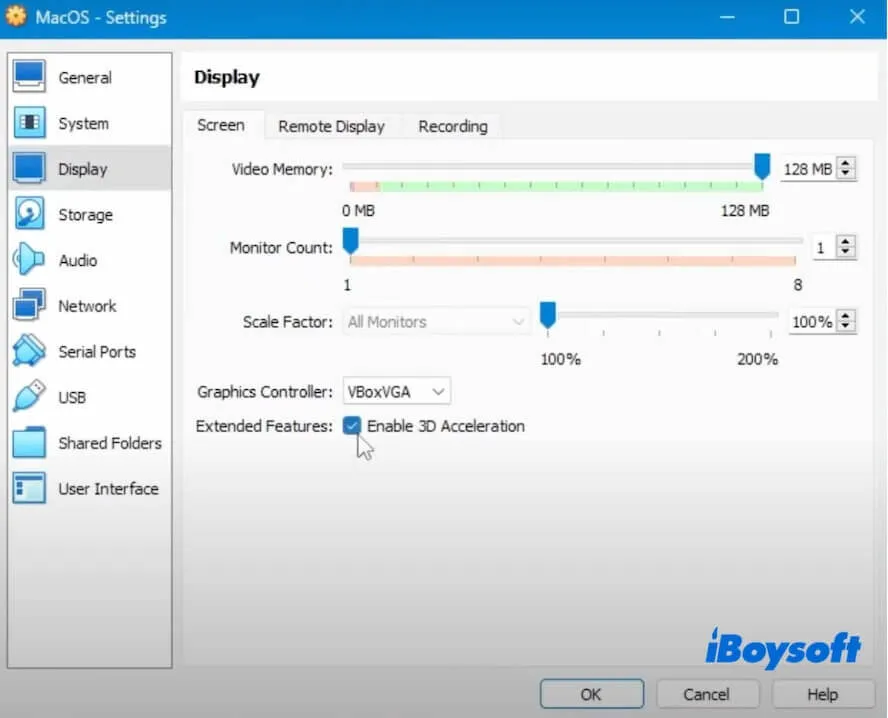
3. Netzwerkeinstellungen konfigurieren
- Wählen Sie in der Seitenleiste Netzwerk aus.
- Vergewissern Sie sich unter Adapter 1, dass Netzwerkadapter aktivieren ausgewählt ist.
- Setzen Sie Angeschlossen an auf NAT, wenn die macOS-VM lediglich über Ihren Windows-PC auf das Internet zugreifen soll.
- Wählen Sie stattdessen Netzwerkbrücke, wenn die virtuelle Maschine als separates Gerät im selben lokalen Netzwerk wie Ihr Windows-PC erscheinen soll. Bei einer Netzwerkbrücke verbindet VirtualBox die virtuelle Netzwerkschnittstelle der VM mit einem physischen Netzwerkadapter des Hosts.
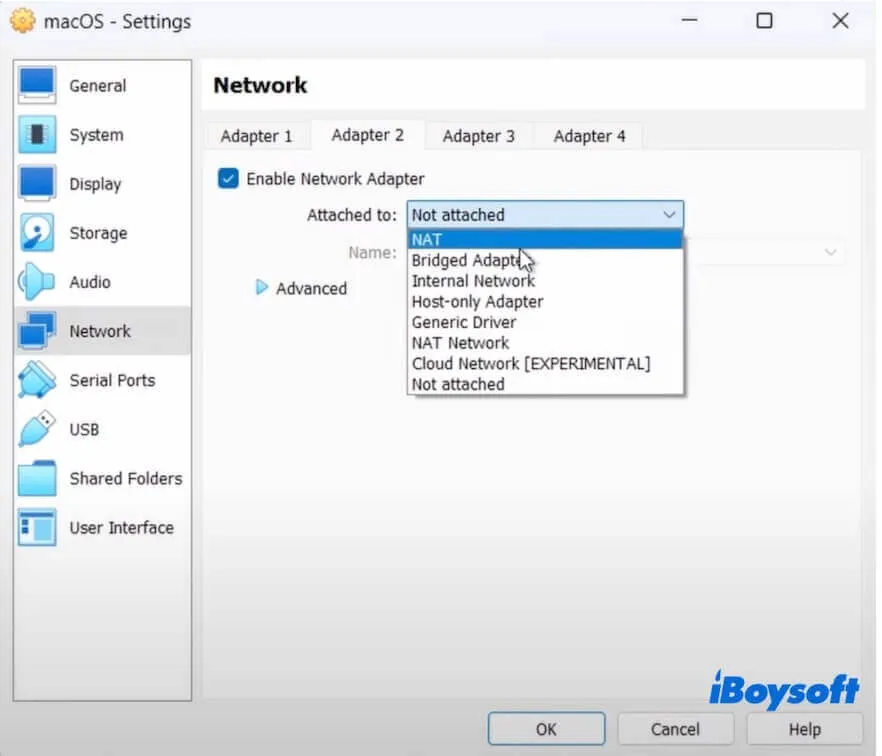
In der Regel müssen Sie für die Installation von macOS keinen zweiten Netzwerkadapter aktivieren. Die ursprüngliche Anweisung, Adapter 1 zu aktivieren und anschließend Adapter 2 als Netzwerkbrücke zu konfigurieren, ist daher nicht erforderlich, es sei denn, Ihre konkrete Konfiguration benötigt zwei Netzwerkschnittstellen.
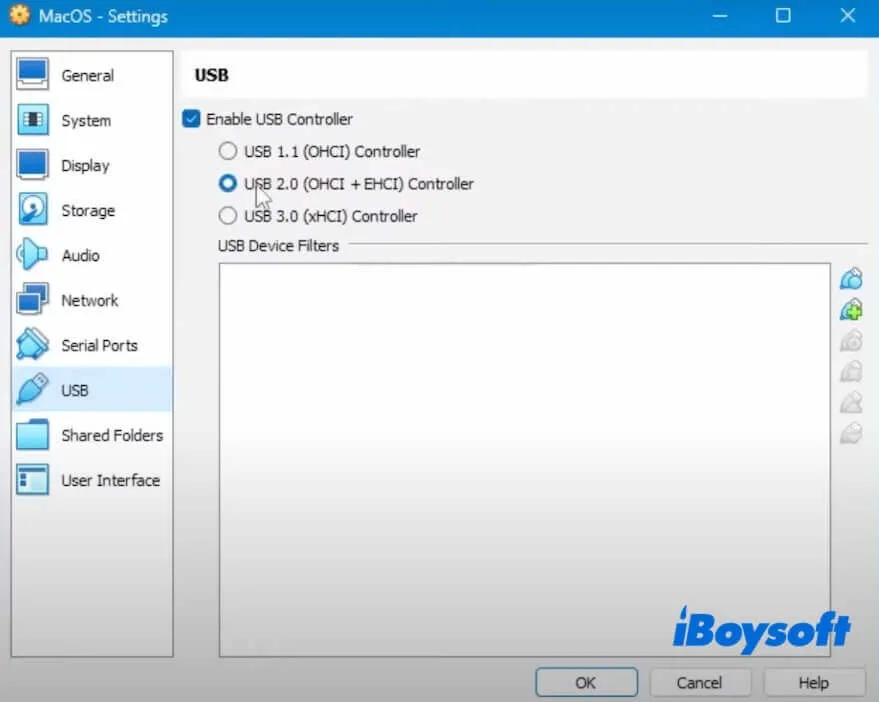
4. USB konfigurieren
- Wählen Sie in der Seitenleiste USB aus.
- Aktivieren Sie den USB-3.0-(xHCI)-Controller, wenn Sie in der macOS-VM USB-3.0-Geräte unterstützen möchten.
- Wählen Sie nur dann einen anderen USB-Controller aus, wenn dies für Ihre konkrete VM-Konfiguration oder Hardware erforderlich ist.
- Klicken Sie auf OK, um die Einstellungen zu speichern.
Schließen Sie VirtualBox nach der Konfiguration der VM, bevor Sie mit dem nächsten Schritt fortfahren.
Schritt 6: VirtualBox über die Eingabeaufforderung für die Installation von macOS 27 konfigurieren
Bevor Sie die virtuelle Maschine mit macOS Golden Gate starten, müssen Sie möglicherweise zusätzliche VirtualBox-Einstellungen über die Eingabeaufforderung vornehmen. Mit diesen Befehlen werden bestimmte Einstellungen für die virtuelle Hardware, die CPU-Kennung, die Firmware und SMC angepasst, die sich auf die Kompatibilität des macOS-Gastsystems auswirken können.
Da sich die Befehle für Intel- und AMD-Prozessoren unterscheiden, prüfen Sie zunächst, welchen Prozessor Ihr Windows-PC verwendet.
1. Prozessortyp prüfen
Öffnen Sie auf Ihrem Windows-PC Einstellungen > System > Info und suchen Sie nach den Prozessorinformationen.
Sobald Sie wissen, ob Ihr PC einen Intel- oder AMD-Prozessor verwendet, nutzen Sie den entsprechenden Befehlssatz weiter unten.
2. Befehle zum Konfigurieren von VirtualBox ausführen
- Geben Sie cmd in das Windows-Suchfeld ein.
- Klicken Sie mit der rechten Maustaste auf Eingabeaufforderung und wählen Sie Als Administrator ausführen.
- Geben Sie den folgenden Befehl ein, um in das VirtualBox-Installationsverzeichnis zu wechseln:
cd "C:\Program Files\Oracle\VirtualBox\"Wenn Sie VirtualBox an einem anderen Speicherort installiert haben, ersetzen Sie den Pfad durch den tatsächlichen Pfad zu Ihrem VirtualBox-Installationsverzeichnis. - Führen Sie die Befehle aus:
Hinweis: Wenn Sie Ihre virtuelle Maschine anders benannt haben, ersetzen Sie macOS 27 in den folgenden Befehlen durch den genauen Namen Ihrer virtuellen Maschine.
Wenn Ihr Windows-PC einen AMD-Prozessor verwendet, geben Sie die folgenden Befehle ein:
VBoxManage.exe modifyvm "macOS 27" --cpuidset 00000001 000106e5 00100800 0098e3fd bfebfbff
VBoxManage setextradata "macOS 27" "VBoxInternal/Devices/efi/0/Config/DmiSystemProduct" "iMac19,3"
VBoxManage setextradata "macOS 27" "VBoxInternal/Devices/efi/0/Config/DmiSystemVersion" "1.0"
VBoxManage setextradata "macOS 27" "VBoxInternal/Devices/efi/0/Config/DmiBoardProduct" "Iloveapple"
VBoxManage setextradata "macOS 27" "VBoxInternal/Devices/smc/0/Config/DeviceKey" "ourhardworkbythesewordsguardedpleasedontsteal(c)AppleComputerInc"
VBoxManage setextradata "macOS 27" "VBoxInternal/Devices/smc/0/Config/GetKeyFromRealSMC" 0
VBoxManage modifyvm "macOS 27" --cpu-profile "Intel Core i7-6700K"
VBoxManage setextradata "macOS 27" "VBoxInternal/TM/TSCMode" "RealTSCOffset"Wenn Ihr Windows-PC einen Intel-Prozessor verwendet, geben Sie Folgendes ein:
VBoxManage.exe modifyvm "macOS 27" --cpuidset 00000001 000106e5 00100800 0098e3fd bfebfbff
VBoxManage setextradata "macOS 27" "VBoxInternal/Devices/efi/0/Config/DmiSystemProduct" "MacBookPro15,1"
VBoxManage setextradata "macOS 27" "VBoxInternal/Devices/efi/0/Config/DmiBoardProduct" "Mac-551B86E5744E2388"
VBoxManage setextradata "macOS 27" "VBoxInternal/Devices/smc/0/Config/DeviceKey" "ourhardworkbythesewordsguardedpleasedontsteal(c)AppleComputerInc"
VBoxManage setextradata "macOS 27" "VBoxInternal/Devices/smc/0/Config/GetKeyFromRealSMC" 1 - Drücken Sie nach der Eingabe der Befehle die Eingabetaste. Schließen Sie die Eingabeaufforderung, sobald alle Befehle ausgeführt wurden.
Hinweis: Bei den oben genannten Befehlen handelt es sich um Konfigurations-Workarounds, die häufig verwendet werden, um macOS-Gastsysteme in VirtualBox auszuführen. Ihre Wirksamkeit kann je nach VirtualBox-Version, macOS-Version und Host-Hardware variieren. Oracle beschreibt die Unterstützung von macOS-Gastsystemen in VirtualBox offiziell als experimentell und nicht unterstützt.
Schritt 7: macOS Golden Gate in VirtualBox unter Windows installieren
Nachdem VirtualBox und die virtuelle macOS-Golden-Gate-Maschine eingerichtet sind, können Sie die VM starten und macOS 27 installieren.
1. Die virtuelle macOS-Golden-Gate-Maschine starten
- Öffnen Sie VirtualBox.
- Wählen Sie die virtuelle macOS-Golden-Gate-Maschine in der Seitenleiste aus.
- Klicken Sie auf Starten.
- Warten Sie, bis die macOS-Wiederherstellungs- oder Installationsumgebung geladen ist.
2. Die virtuelle Festplatte löschen
Vor der Installation von macOS müssen Sie die virtuelle Festplatte für macOS formatieren.
- Wählen Sie Ihre bevorzugte Sprache, zum Beispiel Deutsch, und fahren Sie fort.
- Wählen Sie im Bildschirm „macOS-Dienstprogramme“ das Festplattendienstprogramm aus.
- Wählen Sie im Festplattendienstprogramm die virtuelle Festplatte aus, die der gesamten VM-Festplatte entspricht. Sie kann als VBOX HARDDISK oder unter einem ähnlichen Namen angezeigt werden.
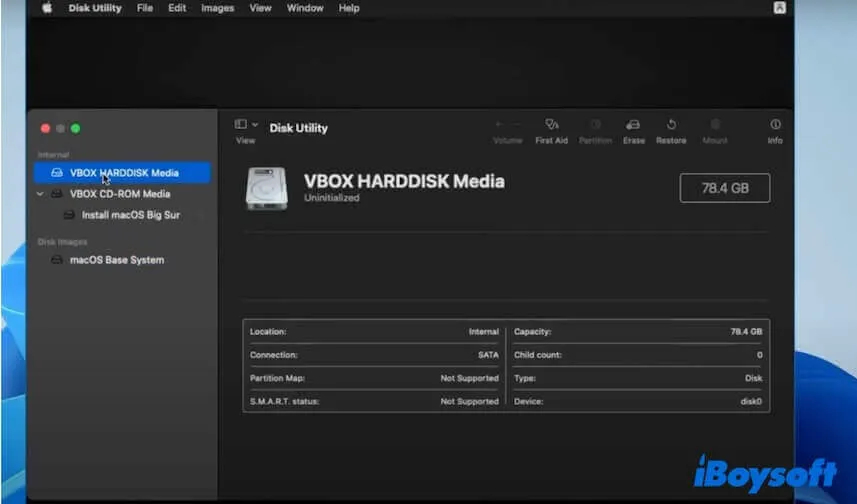
- Klicken Sie auf Löschen.
- Geben Sie einen Namen für die virtuelle Festplatte ein.
- Setzen Sie Format auf APFS.
- Setzen Sie Schema auf GUID-Partitionstabelle.
- Klicken Sie auf Löschen.
- Klicken Sie nach Abschluss des Vorgangs auf Fertig.
- Beenden Sie das Festplattendienstprogramm, um zum Bildschirm „macOS-Dienstprogramme“ zurückzukehren.
3. macOS Golden Gate installieren
- Wählen Sie die Option macOS 27 Golden Gate erneut installieren aus.
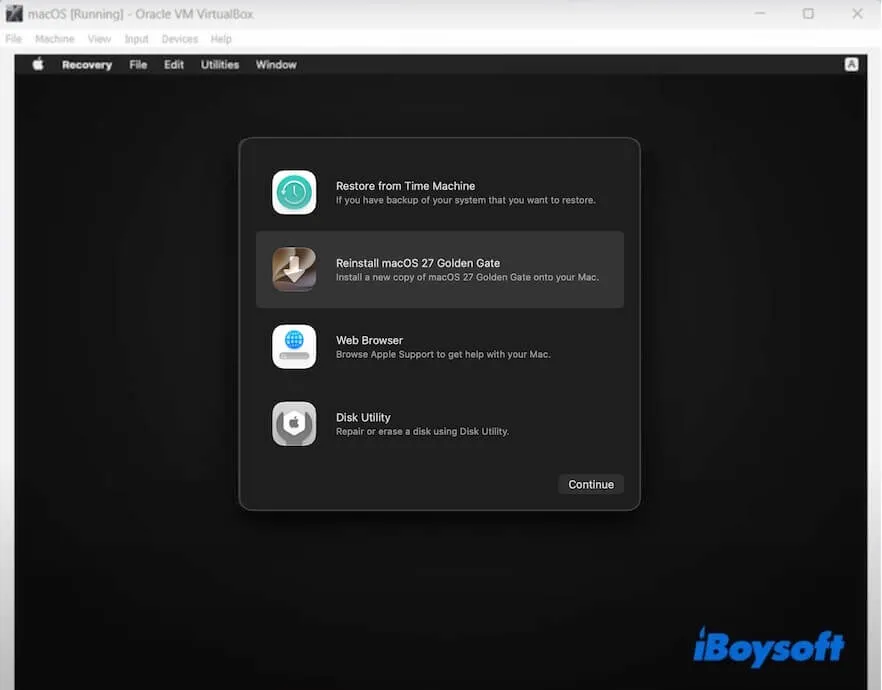
- Klicken Sie auf Fortfahren.
- Befolgen Sie die Anweisungen auf dem Bildschirm.
- Wählen Sie bei der Aufforderung, ein Installationsvolume auszuwählen, die soeben gelöschte virtuelle Festplatte aus.
- Fahren Sie mit der Installation fort und warten Sie, bis macOS Golden Gate eingerichtet ist.
Die virtuelle Maschine wird während der Installation möglicherweise mehrmals neu gestartet. Lassen Sie die VM laufen und befolgen Sie alle weiteren Anweisungen auf dem Bildschirm.
Nach Abschluss der Installation wird macOS Golden Gate in VirtualBox gestartet. Anschließend können Sie die Ersteinrichtung von macOS abschließen, Ihre Einstellungen konfigurieren und macOS 27 auf Ihrem PC in VirtualBox ausführen.
Fehlerbehebung: Wenn die Installation hängen bleibt oder die virtuelle Maschine nicht startet, sollten Sie nicht sofort den gesamten Vorgang von vorn beginnen. Fahren Sie die virtuelle Maschine zunächst herunter oder starten Sie sie neu und überprüfen Sie die VirtualBox-Einstellungen sowie die Konfigurationsbefehle aus den vorherigen Schritten. Wenn das Problem weiterhin besteht, müssen Sie die VM möglicherweise neu erstellen und die Installation wiederholen.
Häufige Probleme bei der Installation von macOS Golden Gate unter Windows
Die VM bleibt beim Apple-Logo hängen
Das deutet in der Regel auf eine Inkompatibilität zwischen dem macOS-Image, der virtuellen Hardware, der CPU-Konfiguration oder den Starteinstellungen hin.
Überprüfen Sie die Konfiguration der virtuellen Maschine und stellen Sie sicher, dass die VirtualBox-Befehle auf die richtige virtuelle Maschine angewendet wurden. Wenn der Start weiterhin hängen bleibt, kann es sich eher um eine Kompatibilitätsbeschränkung als um eine einzelne falsche Einstellung handeln.
Das Installationsprogramm startet immer wieder neu
Möglicherweise ist das virtuelle Laufwerk nicht korrekt konfiguriert oder die Startreihenfolge verweist weiterhin auf das Installationsprogramm statt auf das Systemlaufwerk.
Stellen Sie sicher, dass das virtuelle Laufwerk eingebunden ist. Entfernen Sie nach der Installation die ISO-Datei oder legen Sie die virtuelle Festplatte als erstes Startgerät fest. Wenn die virtuelle Maschine weiterhin neu startet, überprüfen Sie die CPU- und EFI-Konfiguration. Wiederholte Neustarts können auf ein grundlegenderes Kompatibilitätsproblem hindeuten.
Der Bildschirm bleibt schwarz oder die Darstellung ist extrem langsam
Die Unterstützung für virtuelle Grafikkarten ist bei vielen nicht offiziellen macOS-Konfigurationen unter Windows eingeschränkt.
Setzen Sie den Videospeicher auf den maximal verfügbaren Wert und überprüfen Sie die Anzeigeeinstellungen. Wenn das Problem weiterhin besteht, kann es an einer Einschränkung der virtuellen Grafikumgebung und nicht an einem zu kleinen Videospeicher liegen.
Netzwerk oder Audio funktioniert nicht
Möglicherweise verfügt das Gastsystem nicht über ein kompatibles virtuelles Gerät oder für die verwendete macOS-Version ist kein erforderlicher Treiber verfügbar.
Überprüfen Sie, ob das entsprechende virtuelle Gerät in VirtualBox aktiviert ist. Bei Netzwerkproblemen empfiehlt sich zunächst NAT. Für die Audioausgabe sollte Audio aktiviert sein; falls nötig, können Sie einen anderen verfügbaren virtuellen Controller ausprobieren. Wenn macOS das Gerät weiterhin nicht erkennt, ist möglicherweise kein kompatibler Gasttreiber verfügbar.
macOS funktioniert nach einem Update nicht mehr
Inoffizielle Änderungen am Startvorgang und gepatchte Virtualisierungskomponenten können von bestimmten Host- und Gastversionen abhängen.
Erstellen Sie vor jedem Update eine vollständige Sicherung oder einen Snapshot. Für den produktiven Einsatz empfiehlt sich stattdessen ein unterstützter Mac oder eine Cloud-Umgebung.
Rechtliche und lizenzrechtliche Hinweise
Die Softwarelizenzbedingungen von Apple regeln, wie macOS installiert und verwendet werden darf. Die Lizenzbestimmungen von Apple beschränken die Nutzung von macOS im Allgemeinen auf Apple-Hardware. Apple bietet außerdem keinen Support für die Installation von macOS auf einem gewöhnlichen Windows-PC.
Lizenzbestimmungen können je nach Rechtsordnung unterschiedlich sein und sich im Laufe der Zeit ändern. Lesen Sie vor der Einrichtung einer macOS-Umgebung die aktuelle Apple Software-Lizenzvereinbarung, insbesondere bei kommerzieller Nutzung, Weiterverbreitung oder Cloud-Hosting.
Häufig gestellte Fragen
- QKann man macOS Golden Gate unter Windows installieren?
-
A
Nicht direkt. macOS Golden Gate lässt sich nicht nativ auf einem Windows-PC installieren, da es für Macs mit Apple-Chip entwickelt wurde.
Wenn Sie Golden Gate dennoch unter Windows ausführen möchten, benötigen Sie eine virtuelle Maschine oder eine Emulationslösung.
- QWarum startet meine macOS-Golden-Gate-VM nicht?
-
A
Häufige Ursachen sind inkompatible Virtualisierungseinstellungen, nicht unterstützte Hardware, fehlerhafte Installations-Images oder Probleme mit der Virtualisierungskompatibilität.
- QKann ich macOS Golden Gate unter Windows 11 ausführen?
-
A
Windows 11 kann als Hostbetriebssystem für die Virtualisierung dienen. Ob macOS 27 tatsächlich ausgeführt werden kann, hängt jedoch von der gewählten Virtualisierungsmethode und der Hardwarekonfiguration ab.