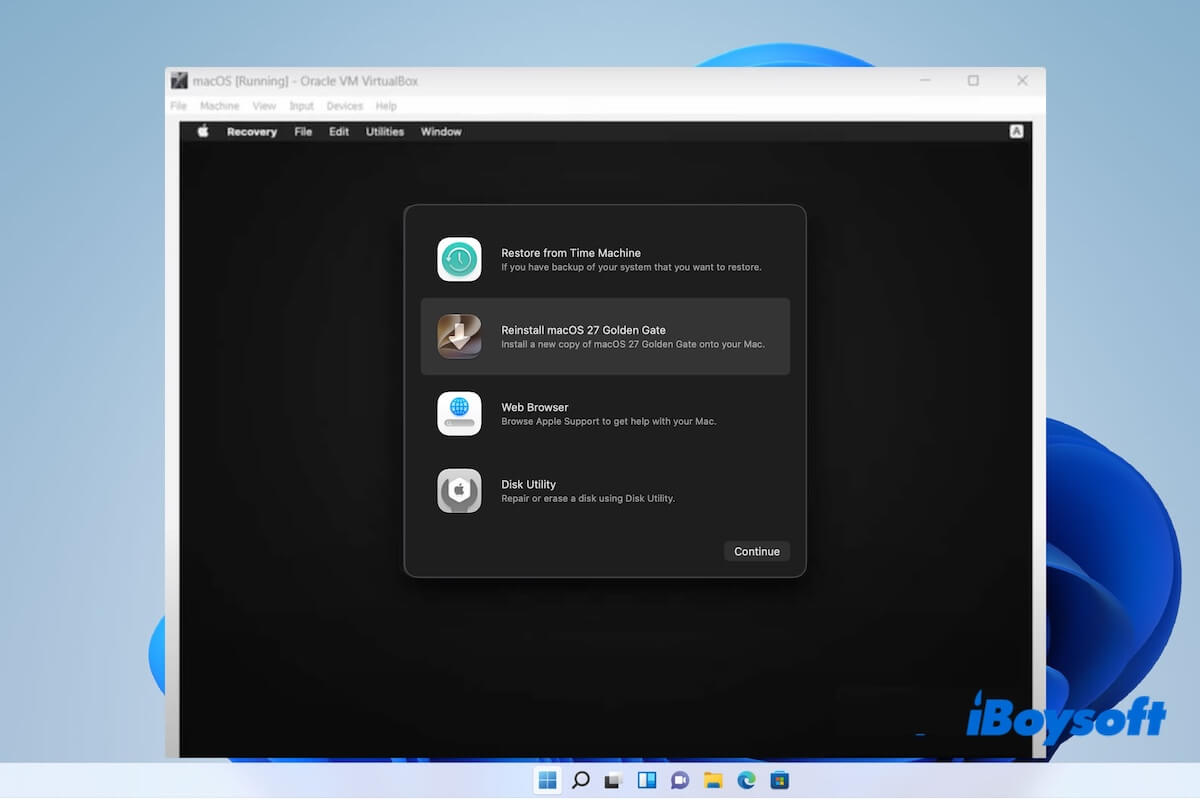
Se você quer executar o macOS 27 Golden Gate em um PC com Windows, a primeira coisa a saber é que o macOS 27 foi desenvolvido para o hardware da Apple, enquanto a maioria dos PCs com Windows usa processadores Intel ou AMD e componentes que não são oficialmente compatíveis com o macOS.
No passado, era possível executar versões mais antigas do macOS no Windows por meio de máquinas virtuais ou configurações Hackintosh. Com os lançamentos mais recentes do macOS e a transição da Apple para o Apple silicon, no entanto, executar o macOS 27 em um PC com Windows se tornou mais complexo e dependente do hardware.
Este guia explica o que você precisa saber antes de tentar fazer a instalação, incluindo os requisitos básicos de hardware, como criar um instalador do macOS e os métodos disponíveis para instalar e executar o macOS 27 Golden Gate em um PC com Windows.
Requisitos básicos
Para instalar o macOS 27 em um PC com Windows, o computador deve atender aos requisitos básicos:
- PC Intel compatível: use um processador Intel de 64 bits e hardware compatível com o macOS, incluindo a placa-mãe, a GPU e os adaptadores Wi-Fi/Bluetooth.
- Firmware UEFI: o suporte à inicialização por UEFI é necessário para uma instalação baseada no OpenCore.
- GPU compatível: verifique se o hardware gráfico é compatível com o macOS 27 para garantir a inicialização e a aceleração gráfica.
- RAM e armazenamento: recomenda-se ter pelo menos 8 GB de RAM e de 50 a 64 GB de espaço disponível no SSD.
- Pen drive USB: prepare uma unidade USB de 16 GB ou mais para criar o instalador do macOS; 32 GB é o tamanho recomendado.
Etapa 1. Prepare o Windows para instalar o macOS Golden Gate
Antes de começar a instalar o macOS 27 no seu PC com Windows, ajuste algumas configurações de virtualização do Windows. Essas alterações ajudam o software de virtualização a acessar os recursos de virtualização de hardware do computador e reduzem possíveis conflitos com as camadas de virtualização e segurança do Windows.
1. Verifique se a virtualização está habilitada
A virtualização precisa estar habilitada para que o VirtualBox ou o VMware use os recursos de virtualização de hardware da CPU.
- Clique com o botão direito do mouse na Barra de tarefas e selecione Gerenciador de Tarefas.
- Acesse Desempenho > CPU.
- Localize Virtualização e verifique se o status exibido é Habilitado.
Se estiver desabilitada, habilite Intel VT-x ou AMD-V/SVM nas configurações de UEFI/BIOS do computador.
2. Desative a integridade da memória
A Integridade da memória é um recurso de segurança do Windows que usa a segurança baseada em virtualização. Em algumas configurações de máquina virtual, ela pode interferir no software de virtualização de terceiros.
- Pesquise por Isolamento do núcleo na caixa de pesquisa do Windows.
- Abra as configurações de Isolamento do núcleo.
- Desative a Integridade da memória.
Observação: desativar a Integridade da memória reduz algumas proteções de segurança do Windows. Depois de concluir a instalação, considere ativá-la novamente se a configuração da máquina virtual não exigir que ela permaneça desativada.
3. Desative o Hyper-V
O Hyper-V também pode afetar a forma como o VirtualBox ou o VMware acessa a virtualização de hardware. Se a configuração escolhida para o macOS exigir que o Hyper-V esteja desativado, impeça a inicialização do hipervisor durante a inicialização do sistema.
- Pesquise por "Prompt de Comando".
- Clique nele com o botão direito do mouse e selecione "Executar como administrador".
- Digite o seguinte comando: bcdedit /set hypervisorlaunchtype off
- Reinicie o PC para aplicar as alterações.
Após a reinicialização, o Windows não iniciará mais o hipervisor do Hyper-V, o que pode ajudar a evitar conflitos de virtualização durante a instalação do macOS.
Etapa 2. Baixar a ISO do macOS 27 Golden Gate
A ISO do macOS Golden Gate é uma imagem de disco que contém o instalador do macOS 27 em um formato compatível com softwares de virtualização. Em um PC com Windows, você pode usar a ISO para criar uma instalação virtual do macOS no VirtualBox ou no VMware, sem precisar de um Mac físico ou de um instalador em USB.
É essencial baixar o arquivo ISO de uma fonte confiável para garantir a segurança e o sucesso da instalação do macOS 27.
Você pode baixar a ISO do macOS Golden Gate pelo iBoysoft DiskGeeker para Windows, um gerenciador de discos para Windows com notarização.
Etapas:
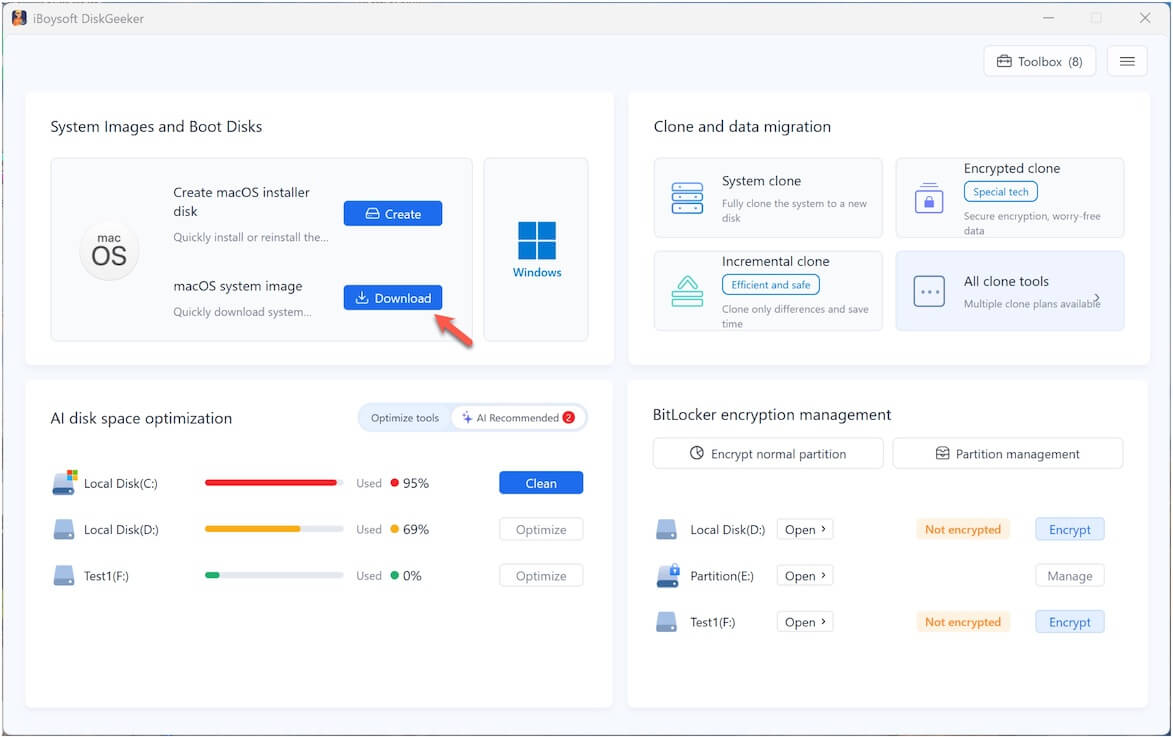
- Instale e abra o iBoysoft DiskGeeker para Windows.
- Clique em Download ao lado da imagem do sistema macOS.
- Clique em Get ao lado de macOS 27 Golden Gate e selecione .iso.
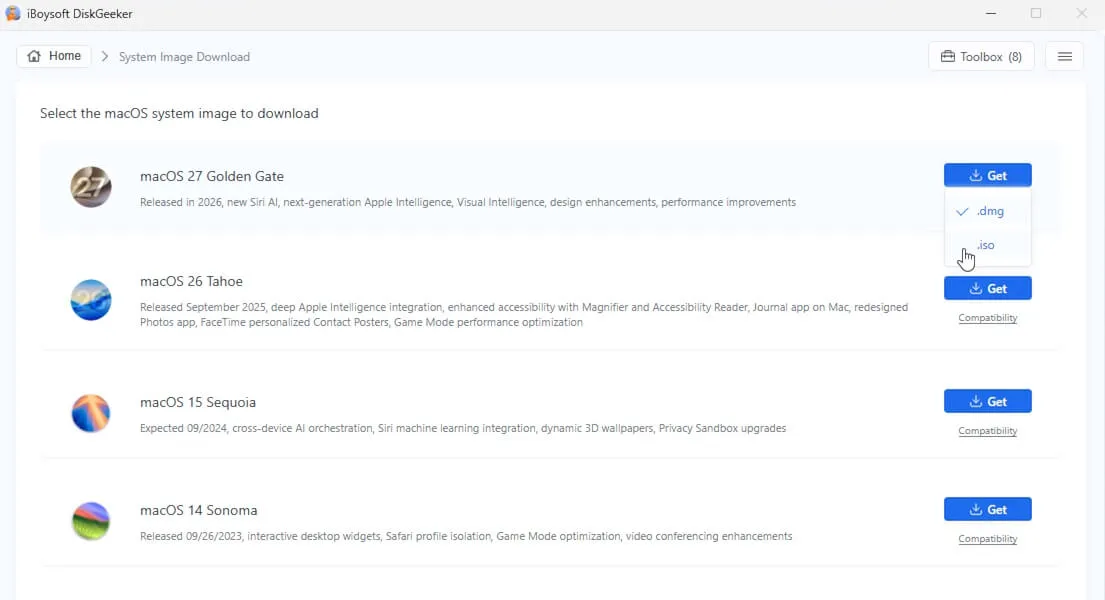
- Escolha onde salvar o arquivo ISO e aguarde a conclusão do download.
Etapa 3. Instalar o VirtualBox
Para instalar o macOS Golden Gate em um PC com Windows, você precisa de um software de virtualização, como o Oracle VM VirtualBox. Neste guia, usaremos o VirtualBox para criar e executar a máquina virtual do macOS Golden Gate.
Também recomendamos baixar o VirtualBox Extension Pack, que serve para ampliar os recursos do VirtualBox.
1. Baixar e instalar o VirtualBox
Antes de baixar o VirtualBox, verifique se o seu PC com Windows atende aos requisitos do sistema. O VirtualBox é compatível com o Windows 10, o Windows 11 e as versões compatíveis do Windows Server.
Para baixar e instalar o VirtualBox:
- Acesse a página de downloads do VirtualBox.
- Em "VirtualBox Platform Packages", clique em "Windows hosts" para baixar o instalador para Windows.
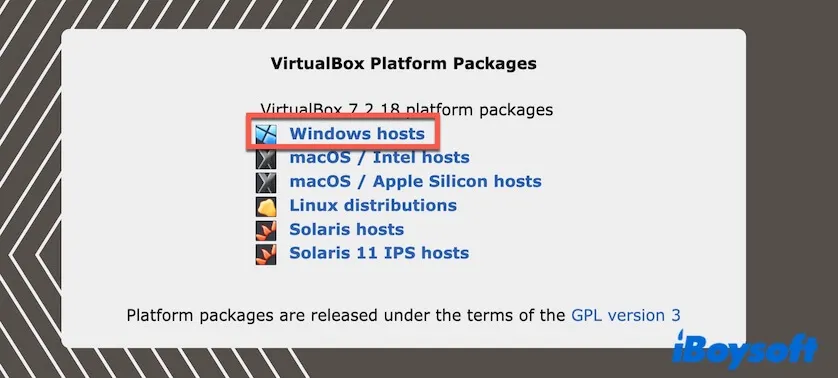
- Abra o arquivo .exe baixado.
- Siga as instruções exibidas na tela para concluir a instalação.
2. Instalar o VirtualBox Extension Pack
O VirtualBox Extension Pack adiciona recursos extras à instalação básica do VirtualBox, incluindo suporte aprimorado a USB e outros recursos avançados de virtualização. A instalação pode oferecer funcionalidades adicionais durante a configuração e a execução de máquinas virtuais.
Para instalar o Extension Pack:
- Abra a página de downloads do VirtualBox.
- Localize a seção do VirtualBox Extension Pack.
- Leia o contrato de licença e clique em Accept and download.
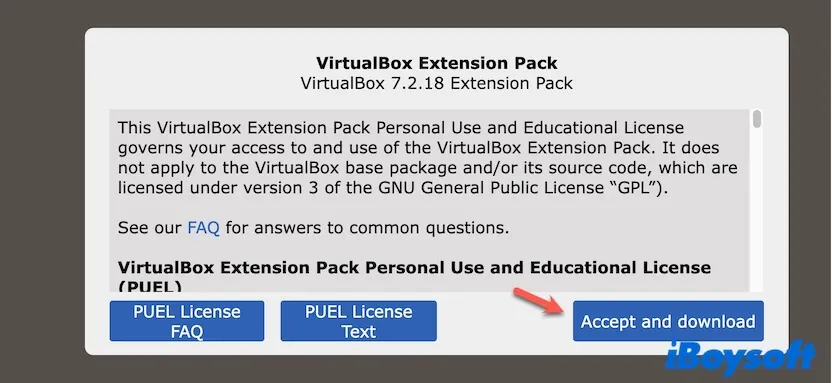
- Abra o arquivo baixado.
- Siga as instruções exibidas na tela para instalá-lo no VirtualBox.
Etapa 4. Criar uma máquina virtual do macOS Golden Gate no VirtualBox
Depois de instalar o VirtualBox, você pode criar uma máquina virtual para o macOS Golden Gate e configurar os recursos de hardware.
1. Criar uma nova máquina virtual
- Abra o VirtualBox no computador Windows.
- Clique em New na barra de ferramentas.
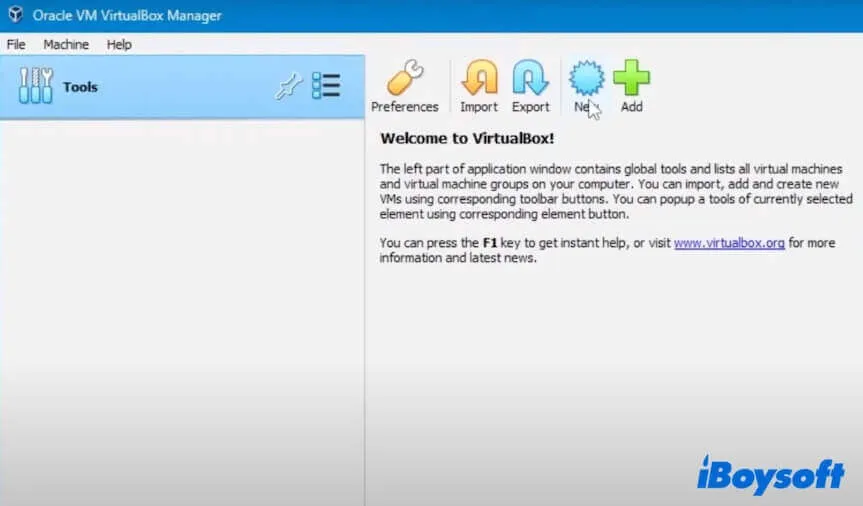
- Digite um nome para a máquina virtual, como macOS 27.
- Mantenha o local padrão no campo Folder ou escolha outro local com espaço livre suficiente.
- Em ISO Image, clique no menu suspenso e selecione Other.
- Selecione o arquivo ISO do macOS Golden Gate que você baixou anteriormente.
- Defina Type como Mac OS X e Version como Mac OS X (64-bit), se essas opções estiverem disponíveis na sua versão do VirtualBox.
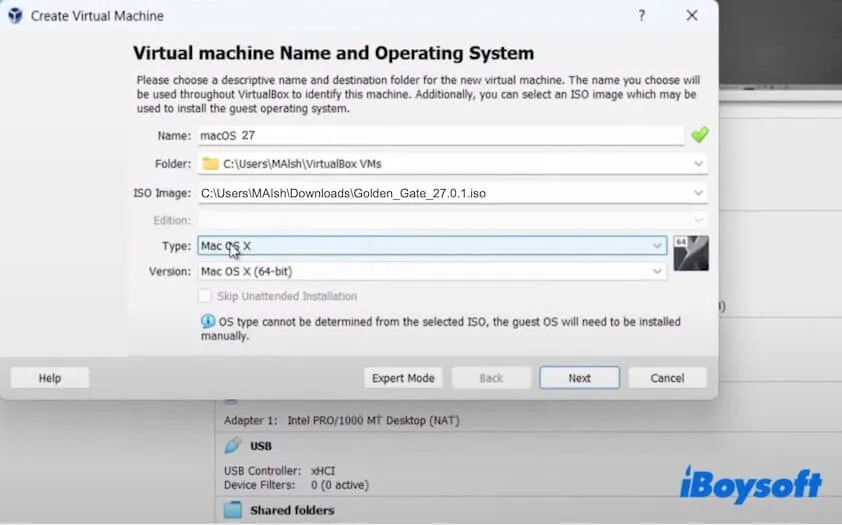
- Clique em Next.
2. Alocar memória e processadores
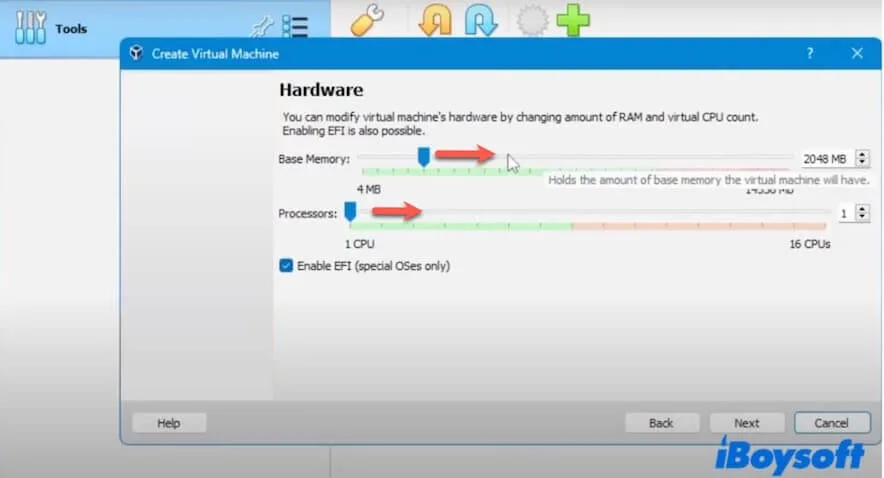
O VirtualBox solicitará que você aloque parte dos recursos de hardware do computador Windows para a máquina virtual.
Base Memory: aloque memória RAM suficiente para o macOS Golden Gate, mas deixe memória disponível para o Windows. Evite alocar tanta memória que o controle deslizante entre na área vermelha, pois isso pode deixar o Windows com pouca RAM disponível.
Processors: atribua pelo menos 2 núcleos de CPU à máquina virtual. Evite atribuir uma quantidade excessiva de núcleos, pois o sistema Windows host também precisa de recursos do processador.
Clique em Next quando terminar.
3. Configurar o disco virtual
- Se for solicitado a criar um disco rígido virtual, selecione Create a Virtual Hard Disk Now.
- Defina o tamanho do disco virtual como 80 GB ou mais.
- Clique em Next e revise a configuração da máquina virtual.
- Clique em Finish para criar a máquina virtual.
Um disco virtual de 80 GB ou mais oferece ao macOS Golden Gate espaço suficiente para o sistema operacional, os aplicativos, as atualizações e os arquivos do usuário. No entanto, alocar mais espaço em disco virtual, por si só, não faz a máquina virtual funcionar mais rápido ou com mais fluidez.
Sua máquina virtual do macOS Golden Gate foi criada. Na próxima etapa, ajuste algumas configurações adicionais do VirtualBox antes de iniciar a instalação do macOS.
Etapa 5. Configure o VirtualBox para o macOS Golden Gate
Antes de iniciar a máquina virtual do macOS Golden Gate, ajuste algumas configurações do VirtualBox para fornecer à VM os recursos de hardware e os dispositivos virtuais necessários.
Abra o VirtualBox, selecione a máquina virtual do macOS Golden Gate e clique em Configurações.
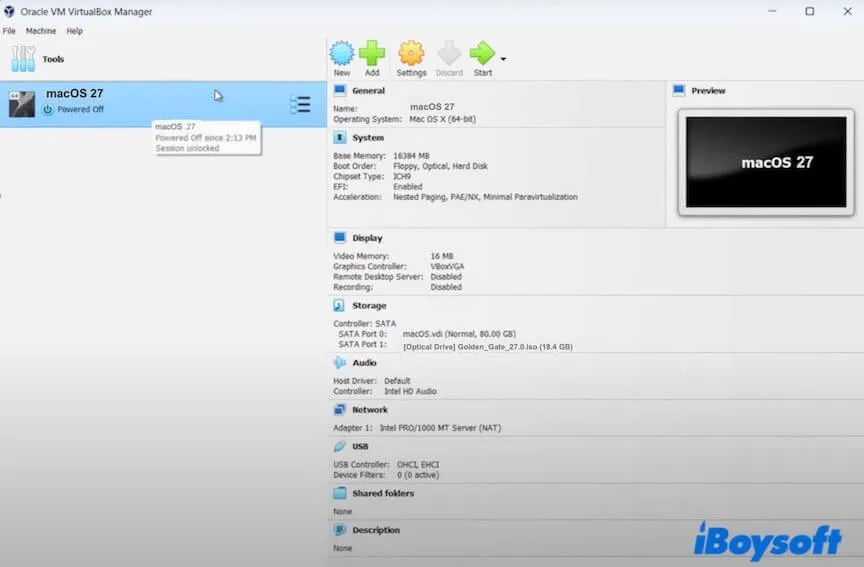
Em seguida:
1. Ajuste as configurações do sistema
- Selecione Sistema na barra lateral e configure as opções a seguir:
Memória Base: aloque memória RAM suficiente para o macOS, mas deixe memória suficiente para o Windows. Evite entrar na área vermelha, pois isso indica que a alocação pode deixar pouca memória RAM para o sistema host.
Ordem de Boot: mantenha as opções Óptico e Disco rígido habilitadas. Você pode colocar Óptico antes de Disco rígido quando precisar iniciar a VM pelo arquivo ISO do instalador do macOS.
Recursos Estendidos: verifique se a opção Habilitar I/O APIC está selecionada. Ela também é necessária quando você usa mais de uma CPU virtual.
Habilitar EFI: habilite o firmware EFI/UEFI para a máquina virtual do macOS. Os sistemas da Apple usam firmware baseado em EFI, e o VirtualBox oferece o EFI como alternativa ao firmware BIOS legado.
Relógio do hardware em UTC: habilite esta opção se ela for necessária para a configuração da sua VM do macOS. O VirtualBox usa essa opção para apresentar ao sistema convidado o relógio do hardware em UTC, em vez do horário local do sistema host.
- Clique em OK para salvar as alterações.
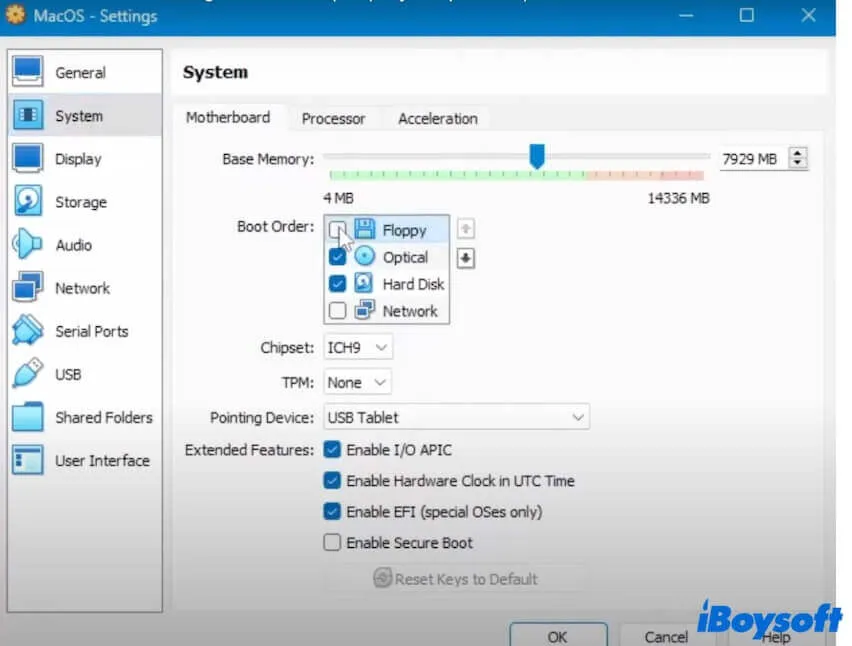
2. Configure as configurações de tela
- Selecione Tela na barra lateral.
- Defina a Memória de vídeo como 128 MB, o valor máximo compatível com o VirtualBox.
- Habilite a Aceleração 3D se ela for necessária para a configuração do macOS Golden Gate.
- Clique em OK para salvar as alterações.
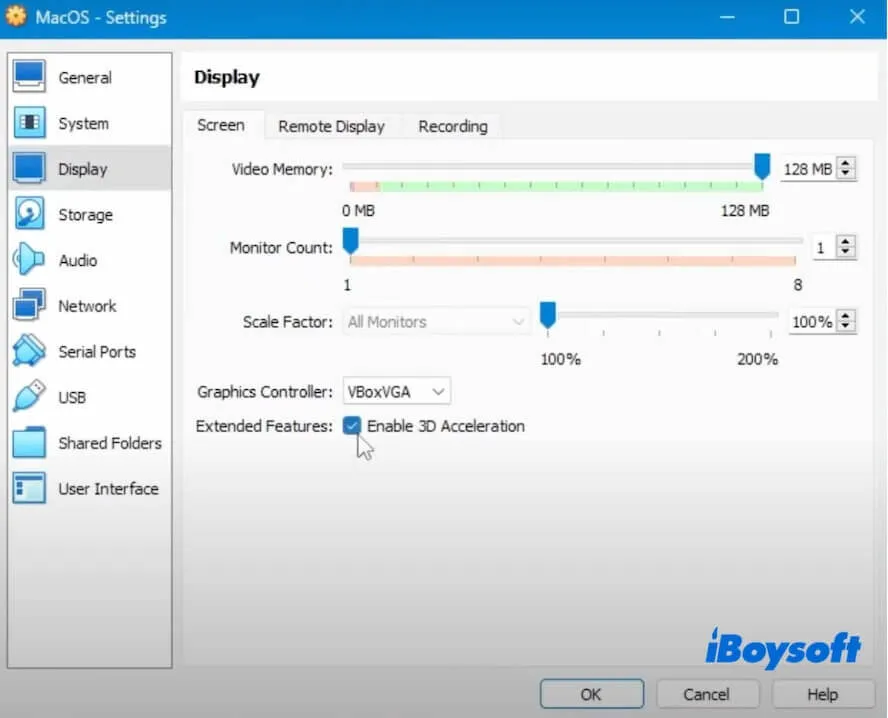
3. Configure as configurações de rede
- Selecione Rede na barra lateral.
- Em Adaptador 1, verifique se Habilitar placa de rede está selecionado.
- Defina Conectado a como NAT se você só precisar que a VM do macOS acesse a internet por meio do seu PC com Windows.
- Use Placa em modo Bridge se precisar que a máquina virtual apareça como um dispositivo separado na mesma rede local do seu PC com Windows. Nesse modo, o VirtualBox conecta a interface de rede virtual da VM a um adaptador de rede físico no computador host.
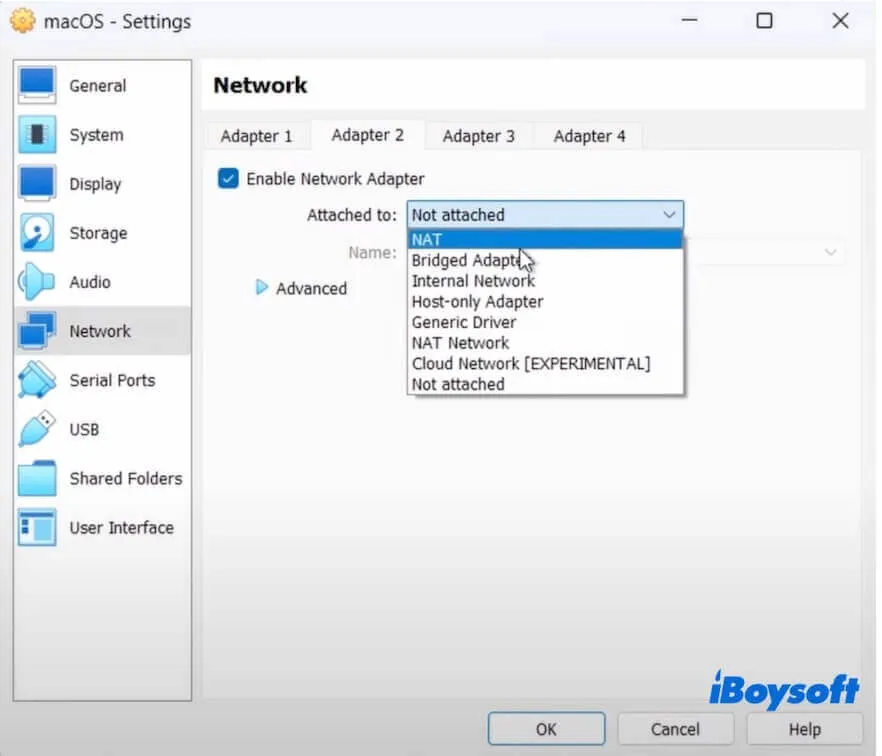
Em geral, não é necessário habilitar um segundo adaptador de rede apenas para instalar o macOS. Por isso, a instrução original de habilitar o Adaptador 1 e depois configurar o Adaptador 2 como uma placa em modo Bridge é desnecessária, a menos que a sua configuração exija duas interfaces de rede.
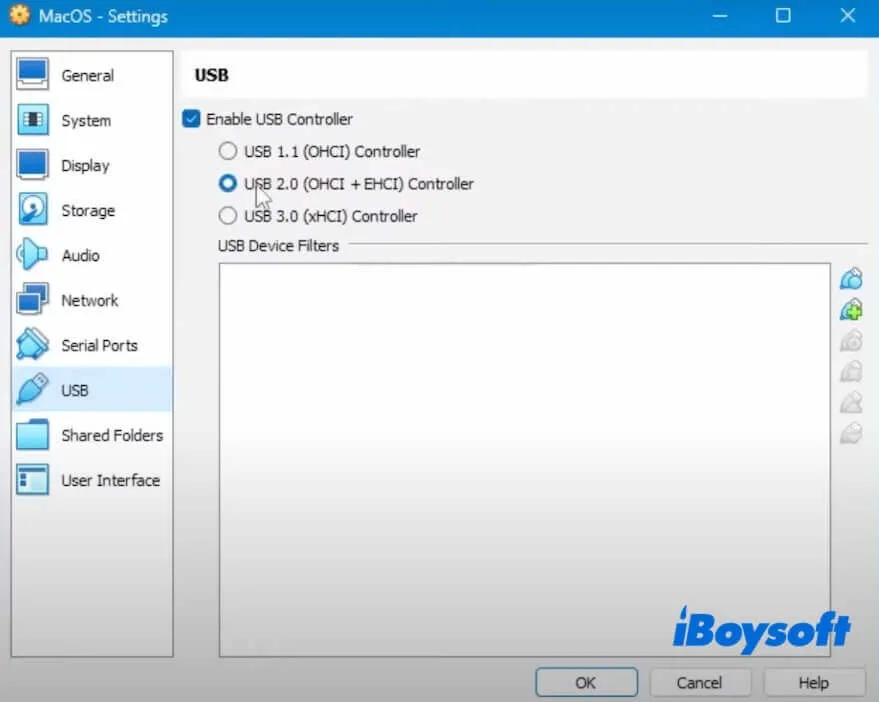
4. Configure o USB
- Selecione USB na barra lateral.
- Habilite o Controlador USB 3.0 (xHCI) se precisar de suporte a dispositivos USB 3.0 na máquina virtual do macOS.
- Escolha outro controlador USB somente se isso for necessário para a configuração específica da sua VM ou para o seu hardware.
- Clique em OK para salvar as configurações.
Depois de configurar a VM, feche o VirtualBox antes de prosseguir para a próxima etapa.
Etapa 6. Configure o VirtualBox para a instalação do macOS 27 usando o CMD
Antes de iniciar a máquina virtual do macOS Golden Gate, talvez seja necessário aplicar configurações adicionais ao VirtualBox usando o Prompt de Comando. Esses comandos modificam determinados componentes de hardware virtual, a identificação da CPU, o firmware e configurações relacionadas ao SMC, o que pode afetar a compatibilidade do macOS como sistema convidado.
Como os comandos variam entre processadores Intel e AMD, primeiro verifique qual CPU o seu PC com Windows utiliza.
1. Verifique o tipo de processador
No seu PC com Windows, acesse Configurações > Sistema > Sobre e localize as informações do processador.
Depois de identificar se o seu PC usa um processador Intel ou AMD, utilize o conjunto de comandos correspondente abaixo.
2. Execute os comandos para configurar o VirtualBox
- Digite cmd na caixa de pesquisa do Windows.
- Clique com o botão direito em Prompt de Comando e selecione Executar como administrador.
- Digite o comando a seguir para acessar o diretório de instalação do VirtualBox:
cd "C:\Program Files\Oracle\VirtualBox\"Se você instalou o VirtualBox em outro local, substitua o caminho pelo diretório de instalação real do VirtualBox. - Execute os comandos:
Observação: se você deu outro nome à sua máquina virtual, substitua macOS 27 nos comandos abaixo pelo nome exato da sua máquina virtual.
Se o seu PC com Windows usa um processador AMD, digite os comandos a seguir:
VBoxManage.exe modifyvm "macOS 27" --cpuidset 00000001 000106e5 00100800 0098e3fd bfebfbff
VBoxManage setextradata "macOS 27" "VBoxInternal/Devices/efi/0/Config/DmiSystemProduct" "iMac19,3"
VBoxManage setextradata "macOS 27" "VBoxInternal/Devices/efi/0/Config/DmiSystemVersion" "1.0"
VBoxManage setextradata "macOS 27" "VBoxInternal/Devices/efi/0/Config/DmiBoardProduct" "Iloveapple"
VBoxManage setextradata "macOS 27" "VBoxInternal/Devices/smc/0/Config/DeviceKey" "ourhardworkbythesewordsguardedpleasedontsteal(c)AppleComputerInc"
VBoxManage setextradata "macOS 27" "VBoxInternal/Devices/smc/0/Config/GetKeyFromRealSMC" 0
VBoxManage modifyvm "macOS 27" --cpu-profile "Intel Core i7-6700K"
VBoxManage setextradata "macOS 27" "VBoxInternal/TM/TSCMode" "RealTSCOffset"Se o seu PC com Windows usa um processador Intel, digite:
VBoxManage.exe modifyvm "macOS 27" --cpuidset 00000001 000106e5 00100800 0098e3fd bfebfbff
VBoxManage setextradata "macOS 27" "VBoxInternal/Devices/efi/0/Config/DmiSystemProduct" "MacBookPro15,1"
VBoxManage setextradata "macOS 27" "VBoxInternal/Devices/efi/0/Config/DmiBoardProduct" "Mac-551B86E5744E2388"
VBoxManage setextradata "macOS 27" "VBoxInternal/Devices/smc/0/Config/DeviceKey" "ourhardworkbythesewordsguardedpleasedontsteal(c)AppleComputerInc"
VBoxManage setextradata "macOS 27" "VBoxInternal/Devices/smc/0/Config/GetKeyFromRealSMC" 1 - Pressione Enter depois de inserir os comandos. Quando todos os comandos forem executados, feche o Prompt de Comando.
Observação: os comandos acima são alternativas de configuração comumente usadas para executar sistemas convidados macOS no VirtualBox. A eficácia pode variar conforme a versão do VirtualBox, a versão do macOS e o hardware do computador host. A Oracle descreve oficialmente o suporte a sistemas convidados macOS no VirtualBox como experimental e sem suporte.
Etapa 7. Instalar o macOS Golden Gate no VirtualBox no Windows
Depois de configurar o VirtualBox e a máquina virtual macOS Golden Gate, você poderá iniciar a máquina virtual e instalar o macOS 27.
1. Inicie a máquina virtual macOS Golden Gate
- Abra o VirtualBox.
- Na barra lateral, selecione a máquina virtual macOS Golden Gate.
- Clique em Iniciar.
- Aguarde o carregamento do ambiente de recuperação ou instalação do macOS.
2. Apague o disco virtual
Antes de instalar o macOS, é necessário formatar o disco virtual para o macOS.
- Selecione o idioma de sua preferência, como inglês, e continue.
- Na tela Utilitários do macOS, selecione Utilitário de Disco.
- No Utilitário de Disco, selecione o disco virtual que representa todo o disco da máquina virtual. Ele pode aparecer como VBOX HARDDISK ou com um nome semelhante.
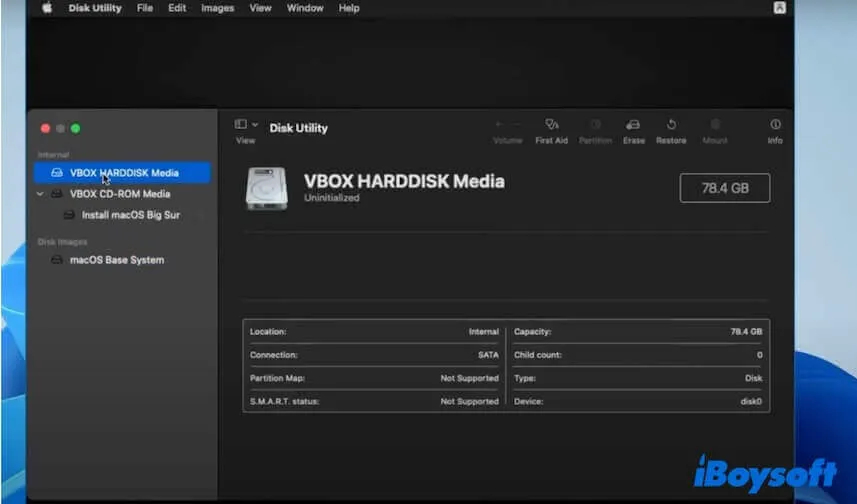
- Clique em Apagar.
- Digite um nome para o disco virtual.
- Defina Formato como APFS.
- Defina Esquema como Mapa de Partição GUID.
- Clique em Apagar.
- Quando o processo terminar, clique em OK.
- Feche o Utilitário de Disco para voltar à tela Utilitários do macOS.
3. Instale o macOS Golden Gate
- Selecione a opção Reinstalar macOS 27 Golden Gate.
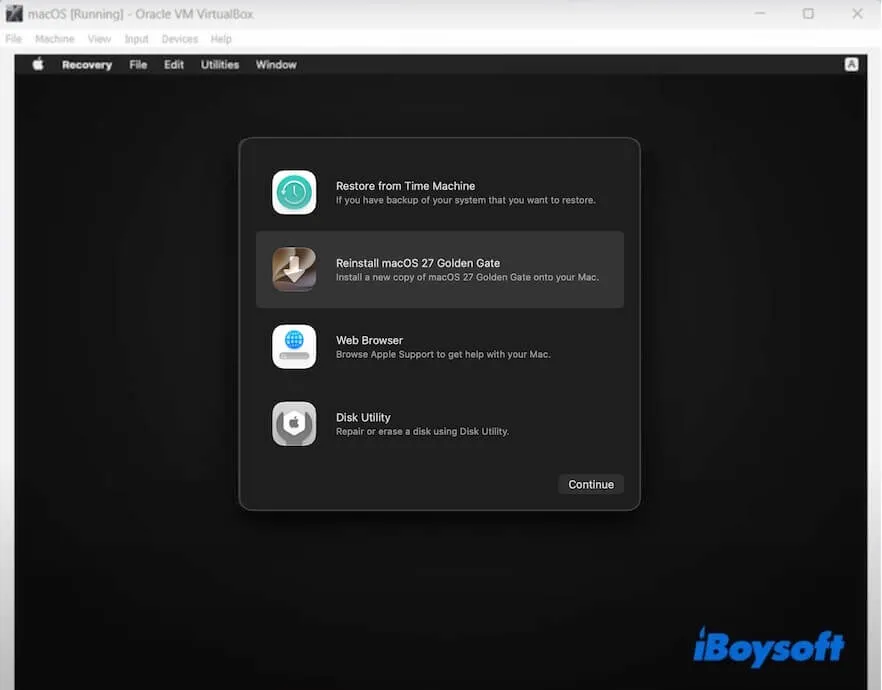
- Clique em Continuar.
- Siga as instruções exibidas na tela.
- Quando for solicitado a selecionar um disco de instalação, escolha o disco virtual que você acabou de apagar.
- Continue a instalação e aguarde a conclusão da configuração do macOS Golden Gate.
A máquina virtual pode ser reiniciada várias vezes durante a instalação. Mantenha a máquina virtual em execução e siga as instruções adicionais exibidas na tela.
Quando a instalação for concluída, o macOS Golden Gate será iniciado no VirtualBox. Você poderá concluir a configuração inicial do macOS, definir suas preferências e executar o macOS 27 no VirtualBox em seu PC.
Solução de problemas: se a instalação travar ou a máquina virtual não iniciar, não recomece imediatamente todo o processo. Primeiro, desligue ou reinicie a máquina virtual e verifique as configurações do VirtualBox e os comandos de configuração das etapas anteriores. Se o problema persistir, talvez seja necessário recriar a máquina virtual e repetir a instalação.
Problemas comuns ao instalar o macOS Golden Gate no Windows
A máquina virtual fica parada no logotipo da Apple
Isso geralmente indica uma incompatibilidade entre a imagem do macOS, o hardware virtual, a configuração da CPU ou as opções de inicialização.
Verifique a configuração da máquina virtual e confirme se os comandos do VirtualBox foram aplicados à VM correta. Se o problema persistir, pode se tratar de uma limitação de compatibilidade, e não de uma única configuração incorreta.
O instalador reinicia continuamente
O disco virtual pode não estar configurado corretamente, ou a ordem de inicialização pode fazer a VM voltar ao instalador em vez de iniciar pelo disco do sistema.
Confirme se o disco virtual está conectado e, após a instalação, remova a ISO ou defina o disco rígido virtual como o primeiro dispositivo de inicialização. Se a VM continuar reiniciando, verifique as configurações de CPU e EFI, pois reinicializações repetidas podem indicar um problema de compatibilidade mais profundo.
A tela fica preta ou extremamente lenta
O suporte a gráficos virtuais é limitado em muitas configurações não oficiais do macOS no Windows.
Defina a memória de vídeo com o maior valor disponível e verifique as configurações de exibição. Se o problema persistir, pode ser uma limitação do ambiente gráfico virtual, e não falta de memória de vídeo.
A rede ou o áudio não funcionam
O sistema convidado pode não ter um dispositivo virtual compatível, ou o driver necessário pode não existir para essa versão do macOS.
Verifique se o dispositivo virtual correspondente está habilitado no VirtualBox. Para problemas de rede, tente usar NAT primeiro. Para o áudio, confirme se ele está habilitado e, se necessário, experimente outro controlador virtual disponível. Se o macOS ainda não reconhecer o dispositivo, pode não haver um driver compatível para o sistema convidado.
O macOS apresenta problemas após uma atualização
Modificações não oficiais na inicialização e componentes de virtualização com patches podem depender de versões específicas do sistema host e do sistema convidado.
Antes de qualquer atualização, faça um backup completo ou crie um snapshot. Para trabalhos em produção, prefira usar um Mac compatível ou um ambiente em nuvem compatível.
Considerações legais e de licenciamento
Os termos de licença de software da Apple determinam como o macOS pode ser instalado e usado. Em geral, a licença da Apple limita o uso do macOS a hardware da marca Apple, e a empresa não oferece suporte para a instalação do macOS em um computador Windows comum.
As regras de licenciamento podem variar de acordo com a jurisdição e mudar com o tempo. Leia o Apple Software License Agreement vigente antes de configurar qualquer ambiente com macOS, especialmente para uso comercial, redistribuição ou hospedagem em nuvem.
Perguntas frequentes
- QÉ possível instalar o macOS Golden Gate no Windows?
-
A
Não diretamente. O macOS Golden Gate não pode ser instalado nativamente em um PC com Windows. Ele foi desenvolvido para Macs com Apple Silicon.
No entanto, se você quiser executar o Golden Gate no Windows, precisará usar uma máquina virtual ou uma solução de emulação.
- QPor que minha máquina virtual com macOS Golden Gate não inicializa?
-
A
As causas comuns incluem configurações de virtualização incompatíveis, hardware não compatível, imagens de instalação incorretas ou problemas de compatibilidade com a virtualização.
- QPosso executar o macOS Golden Gate no Windows 11?
-
A
O Windows 11 pode funcionar como sistema operacional host para a virtualização, mas a possibilidade de executar o macOS 27 depende do método de virtualização e da configuração de hardware.