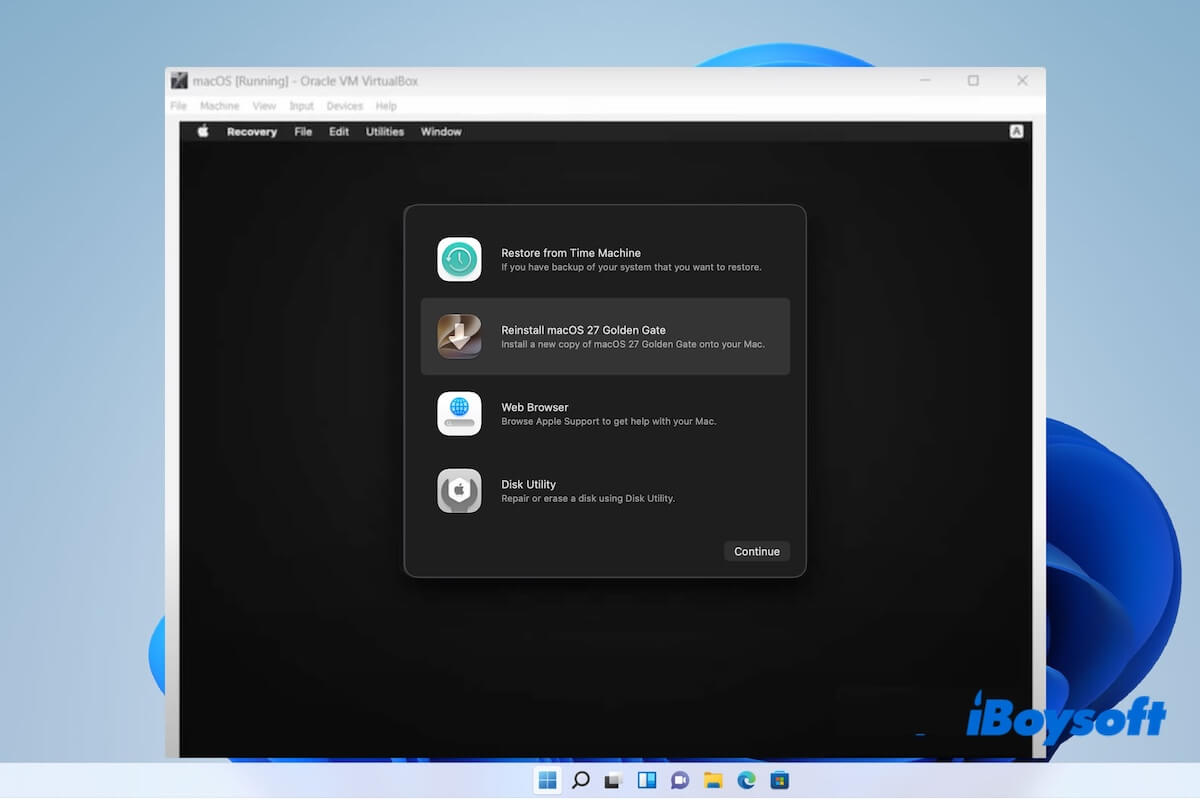
Windows PCでmacOS 27 Golden Gateを実行したい場合、まず知っておきたいのは、macOS 27がApple製ハードウェア向けに設計されているということです。一方、Windows PCの多くはIntelまたはAMDのプロセッサと、macOSが公式にはサポートしていないPC向けハードウェアを搭載しています。
以前は、仮想マシンやHackintosh環境を使って、古いバージョンのmacOSをWindows上で実行できました。しかし、macOSの新しいリリースやAppleシリコンへの移行により、Windows PCでmacOS 27を動作させるには、より複雑な設定が必要になり、ハードウェアにも左右されるようになっています。
この記事では、インストールを試す前に確認しておきたい基本的なハードウェア要件、macOS Golden Gateインストーラの作成方法、そしてWindows PCにmacOS 27 Golden Gateをインストールして実行する方法について説明します。
基本要件
Windows PCにmacOS 27をインストールするには、使用するデバイスが次の基本要件を満たしている必要があります。
- 互換性のあるIntel PC:マザーボード、GPU、Wi-Fi/Bluetoothアダプターなど、macOSに対応したハードウェアを搭載した64ビットIntelプロセッサーを使用してください。
- UEFIファームウェア:OpenCoreベースのインストールには、UEFIブートへの対応が必要です。
- 互換性のあるGPU:正常な起動とグラフィックスアクセラレーションを実現するには、グラフィックスハードウェアがmacOS 27に対応していることを確認してください。
- メモリとストレージ:8 GB以上のRAMと、50~64 GBの空きSSD容量を推奨します。
- USBメモリ:macOSインストーラの作成には、16 GB以上のUSBドライブを用意してください。32 GBの容量があれば、より安心です。
手順1. macOS Golden Gateのインストールに向けてWindowsを準備する
Windows PCにmacOS 27をインストールする前に、Windowsの仮想化設定をいくつか変更します。これにより、仮想化ソフトウェアがPCのハードウェア仮想化機能にアクセスしやすくなり、Windowsの仮想化機能やセキュリティ機能との競合を抑えられます。
1. 仮想化が有効になっているか確認する
VirtualBoxまたはVMwareでCPUのハードウェア仮想化機能を利用するには、仮想化を有効にする必要があります。
- タスクバーを右クリックし、タスク マネージャーを選択します。
- パフォーマンス > CPUの順に進みます。
- 仮想化を確認し、有効と表示されていることを確認します。
無効になっている場合は、PCのUEFI/BIOS設定でIntel VT-xまたはAMD-V/SVMを有効にしてください。
2. メモリ整合性を無効にする
メモリ整合性は、仮想化ベースのセキュリティを使用するWindowsのセキュリティ機能です。一部の仮想マシン構成では、サードパーティ製の仮想化ソフトウェアと干渉することがあります。
- Windowsの検索ボックスでコア分離を検索します。
- コア分離の設定を開きます。
- メモリ整合性をオフにします。
注: メモリ整合性を無効にすると、Windowsのセキュリティ保護の一部が低下します。仮想マシンの構成上、無効のままにする必要がない場合は、インストール完了後に再び有効にすることを検討してください。
3. Hyper-Vを無効にする
Hyper-Vが有効になっていると、VirtualBoxまたはVMwareによるハードウェア仮想化機能へのアクセスに影響することもあります。使用するmacOS環境でHyper-Vの無効化が必要な場合は、起動時にハイパーバイザーが起動しないように設定できます。
- 「コマンド プロンプト」を検索します。
- 右クリックし、「管理者として実行」を選択します。
- 次のコマンドを入力します: bcdedit /set hypervisorlaunchtype off
- PCを再起動して変更を適用します。
再起動後は、Windowsの起動時にHyper-Vハイパーバイザーが起動しなくなります。これにより、macOSのインストール中に発生する仮想化の競合を避けやすくなります。
手順2:macOS 27 Golden GateのISOをダウンロードする
macOS Golden Gate ISOは、仮想化ソフトウェアで使用できる形式でmacOS 27のインストーラを収録したディスクイメージです。Windows PCでは、このISOを使ってVirtualBoxやVMwareにmacOSの仮想環境を作成できます。物理的なMacやUSBインストーラは必要ありません。
macOS 27を安全にインストールするには、信頼できるソースからISOファイルをダウンロードすることが重要です。
macOS Golden Gate ISOは、Windows向けの公証済みディスク管理ツールであるiBoysoft DiskGeeker for Windowsからダウンロードできます。
手順:
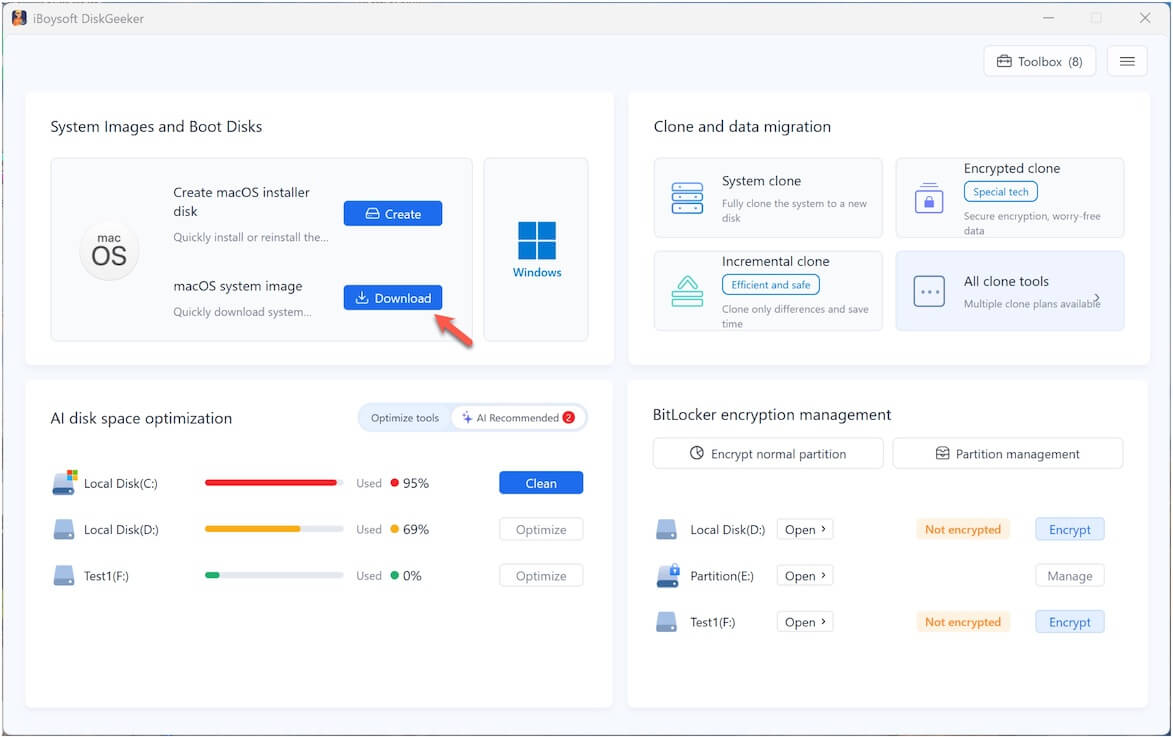
- iBoysoft DiskGeeker for Windowsをインストールして起動します。
- macOSシステムイメージの横にあるDownloadをクリックします。
- macOS 27 Golden Gateの横にあるGetをクリックし、.isoを選択します。
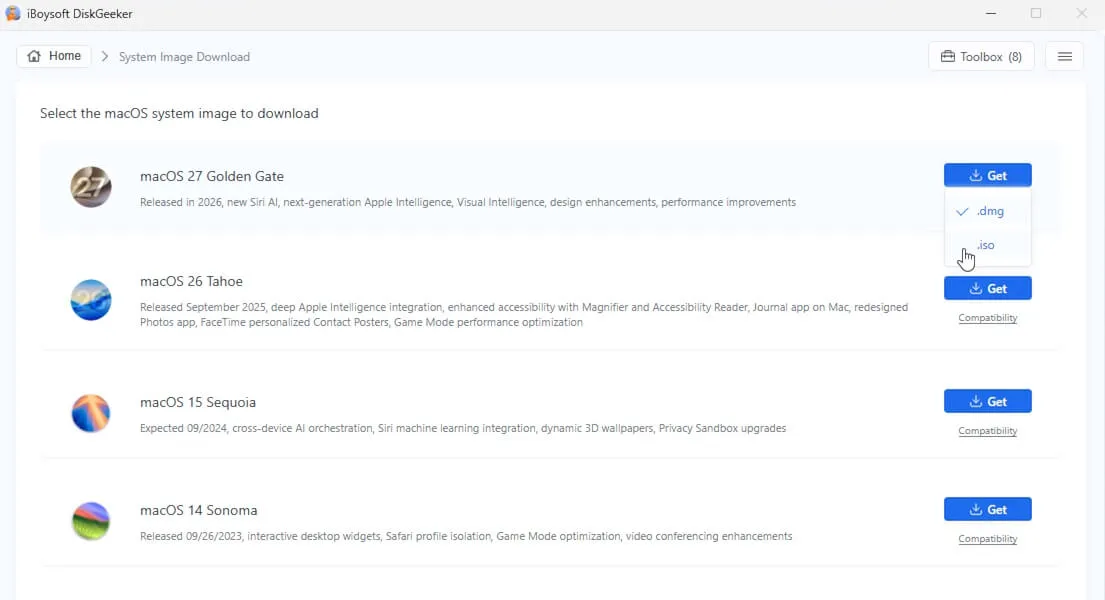
- ISOファイルの保存先を選択し、ダウンロードが完了するまで待ちます。
手順3:VirtualBoxをインストールする
Windows PCにmacOS Golden Gateをインストールするには、Oracle VM VirtualBoxなどの仮想化ソフトウェアが必要です。ここでは、VirtualBoxを使ってmacOS Golden Gateの仮想マシンを作成し、実行します。
VirtualBoxの機能を拡張するために、VirtualBox Extension Packもダウンロードすることをおすすめします。
1. VirtualBoxをダウンロードしてインストールする
VirtualBoxをダウンロードする前に、Windows PCがシステム要件を満たしていることを確認してください。VirtualBoxは、Windows 10、Windows 11、および対応するWindows Serverをサポートしています。
VirtualBoxをダウンロードしてインストールする手順は次のとおりです。
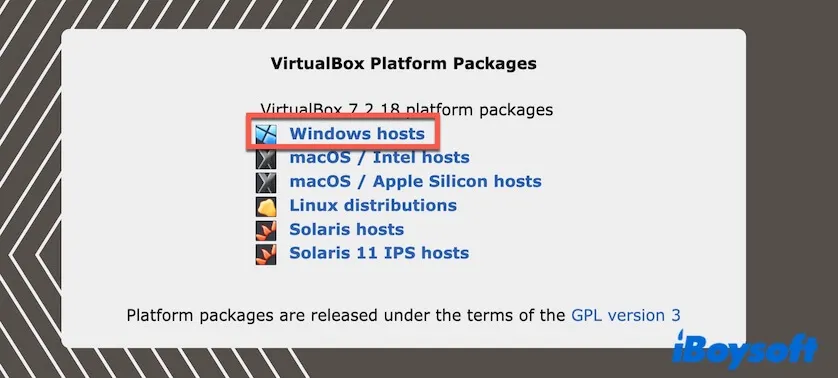
- VirtualBoxのダウンロードページにアクセスします。
- 「VirtualBox Platform Packages」でWindows hostsをクリックし、Windows用インストーラをダウンロードします。
- ダウンロードした.exeファイルを開きます。
- 画面の指示に従ってインストールを完了します。
2. VirtualBox Extension Packをインストールする
VirtualBox Extension Packは、VirtualBox本体に追加機能を提供するパッケージです。USBサポートの強化や、その他の高度な仮想化機能が含まれています。インストールすると、仮想マシンの構成や実行時に利用できる機能が増えます。
Extension Packをインストールするには、次の手順を実行します。
- VirtualBoxのダウンロードページを開きます。
- VirtualBox Extension Packのセクションを探します。
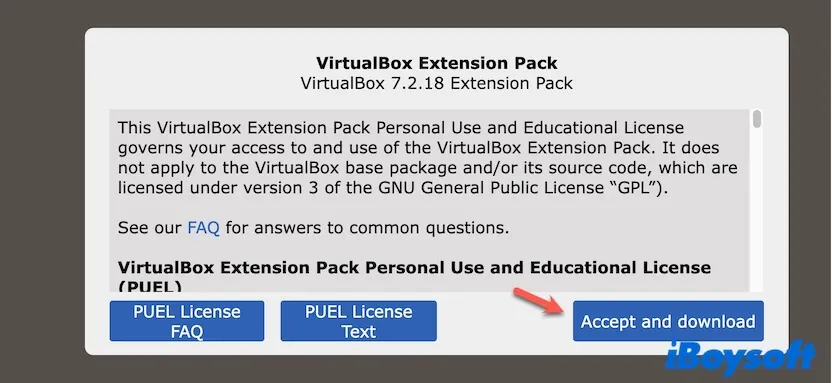
- 使用許諾契約を確認し、Accept and downloadをクリックします。
- ダウンロードしたファイルを開きます。
- 画面の指示に従って、VirtualBoxにインストールします。
手順4. VirtualBoxでmacOS Golden Gateの仮想マシンを作成する
VirtualBoxのインストールが完了したら、macOS Golden Gate用の仮想マシンを作成し、ハードウェアリソースを設定できます。
1. 新しい仮想マシンを作成する
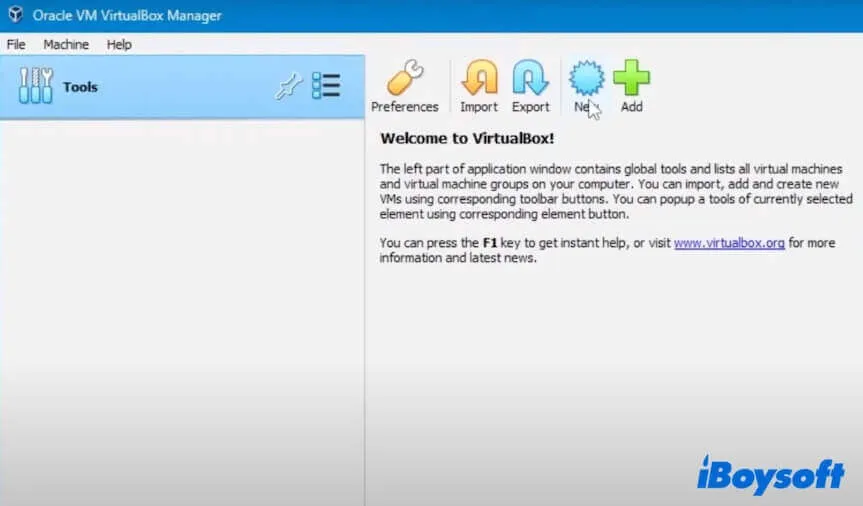
- Windows PCでVirtualBoxを開きます。
- ツールバーのNewをクリックします。
- 仮想マシンの名前を入力します。例:macOS 27
- Folder欄では既定の保存場所をそのまま使用するか、空き容量が十分にある別の場所を選択します。
- ISO Imageでドロップダウンメニューをクリックし、Otherを選択します。
- 先ほどダウンロードしたmacOS Golden GateのISOファイルを選択します。
- VirtualBoxのバージョンによってこれらの項目が表示される場合は、TypeをMac OS X 、VersionをMac OS X (64-bit)に設定します。
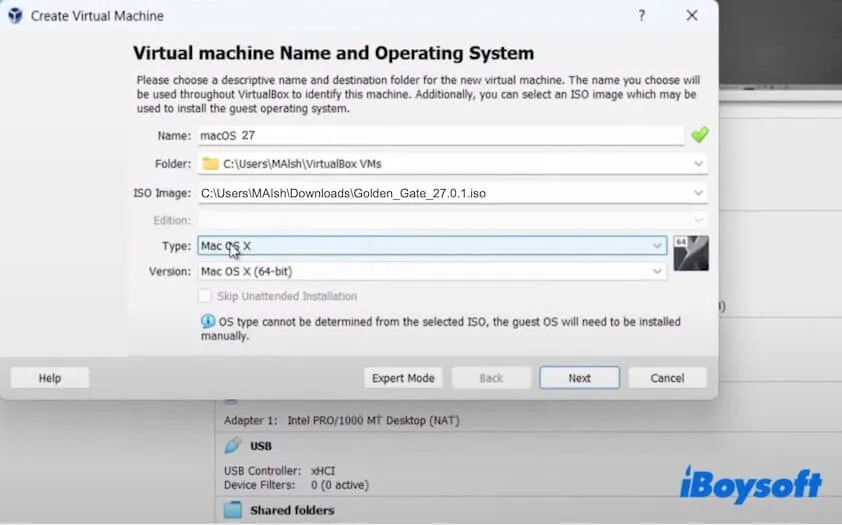
- Nextをクリックします。
2. メモリとプロセッサを割り当てる
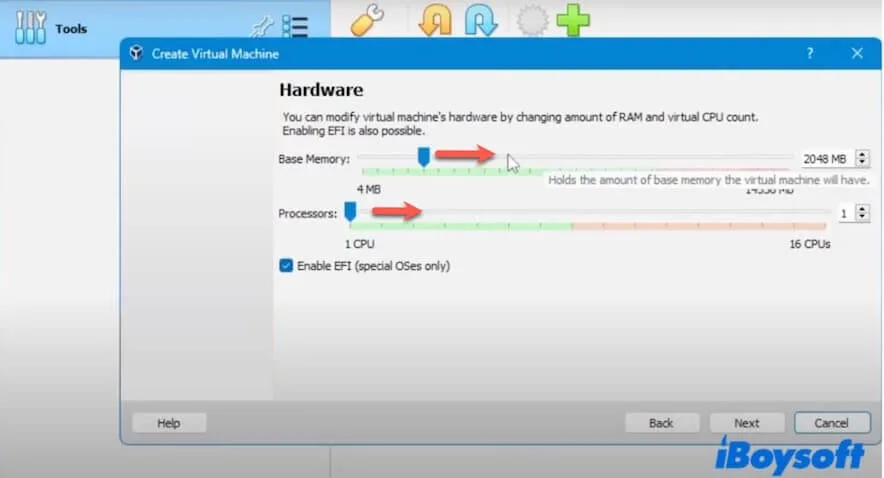
VirtualBoxで、Windows PCのハードウェアリソースの一部を仮想マシンに割り当てます。
Base Memory:Windowsで使用するメモリを十分に残しながら、macOS Golden Gateの動作に必要なRAMを割り当てます。スライダーが赤い領域に入るほど割り当てると、Windowsで利用できるRAMが不足する可能性があるため、避けてください。
Processors:仮想マシンに少なくとも2つのCPUコアを割り当てます。ただし、ホストのWindowsシステムにもプロセッサリソースが必要なため、過剰な数のCPUコアを割り当てないでください。
設定が完了したら、Nextをクリックします。
3. 仮想ディスクを設定する
- 仮想ハードディスクの作成を求められたら、Create a Virtual Hard Disk Nowを選択します。
- 仮想ディスクのサイズを80 GB以上に設定します。
- Nextをクリックし、仮想マシンの構成を確認します。
- Finishをクリックして、仮想マシンを作成します。
80 GB以上の仮想ディスクを割り当てると、macOS Golden GateのOS、アプリケーション、アップデート、ユーザーファイルを保存するための十分な容量を確保できます。ただし、仮想ディスクの容量を増やしただけで、仮想マシンの動作が速くなったり、よりスムーズになったりするわけではありません。
macOS Golden Gateの仮想マシンが作成されました。次の手順では、macOSのインストールを開始する前に、VirtualBoxの追加設定を調整します。
手順5. macOS Golden Gate用にVirtualBoxを設定する
macOS Golden Gateの仮想マシンを起動する前に、必要なハードウェアリソースと仮想デバイスを割り当てるため、VirtualBoxの設定をいくつか調整します。
VirtualBoxを開き、macOS Golden Gateの仮想マシンを選択して、設定をクリックします。
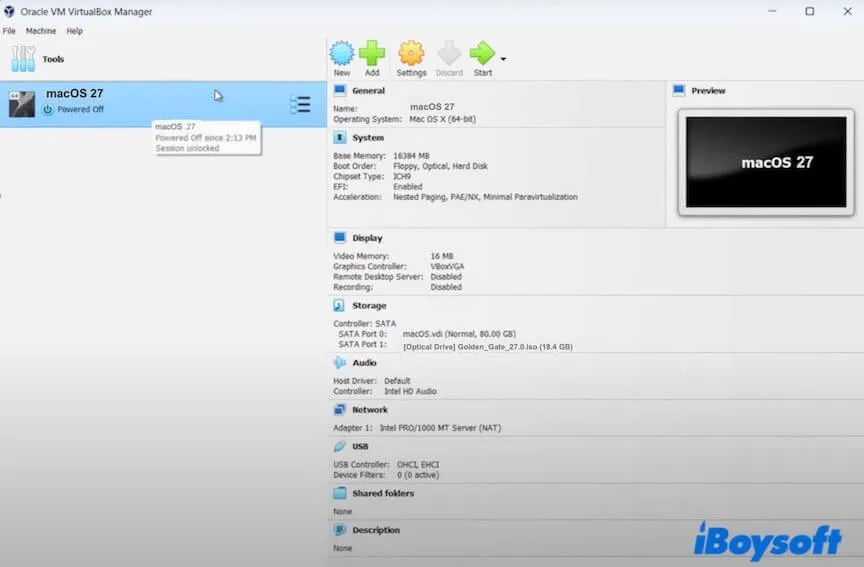
続いて、以下の設定を行います。
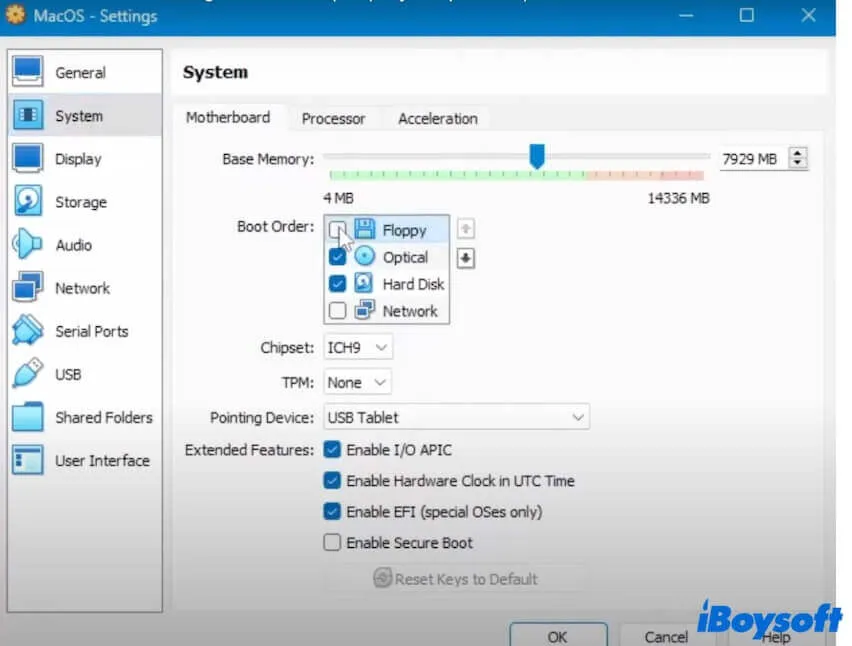
1. システム設定を調整する
- サイドバーからシステムを選択し、次の項目を設定します。
基本メモリー:macOSに十分なメモリーを割り当てつつ、Windowsにも十分なメモリーを残してください。赤色の範囲は選択しないでください。この範囲まで割り当てると、ホストシステムで使用できるRAMが不足する可能性があります。
起動順序:光学とハードディスクを有効にします。macOSのインストーラISOから仮想マシンを起動する場合は、光学をハードディスクより上に配置できます。
拡張機能:I/O APICを有効化が選択されていることを確認します。仮想CPUを2つ以上使用する場合にも、この設定が必要です。
EFIを有効化:macOS仮想マシンでEFI/UEFIファームウェアを有効にします。AppleのシステムではEFIベースのファームウェアが使用され、VirtualBoxでは従来のBIOSファームウェアに代わる選択肢としてEFIが提供されています。
UTCでハードウェアクロック:macOS仮想マシンの構成で必要な場合は、この設定を有効にします。VirtualBoxでは、この設定によりホストのローカル時刻ではなく、UTCのハードウェアクロックがゲストに提供されます。
- OKをクリックして変更を保存します。
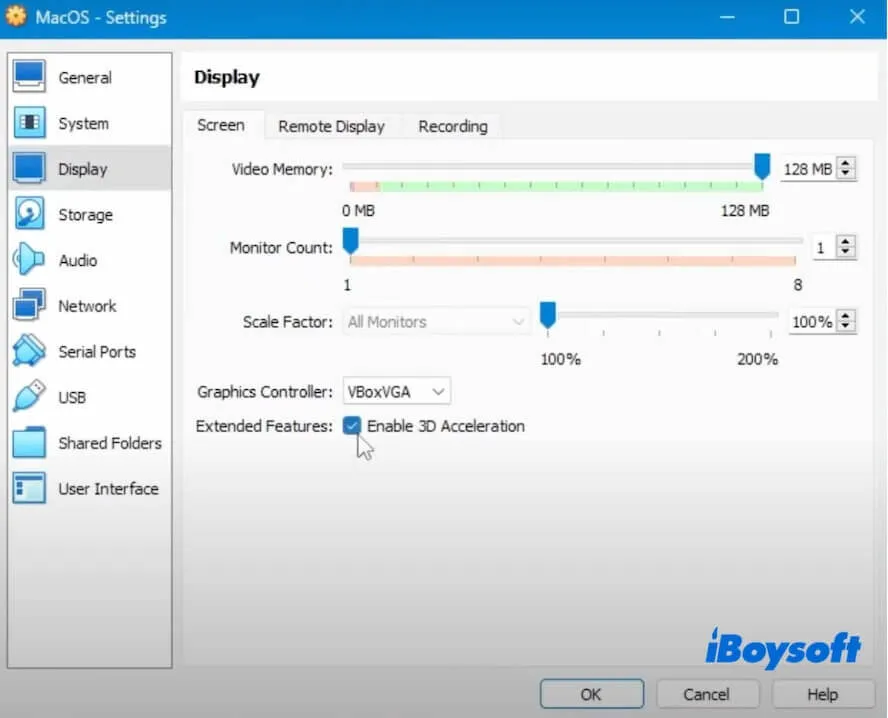
2. ディスプレイ設定を構成する
- サイドバーからディスプレイを選択します。
- ビデオメモリーを128 MBに設定します。これはVirtualBoxでサポートされる最大値です。
- macOS Golden Gateの構成で必要な場合は、3Dアクセラレーションを有効にします。
- OKをクリックして変更を保存します。
3. ネットワーク設定を構成する
- サイドバーから「ネットワーク」を選択します。
- 「アダプター 1」で、ネットワークアダプターを有効化が選択されていることを確認します。
- Windows PCを経由してmacOS仮想マシンをインターネットに接続するだけであれば、「割り当て先」をNATに設定します。
- 仮想マシンをWindows PCと同じローカルネットワーク上の別のデバイスとして認識させる必要がある場合は、代わりにブリッジアダプターを使用します。ブリッジネットワークでは、VirtualBoxが仮想マシンの仮想ネットワークインターフェースをホストの物理ネットワークアダプターに接続します。
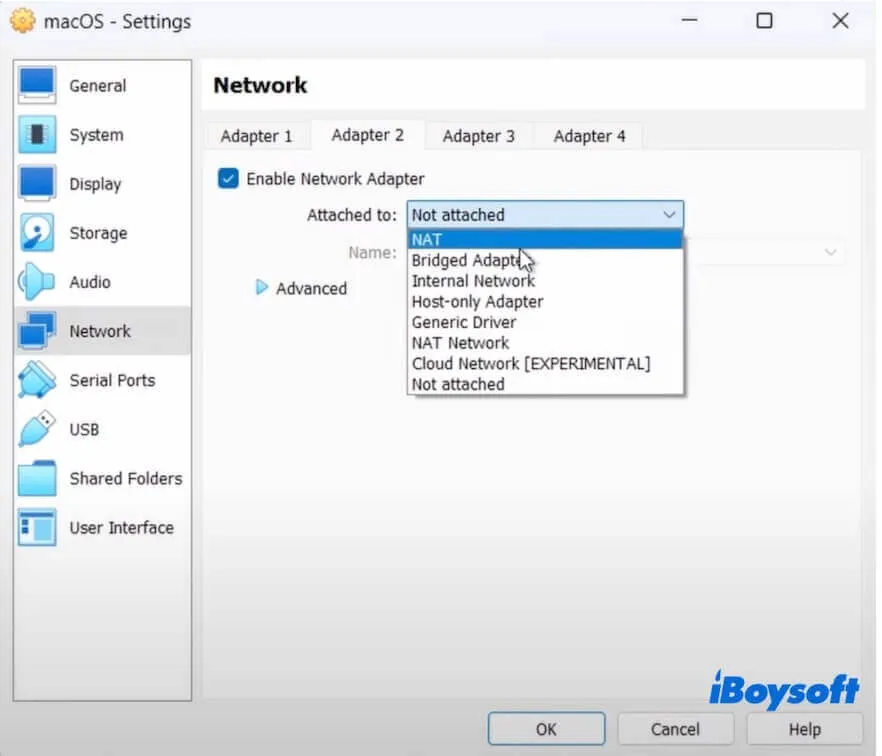
macOSをインストールするだけであれば、通常は2つ目のネットワークアダプターを有効にする必要はありません。そのため、アダプター 1を有効にしたうえでアダプター 2をブリッジアダプターとして設定するという元の手順は、特定の環境で2つのネットワークインターフェースが必要な場合を除き、不要です。
4. USBを設定する
- サイドバーからUSBを選択します。
- macOS仮想マシンでUSB 3.0デバイスを使用する必要がある場合は、「USB 3.0(xHCI)コントローラー」を有効にします。
- 別のUSBコントローラーを選択するのは、使用している仮想マシンの構成やハードウェアで必要な場合に限ります。
- OKをクリックして設定を保存します。
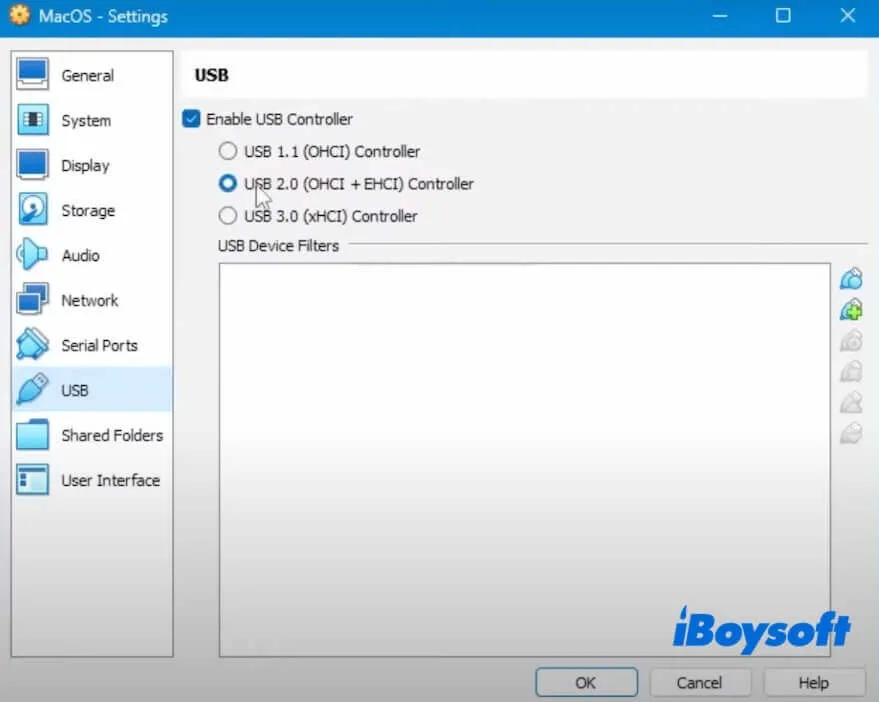
仮想マシンの設定が完了したら、次の手順に進む前にVirtualBoxを終了してください。
手順6.macOS 27のインストールに向けてVirtualBoxをコマンドプロンプトで設定する
macOS Golden Gate仮想マシンを起動する前に、コマンドプロンプトからVirtualBoxに追加の設定を適用する必要がある場合があります。これらのコマンドでは、macOSゲストの互換性に影響する可能性がある仮想ハードウェア、CPU識別情報、ファームウェア、SMC関連の設定を変更します。
IntelプロセッサーとAMDプロセッサーではコマンドが異なるため、まずWindows PCで使用しているCPUを確認してください。
1. プロセッサーの種類を確認する
Windows PCで「設定」>「システム」>「詳細情報」の順に開き、プロセッサーの情報を確認します。
PCに搭載されているプロセッサーがIntelかAMDかを確認したら、以下の対応するコマンドセットを使用します。
2. コマンドを実行してVirtualBoxを設定する
- Windowsの検索ボックスにcmdと入力します。
- コマンド プロンプトを右クリックし、管理者として実行を選択します。
- 次のコマンドを入力して、VirtualBoxのインストール先に移動します:
cd "C:\Program Files\Oracle\VirtualBox\"VirtualBoxを別の場所にインストールした場合は、パスを実際のVirtualBoxのインストール先に置き換えてください。 - 次のコマンドを実行します:
注: 仮想マシンに別の名前を付けている場合は、以下のコマンドのmacOS 27を仮想マシンの正確な名前に置き換えてください。
Windows PCにAMDプロセッサが搭載されている場合は、次のコマンドを入力します:
VBoxManage.exe modifyvm "macOS 27" --cpuidset 00000001 000106e5 00100800 0098e3fd bfebfbff
VBoxManage setextradata "macOS 27" "VBoxInternal/Devices/efi/0/Config/DmiSystemProduct" "iMac19,3"
VBoxManage setextradata "macOS 27" "VBoxInternal/Devices/efi/0/Config/DmiSystemVersion" "1.0"
VBoxManage setextradata "macOS 27" "VBoxInternal/Devices/efi/0/Config/DmiBoardProduct" "Iloveapple"
VBoxManage setextradata "macOS 27" "VBoxInternal/Devices/smc/0/Config/DeviceKey" "ourhardworkbythesewordsguardedpleasedontsteal(c)AppleComputerInc"
VBoxManage setextradata "macOS 27" "VBoxInternal/Devices/smc/0/Config/GetKeyFromRealSMC" 0
VBoxManage modifyvm "macOS 27" --cpu-profile "Intel Core i7-6700K"
VBoxManage setextradata "macOS 27" "VBoxInternal/TM/TSCMode" "RealTSCOffset"Windows PCにIntelプロセッサが搭載されている場合は、次のコマンドを入力します:
VBoxManage.exe modifyvm "macOS 27" --cpuidset 00000001 000106e5 00100800 0098e3fd bfebfbff
VBoxManage setextradata "macOS 27" "VBoxInternal/Devices/efi/0/Config/DmiSystemProduct" "MacBookPro15,1"
VBoxManage setextradata "macOS 27" "VBoxInternal/Devices/efi/0/Config/DmiBoardProduct" "Mac-551B86E5744E2388"
VBoxManage setextradata "macOS 27" "VBoxInternal/Devices/smc/0/Config/DeviceKey" "ourhardworkbythesewordsguardedpleasedontsteal(c)AppleComputerInc"
VBoxManage setextradata "macOS 27" "VBoxInternal/Devices/smc/0/Config/GetKeyFromRealSMC" 1 - コマンドを入力したらEnterキーを押します。すべてのコマンドの実行が完了したら、コマンド プロンプトを閉じます。
注: 上記のコマンドは、VirtualBoxでmacOSゲストを実行する際によく使用される設定上の回避策です。効果は、VirtualBoxのバージョン、macOSのバージョン、ホストハードウェアによって異なる場合があります。Oracleは、VirtualBoxでのmacOSゲストのサポートについて、実験的かつサポート対象外であると公式に説明しています。
手順7. Windows上のVirtualBoxにmacOS Golden Gateをインストールする
VirtualBoxとmacOS Golden Gate仮想マシンの設定が完了したら、仮想マシンを起動してmacOS 27をインストールできます。
1. macOS Golden Gate仮想マシンを起動する
- VirtualBoxを開きます。
- サイドバーからmacOS Golden Gate仮想マシンを選択します。
- 起動をクリックします。
- macOS復旧またはインストーラ環境が読み込まれるまで待ちます。
2. 仮想ディスクを消去する
macOSをインストールする前に、仮想ディスクをmacOS用に初期化する必要があります。
- 英語など、使用する言語を選択して続けます。
- macOSユーティリティ画面でディスクユーティリティを選択します。
- ディスクユーティリティで、仮想マシン全体のディスクを表す仮想ディスクを選択します。VBOX HARDDISKまたは類似した名前で表示される場合があります。
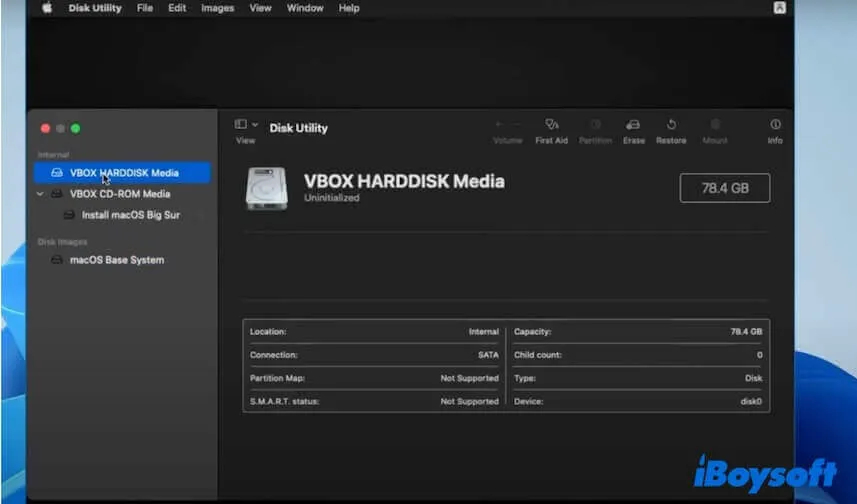
- 消去をクリックします。
- 仮想ディスクの名前を入力します。
- フォーマットでAPFSを選択します。
- 方式でGUIDパーティションマップを選択します。
- 消去をクリックします。
- 処理が完了したら、完了をクリックします。
- ディスクユーティリティを終了し、macOSユーティリティ画面に戻ります。
3. macOS Golden Gateをインストールする
- macOS 27 Golden Gateを再インストールを選択します。
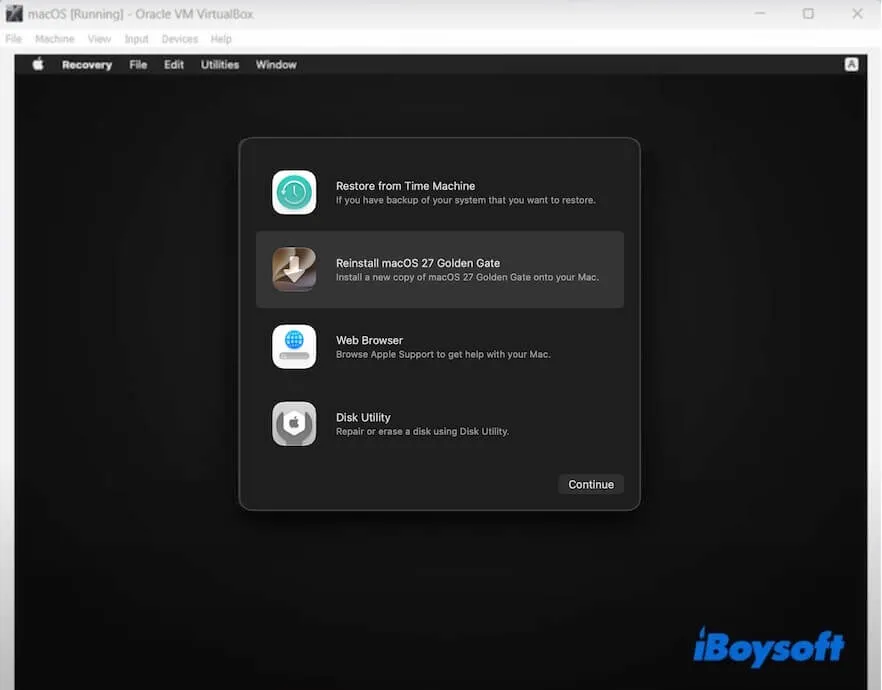
- 続けるをクリックします。
- 画面の指示に従います。
- インストール先のディスクを選択する画面が表示されたら、先ほど消去した仮想ディスクを選択します。
- インストールを続け、macOS Golden Gateのセットアップが完了するまで待ちます。
インストール中に、仮想マシンが数回再起動することがあります。仮想マシンを起動したままにし、画面に表示される追加の指示に従ってください。
インストールが完了すると、VirtualBoxでmacOS Golden Gateが起動します。その後、macOSの初期設定を完了し、環境設定を行えば、PCのVirtualBox上でmacOS 27を実行できます。
トラブルシューティング: インストールが途中で止まったり、仮想マシンが起動しなかったりしても、すぐに最初からやり直す必要はありません。まず仮想マシンをシャットダウンまたは再起動し、前の手順で設定したVirtualBoxの設定内容と構成コマンドを確認してください。それでも問題が解決しない場合は、仮想マシンを作成し直してインストールをやり直す必要があります。
WindowsにmacOS Golden Gateをインストールする際によくある問題
仮想マシンがAppleロゴの画面で止まる
これは通常、macOSイメージ、仮想ハードウェア、CPU構成、または起動設定の不一致を示しています。
仮想マシンの構成を確認し、VirtualBoxのコマンドが正しい仮想マシンに対して実行されていることを確認してください。それでも処理が止まる場合は、特定の設定ミスではなく、互換性の制限が原因である可能性があります。
インストーラが再起動を繰り返す
仮想ディスクが正しく構成されていないか、起動順序によってインストーラが起動し続け、システムディスクから起動できていない可能性があります。
仮想ディスクが接続されていることを確認してください。インストール後は、ISOを取り外すか、仮想ハードディスクを最初の起動デバイスに設定します。仮想マシンが再起動を繰り返す場合は、CPUとEFIの設定を確認してください。再起動の繰り返しは、より根本的な互換性の問題を示していることがあります。
画面が真っ黒になる、または極端に動作が遅い
非公式なWindows上のmacOS環境では、仮想グラフィックスのサポートが限られていることがあります。
ビデオメモリを設定可能な最大値にし、ディスプレイ設定を確認してください。それでも改善しない場合は、ビデオメモリ不足ではなく、仮想グラフィックス環境自体の制限が原因である可能性があります。
ネットワークまたはオーディオが動作しない
ゲスト側に互換性のある仮想デバイスがないか、使用しているmacOSのバージョンに必要なドライバが存在しない可能性があります。
VirtualBoxで該当する仮想デバイスが有効になっていることを確認してください。ネットワークに問題がある場合は、まずNATを試します。オーディオについては、有効になっていることを確認し、必要に応じて利用可能な別の仮想コントローラを試してください。それでもmacOSがデバイスを認識しない場合は、互換性のあるゲストドライバが提供されていない可能性があります。
アップデート後にmacOSが動作しなくなる
非公式な起動時の変更やパッチを適用した仮想化コンポーネントは、ホスト側とゲスト側の特定のバージョンに依存している場合があります。
アップデートを行う前に、完全なバックアップまたはスナップショットを作成してください。本番環境で使用する場合は、代わりにサポート対象のMacまたはクラウド環境を利用してください。
法的事項とライセンスに関する注意点
macOSのインストールおよび使用方法は、Appleのソフトウェアライセンス条項に従う必要があります。Appleのライセンス条項では、macOSの使用をAppleブランドのハードウェアに限定しているのが一般的であり、Appleは通常のWindows PCへのmacOSのインストールをサポートしていません。
ライセンスに関する規則は管轄地域によって異なる場合があり、時間の経過とともに変更されることもあります。macOS環境を構築する前に、現在のAppleソフトウェア使用許諾契約を確認してください。特に、商用利用、再配布、クラウドホスティングを行う場合は注意が必要です。
よくある質問
- QWindowsにmacOS Golden Gateをインストールできますか?
-
A
直接インストールすることはできません。macOS Golden GateはWindows PCにネイティブインストールできず、Appleシリコン搭載Mac向けに設計されています。
ただし、Windows上でGolden Gateを動かすには、仮想マシンまたはエミュレーションを利用する必要があります。
- QmacOS Golden Gateの仮想マシンが起動しないのはなぜですか?
-
A
主な原因として、仮想化設定の不一致、対応していないハードウェア、インストールイメージの誤り、仮想化環境との互換性の問題などが考えられます。
- QWindows 11でmacOS Golden Gateを実行できますか?
-
A
Windows 11は仮想化のホストOSとして利用できます。ただし、macOS 27を実際に実行できるかどうかは、使用する仮想化方法とハードウェア構成によって異なります。