Crear un instalador de arranque de macOS en un Mac es sencillo: Apple proporciona un único comando integrado, createinstallmedia, que realiza todo el proceso desde Terminal. Sin embargo, si el Mac no arranca o solo tienes un PC con Windows, crear esa unidad de recuperación puede convertirse en un obstáculo importante.
Muchas guías de Internet todavía recomiendan soluciones antiguas basadas en la línea de comandos y afirman que basta con extraer los archivos del sistema de un instalador de macOS mediante 7-Zip o TransMac en Windows y grabarlos en una memoria USB.
En realidad, intentar seguir este proceso manual con versiones modernas de macOS, como macOS Golden Gate, suele desembocar en una sucesión frustrante de errores, callejones sin salida y horas perdidas. A continuación se explica por qué fallan los métodos manuales antiguos y cómo el software moderno para Windows ofrece una alternativa sencilla con un solo clic.
¿Por qué fallan los métodos antiguos con las versiones modernas de macOS?
Hace poco necesitaba crear un USB de arranque de macOS Golden Gate íntegramente desde un ordenador con Windows. Como es lógico, primero probé la opción gratuita y de código abierto (gibMacOS + MakeInstall). Lo que siguió fue una interminable sesión de resolución de problemas:
Problemas al descargar: el popular script gibMacOS no consiguió descargar el instalador completo, así que tuve que buscar y descargar manualmente el archivo InstallAssistant.pkg directamente desde la CDN de Apple.
Problemas para detectar la unidad: al ejecutar MakeInstall para grabar el USB, la unidad ni siquiera aparecía. Tuve que abrir el símbolo del sistema, iniciar diskpart y limpiar y formatear la unidad manualmente para que el sistema pudiera reconocerla.
Obstáculos durante la extracción: Los paquetes modernos de macOS, como Golden Gate, almacenan los archivos del sistema de otra forma. Los comandos automatizados de 7-Zip de una sola línea devolvían el error «No files to process» y, al explorar manualmente las carpetas Payload~ anidadas, solo encontraba que faltaban los archivos .dmg.
Después de pasar horas lidiando con comandos de Terminal, errores de particionado de unidades y estructuras de archivos ocultas, comprendí que, aunque el método manual (extraer BaseSystem.dmg y grabarlo mediante MakeInstall o TransMac) funcionaba en versiones antiguas como macOS Catalina, ya no es compatible con las versiones modernas de macOS.
Consejo: Si quieres saber cómo crear manualmente un USB de arranque de macOS en Windows con TransMac, consulta: ¿Cómo crear un USB de arranque de macOS desde Windows 10/11? [Guía completa]
¡Comparte este artículo si te ha resultado útil!
Crear un USB de arranque de macOS Golden Gate con iBoysoft DiskGeeker
En lugar de perder horas intentando que scripts obsoletos procesen las estructuras de payload modernas de Apple, puedes utilizar una herramienta diseñada específicamente para Windows y resolver el problema en pocos minutos.
Herramientas como iBoysoft DiskGeeker para Windows se encargan automáticamente de las tareas más complejas: evitan las dificultades de la extracción manual, configuran correctamente las tablas de particiones, descargan el instalador oficial de Apple y escriben automáticamente la información de arranque.
Si quieres crear de forma eficiente un USB de arranque de macOS 27 sin perder tiempo ni tener que realizar todo el proceso manualmente, sigue estos pasos:
Requisito previo: Prepara un dispositivo de almacenamiento externo, como una memoria USB, con al menos 20 GB de espacio libre. Si contiene datos importantes, haz una copia de seguridad antes de continuar.
Paso 1: Descarga, instala y abre iBoysoft DiskGeeker para Windows.
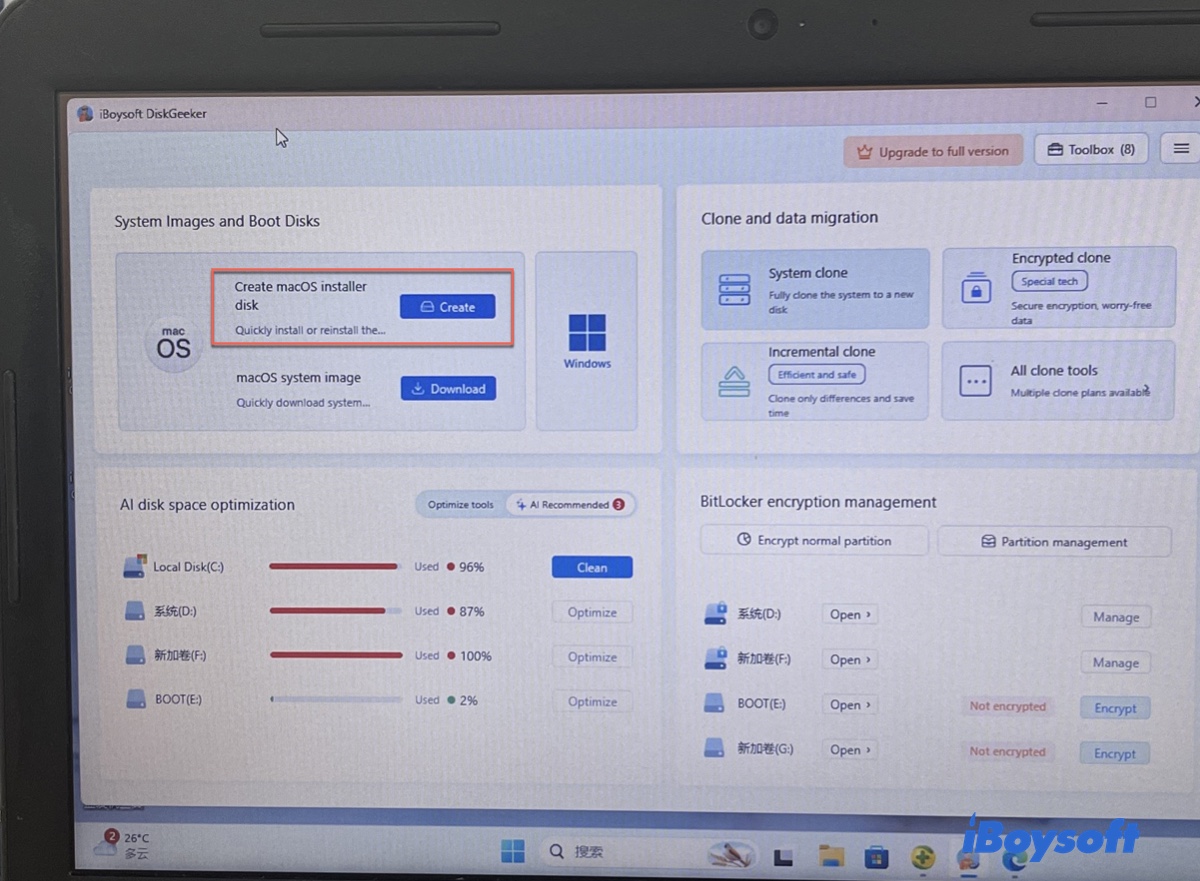
Paso 2: Haz clic en Create, junto a Create macOS installer disk.
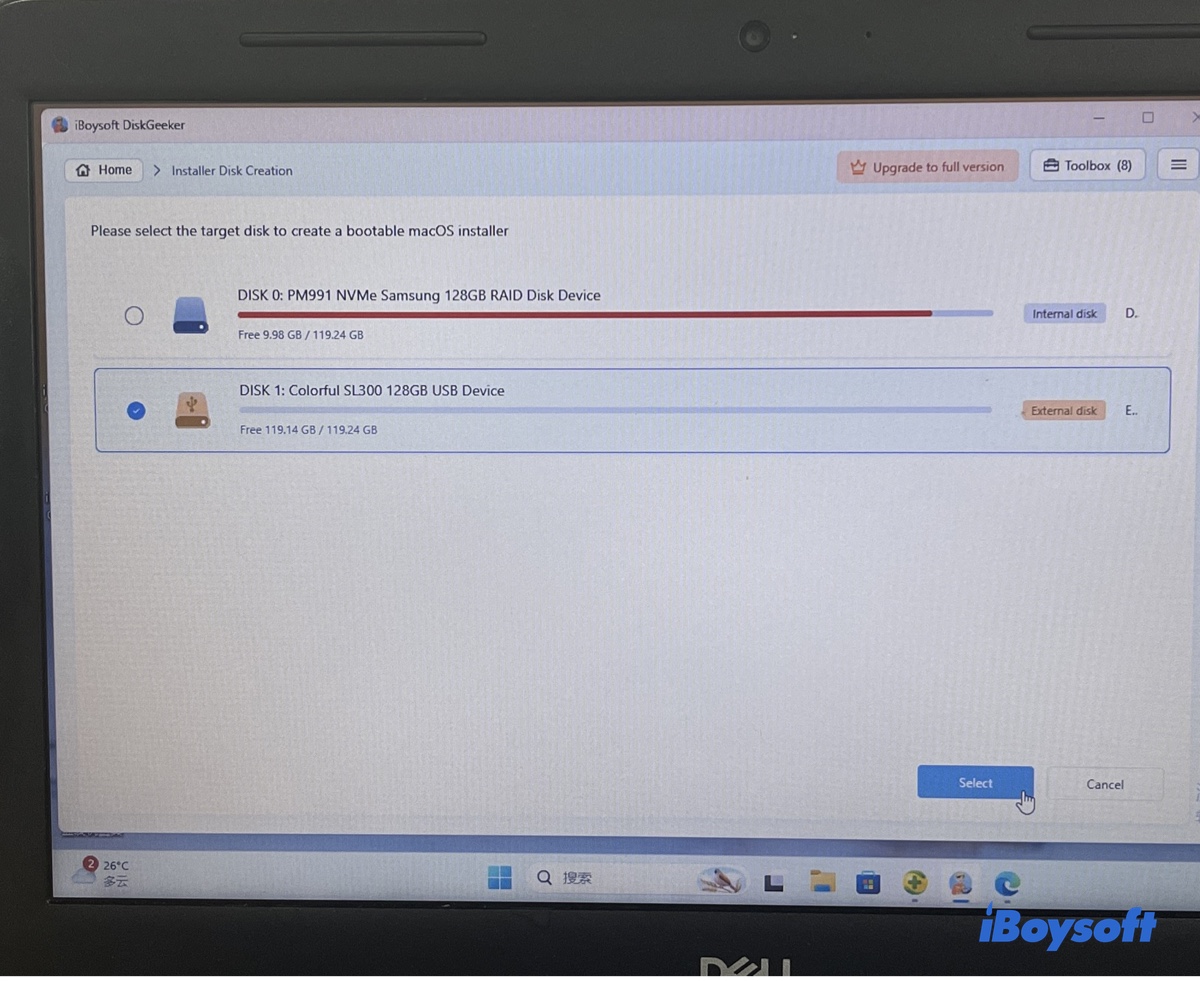
Paso 3: Asegúrate de que la unidad externa esté conectada. Selecciónala y haz clic en Select.
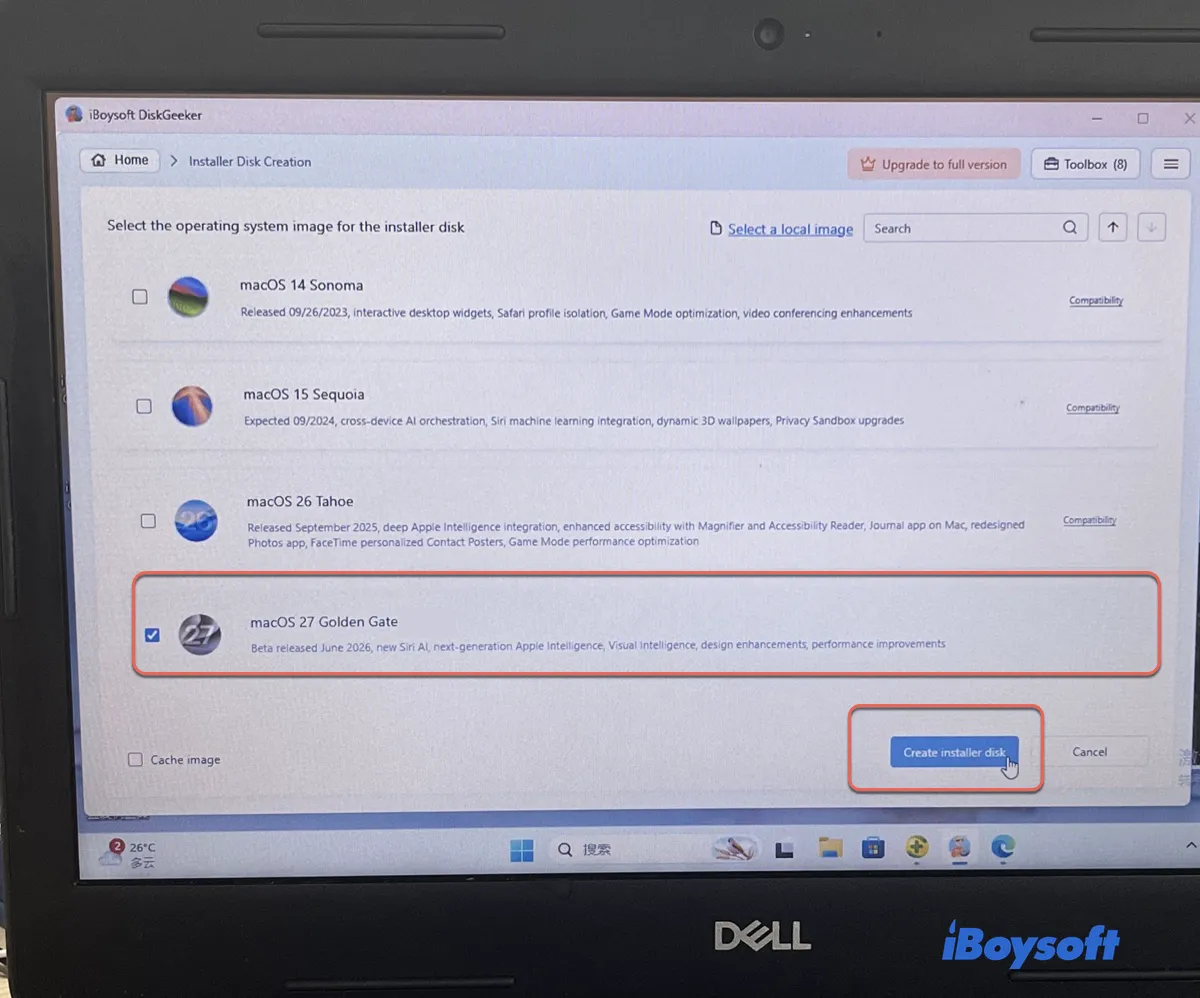
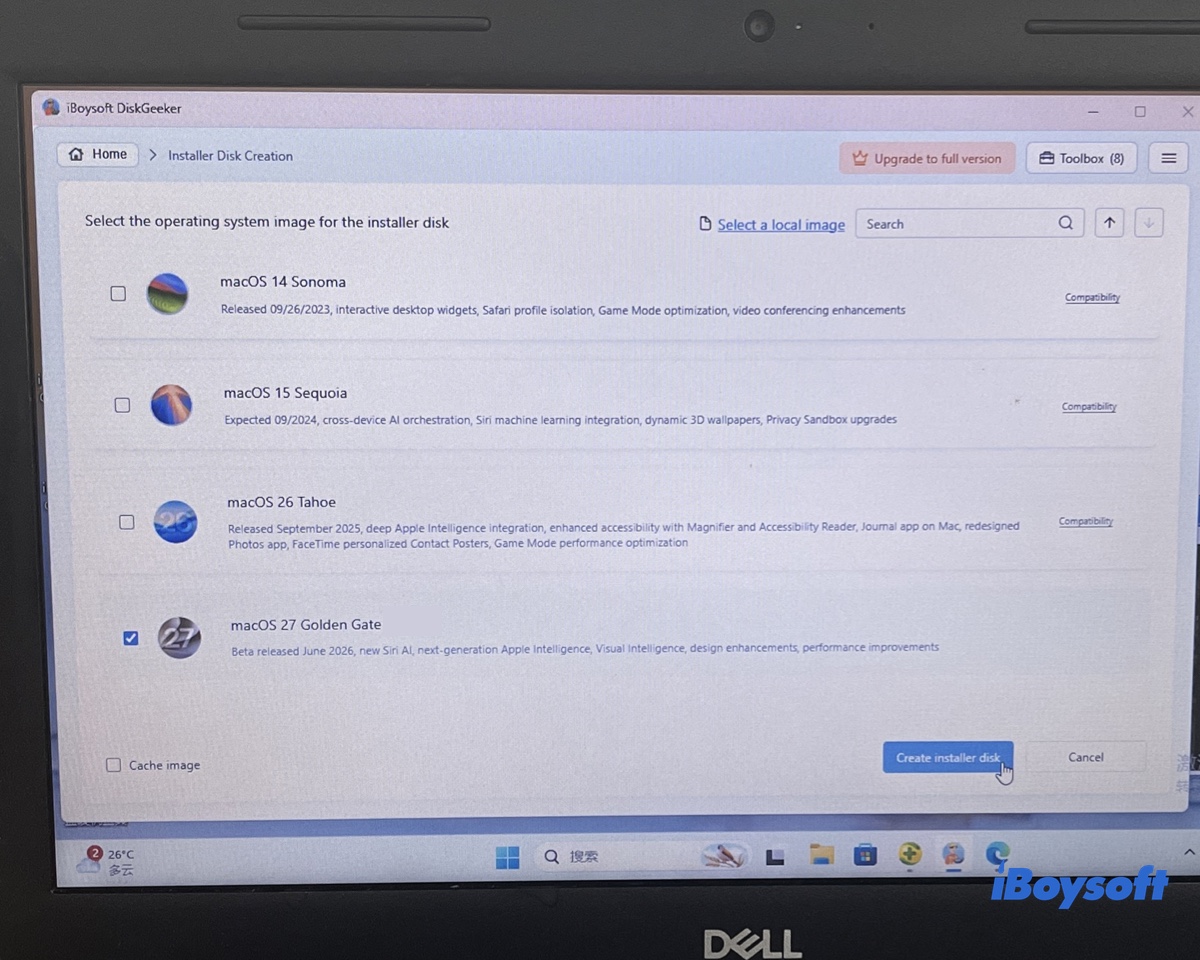
Paso 4: Selecciona macOS 27 Golden Gate y haz clic en Create installer disk.
Paso 5: La herramienta empezará a descargar macOS Golden Gate. Cuando termine, comenzará automáticamente a crear la unidad de arranque.
También puede interesarte:
Cómo instalar macOS 27 Golden Gate en Windows
Comparte esta herramienta si te resulta útil.
Preguntas frecuentes
- Q¿Por qué no funcionan gibMacOS ni MakeInstall con macOS Golden Gate?
-
A
gibMacOS y MakeInstall se crearon cuando Apple utilizaba archivos BaseSystem.dmg independientes dentro de los paquetes de instalación. Las versiones modernas de macOS dividen los archivos de carga en fragmentos comprimidos que Windows no puede recombinar sin código específico de Mac. El autor de gibMacOS indica explícitamente que MakeInstall.bat no puede crear instaladores USB en Windows para las versiones modernas de macOS.
- Q¿Puedo usar TransMac para grabar macOS Golden Gate en un USB?
-
A
TransMac puede escribir imágenes .dmg sin procesar en unidades USB, pero no puede analizar archivos .pkg modernos divididos en varias partes ni crear las cabeceras de arranque APFS necesarias para los instaladores de macOS más recientes. El uso de TransMac con versiones modernas de macOS suele dar como resultado una unidad que no puede arrancar.
- Q¿Funcionará en los Mac con Apple Silicon crear un USB de arranque de macOS en Windows?
-
A
Sí. Siempre que el USB esté formateado con un esquema de particiones GPT y contenga un paquete de instalación oficial de macOS, tanto los Mac con procesadores Intel como los Mac con Apple Silicon pueden reconocerlo e iniciar desde él mediante sus respectivos menús de arranque.