Einen bootfähigen macOS-Installer auf einem Mac erstellen ist unkompliziert: Apple stellt mit createinstallmedia einen einzigen integrierten Befehl bereit, der die eigentliche Arbeit im Terminal übernimmt. Wenn Ihr Mac jedoch nicht startet oder Ihnen nur ein Windows-PC zur Verfügung steht, wird die Erstellung dieses Installationsmediums zu einer erheblichen Herausforderung.
Viele Anleitungen im Internet empfehlen weiterhin veraltete Lösungen über die Kommandozeile. Sie erwecken den Eindruck, dass sich die Systemdateien eines macOS-Installers unter Windows einfach mit 7-Zip oder TransMac extrahieren und anschließend auf einen USB-Stick schreiben lassen.
In der Praxis führt dieser manuelle Ansatz bei modernen macOS-Versionen wie macOS Golden Gate jedoch zu einer frustrierenden Abfolge von Fehlern, Sackgassen und verlorener Zeit. Im Folgenden erfahren Sie, warum die alten manuellen Methoden scheitern und wie moderne Windows-Software eine unkomplizierte Alternative mit nur einem Klick bietet.
Warum scheitern ältere Methoden bei modernen macOS-Versionen?
Vor Kurzem musste ich einen bootfähigen USB-Stick für macOS Golden Gate vollständig unter Windows erstellen. Zunächst versuchte ich es mit der kostenlosen Open-Source-Lösung aus gibMacOS und MakeInstall. Danach begann eine frustrierende Fehlersuche:
Fehler beim Herunterladen: Das bekannte Skript gibMacOS konnte den vollständigen Installer nicht herunterladen. Deshalb musste ich nach der originalen InstallAssistant.pkg suchen und sie manuell direkt vom CDN von Apple herunterladen.
Probleme bei der Laufwerkerkennung: Als ich MakeInstall zum Erstellen des USB-Sticks ausführte, wurde mein Laufwerk überhaupt nicht angezeigt. Ich musste die Eingabeaufforderung öffnen, diskpart starten und das Laufwerk manuell bereinigen und formatieren, damit es erkannt wurde.
Hürden bei der Extraktion: Moderne macOS-Pakete wie Golden Gate speichern Systemdateien auf andere Weise. Die automatisierten einzeiligen 7-Zip-Befehle führten zu Fehlern mit der Meldung „No files to process“. Beim manuellen Durchsuchen der verschachtelten Ordner Payload~ fand ich zudem keine .dmg-Dateien.
Nachdem ich stundenlang mit Terminal-Befehlen, Fehlern bei der Laufwerkspartitionierung und versteckten Archivstrukturen gekämpft hatte, wurde mir klar: Die manuelle Methode (BaseSystem.dmg extrahieren und mit MakeInstall oder TransMac auf einen Datenträger schreiben) funktionierte zwar bei älteren Versionen wie macOS Catalina, ist für moderne macOS-Versionen jedoch grundsätzlich nicht mehr geeignet.
Tipp: Eine manuelle Anleitung zum Erstellen eines bootfähigen macOS-USB-Sticks unter Windows mit TransMac finden Sie hier: So erstellen Sie einen bootfähigen macOS-USB-Stick unter Windows 10/11 [vollständige Anleitung]
Teilen Sie diesen Artikel, wenn Sie die Informationen hilfreich finden!
Mit iBoysoft DiskGeeker einen bootfähigen macOS-Golden-Gate-USB-Stick erstellen
Statt stundenlang zu versuchen, veraltete Skripte zum Verarbeiten moderner Apple-Payload-Strukturen zu bringen, können Sie ein speziell für Windows entwickeltes Tool verwenden und das Problem in wenigen Minuten lösen.
Tools wie iBoysoft DiskGeeker für Windows übernehmen die aufwendigen Schritte automatisch. Sie umgehen die manuelle Extraktion, konfigurieren die Partitionstabelle korrekt, laden das offizielle Installationsprogramm von Apple herunter und schreiben die Boot-Header automatisch.
Wenn Sie effizient einen bootfähigen USB-Stick mit macOS 27 erstellen und unnötigen Zeitaufwand sowie Fehlschläge vermeiden möchten, gehen Sie wie folgt vor:
Voraussetzung: Bereiten Sie ein externes Speichermedium vor, beispielsweise einen USB-Stick, auf dem mindestens 20 GB freier Speicherplatz verfügbar sind. Sichern Sie wichtige Daten, bevor Sie fortfahren.
Schritt 1: Laden Sie iBoysoft DiskGeeker für Windows herunter, installieren Sie das Programm und öffnen Sie es.
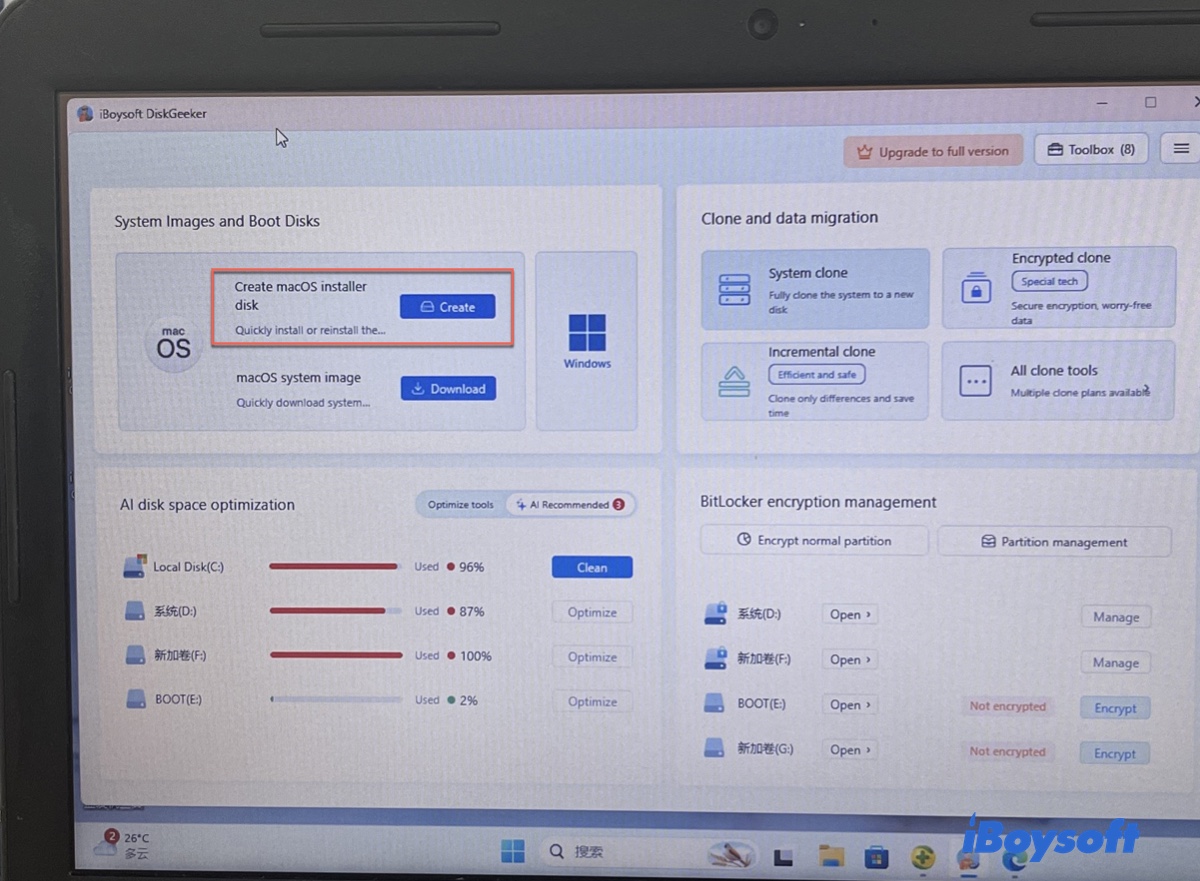
Schritt 2: Klicken Sie neben Create macOS installer disk auf Create.
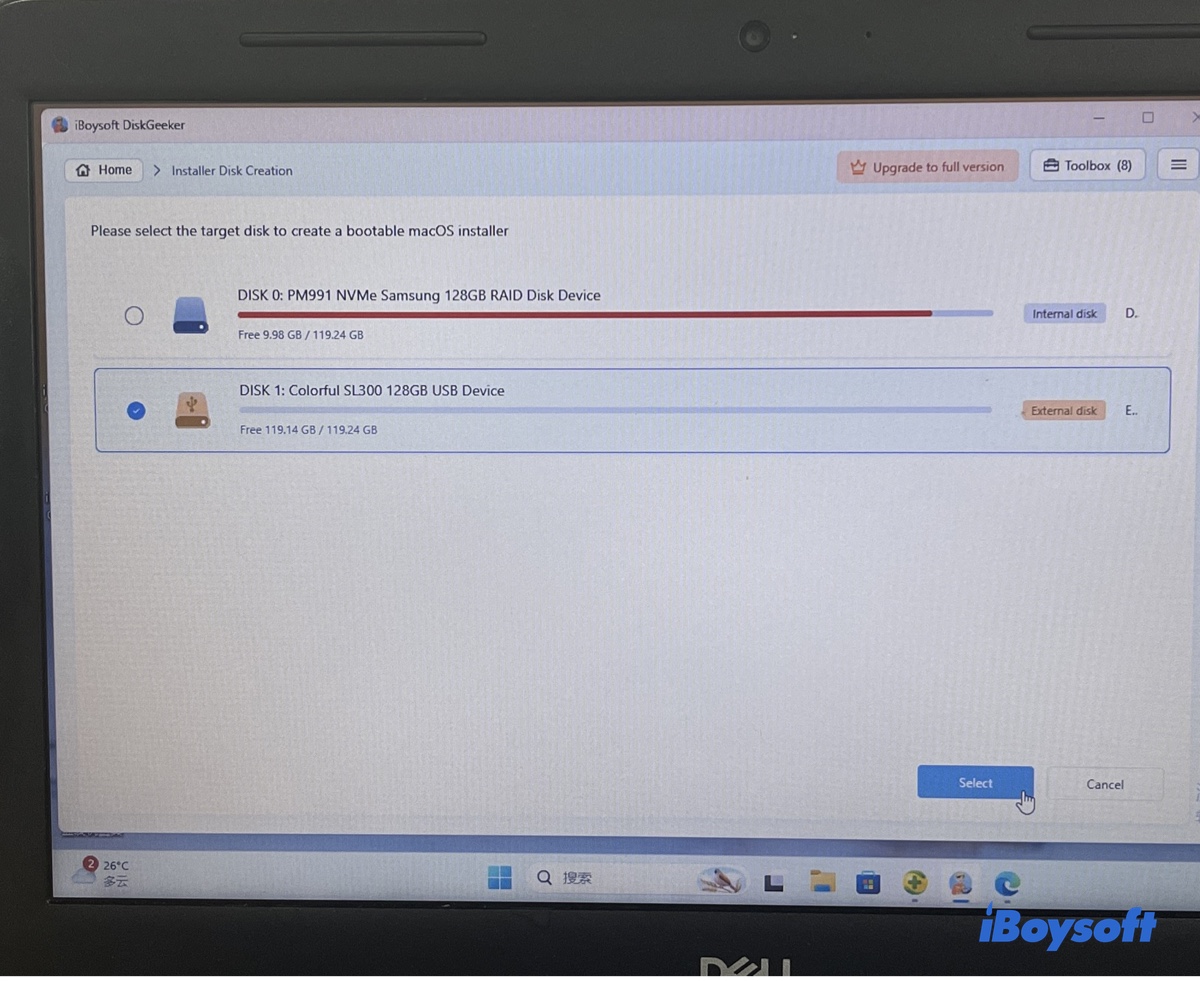
Schritt 3: Vergewissern Sie sich, dass das externe Laufwerk angeschlossen ist. Wählen Sie es aus und klicken Sie auf Select.
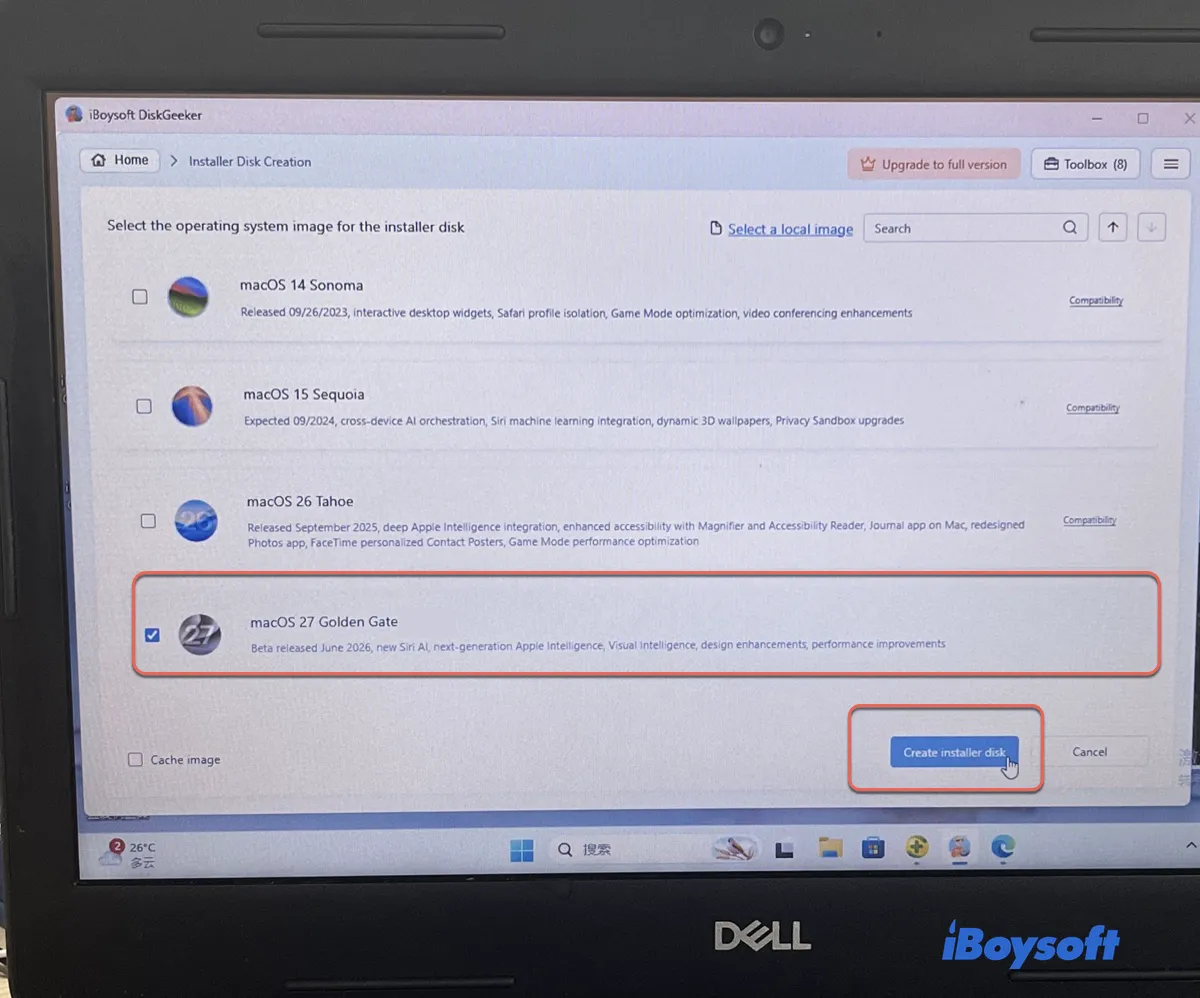
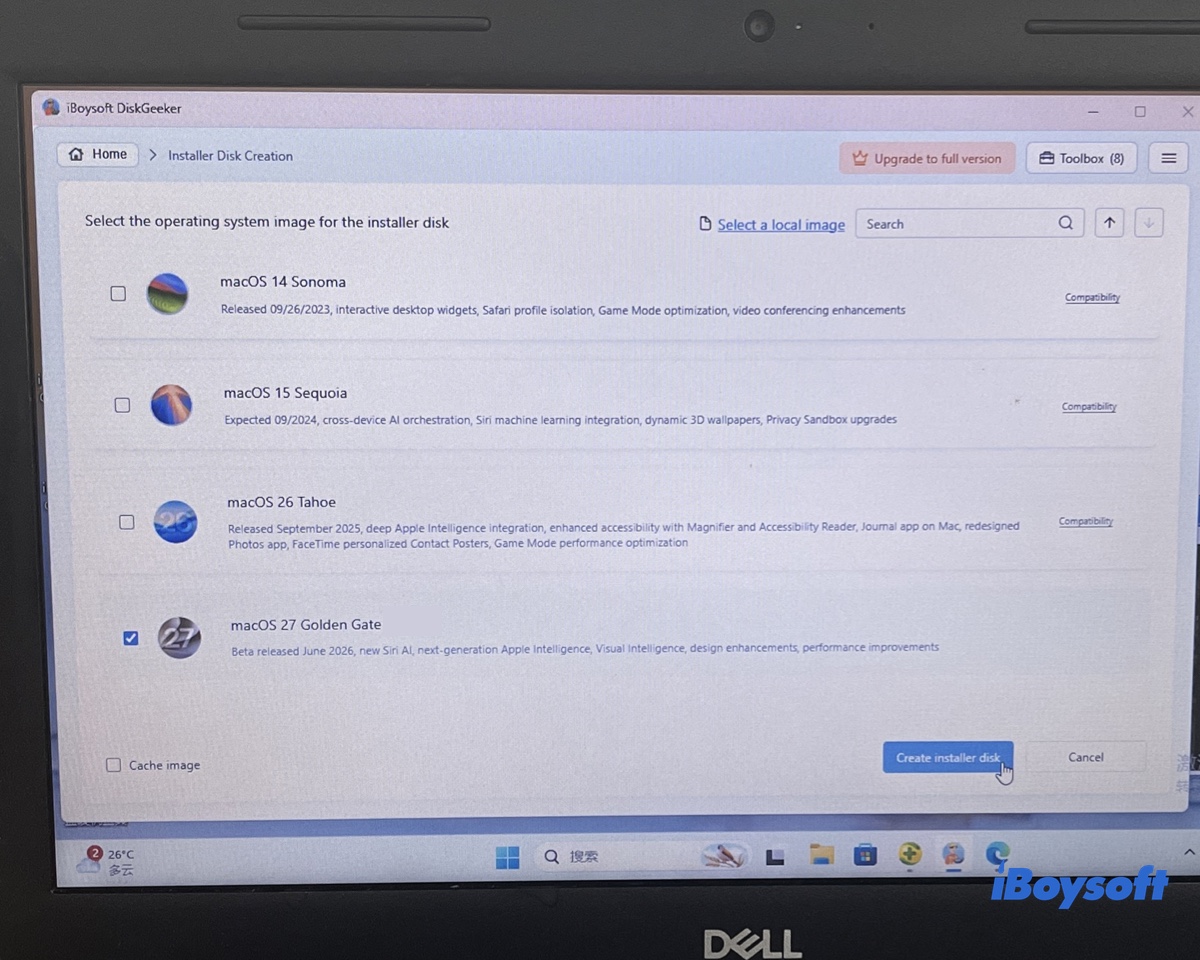
Schritt 4: Wählen Sie macOS 27 Golden Gate aus und klicken Sie auf Create installer disk.
Schritt 5: Das Tool beginnt mit dem Download von macOS Golden Gate. Nach Abschluss des Downloads wird automatisch ein startfähiges Laufwerk erstellt.
Das könnte Sie auch interessieren:
macOS 27 Golden Gate unter Windows installieren
Teilen Sie dieses Tool, wenn es Ihnen nützlich ist!
Häufig gestellte Fragen
- QWarum haben gibMacOS oder MakeInstall bei macOS Golden Gate nicht funktioniert?
-
A
gibMacOS und MakeInstall wurden entwickelt, als Apple eigenständige BaseSystem.dmg-Dateien in den Installationspaketen verwendete. Bei modernen macOS-Versionen sind die Nutzdaten auf komprimierte Teilpakete verteilt, die Windows ohne Mac-spezifischen Code nicht wieder zusammenfügen kann. Der Autor von gibMacOS weist ausdrücklich darauf hin, dass MakeInstall.bat unter Windows keine USB-Installer für aktuelle macOS-Versionen erstellen kann.
- QKann ich TransMac verwenden, um macOS Golden Gate auf einen USB-Stick zu schreiben?
-
A
TransMac kann rohe .dmg-Images auf USB-Laufwerke schreiben. Das Tool kann jedoch keine modernen mehrteiligen .pkg-Dateien analysieren und auch nicht die für neuere macOS-Installer erforderlichen modernen APFS- und Boot-Header erstellen. Die Verwendung von TransMac für aktuelle macOS-Versionen führt daher in der Regel zu einem nicht startfähigen Laufwerk.
- QFunktioniert ein unter Windows erstellter bootfähiger macOS-USB-Stick auf Macs mit Apple Silicon?
-
A
Ja. Solange der USB-Stick das GPT-Partitionsschema verwendet und ein offizielles macOS-Installationspaket enthält, können sowohl Intel-Macs als auch Macs mit Apple Silicon den Stick über das jeweilige Startmenü erkennen und davon starten.