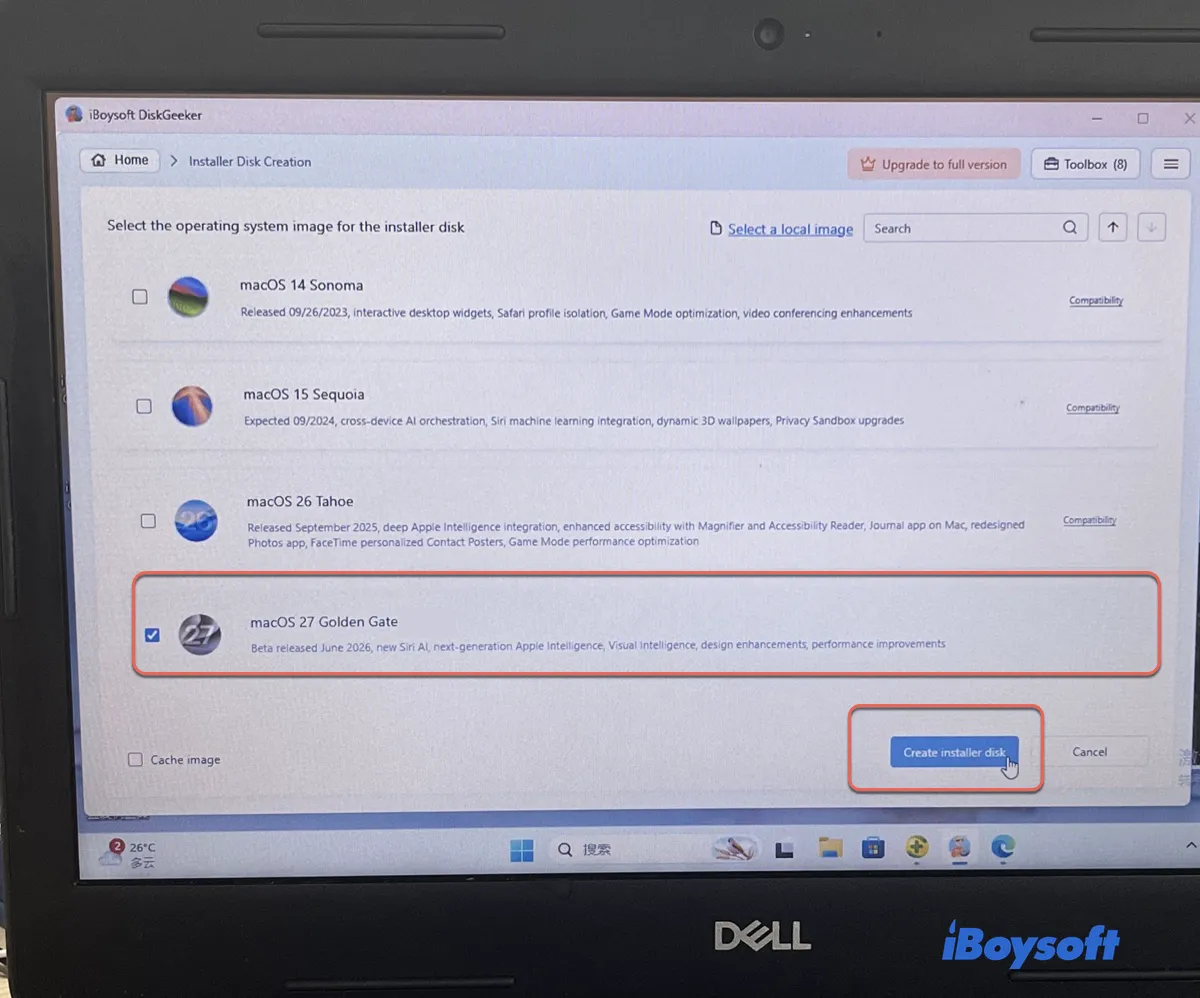
Macで起動可能なmacOSインストーラを作成する のは簡単です。Appleが提供する組み込みコマンド「createinstallmedia」を使えば、ターミナルで必要な処理を実行できます。しかし、Macが起動しない場合や、Windows PCしか使えない場合は、その起動用ドライブを作成するのが大きな問題になります。
現在も多くのオンラインガイドでは、従来のコマンドラインによる回避策が紹介されています。7-ZipやTransMacを使ってWindows上でmacOSインストーラからシステムファイルを抽出し、フラッシュドライブに書き込めばよいという内容です。
しかし実際には、macOS Golden Gateのような最新バージョンのmacOSでこの手動の方法を試すと、エラーや行き詰まりが次々と発生し、時間を無駄にしてしまうことがあります。ここでは、従来の手動方法がうまくいかない理由と、Windows用の最新ソフトウェアを使ってワンクリックで代替できる方法を説明します。
最新のmacOSでは従来の方法がうまくいかないのはなぜですか?
最近、Windowsマシンだけを使ってmacOS Golden Gateの起動可能なUSBを作成する必要がありました。そこでまず、無料のオープンソース手段であるgibMacOSとMakeInstallを試しました。しかし、待っていたのはトラブルシューティングの繰り返しでした。
ダウンロードの失敗:一般的に使われているgibMacOSスクリプトではインストーラ全体をダウンロードできず、AppleのCDNから元のInstallAssistant.pkgを探して手動でダウンロードする必要がありました。
ドライブの検出に関する問題:MakeInstallでUSBに書き込もうとしたところ、ドライブ自体が表示されませんでした。認識させるために、コマンドプロンプトを開いてdiskpartを起動し、ドライブを手動でクリーンアップしてフォーマットする必要がありました。
抽出時の問題:Golden Gateのような最新のmacOSパッケージでは、システムファイルの保存方法が従来と異なります。7-Zipの自動化した1行コマンドを実行しても「処理するファイルがありません」というエラーが表示され、入れ子になったPayload~フォルダーを手作業で探しても、.dmgファイルは見つかりませんでした。
ターミナルコマンドやドライブのパーティション分割エラー、複雑なアーカイブ構造に何時間も対応した末、以前のmacOS Catalinaなどでは使えた手動の方法(BaseSystem.dmgを抽出し、MakeInstallまたはTransMacで書き込む方法)は、現在のmacOSでは根本的に機能しないことに気付きました。
ヒント: TransMacを使ってWindowsでmacOSの起動可能なUSBを手動で作成する方法については、こちらをご覧ください: Windows 10/11からmacOSの起動可能なUSBを作成する方法【完全ガイド】
この記事が役に立った場合は、ぜひ共有してください。
iBoysoft DiskGeekerでmacOS Golden Gateの起動可能なUSBを作成する
最新のAppleペイロード構造を解析できるよう、古いスクリプトを無理に使って何時間も費やす必要はありません。Windows向けに設計された専用ツールを使えば、数分でこの問題に対処できます。
iBoysoft DiskGeeker for Windowsなどのツールなら、複雑な手動抽出を自動で処理できます。パーティションテーブルを適切に設定し、Appleから公式インストーラーをダウンロードしたうえで、起動用ヘッダーも自動的に書き込みます。
失敗や無駄な時間を避けてmacOS 27の起動可能なUSBを効率よく作成したい場合は、次の手順に従ってください。
準備するもの:20 GB以上の空き容量があるUSBメモリなどの外付けストレージデバイスを用意します。重要なデータが保存されている場合は、作業を始める前にバックアップしてください。
手順1:iBoysoft DiskGeeker for Windowsをダウンロード、インストールして起動します。
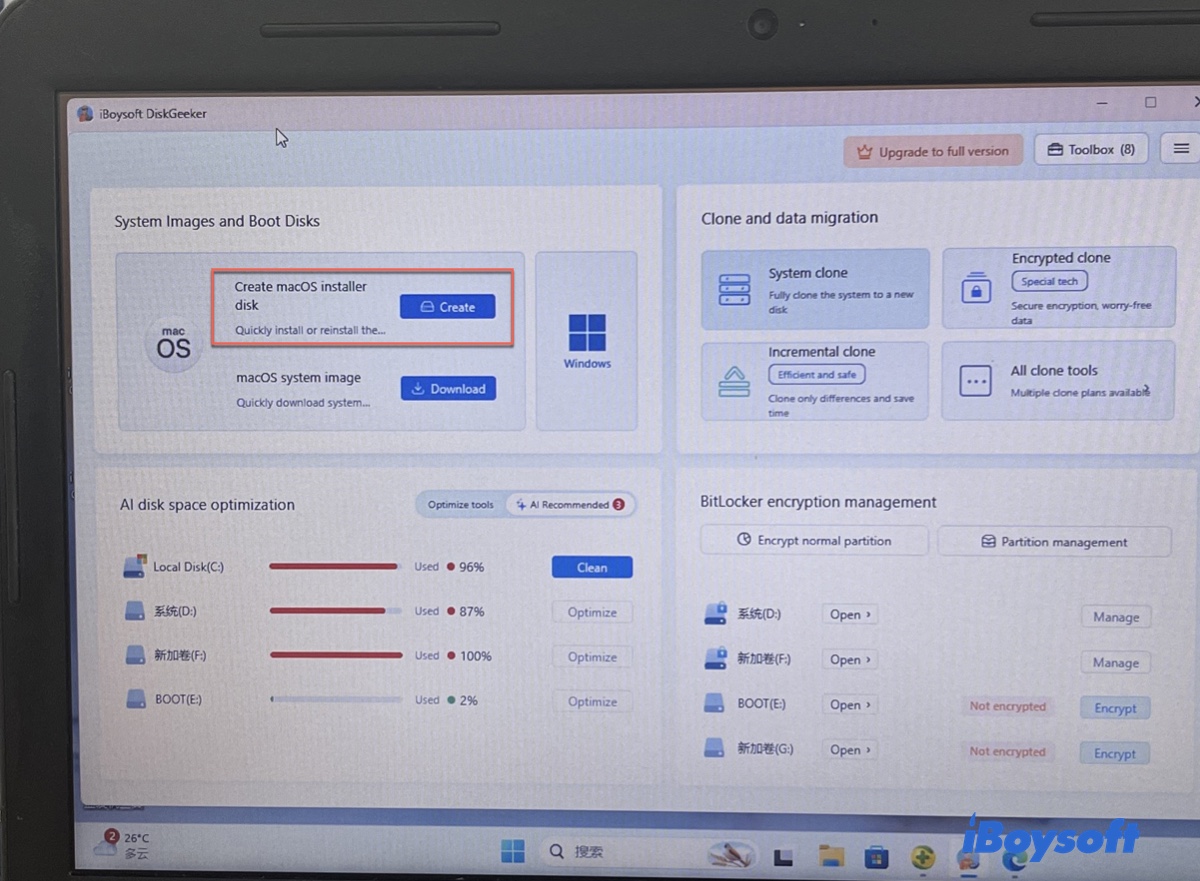
手順2:Create macOS installer diskの横にあるCreateをクリックします。
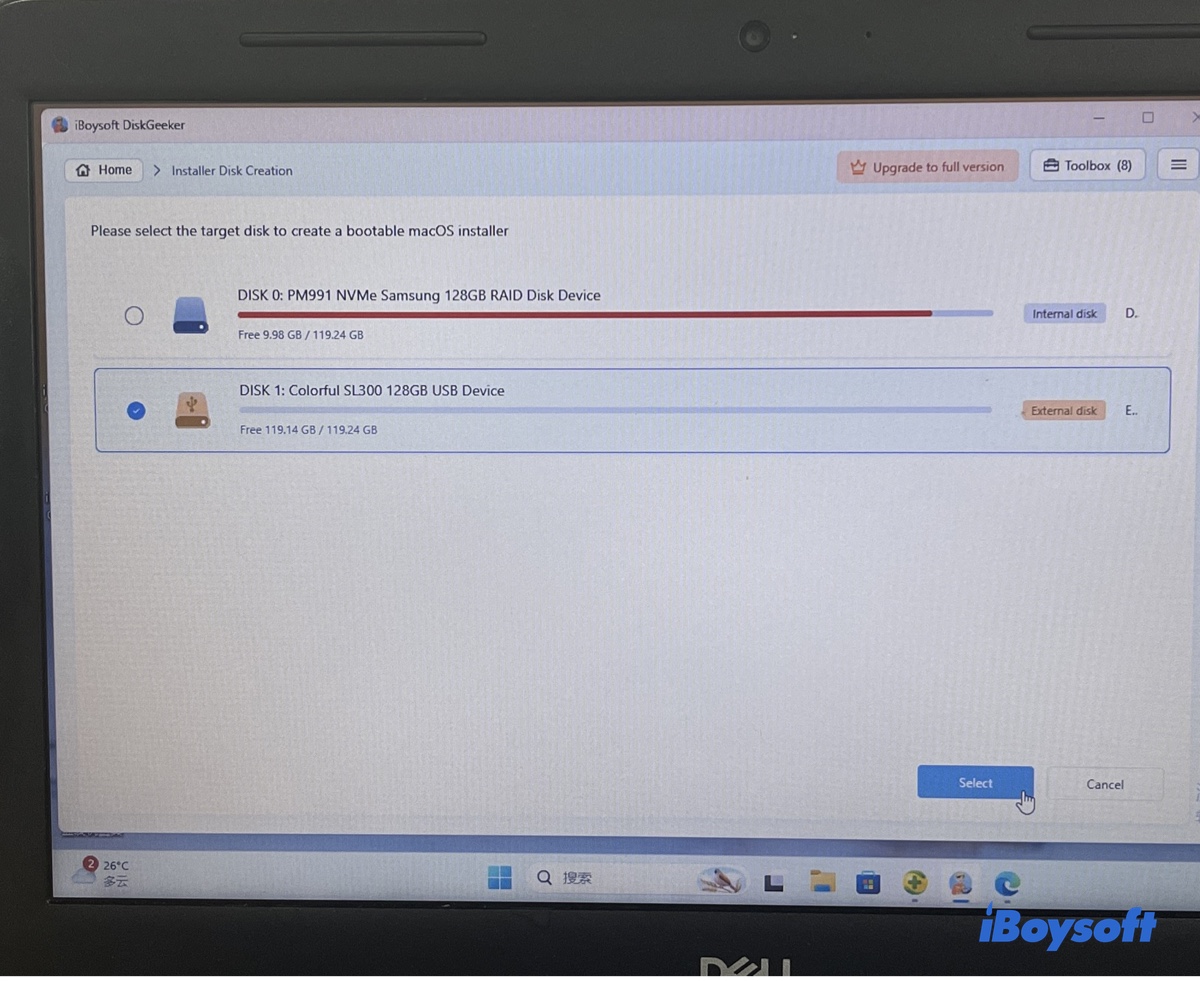
手順3:外付けドライブが接続されていることを確認します。対象のドライブを選択し、Selectをクリックします。
手順4:macOS 27 Golden Gateを選択し、Create installer diskをクリックします。
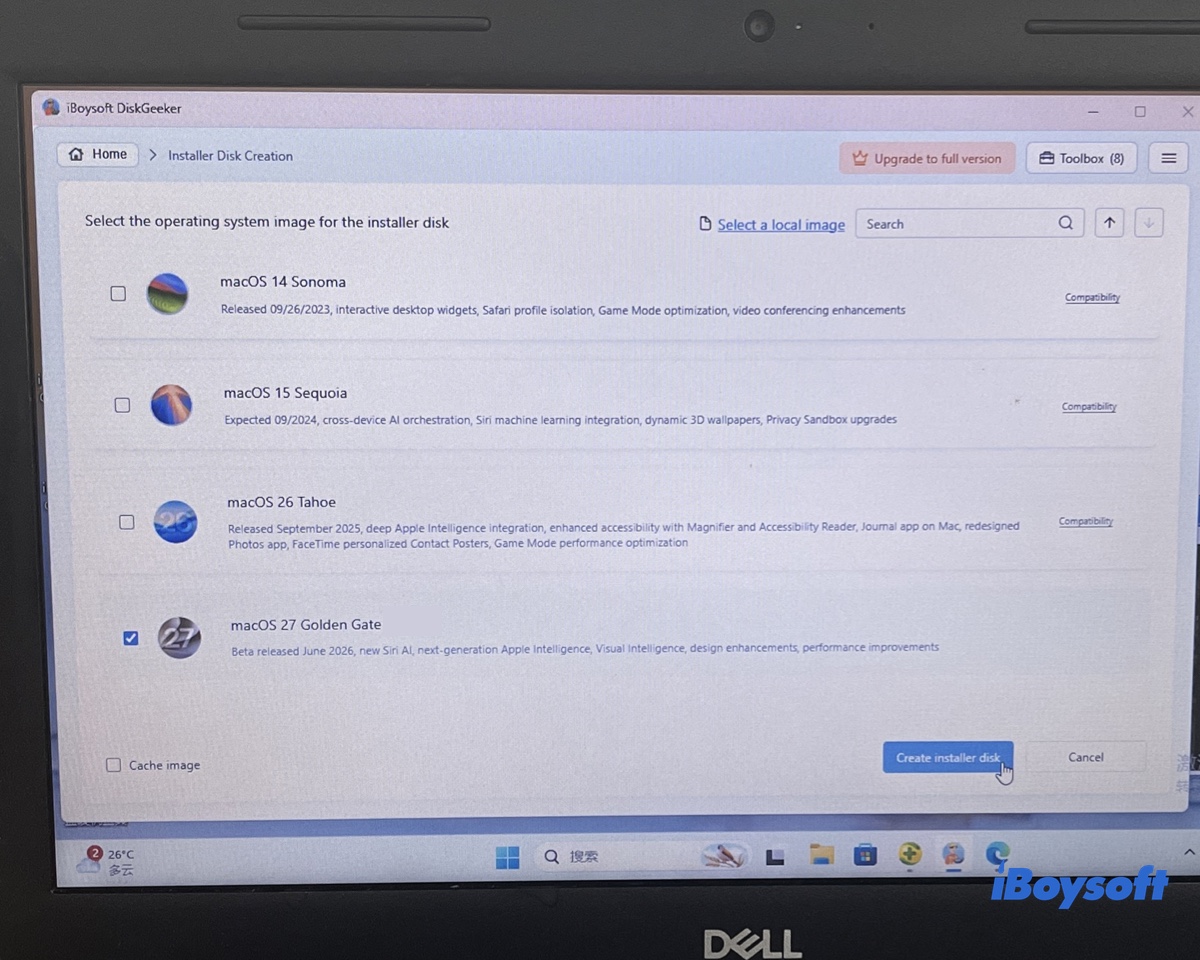
手順5:ツールがmacOS Golden Gateのダウンロードを開始します。ダウンロードが完了すると、起動可能なドライブの作成が自動的に始まります。
こちらもおすすめ:
WindowsにmacOS 27 Golden Gateをインストールする方法
このツールが役立った場合は、ぜひ共有してください。
よくある質問
- QmacOS Golden Gateでは、なぜgibMacOSやMakeInstallが機能しなかったのですか?
-
A
gibMacOSとMakeInstallは、Appleがインストーラパッケージ内に単体のBaseSystem.dmgファイルを使用していた時期に作られたツールです。現在のmacOSでは、ペイロードファイルが圧縮された複数のチャンクに分割されているため、Mac固有のコードなしにWindows上で再結合することはできません。gibMacOSの開発者も、最新のmacOSリリースではMakeInstall.batを使ってWindows上にUSBインストーラを作成することはできないと明記しています。
- QTransMacを使ってmacOS Golden GateをUSBに書き込めますか?
-
A
TransMacは.raw形式の.dmgイメージをUSBドライブに書き込めますが、最新の複数パート構成の.pkgファイルを解析したり、新しいmacOSインストーラに必要な最新のAPFSおよびブートヘッダーを構築したりすることはできません。最新のmacOSでTransMacを使用すると、通常は起動できないドライブになります。
- QWindowsで作成したmacOSの起動可能なUSBは、Appleシリコン搭載Macで使えますか?
-
A
はい。USBがGPTパーティション形式でフォーマットされ、Apple公式のmacOSインストーラパッケージが含まれていれば、Intel搭載MacとAppleシリコン搭載MacのどちらでもUSBを認識できます。それぞれの起動メニューからUSBを選択して起動することも可能です。