Antes de convertir una unidad USB en un instalador de arranque de la beta de macOS 27 Golden Gate, tendrás que realizar algunos preparativos:
- Una unidad USB con al menos 20 GB de espacio de almacenamiento
- El instalador de la beta de macOS 27 descargado desde el App Store, Ajustes del Sistema o un recurso de terceros de confianza
- Acceso de administrador en el Mac
- Una copia de seguridad de los datos importantes que tengas en la unidad USB
Nota: Al crear un instalador de arranque, se borrará todo el contenido almacenado en la unidad USB.
Cuando hayas completado todos los preparativos, descarga la imagen ISO de la beta de macOS 27 y crea un instalador USB de arranque para macOS mediante el siguiente método, mucho más sencillo:
Consejo: Antes de instalarla, te recomendamos consultar los problemas conocidos y las soluciones de macOS Golden Gate. Si quieres crear el USB de arranque en Windows, consulta Cómo crear un USB de arranque de macOS Golden Gate en Windows.
Crea fácilmente un instalador USB de arranque de la beta de macOS 27
¿No te gusta usar Terminal? No hay problema. En lugar de lidiar con comandos complicados, los usuarios sin conocimientos técnicos pueden recurrir a iBoysoft DiskGeeker for Mac para disfrutar de un proceso de instalación mucho más sencillo y sin complicaciones.
Este kit de herramientas de gestión de discos para Mac te permite crear un instalador USB de arranque de la beta de macOS 27 Golden Gate con solo tres clics, sin necesidad de utilizar la línea de comandos ni tener conocimientos técnicos. También permite crear instaladores USB de arranque de macOS Tahoe, Sequoia o Sonoma si necesitas cambiar a una versión anterior de macOS.
Empecemos:
Paso 1. Descarga e instala iBoysoft DiskGeeker para Mac.
Paso 2. Cuando termine la instalación, abre este gestor de discos para Mac y conecta la unidad USB externa al Mac.
Paso 3. Selecciona un volumen —incluso uno cifrado con BitLocker— en la unidad USB externa. Después, desplaza el cursor hasta «Create Boot Disk», en el panel derecho, y haz clic en «Start».
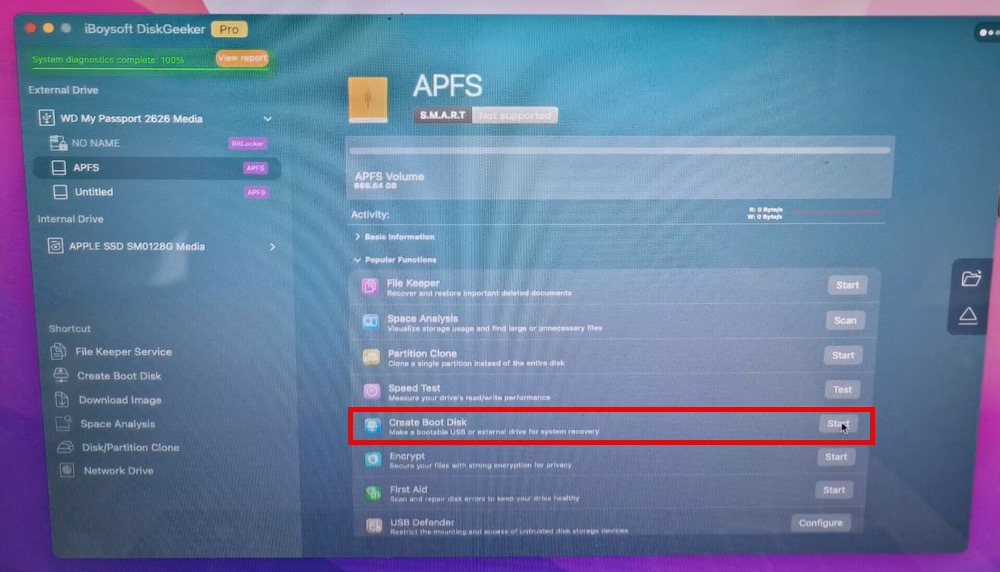
Paso 4. Selecciona «Continue» en la ventana emergente.
Paso 5. Selecciona el archivo de imagen ISO de la beta de macOS 27 Golden Gate y haz clic en «Create boot disk», en la parte inferior de la interfaz.
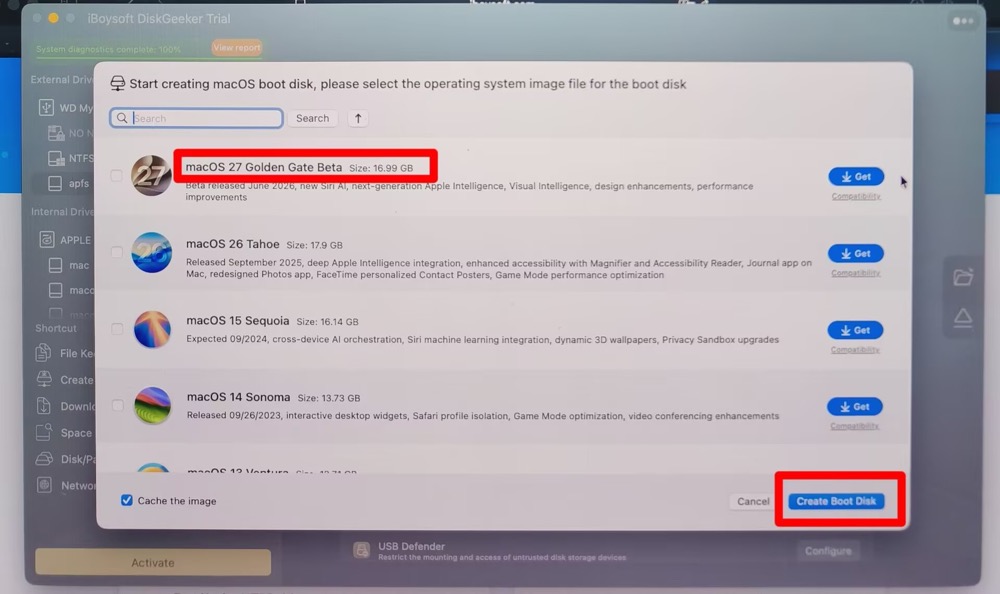
Además, iBoysoft no solo ofrece el archivo ISO de la beta de macOS 27, sino también otros formatos para la descarga de macOS 27 beta, como macOS 27 beta DMG, macOS 27 beta VMDK, pkg, app, etc. Accede a su Centro de descargas para descargar la versión más reciente de macOS 27 u otras versiones anteriores.
Paso 6. Haz clic en «OK» y espera a que termine la descarga de la imagen ISO de macOS 27 beta.
Paso 7. Espera a que se cree el instalador de arranque.
El mismo procedimiento también sirve para crear un instalador de arranque de macOS Tahoe y un USB de arranque de macOS Sonoma. Pruébalo si necesitas cambiar a una versión anterior de macOS Sonoma o Sierra.
Cuando se haya creado correctamente el instalador USB de arranque de macOS 27 beta, ve directamente a la Parte 4 para instalar macOS desde un USB si tienes prisa.
Cómo crear un instalador USB para macOS 27 beta mediante comandos de Terminal
Si eres un usuario ocasional o principiante, o no entiendes qué son los identificadores de disco, es mejor que te detengas aquí. El método de Terminal no es adecuado para ti. Un solo comando diskutil incorrecto podría borrar el disco interno Macintosh HD en lugar de la unidad USB. Además, es muy probable que dañes el sistema operativo si no sabes ejecutar diskutil list para verificar el disco.
El método createinstallmedia basado en Terminal está pensado principalmente para usuarios técnicos, administradores o usuarios con amplios conocimientos que dominan la línea de comandos y, normalmente, necesitan gestionar varios Mac.
Paso 1. Formatea la unidad USB
- Abre Utilidad de Discos.
- Selecciona la unidad USB en la barra lateral y elige Borrar.
- Usa estos ajustes:
Formato: APFS
Esquema: Mapa de particiones GUID
Nombre: MyVolume
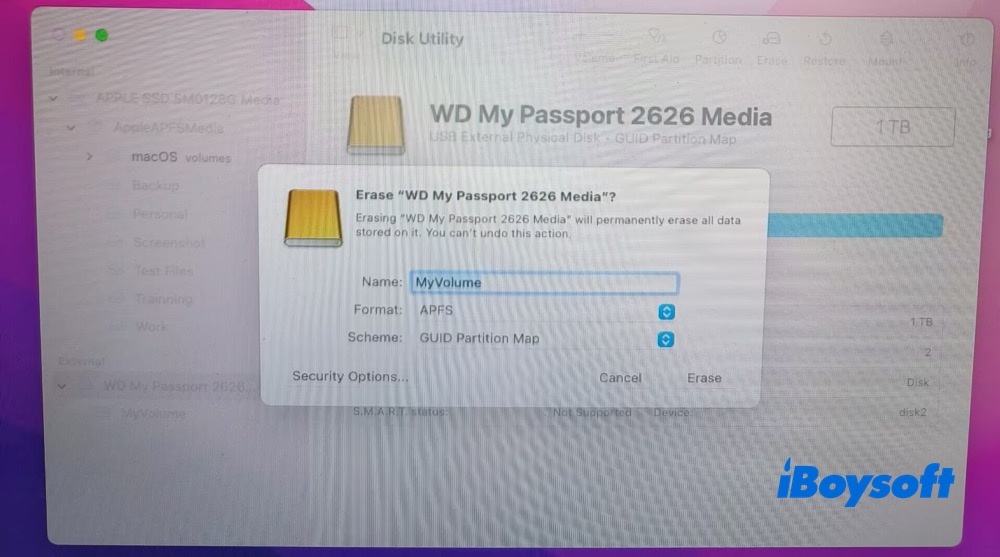
El nombre de la unidad es importante porque el comando de Terminal hace referencia directamente a él. Si utilizas otro nombre, tendrás que ajustar el comando en consecuencia. Es uno de los errores más habituales al seguir guías para crear instaladores.
Paso 2. Descarga el instalador beta de macOS 27
- 1. Descarga directamente desde Apple el archivo de la beta para desarrolladores de macOS 27 mediante este enlace.
- Descarga desde el servidor de Apple el archivo de la beta pública de macOS 27 aquí.
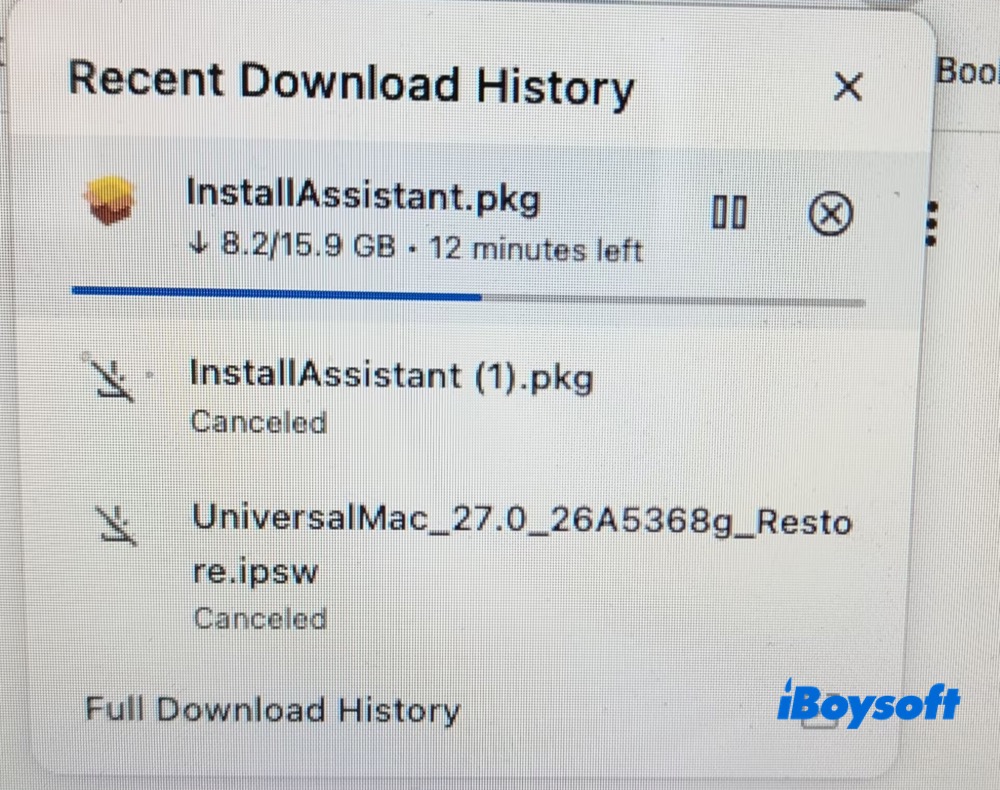
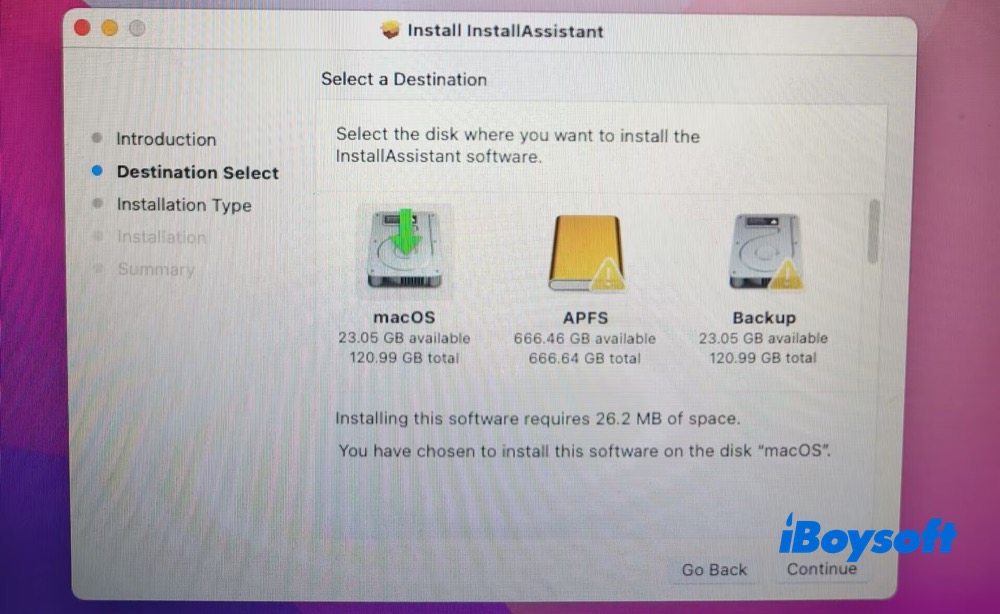
2. Después de descargar el instalador de macOS 27, que ocupa 15,9 GB, haz doble clic en InstallAssistant.pkg y sigue las indicaciones que aparecen en pantalla: Continuar > Seleccionar un destino > Continuar > Instalar > introduce la contraseña del Mac > Cerrar.
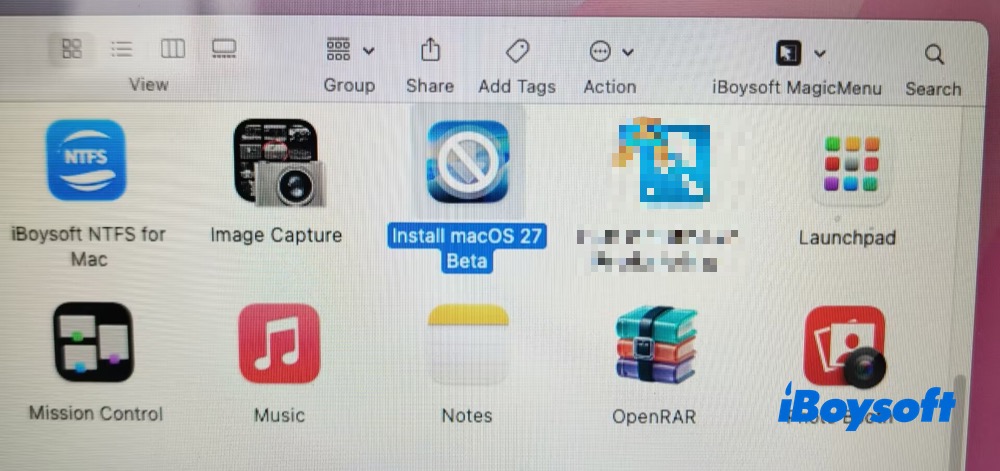
3. Abre la carpeta Aplicaciones del Finder. Allí debería aparecer la app «Install macOS 27 Beta». Comprueba que el instalador se inicia con normalidad.
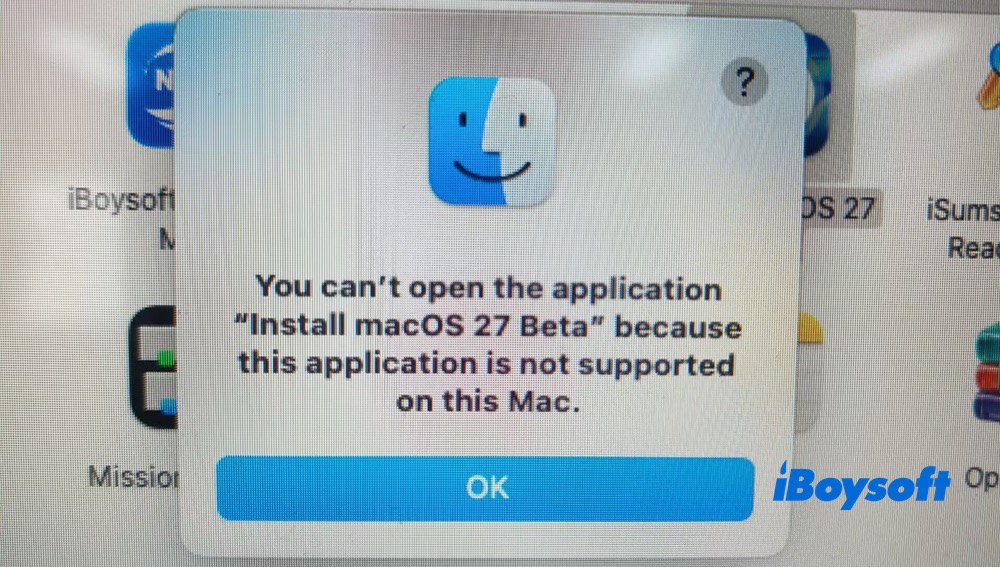
Si utilizas un Mac con procesador Intel, aparecerá el aviso siguiente, ya que la beta de macOS 27 no es compatible con los Mac Intel.
Paso 3. Ejecuta el comando createinstallmedia en Terminal
- 1. Abre Terminal e introduce lo siguiente:
sudo /Applications/Install\ macOS\ 27\ Beta.app/Contents/Resources/createinstallmedia --volume /Volumes/MyVolume
Pulsa Retorno.
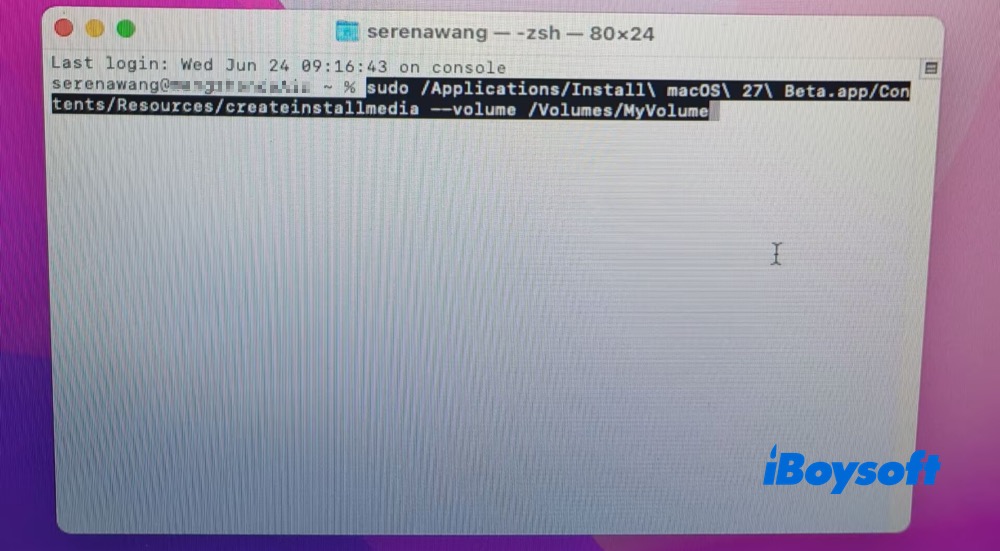
2. Cuando se te solicite, introduce la contraseña de administrador y pulsa Retorno.
3. Cuando se te pida confirmar el proceso de borrado, escribe Y y pulsa Retorno.
4. Si aparece una ventana del sistema que solicita permiso para que Terminal modifique una unidad extraíble, haz clic en Aceptar.
No desconectes la unidad USB hasta que Terminal indique que el proceso ha terminado.
Paso 4: Comprueba que el instalador se ha creado correctamente
Cuando termine el proceso, Terminal debería mostrar el mensaje «Install media now available». Además, el nombre de la unidad USB puede cambiar automáticamente a uno parecido a: Install macOS 27 Beta
Te recomiendo abrir la unidad en el Finder y comprobar que los archivos de instalación están presentes antes de utilizarla en otro Mac. Esta sencilla comprobación puede evitar problemas posteriores si el proceso de creación se ha interrumpido.
Nota: El procedimiento anterior es para ordenadores Mac. Si solo tienes un PC con Windows, consulta este tutorial para crear un instalador USB de arranque de macOS en Windows.
Cómo arrancar un Mac con Apple Silicon desde el instalador USB beta de macOS 27
Para ejecutar la versión beta de macOS 27 Golden Gate, necesitas un Mac con Apple Silicon equipado con un chip de Apple de la serie M (M1, M2, M3, M4 o M5) o posterior. Los Mac basados en Intel no son compatibles con esta versión.
Antes de arrancar tu Mac con Apple Silicon desde un USB, debes permitir el uso de medios externos en la Utilidad de seguridad de arranque. Cuando todo esté listo, sigue estos pasos para instalar la versión beta de macOS 27 mediante el instalador USB de arranque.
Paso 1. Apaga por completo el Mac con Apple Silicon de destino
Paso 2. Conecta la unidad USB de arranque de macOS 27 que acabas de crear
Paso 3. Mantén pulsado el botón de encendido
Paso 4. Espera a que aparezcan las opciones de arranque
Paso 5. Selecciona el instalador de arranque y, a continuación, instala la versión beta de macOS 27 desde los volúmenes disponibles.
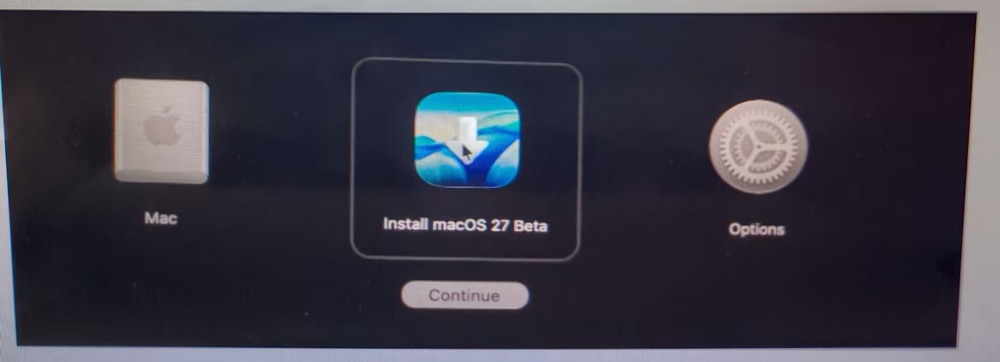
Paso 6. Continúa con la instalación
Las pantallas exactas de instalación pueden cambiar durante las versiones beta, por lo que es posible que haya pequeñas diferencias entre una versión beta y otra. Cuando termine la instalación, podrás disfrutar en tu Mac con Apple Silicon de nuevas funciones de macOS 27 Golden Gate, como la nueva IA de Siri, la próxima generación de Apple Intelligence y la inteligencia visual, entre otras.
Si encuentras algún problema inesperado de macOS 27 beta al crear o utilizar el instalador USB de arranque, consulta las preguntas frecuentes que aparecen a continuación para encontrar posibles soluciones.
Preguntas frecuentes sobre el instalador USB de arranque de macOS 27 beta
- Q1. ¿Terminal muestra el error «command not found» al crear un instalador USB de arranque para la beta de macOS 27?
-
A
Esto suele indicar lo siguiente:
El instalador no se encuentra en la carpeta Aplicaciones
El nombre del archivo del instalador no coincide con el comando
La descarga del instalador beta de macOS 27 no se ha completado
Comprueba el nombre y la ruta del instalador antes de volver a ejecutar el comando.
- Q2. ¿Por qué mi unidad USB no aparece como opción de arranque?
-
A
Comprueba lo siguiente:
La unidad se ha formateado con el mapa de particiones GUID
La creación del instalador se ha completado correctamente
El Mac es compatible con la versión beta de macOS 27 que quieres instalar
- Q3. ¿Por qué se detiene a mitad la creación del instalador USB de la beta de macOS 27?
-
A
Según mi experiencia, las unidades USB antiguas o más lentas suelen ser la causa. Prueba lo siguiente:
Volver a formatear la unidad
Usar una unidad USB de mayor calidad
Volver a descargar el instalador si sospechas que está dañado
- Q4. ¿Por qué aparece el error «Bad CPU type in executable» en mi MacBook Air al crear un instalador de arranque de la beta de macOS 27?
-
A
Este error indica que intentas ejecutar un programa diseñado para una arquitectura informática distinta de la del procesador de tu Mac. Aparece cuando intentas ejecutar una aplicación de la beta de macOS 27 basada en Apple Silicon (M1/M2/M3/M4/M5) en un Mac antiguo con procesador Intel (x86_64), sin el software de traducción necesario.
La solución alternativa más sencilla es crear el instalador de arranque de la beta de macOS 27 en un Mac con Apple Silicon.
- Q5. ¿Puedo arrancar mi Mac Intel desde el instalador USB de arranque de la beta de macOS 27?
-
A
No, no es posible. macOS 27 solo es compatible con los Mac con Apple Silicon. En esta ocasión, los Mac con procesadores Intel no son compatibles con macOS 27.