USBドライブをmacOS 27 Golden Gateベータの起動可能なインストーラにする前に、いくつか準備が必要です。
- 20 GB以上の容量があるUSBドライブ
- App Store、システム設定、または信頼できる第三者のリソースからダウンロードしたmacOS 27ベータのインストーラ
- Macの管理者権限
- USBドライブ内の重要なデータのバックアップ
注意:起動可能なインストーラを作成すると、USBドライブに保存されているすべてのデータが消去されます。
準備が整ったら、macOS 27ベータのISOイメージをダウンロードし、以下のより簡単な方法で macOSの起動可能なUSBインストーラを作成 します。
ヒント: インストールする前に、macOS Golden Gateの既知の問題と対処法を確認することをおすすめします。Windowsで起動可能なUSBを作成する場合は、WindowsでmacOS Golden Gateの起動可能なUSBを作成する方法をご覧ください。
簡単な方法でmacOS 27ベータの起動可能なUSBインストーラを作成する
ターミナルの操作は難しそうですか。複雑なコマンドを使う代わりに、一般的なユーザーでもiBoysoft DiskGeeker for Macを利用すれば、より簡単にインストールの準備を進められます。
このMac用ディスク管理ツールを使うと、コマンドラインや専門的な知識がなくても、3回のクリックでmacOS 27 Golden Gateベータの起動可能なUSBインストーラを作成できます。また、macOSをダウングレードする必要がある場合は、macOS Tahoe、Sequoia、Sonomaの起動可能なUSBインストーラも作成できます。
それでは始めましょう。
ステップ1:Mac用のiBoysoft DiskGeekerをダウンロードしてインストールします。
ステップ2:インストールが完了したら、このMac用ディスク管理ツールを起動し、外付けUSBドライブをMacに接続します。
ステップ3:外付けUSBドライブからボリュームを選択します(BitLockerで暗号化されたボリュームも選択できます)。右側のパネルにある「Create Boot Disk」にマウスポインターを合わせて、「Start」をクリックします。
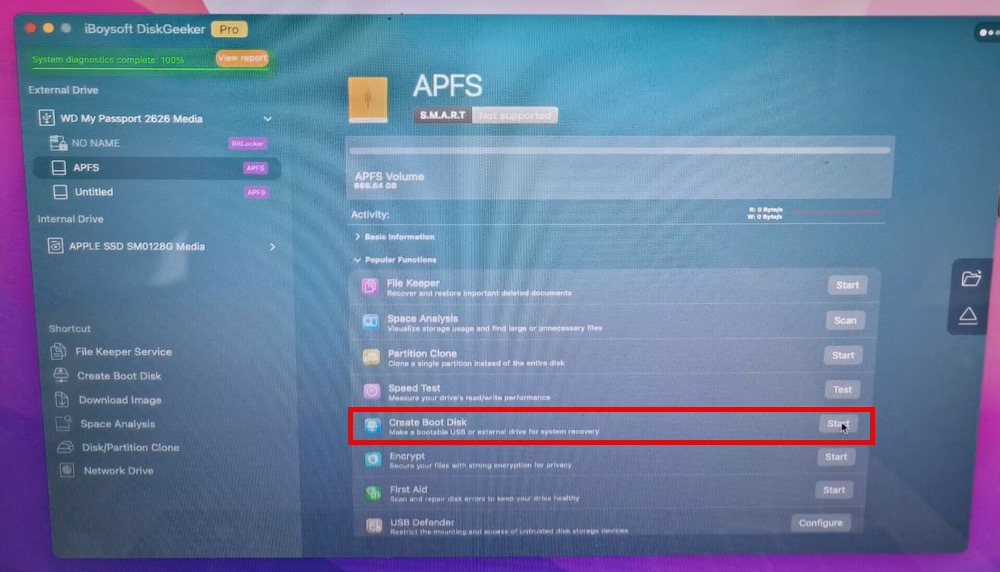
ステップ4:ポップアップウィンドウで「Continue」を選択します。
ステップ5:macOS 27 Golden Gate betaのISOイメージファイルを選択し、インターフェース下部にある「Create boot disk」をクリックします。
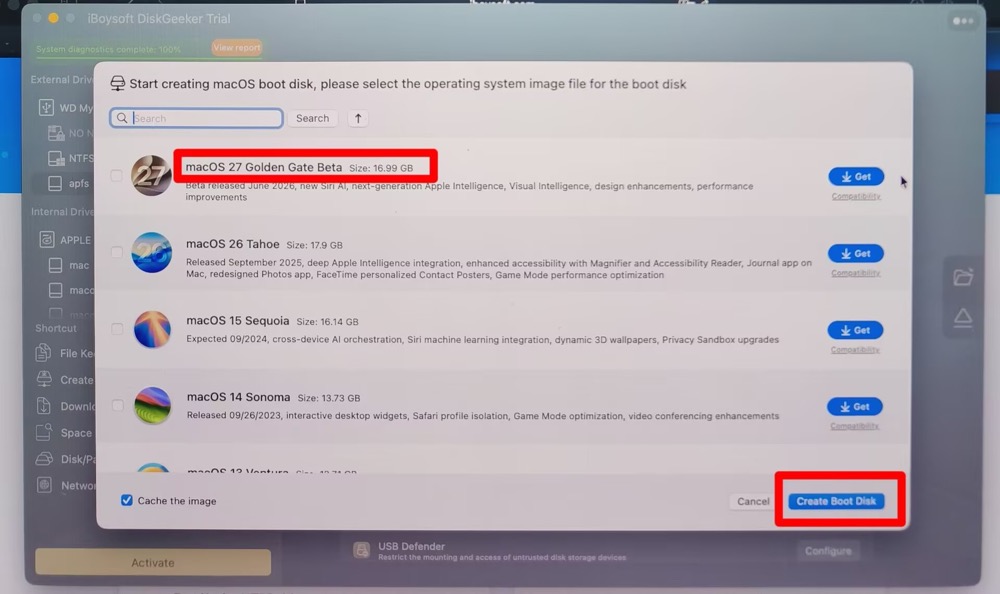
なお、iBoysoftではmacOS 27 betaのISOファイルだけでなく、macOS 27 betaのダウンロード用に、macOS 27 beta DMG、macOS 27 beta VMDK、pkg、appなど、ほかの形式も提供しています。Download Centerにアクセスして、最新のmacOS 27や旧バージョンをダウンロードできます。
ステップ6:「OK」をクリックし、macOS 27 betaのISOファイルのダウンロードが完了するまで待ちます。
ステップ7:起動可能なインストーラが作成されるまで待ちます。
macOS Tahoeの起動可能なインストーラの作成やmacOS Sonomaの起動可能なUSBの作成も同じ手順で行えます。macOS SonomaまたはSierraにダウングレードする必要がある場合は、この方法をお試しください。
macOS 27 betaの起動可能なUSBインストーラを作成できたら、時間がない場合は、直接パート4のUSBからmacOSをインストールする方法を参照してください。
ターミナルコマンドを使ってmacOS 27 betaのUSBインストーラを作成する方法
一般ユーザー、初心者、またはディスク識別子を理解していない方は、ここで中止してください。ターミナルを使う方法は適していません。diskutilコマンドを1つでも誤ると、USBドライブではなく内蔵のMacintosh HDを消去してしまう可能性があります。また、diskutil listの実行方法を理解していない場合、確認を誤ってOSを破損させるおそれがあります。
ターミナルベースのcreateinstallmedia方式は、コマンドラインに精通し、主に複数のMacを管理する技術担当者、管理者、または高度な知識を持つユーザーに適しています。
ステップ1:USBドライブをフォーマットする
- ディスクユーティリティを開きます。
- サイドバーからUSBドライブを選択し、「消去」を選びます。
- 次の設定を使用します。
フォーマット:APFS
方式:GUIDパーティションマップ
名前:MyVolume
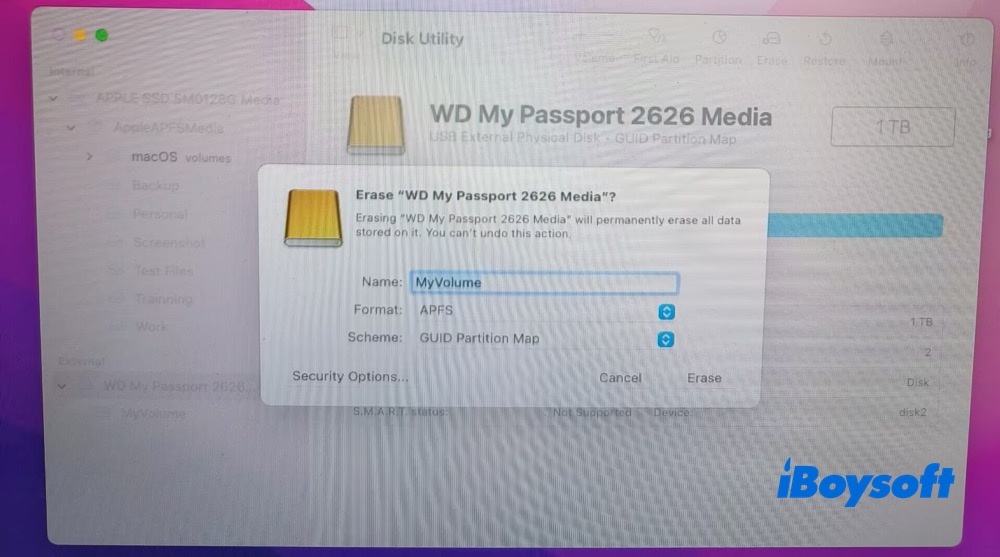
ドライブ名は、Terminalのコマンドで直接参照されるため重要です。別の名前を使用する場合は、それに合わせてコマンドを変更してください。インストーラの作成手順で、非常によくある間違いの一つです。
手順2:macOS 27ベータ版のインストーラをダウンロードする
- 1. こちらのリンクから、Appleが提供するmacOS 27開発者向けベータ版のファイルを直接ダウンロードします。
- macOS 27パブリックベータ版のファイルは、Appleのサーバーからこちらでダウンロードできます。
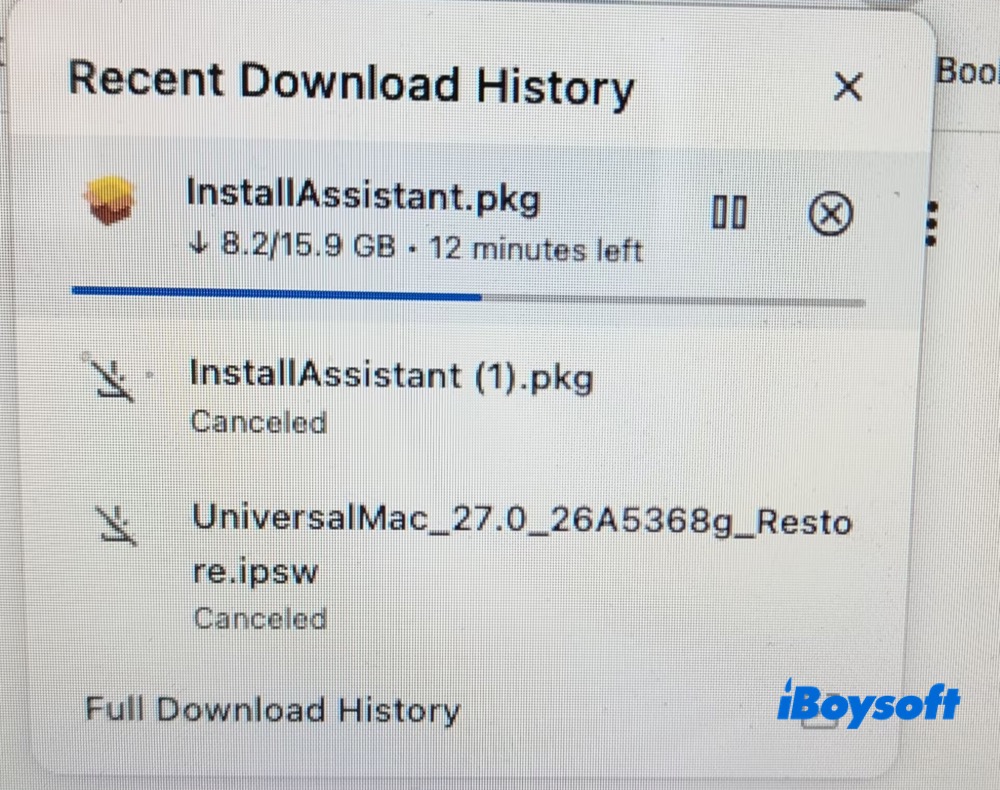
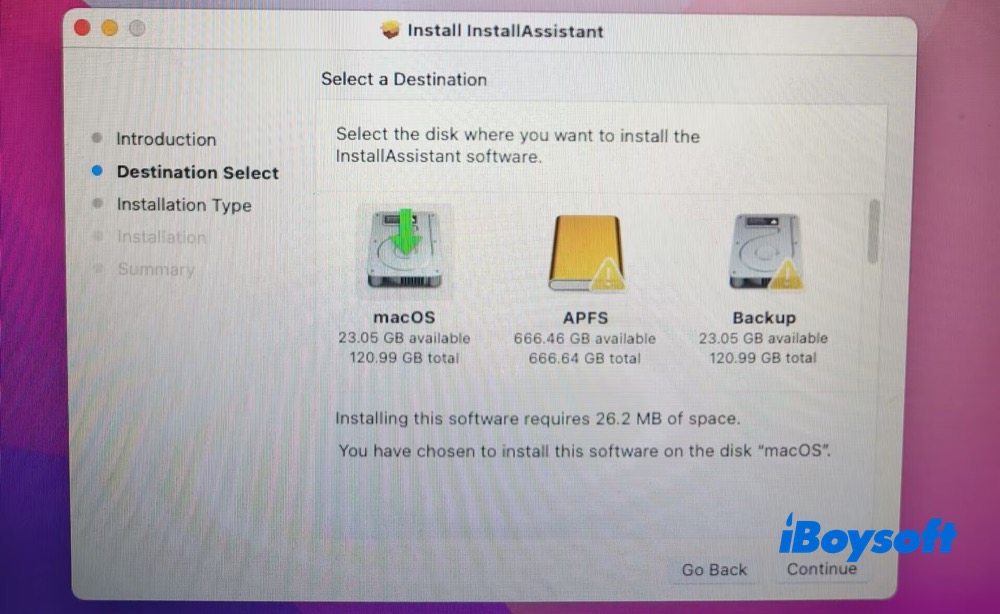
2. 15.9 GBのmacOS 27インストーラをダウンロードしたら、InstallAssistant.pkgをダブルクリックし、画面の指示に従って操作します。「続ける」> 保存先を選択 >「続ける」>「インストール」> Macのパスワードを入力 >「閉じる」の順に進みます。
3. Finderの「アプリケーション」フォルダを開くと、「Install macOS 27 Beta」アプリが表示されます。インストーラが正常に起動することを確認してください。
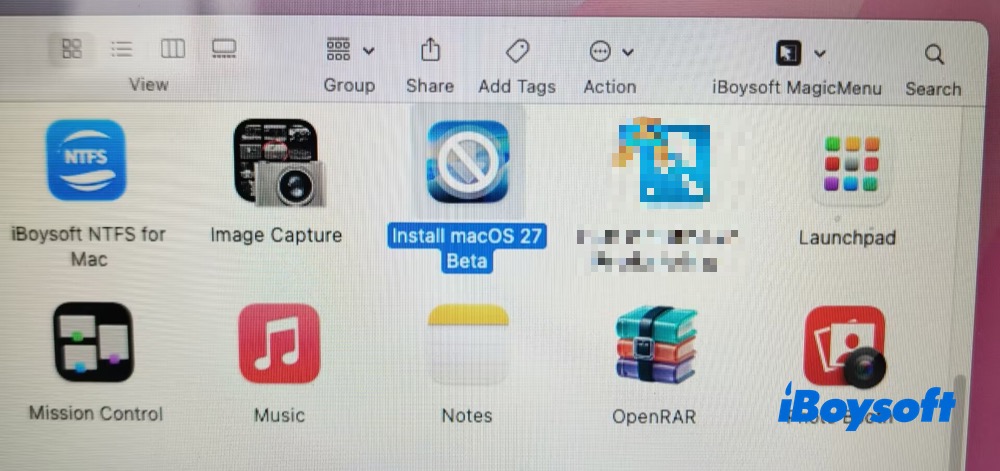
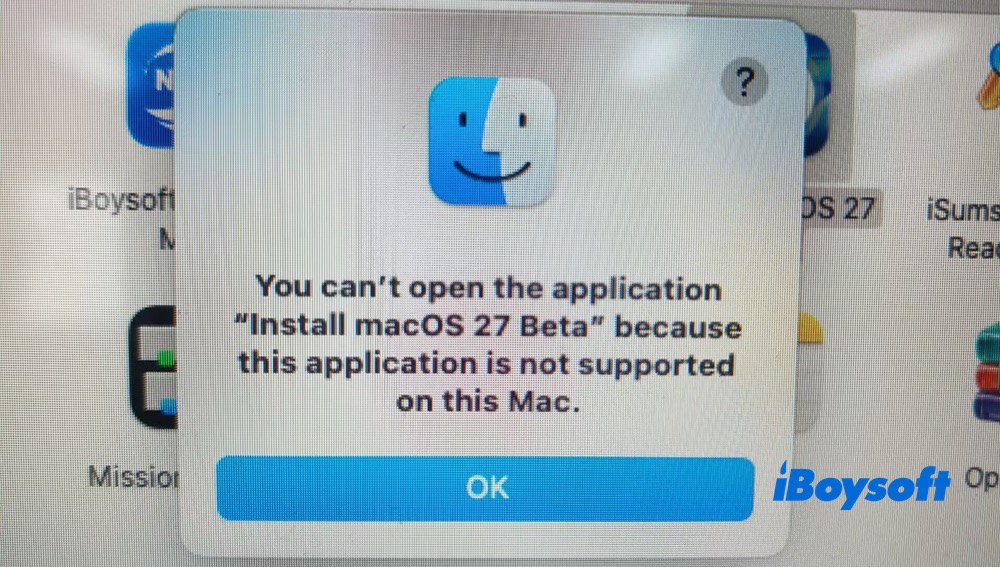
IntelベースのMacを使用している場合は、macOS 27ベータ版がIntel Macに対応していないため、次の通知が表示されます。
手順3:Terminalでcreateinstallmediaコマンドを実行する
- 1. Terminalを開き、次のコマンドを入力します。
sudo /Applications/Install\ macOS\ 27\ Beta.app/Contents/Resources/createinstallmedia --volume /Volumes/MyVolume
Returnキーを押します。
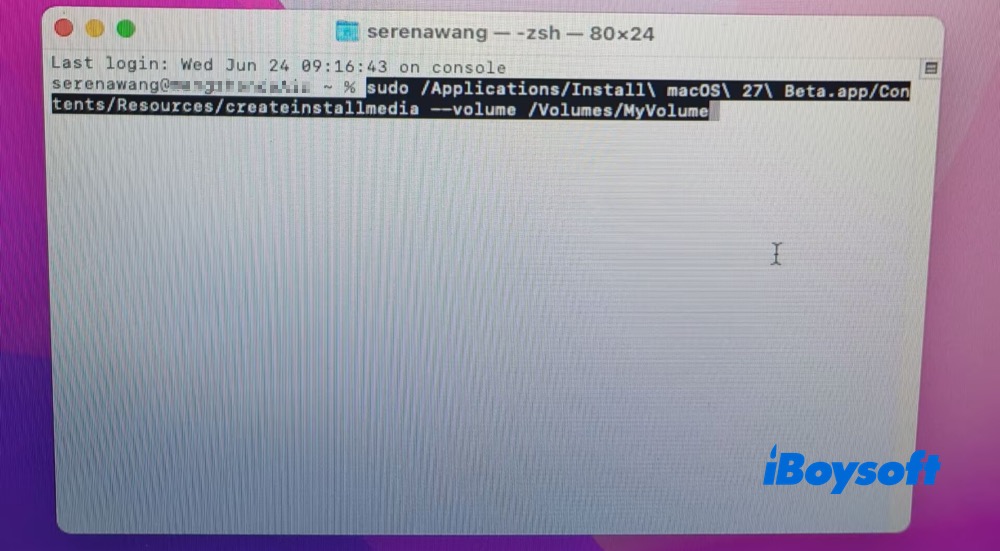
2. パスワードの入力を求められたら、管理者パスワードを入力してReturnキーを押します。
3. 消去の確認を求められたら、「Y」と入力してReturnキーを押します。
4. リムーバブルドライブを変更するためのTerminalの許可を求めるシステムウインドウが表示された場合は、「OK」をクリックします。
Terminalに完了が表示されるまで、USBドライブを取り外さないでください。
手順4:インストーラが正常に作成されたことを確認する
処理が完了すると、Terminalに「Install media now available」という完了メッセージが表示されます。また、USBドライブの名前が自動的に「Install macOS 27 Beta」のような名前に変わる場合があります。
別のMacで使用する前に、Finderでドライブを開き、インストールファイルが存在することを確認することをおすすめします。この簡単な確認を行うことで、作成処理が途中で中断された場合でも、後から問題を切り分ける手間を減らせます。
注: 上記の手順はMac向けです。Windows PCしか使用できない場合は、WindowsでmacOSの起動可能なUSBインストーラを作成する方法を参照してください。
AppleシリコンMacをmacOS 27ベータのUSBインストーラから起動する方法
macOS 27「Golden Gate」ベータを実行するには、Mシリーズ(M1、M2、M3、M4、M5)以降のAppleチップを搭載したAppleシリコンMacが必要です。IntelベースのMacは、このリリースでは完全に対象外となります。
また、AppleシリコンMacをUSBから起動する前に、Startup Security Utilityで外部メディアからの起動を許可しておく必要があります。準備が整ったら、起動可能なUSBインストーラを使ってmacOS 27ベータをインストールします。
手順1:対象のAppleシリコンMacを完全にシステム終了します。
手順2:作成したmacOS 27の起動可能なUSBドライブを接続します。
手順3:電源ボタンを長押しします。
手順4:起動オプションが表示されるまで待ちます。
手順5:表示されたボリュームから起動可能なインストーラを選択し、macOS 27ベータをインストールします。
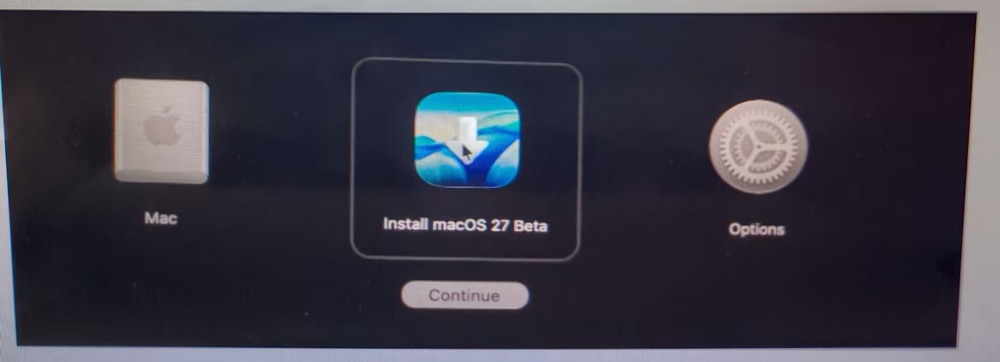
手順6:画面の指示に従ってインストールを続行します。
ベータ版ではインストール画面が変更される場合があるため、バージョンによって一部の表示が異なることがあります。インストールが完了すると、AppleシリコンMacで新しいSiri AI、次世代のApple Intelligence、ビジュアルインテリジェンスなど、macOS 27「Golden Gate」の新機能を利用できます。
起動可能なUSBインストーラの作成中や使用中にmacOS 27ベータで予期しない問題が発生した場合は、以下のFAQで対処方法を確認してください。
macOS 27ベータの起動可能なUSBインストーラに関するFAQ
- Q1. macOS 27ベータ版の起動可能なUSBインストーラを作成するときに、ターミナルで「command not found」と表示されるのはなぜですか?
-
A
通常、次のいずれかが原因です。
インストーラが「アプリケーション」フォルダにない
インストーラのファイル名がコマンドと一致していない
macOS 27ベータ版のインストーラが完全にダウンロードされていない
コマンドをもう一度実行する前に、インストーラの名前と保存場所を確認してください。
- Q2. USBドライブが起動ディスクの選択肢に表示されないのはなぜですか?
-
A
次の項目を確認してください。
ドライブがGUIDパーティションマップでフォーマットされている
インストーラの作成が正常に完了している
MacがインストールするmacOS 27ベータ版に対応している
- Q3. macOS 27ベータ版のUSBインストーラの作成が途中で止まるのはなぜですか?
-
A
私の経験では、転送速度の遅いUSBドライブや古いUSBドライブが原因になっていることがあります。次の方法を試してください。
ドライブを再フォーマットする
品質の高いUSBデバイスを使用する
破損が疑われる場合は、インストーラをもう一度ダウンロードする
- Q4. macOS 27ベータ版の起動可能なインストーラを作成するときに、MacBook Airで「Bad CPU type in executable」エラーが表示されるのはなぜですか?
-
A
このエラーは、お使いのMacのプロセッサとは異なるコンピュータアーキテクチャ向けに作られたプログラムを実行しようとしていることを示します。必要な変換ソフトウェアがない状態で、Appleシリコン(M1/M2/M3/M4/M5)搭載Mac向けのmacOS 27ベータ版アプリを、古いIntelベース(x86_64)のMacで実行しようとすると発生します。
簡単な回避策は、Appleシリコン搭載MacでmacOS 27ベータ版の起動可能なインストーラを作成することです。
- Q5. Intel搭載MacをmacOS 27ベータ版の起動可能なUSBインストーラから起動できますか?
-
A
いいえ、できません。macOS 27はAppleシリコン搭載Macのみに対応しています。今回はIntelベースのMacはmacOS 27の対象外です。