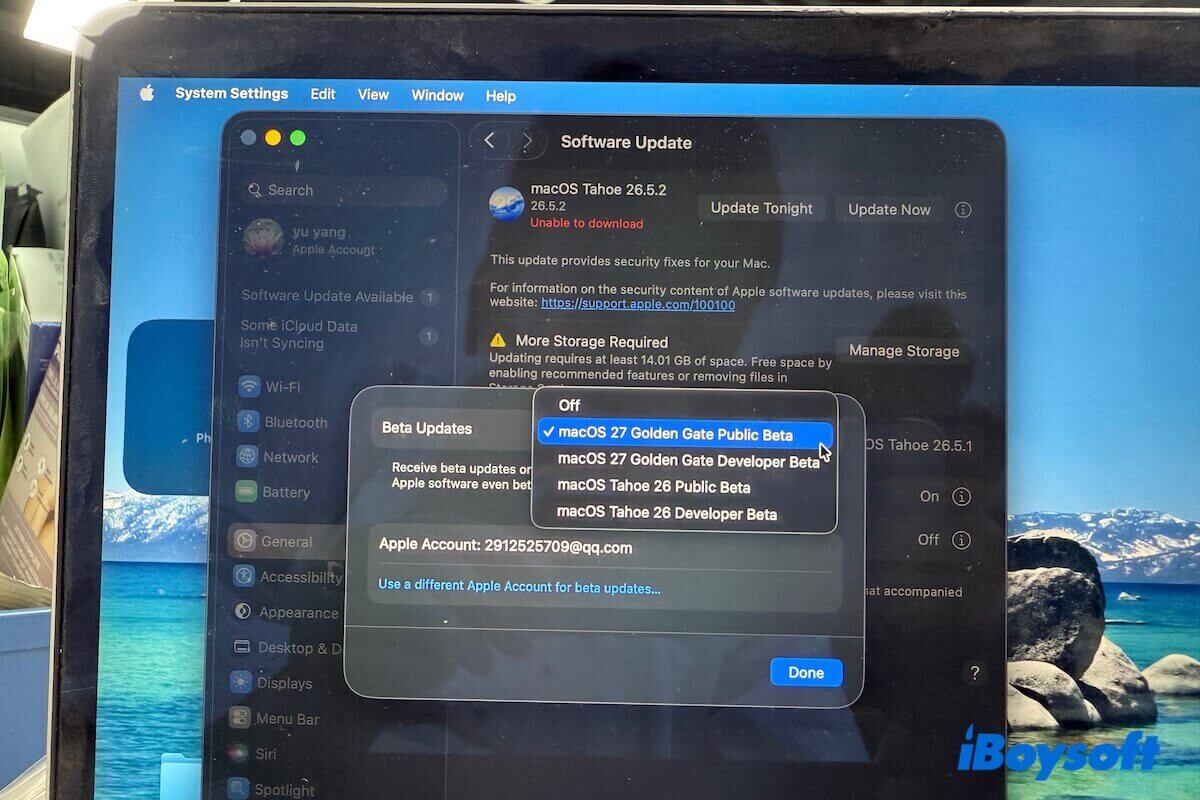
Appleは2026年7月13日にmacOS 27 Golden Gate パブリックベータ1をリリースし、現在はパブリックベータ6も利用できます。
macOS Golden Gate パブリックベータをダウンロードしたい場合は、この記事で公式パブリックベータのインストーラ、DMG、ISOイメージを直接ダウンロードする方法を紹介します。macOS Golden Gate ベータのダウンロードに失敗した場合の対処法も説明します。
MacにmacOS 27 パブリックベータをインストールする場合、起動可能なUSBインストーラを作成する場合、または仮想マシンでmacOSをテストする場合に役立つ、実際の使用経験に基づいた安全性に配慮したダウンロード方法をまとめています。
⭐ macOS 27 Golden Gateがリリースされました。macOS 27 Golden Gate ISOをダウンロードできます。
警告: 仕事で主に使用しているMacの場合は、パブリックベータのビルドがさらに新しくなるまで待つことを検討してください。初期のベータ版には、バッテリー駆動時間、他社製アプリケーション、周辺機器、システム全体の安定性に影響する不具合が含まれていることがあります。
それでもmacOS Golden Gate パブリックベータを試す場合は、内蔵ディスク上の別のボリューム、またはVirtualBoxやVMwareなどの仮想マシンにインストールしてください。
ダウンロードしてインストールする前に、macOS Golden Gateの問題と不具合を確認してください。
macOS Golden Gateのフルインストーラ(.app)、DMG、ISOの違い
いずれもmacOSのインストーラを含んでいますが、それぞれ用途が異なります。
| インストーラ形式 | 用途 | 推奨ユーザー |
| フルインストーラ(.app) | macOSの直接インストール、または起動可能なメディアの作成 | ほとんどのユーザー |
| DMG | バックアップ、起動可能なインストーラの作成、インストーラの保管 | ほとんどのユーザー |
| ISO | 仮想マシン | 開発者、テスター、IT管理者 |
macOS Golden Gate Public Betaのフルインストーラをダウンロードする
フルインストーラは、クリーンインストールや複数のMacでのテスト、起動可能なUSBインストーラの作成に利用できます。
① Appleのサーバーから直接ダウンロードする
以下のmacOS Golden Gate Public Beta .pkgファイルへの直接リンクは、Appleが主にmacOSソフトウェアアップデートの配信に使用している公式のSoftware Content Delivery Network(Software CDN)ドメイン、swcdn.apple.comにあります。
| macOS 27 Public Betaのダウンロードリンク | バージョン | ビルド | 公開日 |
| ⬇️ InstallAssistant.pkgをダウンロード | Public Beta 6 | 26A5425a | 2026年8月31日 |
| ⬇️ InstallAssistant.pkgをダウンロード | Public Beta 5 | 26A5421a | 2026年8月24日 |
| ⬇️ InstallAssistant.pkgをダウンロード | Public Beta 4 | 26A5416b | 2026年8月17日 |
| ⬇️ InstallAssistant.pkgをダウンロード | Public Beta 3 | 26A5406e | 2026年8月11日 |
| ⬇️ InstallAssistant.pkgをダウンロード | Public Beta 2 | 26A5388g | 2026年7月22日 |
| ⬇️ InstallAssistant.pkgをダウンロード | Public Beta 1 | 26A5378n | 2026年7月13日 |
② Apple Beta Software Programからダウンロードする
Appleの公式配布チャネルであり、パブリックベータをインストールする最も安全な方法です。
始める前に、次の点を確認してください。
- お使いのMacがmacOS Golden Gateに対応していること
- Time Machineまたは別のバックアップソリューションを使ってMacをバックアップすること
- Apple AccountでMacにサインインしていること
- 安定したインターネット接続を確保すること
- 35~50GB以上の空き容量を確保すること
macOS Golden Gate Public Betaをダウンロードする手順:
- Apple Beta Software ProgramのWebサイトにアクセスします。
- Apple Accountでサインインします。
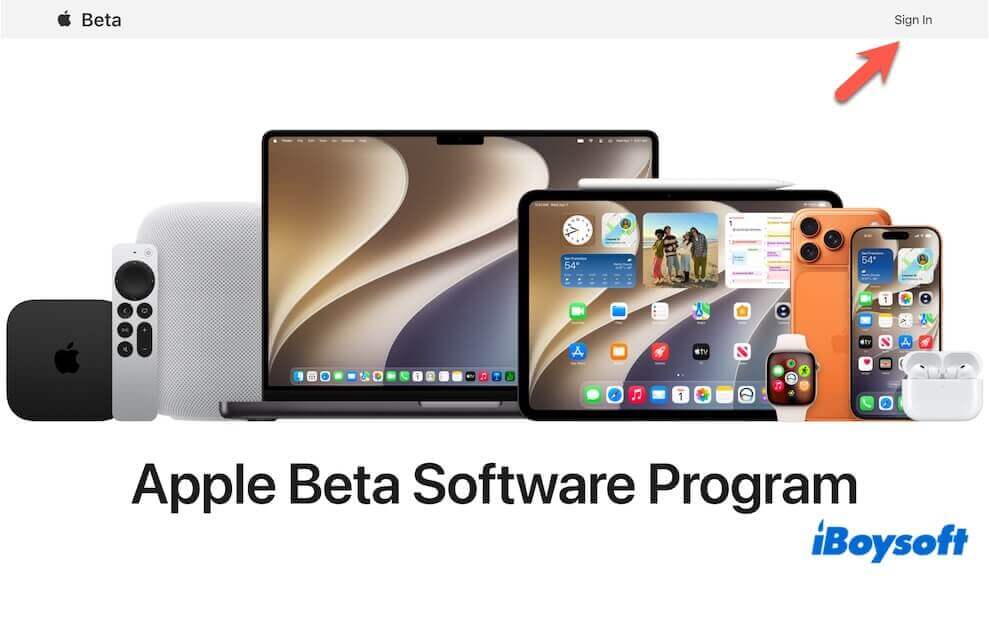
- まだ登録していない場合は、Macを登録します。
- システム設定 > 一般 > ソフトウェアアップデートを開きます。
- ベータアップデートをクリックします。
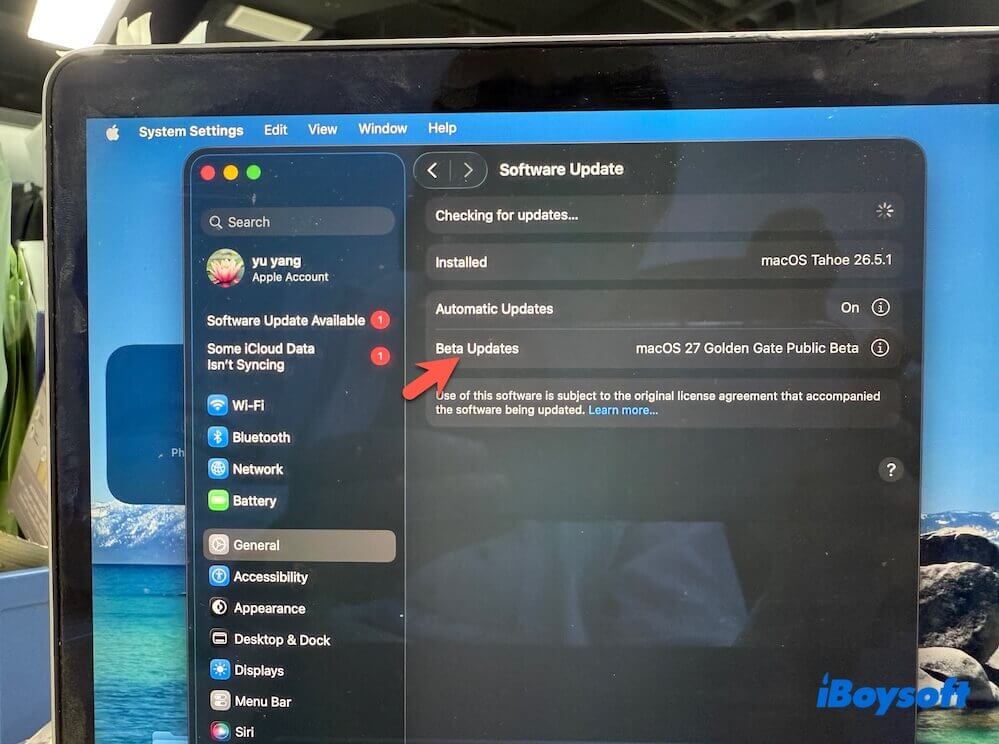
- macOS Golden Gate Public Betaを選択します。
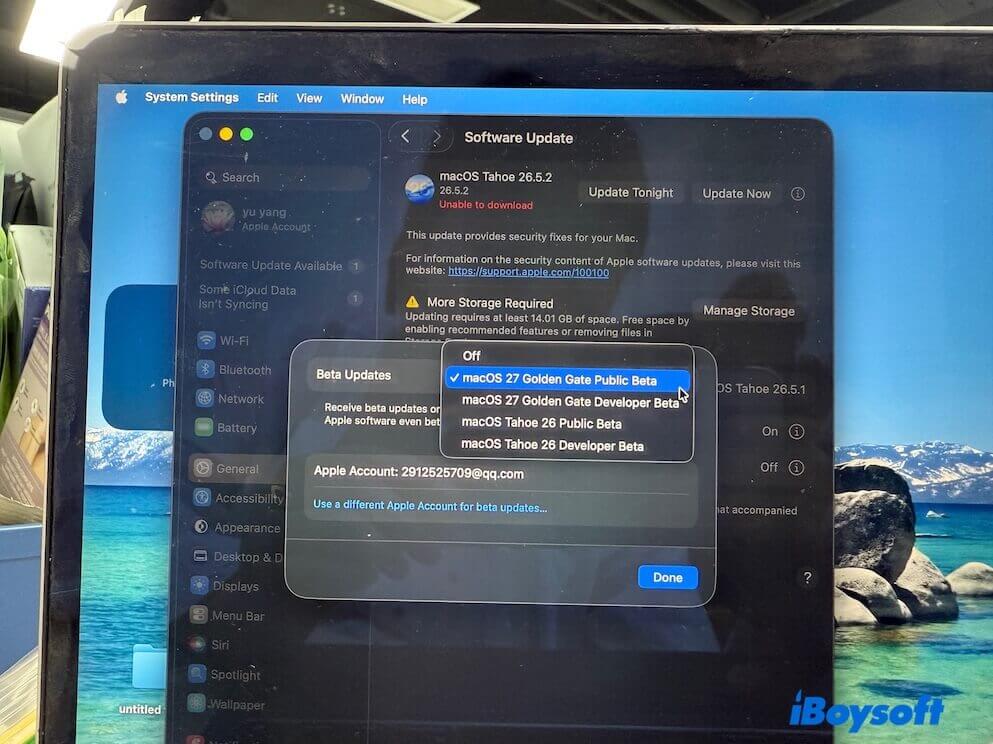
- 「ソフトウェアアップデート」に戻り、ベータ版が表示されるまで待ちます。
- 今すぐアップグレード(現在のmacOSのバージョンによってはダウンロードしてインストール)をクリックします。
インストーラは自動的にダウンロードされます。ダウンロードが完了すると、通常はインストールアシスタントが自動的に起動します。後でインストールする場合は、インストーラを終了してください。Install macOS Golden Gate Beta.appは「アプリケーション」フォルダに保存されています。
macOS Golden Gate BetaのDMGをダウンロードする
「ソフトウェアアップデート」やApp StoreでmacOS Golden Gate Public Betaが見つからない場合は、代わりにmacOS Golden Gate BetaのDMGファイルをダウンロードできます。
macOS Golden Gate BetaのDMGは、インストーラファイルを含むディスクイメージです。起動可能なmacOS USBインストーラの作成、複数のMacでのベータ版のテスト、対応するMacへのmacOS Golden Gate Betaの直接インストール、デバイス間でのインストーラの共有などに利用できます。
macOS Golden Gate BetaのDMGをダウンロードするには、Mac用のディスク管理ツールiBoysoft DiskGeekerを使用します。このツールでは、macOS Golden Gate BetaのDMGファイルを直接、安全にダウンロードできます。
手順は次のとおりです。
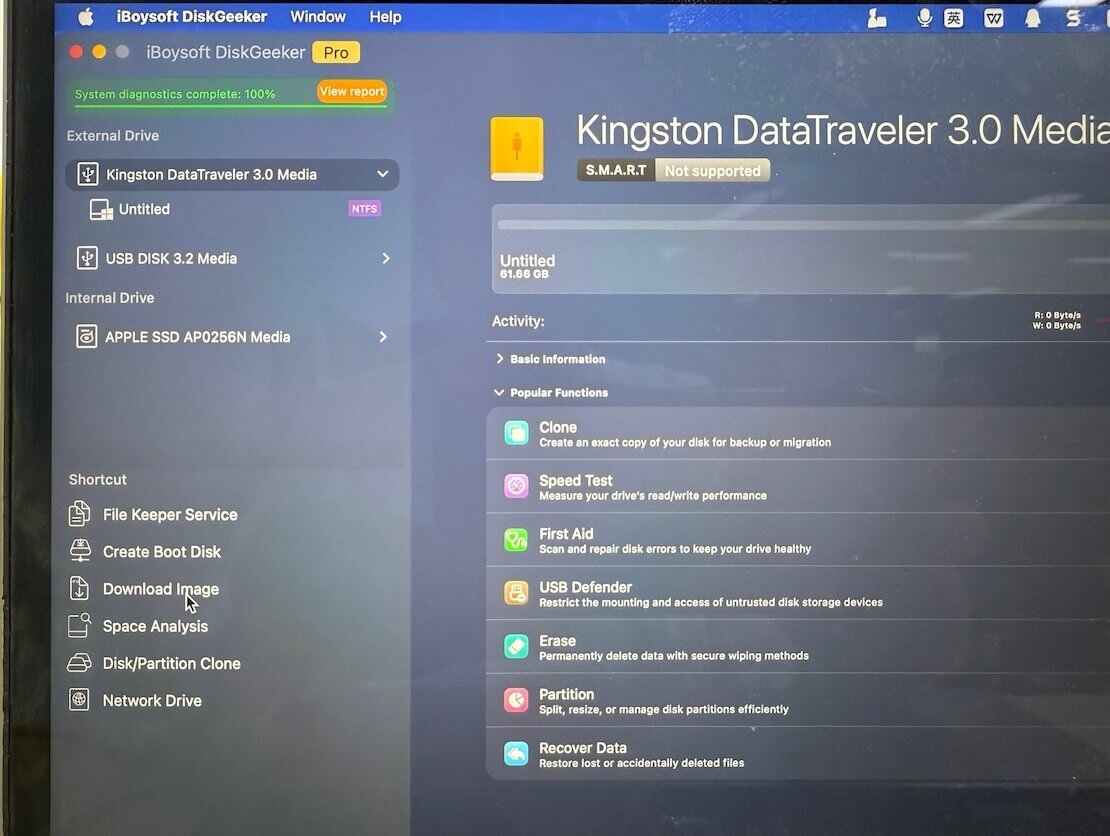
- iBoysoft DiskGeekerを無料でダウンロードし、インストールして起動します。
- 左側のサイドバーでイメージをダウンロードをクリックします。
- macOS 27 Golden Gate Betaの横にある取得をクリックします。
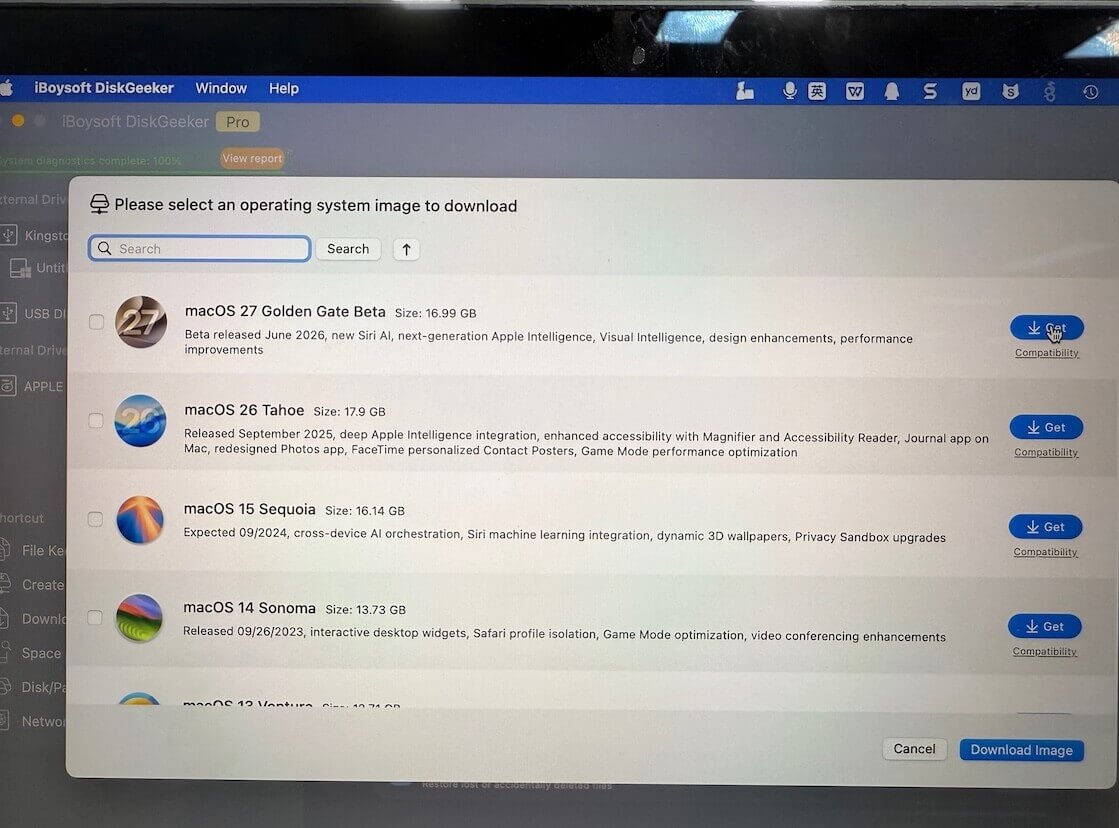
- DMGファイルの保存先を選択し、ダウンロードが完了するまで待ちます。
このガイドを参考にしてDMGファイルをダウンロードすることもできます。 macOS Golden Gate BetaのDMGをダウンロードする
iBoysoft DiskGeekerを使えば、数回クリックするだけでmacOS Golden Gate Betaの起動可能なUSBインストーラを作成することもできます。ターミナルで複雑な操作を行う必要はありません。
必要に応じて、次の手順で操作してください。
- 空の外付けハードドライブまたはUSBメモリを接続します。
- iBoysoft DiskGeekerを開きます。
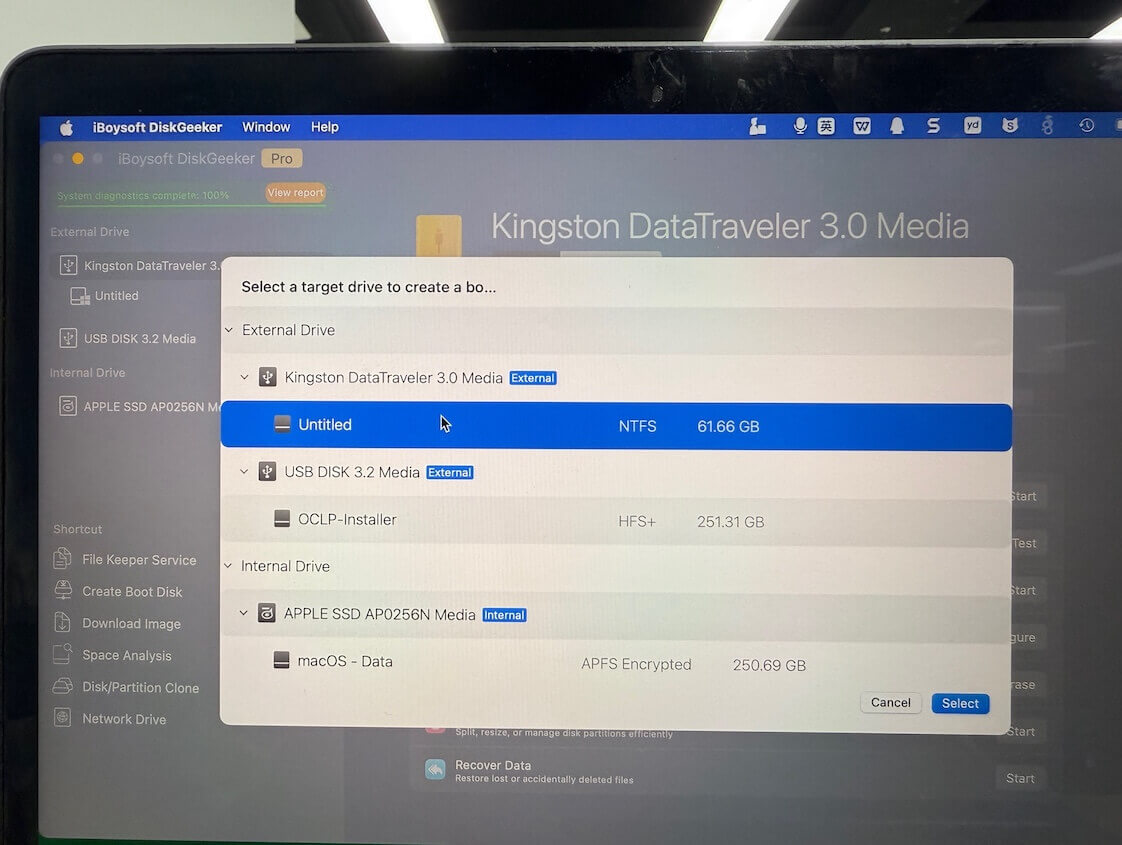
- Create Boot Diskを選択します。
- 接続したドライブを保存先ディスクとして選択し、Select > Continueの順にクリックします。
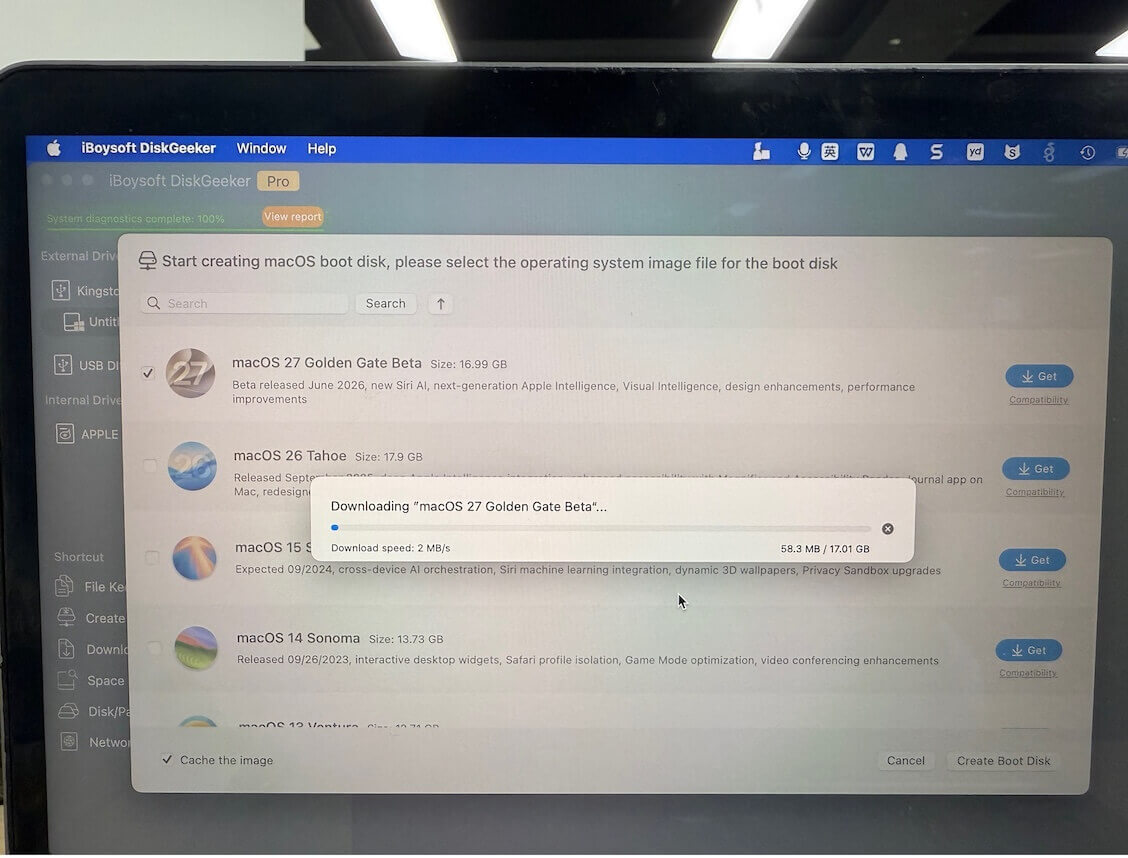
- macOS 27 Golden Gate Betaを選択し、Create Boot Disk > OKの順にクリックします。
- macOS 27 Golden Gate BetaのDMGファイルがダウンロードされるまで待ちます。ダウンロードが完了すると、起動可能なUSBインストーラが自動的に作成されます。
注: Windows PCしかない場合は、iBoysoft DiskGeeker for Windowsを使ってmacOS Golden Gate Betaをダウンロードできます。このツールでは、Windows上でmacOS Golden Gate Betaの起動可能なUSBインストーラを作成することも可能です。
macOS Golden Gate公開ベータ版のISOをダウンロードする
VMware、VirtualBox、UTM、Parallels Desktopなどの仮想マシンでmacOS Golden Gate公開ベータ版をテストする場合は、ISOイメージを使用するのが一般的に最も簡単です。
仮想マシン上でベータ版をテストすれば、データ損失のリスクを抑えられるほか、テスト後にスナップショットから簡単に元の状態へ戻すこともできます。
方法1:macOS Golden Gate BetaのISOをオンラインでダウンロードする
オンラインでmacOS Golden Gate公開ベータ版のISOアーカイブを検索し、無料でダウンロードできます。ただし、オンライン上のファイルは改変されていたり、マルウェアが含まれていたりする可能性があるため、注意が必要です。
使用する前に、ファイルのチェックサムを確認してください。
方法2:macOS Golden Gate BetaのISOを手動で作成する
別の方法として、DMGファイルをISOに変換してmacOS 27 Golden GateのISOファイルを作成するほうが、より安全です。
- macOS Golden Gate パブリックベータのDMGファイルをダウンロードします。
- ターミナルを開きます。
- 次のコマンドを入力します。
hdiutil convert ~/Downloads/macos_27.dmg -format UDTO -o ~/Downloads/macos_27.isoここでは、~/Downloads/macos_27.dmgを、ダウンロードしたmacOS Golden Gate DMGファイルの実際の保存場所に置き換えてください。
また、~/Downloads/macos_27.isoは、ISOファイルを保存したい場所に置き換えることができます。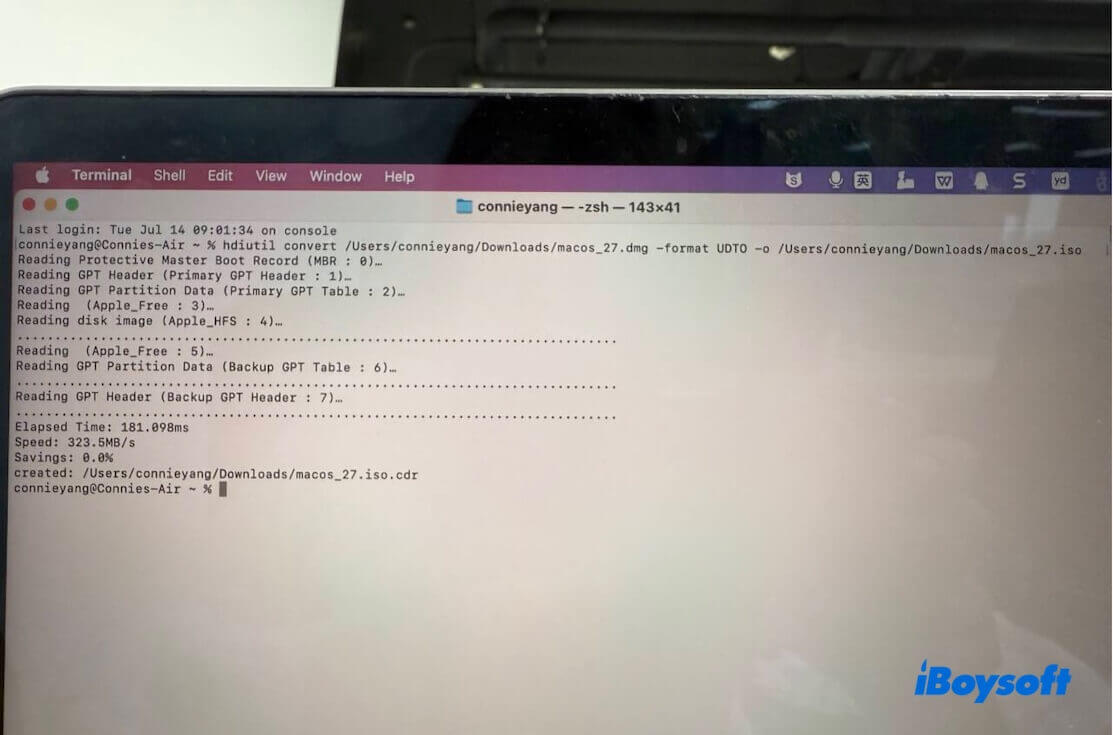
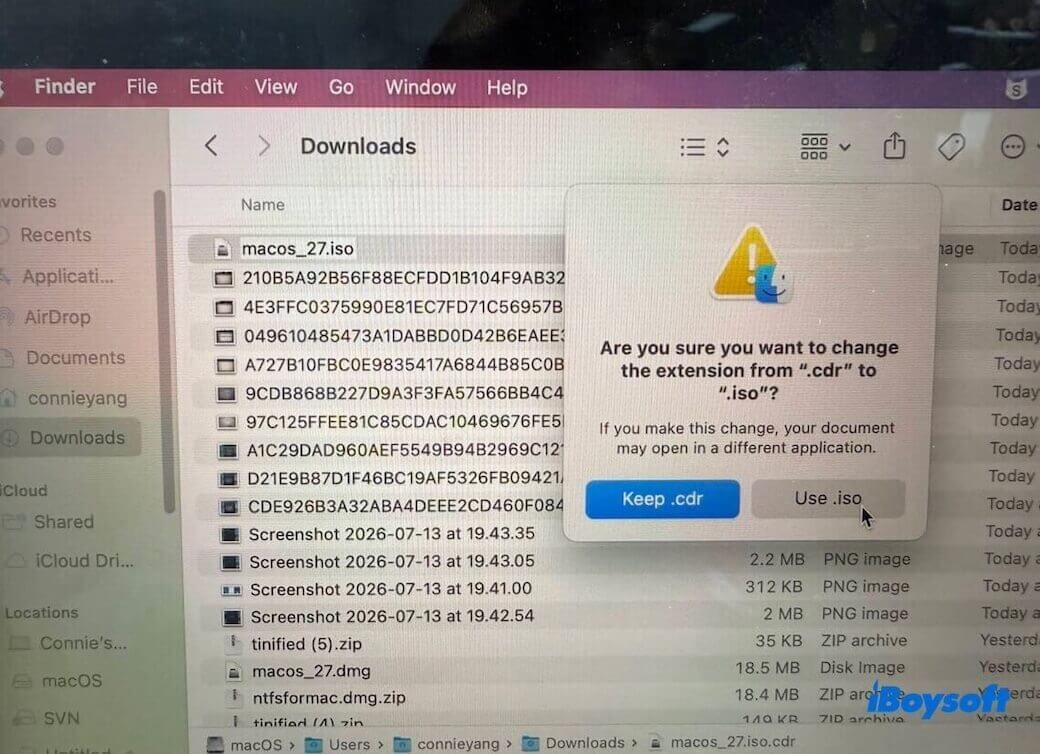
- 拡張子が.iso.cdrのファイル名を.isoに変更します。
macOS Golden Gate ベータ版をダウンロードできない場合の対処法
Apple Discussions、Reddit、MacRumorsのユーザーからの報告によると、これらの問題は一時的なAppleサーバーの負荷、ストレージ容量の不足、不安定なネットワーク接続、ベータ版への登録に関する問題などが原因で発生することがあります。
macOS Golden Gate ベータ版をダウンロードできない場合は、次の方法を試してください。
- Appleのシステム状況を確認します。 システム状況を確認 を開き、「macOSソフトウェアアップデート」が停止中になっていないか確認してください。
- パブリックベータに登録されていることを確認します。開発者向けベータに登録している、またはApple Beta Software Programに登録していないケースはよくある間違いです。
- Macの空き容量を十分に確保します。インストーラ自体には、およそ15–18 GBの空き容量が必要です。
- Macを再起動して、もう一度試します。この簡単な操作で、停止していたダウンロードが再開することがあります。
- 時間を置いてからダウンロードします。Appleのアップデートサーバーにアクセスが集中している可能性があります。
macOS Golden Gate 対応デバイス
通常、インストーラは対応していないモデルにもダウンロードできます。ただし、Appleのハードウェア要件を満たしていないMacでは、サードパーティ製のパッチツールを使用しない限り、インストールを進めることはできません。
macOS Golden Gate 対応デバイス:
- Appleシリコン搭載のMacBook Air(2020年以降)
- Appleシリコン搭載のMacBook Pro(2020年以降)
- Appleシリコン搭載のiMac(2021年以降)
- Appleシリコン搭載のMac mini(2020年以降)
- Mac Studio(2022年以降)
- Appleシリコン搭載のMac Pro(2023年以降)
- MacBook Neo(2026年)
お使いのMacがmacOS Golden Gateに対応しているか確認する方法
お使いのMacのモデルがわからない場合は、次の手順で確認できます。
- Appleメニュー > このMacについてをクリックします。
- モデル名と発売年を確認します。
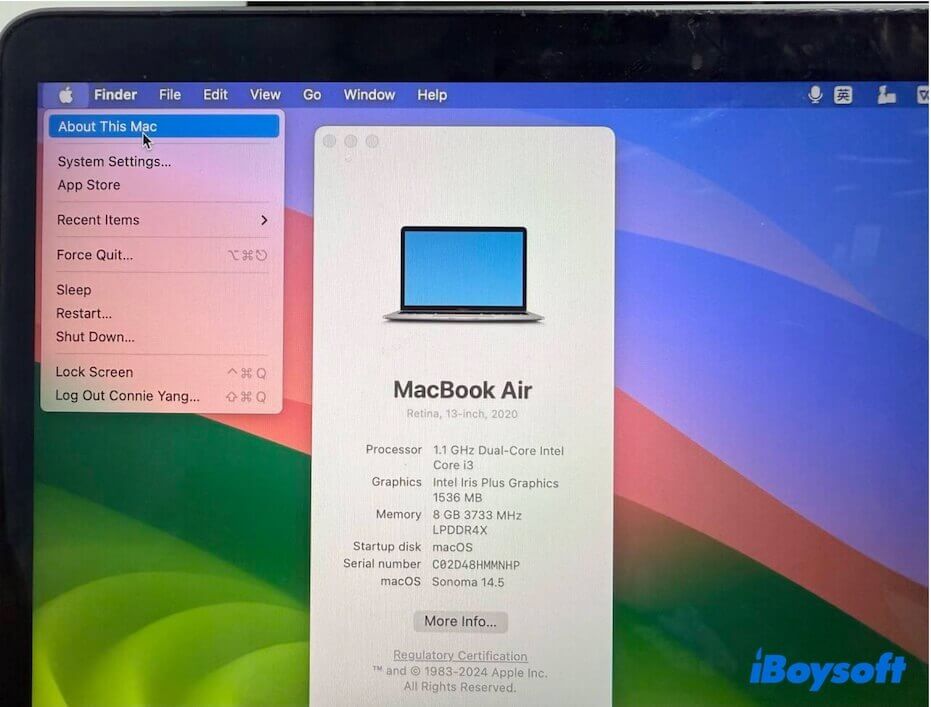
- 上記のAppleの対応機種リストと照らし合わせます。
お使いのMacが公式に対応していない場合でも、利用できる方法はあります。Intel搭載Macの多くは、OpenCore Legacy Patcher(OCLP)を使ってmacOS Golden Gateをインストールできます。ただし、対応ハードウェアと同じように機能しない場合があります。詳しくは、以下のガイドをご覧ください。
よくある質問
- QmacOS Golden Gate Betaをインストールする前に準備しておくことは?
-
A
インストールを始める前に、いくつか準備しておくことをおすすめします。こうした準備をしておけば、後でトラブルシューティングに何時間もかかる事態を避けられます。
1. Macをバックアップします。Time Machineのバックアップやディスク全体のクローンを作成しておけば、ベータ版によって予期しない問題が発生した場合に元の状態へ戻せます。
2. 仕事で使うメインのMacへのインストールは避けてください。パブリックベータは通常、開発者向けベータより安定していますが、バグ、パフォーマンスの低下、アプリとの互換性の問題は依然として発生する可能性があります。
3. 重要なアプリを先にアップデートします。仮想化ツールやクリエイティブ系アプリが最新のベータ版に対応しているか確認してください。
4. 可能であれば、起動可能なインストーラを作成します。あらかじめ用意しておくと、インストールに失敗した場合や、macOSを再ダウンロードせずに再インストールする必要がある場合の復旧が容易になります。
- QMacにmacOS Golden Gate Public Betaをインストールする方法
-
A
1. Time Machineを使ってMacをバックアップします。
2. 「アプリケーション」フォルダからInstall macOS Golden Gate Beta.appを開きます。
3. 「続ける」をクリックします。
4. ソフトウェア使用許諾契約に同意します。
5. インストール先のディスクを選択します。
6. 画面に表示される指示に従います。
インストール中はMacが数回再起動することがあります。
インストールにかかる時間は、Macのモデルやストレージの種類によって異なります。処理が完了するまで、そのままお待ちください。
- QmacOS Golden Gate Public Betaのダウンロードが途中で止まるのはなぜですか?
-
A
主な原因として、次のようなものが考えられます。
Appleのアップデートサーバーが混雑している
空き容量が不足している
空き容量が不足している
ベータ版への登録に問題がある
システムの不具合