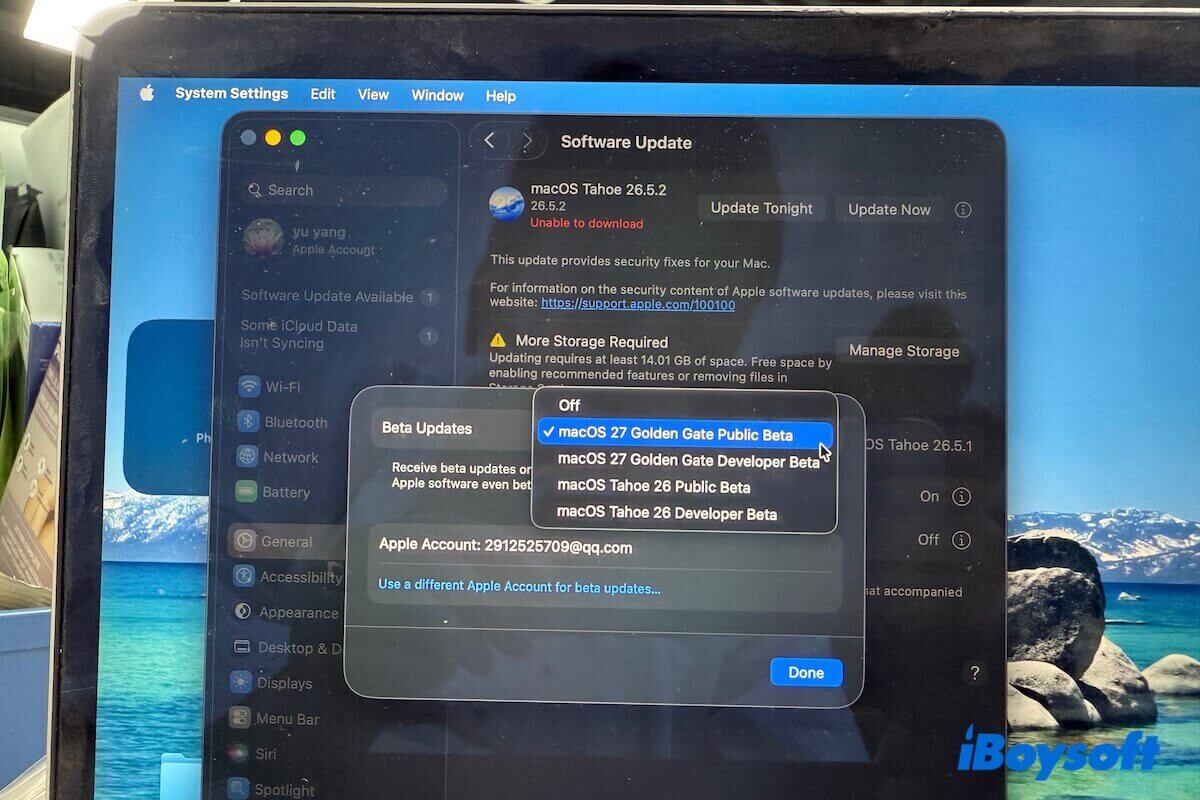
A Apple lançou o primeiro macOS 27 Golden Gate Public Beta 1 em 13 de julho de 2026, e agora o Public Beta 6 também está disponível.
Quer baixar o macOS Golden Gate Public Beta? Este guia mostra como baixar diretamente o instalador beta público oficial, além das imagens DMG e ISO. Ele também apresenta soluções caso você não consiga baixar o macOS Golden Gate Beta.
Seja para instalar o macOS 27 Public Beta no Mac, criar um instalador USB inicializável ou testar o macOS em uma máquina virtual, você encontrará os métodos de download mais seguros com base em nossas experiências práticas.
⭐ O macOS 27 Golden Gate já foi lançado. Você pode baixar a ISO do macOS 27 Golden Gate.
Aviso: Se este for o seu Mac principal de trabalho, considere esperar até que o beta público chegue a uma versão mais avançada. As primeiras versões beta costumam apresentar problemas que afetam a duração da bateria, aplicativos de terceiros, periféricos e a estabilidade geral do sistema.
Se ainda assim você quiser testar o macOS Golden Gate Public Beta, instale-o em um volume separado do disco interno ou em uma máquina virtual, como o VirtualBox ou o VMware.
Consulte os problemas e bugs do macOS Golden Gate antes de baixar e instalar o sistema.
Instalador completo do macOS Golden Gate (.app), DMG ou ISO
Embora ambos contenham o instalador do macOS, eles servem a finalidades diferentes.
| Formato do instalador | Ideal para | Usuários recomendados |
| Instalador completo (.app) | Instalar o macOS diretamente ou criar uma mídia inicializável | A maioria dos usuários |
| DMG | Criar backups, instaladores inicializáveis e arquivar instaladores | A maioria dos usuários |
| ISO | Máquinas virtuais | Desenvolvedores, testadores e administradores de TI |
Baixe o instalador completo do beta público do macOS Golden Gate
O instalador completo é útil para instalações limpas, testes em vários Macs e criação de instaladores inicializáveis em USB.
① Baixe usando o link direto do servidor da Apple
Os links diretos abaixo para baixar o arquivo .pkg do beta público do macOS Golden Gate estão hospedados em swcdn.apple.com, um domínio oficial da Apple Software Content Delivery Network (Software CDN), usado principalmente para downloads de atualizações de software do macOS.
| Link para baixar o beta público do macOS 27 | Versão | Build | Data de publicação |
| ⬇️ Baixar InstallAssistant.pkg | Beta público 6 | 26A5425a | 31 de ago. de 2026 |
| ⬇️ Baixar InstallAssistant.pkg | Beta público 5 | 26A5421a | 24 de ago. de 2026 |
| ⬇️ Baixar InstallAssistant.pkg | Beta público 4 | 26A5416b | 17 de ago. de 2026 |
| ⬇️ Baixar InstallAssistant.pkg | Beta público 3 | 26A5406e | 11 de ago. de 2026 |
| ⬇️ Baixar InstallAssistant.pkg | Beta público 2 | 26A5388g | 22 de jul. de 2026 |
| ⬇️ Baixar InstallAssistant.pkg | Beta público 1 | 26A5378n | 13 de jul. de 2026 |
② Baixe pelo Apple Beta Software Program
Esse é o canal oficial de distribuição da Apple e a maneira mais segura de instalar o beta público.
Antes de começar:
- Verifique se o Mac é compatível com o macOS Golden Gate
- Faça backup do Mac usando o Time Machine ou outra solução de backup
- Inicie sessão no Mac com sua Conta Apple
- Certifique-se de ter uma conexão estável com a internet
- Reserve pelo menos 35–50 GB de espaço de armazenamento disponível
Etapas para baixar o beta público do macOS Golden Gate:
- Acesse o site do Apple Beta Software Program.
- Inicie sessão com sua Conta Apple.
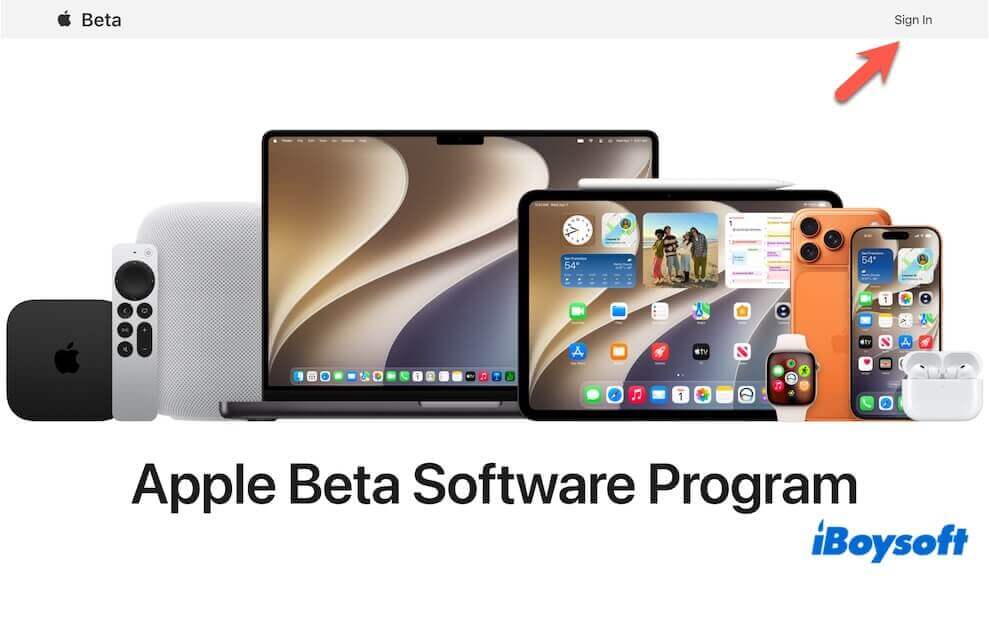
- Inscreva o Mac no programa, caso ainda não tenha feito isso.
- Abra Ajustes do Sistema > Geral > Atualização de Software.
- Clique em Atualizações Beta.
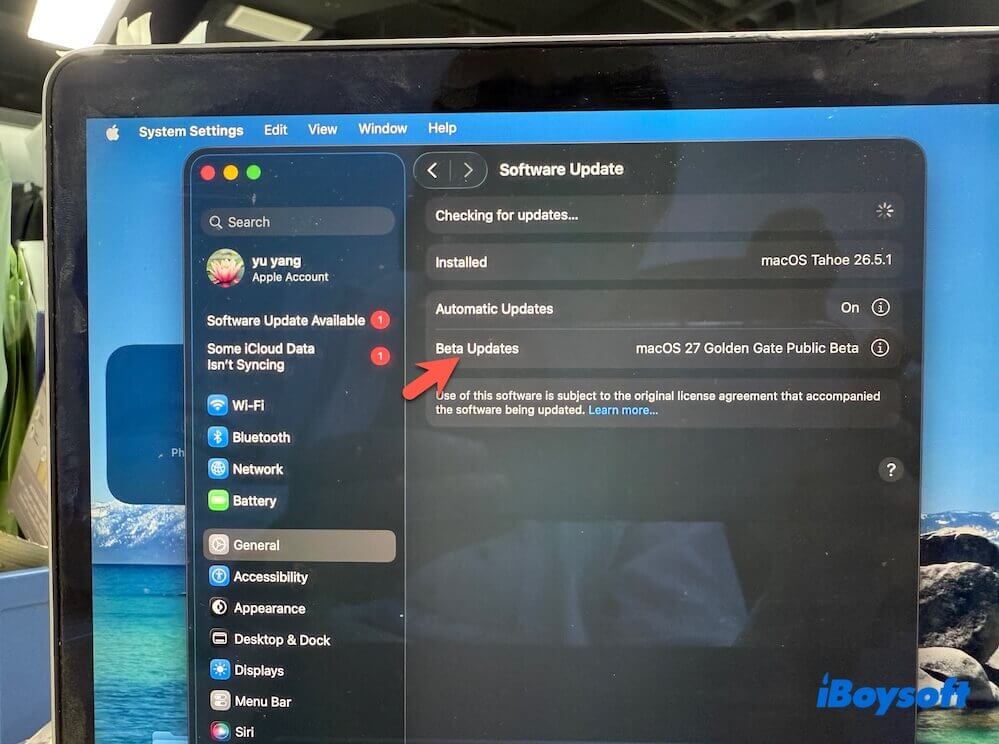
- Selecione macOS Golden Gate Public Beta.
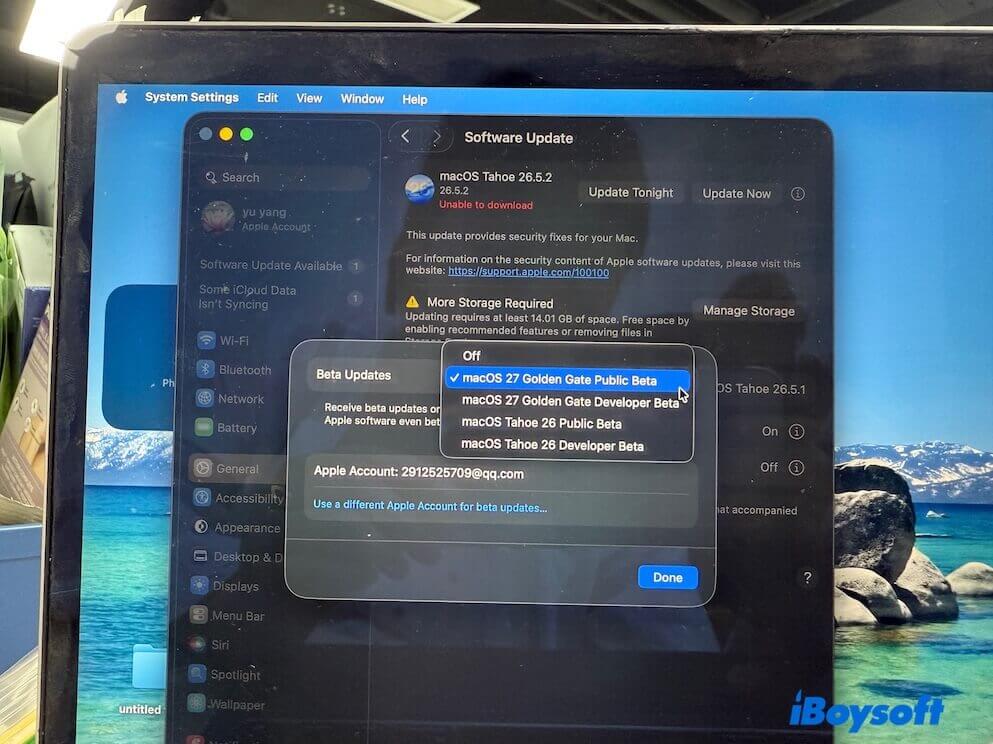
- Volte para Atualização de Software e aguarde a exibição da versão beta.
- Clique em Atualizar Agora (ou em Baixar e Instalar, dependendo da versão atual do macOS).
O instalador será baixado automaticamente. Quando o download for concluído, o assistente de instalação normalmente será aberto. Se preferir instalar mais tarde, basta fechar o instalador. Você encontrará o arquivo Install macOS Golden Gate Beta.app na pasta Aplicativos.
Baixar o DMG do macOS Golden Gate Beta
Se você não encontrar o macOS Golden Gate Public Beta em Atualização de Software ou na App Store, poderá baixar o arquivo DMG do macOS Golden Gate Beta.
Um DMG do macOS Golden Gate Beta é uma imagem de disco que contém os arquivos do instalador. Ele pode ser usado para criar um instalador USB inicializável do macOS, testar a versão beta em vários Macs, instalar diretamente o macOS Golden Gate Beta em Macs compatíveis, compartilhar o instalador entre dispositivos e muito mais.
Para baixar o DMG do macOS Golden Gate Beta, use o iBoysoft DiskGeeker - um gerenciador de discos para Mac. Essa ferramenta oferece uma fonte direta para baixar o arquivo DMG do macOS Golden Gate Beta com segurança.
Veja como fazer:
- Baixe gratuitamente, instale e abra o iBoysoft DiskGeeker.
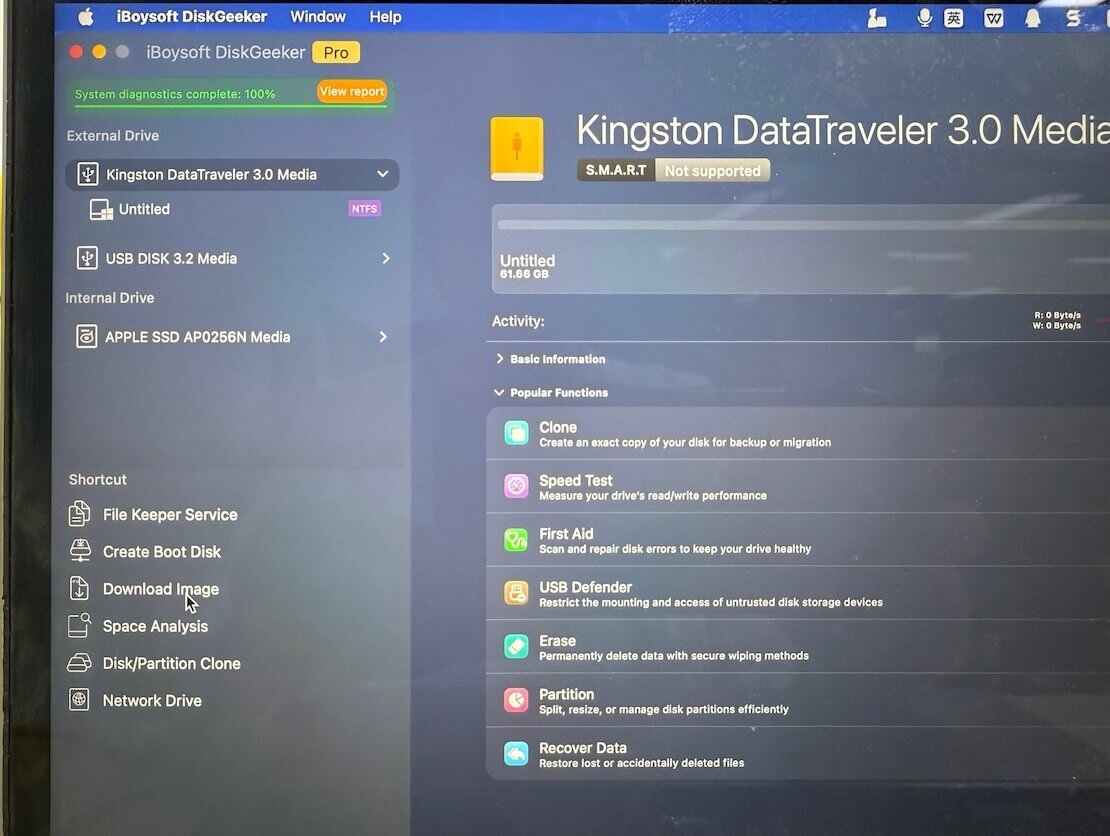
- Clique em Download Image na barra lateral esquerda.
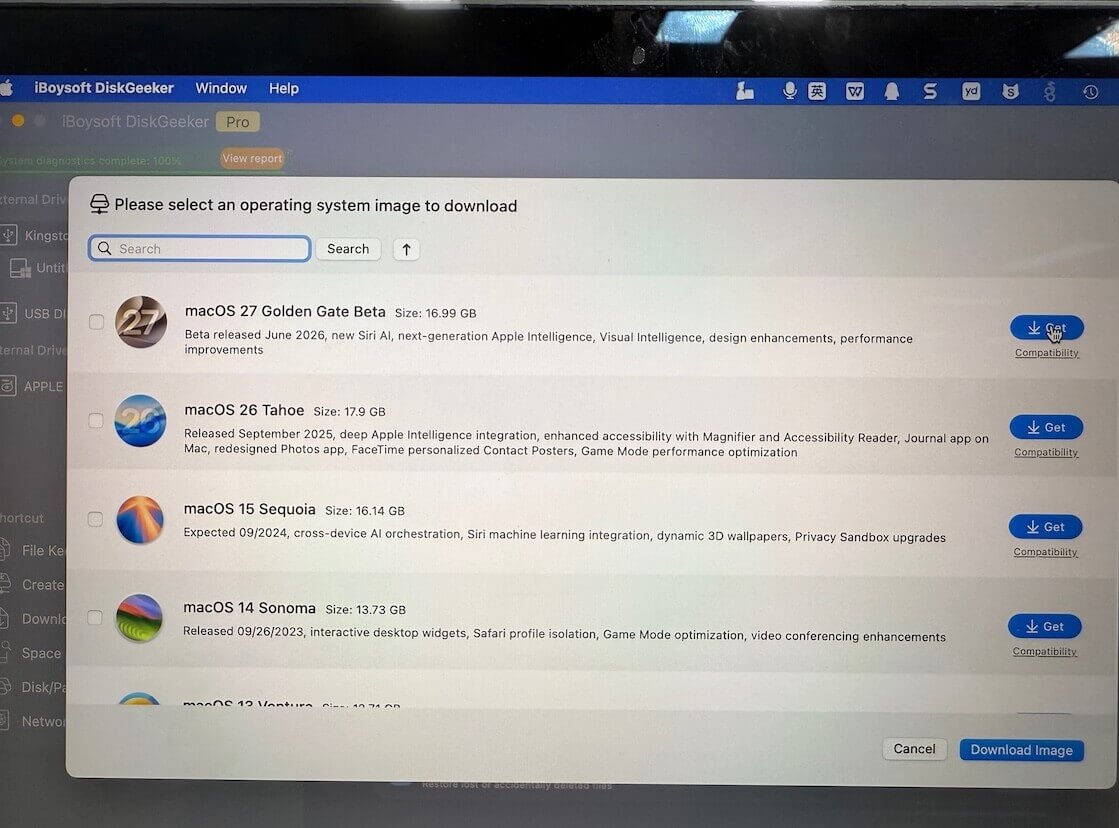
- Clique em Get ao lado de macOS 27 Golden Gate Beta.
- Escolha onde salvar o arquivo DMG e aguarde a conclusão do download.
Você também pode baixar o arquivo DMG seguindo este guia: Baixar o DMG do macOS Golden Gate Beta
O iBoysoft DiskGeeker também permite criar um instalador USB inicializável do macOS Golden Gate Beta com apenas alguns cliques. Assim, você não precisa mais executar operações complicadas no Terminal.
Se precisar, siga estas etapas:
- Conecte um disco rígido externo ou pendrive vazio.
- Abra o iBoysoft DiskGeeker.
- Selecione Create Boot Disk.
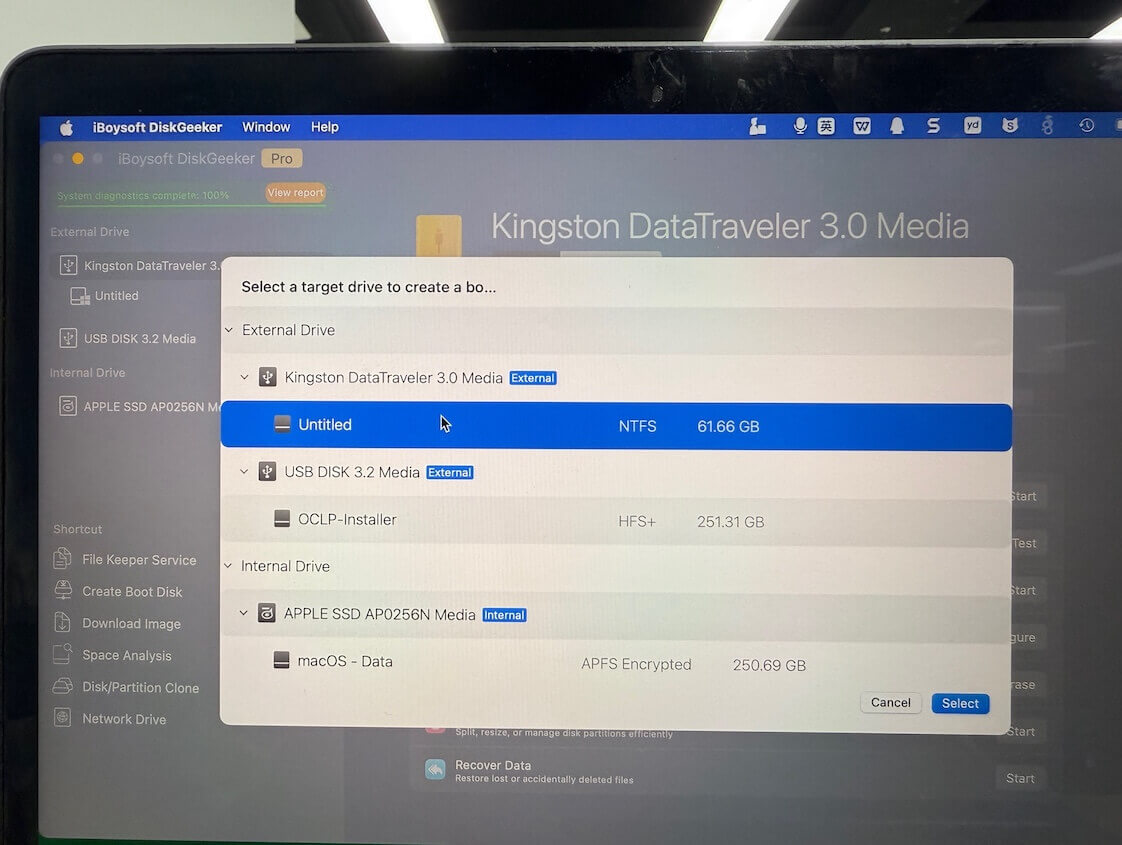
- Escolha a unidade conectada como disco de destino e clique em Select > Continue.
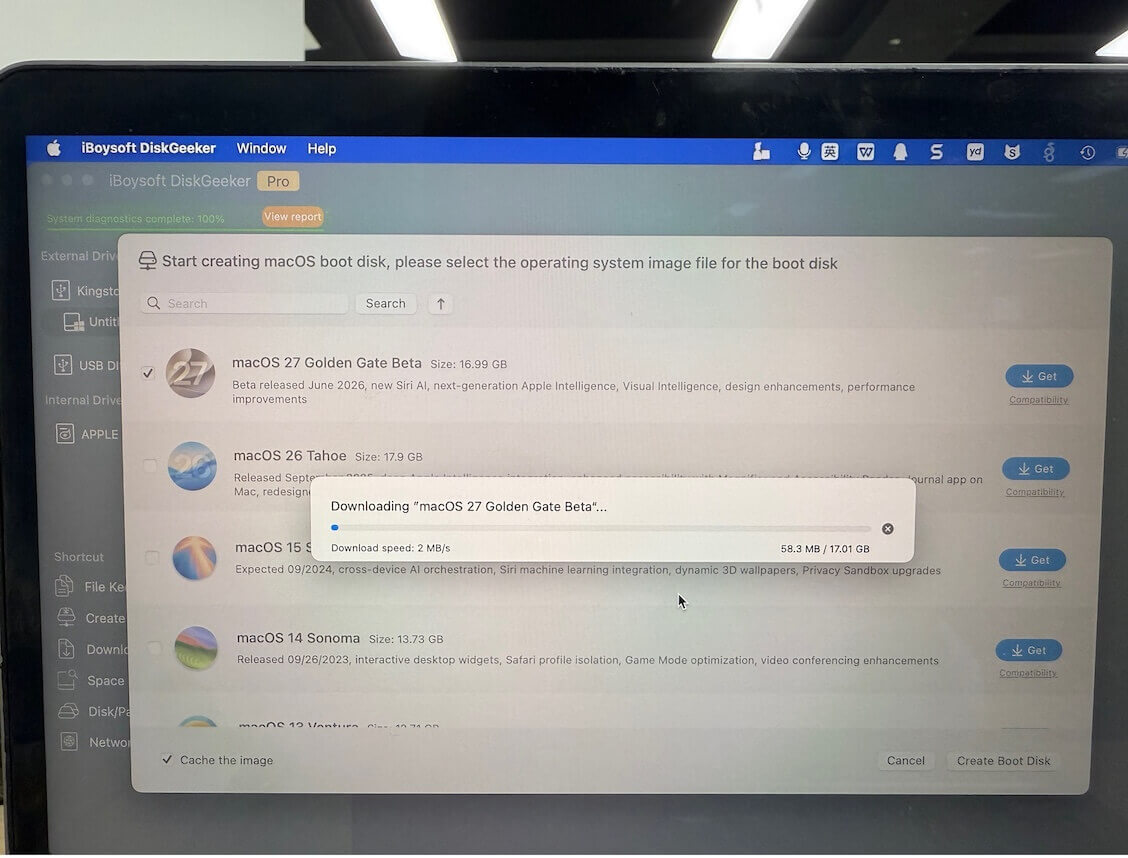
- Selecione macOS 27 Golden Gate Beta e clique em Create Boot Disk > OK.
- Aguarde o download do arquivo DMG do macOS 27 Golden Gate Beta. Em seguida, o instalador USB inicializável será criado automaticamente.
Observação: Se você só tiver um PC com Windows, poderá usar o iBoysoft DiskGeeker for Windows para baixar o macOS Golden Gate Beta. Essa ferramenta também permite criar um instalador USB inicializável do macOS Golden Gate Beta no Windows.
Baixar a ISO do macOS Golden Gate Public Beta
Se você pretende testar o macOS Golden Gate Public Beta em uma máquina virtual, como VMware, VirtualBox, UTM ou Parallels Desktop, a imagem ISO geralmente é o formato mais fácil de usar.
Testar a versão Beta em uma máquina virtual pode reduzir o risco de perda de dados e facilitar a restauração de snapshots após o teste.
Opção 1: baixar a ISO do macOS Golden Gate Beta pela internet
Você pode pesquisar na internet um arquivo ISO do macOS Golden Gate Public Beta disponibilizado para download gratuito. No entanto, essa opção envolve riscos, pois os arquivos disponíveis online podem ter sido modificados ou conter malware.
Verifique a soma de verificação do arquivo antes de usá-lo.
Opção 2: criar manualmente a ISO do macOS Golden Gate Beta
Como alternativa, é mais seguro criar um arquivo ISO do macOS 27 Golden Gate convertendo o arquivo DMG para ISO.
- Baixe o arquivo DMG da versão beta pública do macOS Golden Gate.
- Abra o Terminal.
- Digite o comando a seguir.
hdiutil convert ~/Downloads/macos_27.dmg -format UDTO -o ~/Downloads/macos_27.isoNesse comando, substitua ~/Downloads/macos_27.dmg pelo local exato onde o arquivo DMG do macOS Golden Gate foi baixado.
Você também pode substituir ~/Downloads/macos_27.iso pelo destino em que deseja salvar o arquivo ISO.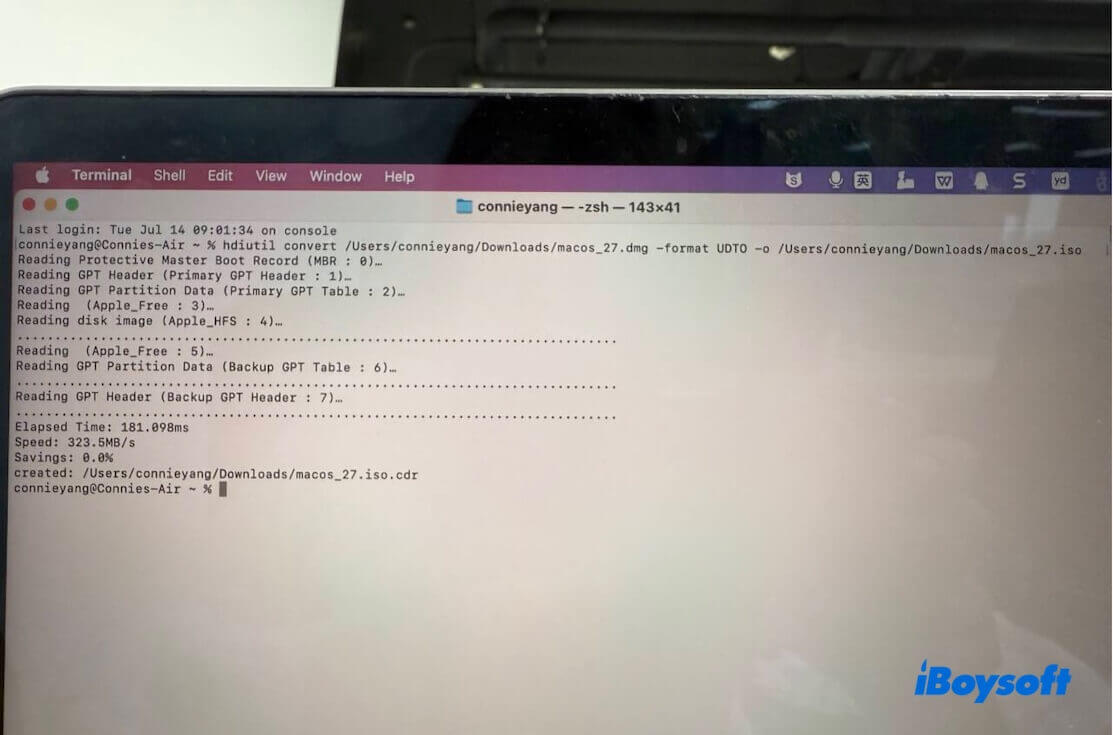
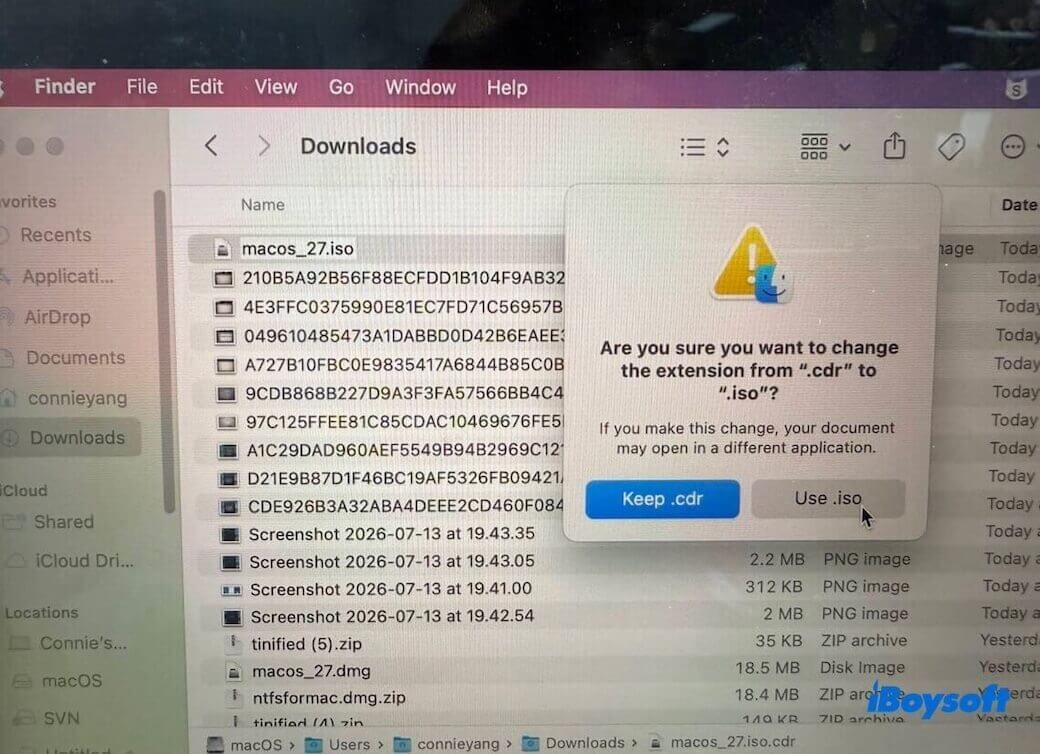
- Altere a extensão do arquivo de .iso.cdr para .iso.
O que fazer se você não conseguir baixar o macOS Golden Gate Beta?
Com base em relatos de usuários nas comunidades Apple Discussions, Reddit e MacRumors, esses problemas geralmente são causados por uma sobrecarga temporária nos servidores da Apple, espaço de armazenamento insuficiente, conexões de rede instáveis ou problemas relacionados à inscrição no programa beta.
Estas medidas simples podem ajudar a resolver falhas no download do macOS Golden Gate Beta:
- Verifique o status dos sistemas da Apple. Visite a página de Status do Sistema e confira se a atualização de software do macOS está indisponível.
- Confirme se você está inscrito no programa Beta público. Um erro comum é estar inscrito no Beta para Desenvolvedores ou não ter se inscrito no Apple Beta Software Program.
- Libere espaço suficiente no Mac. O instalador ocupa aproximadamente de 15 a 18 GB.
- Reinicie o Mac e tente novamente. Essa medida simples pode, às vezes, destravar o processo de download.
- Tente fazer o download mais tarde. Os servidores de atualização da Apple podem estar sobrecarregados.
Dispositivos compatíveis com o macOS Golden Gate
Embora normalmente seja possível baixar o instalador em modelos não compatíveis, a instalação só continuará em Macs que atendam aos requisitos de hardware da Apple, a menos que você use ferramentas de aplicação de patches de terceiros.
Dispositivos compatíveis com o macOS Golden Gate:
- MacBook Air com Apple silicon (2020 ou posterior)
- MacBook Pro com Apple silicon (2020 ou posterior)
- iMac com Apple silicon (2021 ou posterior)
- Mac mini com Apple silicon (2020 ou posterior)
- Mac Studio (2022 ou posterior)
- Mac Pro com Apple silicon (2023 ou posterior)
- MacBook Neo (2026)
Como verificar se o Mac é compatível com o macOS Golden Gate?
Se você não souber qual modelo de Mac possui:
- Clique no menu Apple > Sobre Este Mac.
- Confira o nome do modelo e o ano de lançamento.
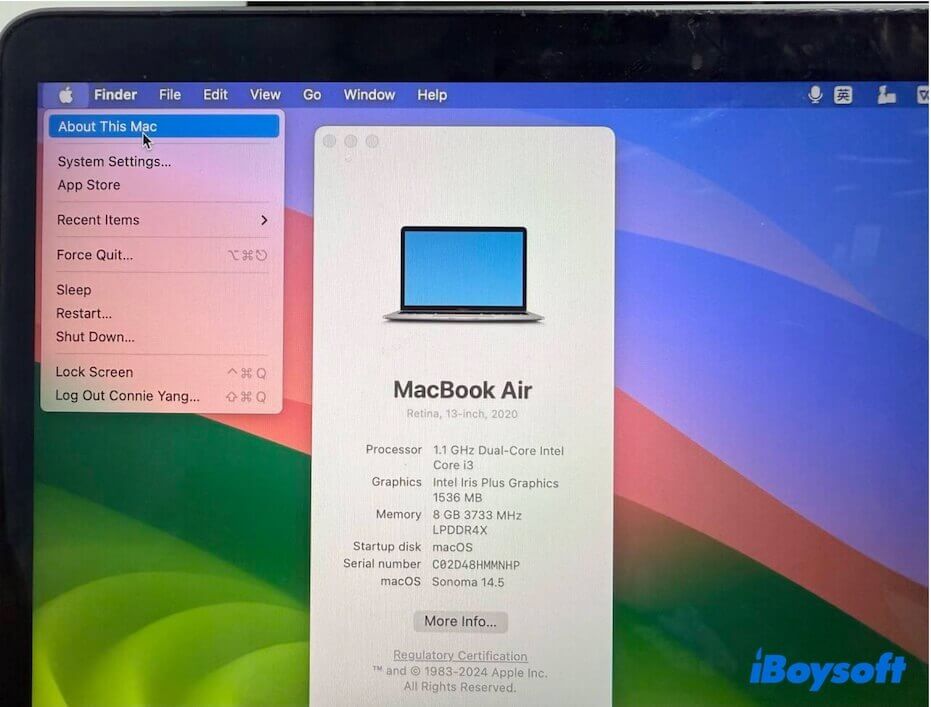
- Compare essas informações com a lista de compatibilidade da Apple acima.
Se o seu Mac não for oficialmente compatível, ainda há alternativas. Muitos Macs com processador Intel podem instalar o macOS Golden Gate usando o OpenCore Legacy Patcher (OCLP), mas alguns recursos podem não funcionar da mesma forma que em um hardware compatível. Para saber mais, consulte este guia:
Perguntas frequentes
- QO que preparar antes de instalar o macOS Golden Gate Beta?
-
A
Vale a pena tomar algumas precauções antes de iniciar a instalação. Essas pequenas medidas podem evitar horas de solução de problemas mais tarde.
1. Faça backup do Mac. Um backup do Time Machine ou um clone completo do disco permite reverter o sistema caso a versão beta cause problemas inesperados.
2. Evite instalar a versão beta no Mac principal de trabalho. As versões beta públicas costumam ser mais estáveis que as versões beta para desenvolvedores, mas bugs, quedas de desempenho e incompatibilidades com aplicativos ainda são comuns.
3. Atualize primeiro os aplicativos essenciais. Verifique se as ferramentas de virtualização e os aplicativos de criação que você usa já são compatíveis com a versão beta mais recente.
4. Crie um instalador inicializável, se possível. Ter um instalador disponível pode simplificar a recuperação caso a instalação falhe ou seja necessário reinstalar o macOS sem baixá-lo novamente.
- QComo instalar o macOS Golden Gate Public Beta em um Mac?
-
A
1. Faça backup do Mac usando o Time Machine.
2. Abra o arquivo Install macOS Golden Gate Beta.app na pasta Aplicativos.
3. Clique em Continuar.
4. Aceite o contrato de licença de software.
5. Selecione o disco de destino.
6. Siga as instruções exibidas na tela.
Deixe o Mac reiniciar várias vezes durante a instalação.
O tempo de instalação varia conforme o modelo do Mac e o tipo de armazenamento. Aguarde e não interrompa o processo.
- QPor que o download do macOS Golden Gate Public Beta fica travado?
-
A
As causas mais comuns incluem:
Servidores de atualização da Apple sobrecarregados
Espaço de armazenamento livre insuficiente
Espaço de armazenamento livre insuficiente
Problemas na inscrição no programa beta
Bugs do sistema