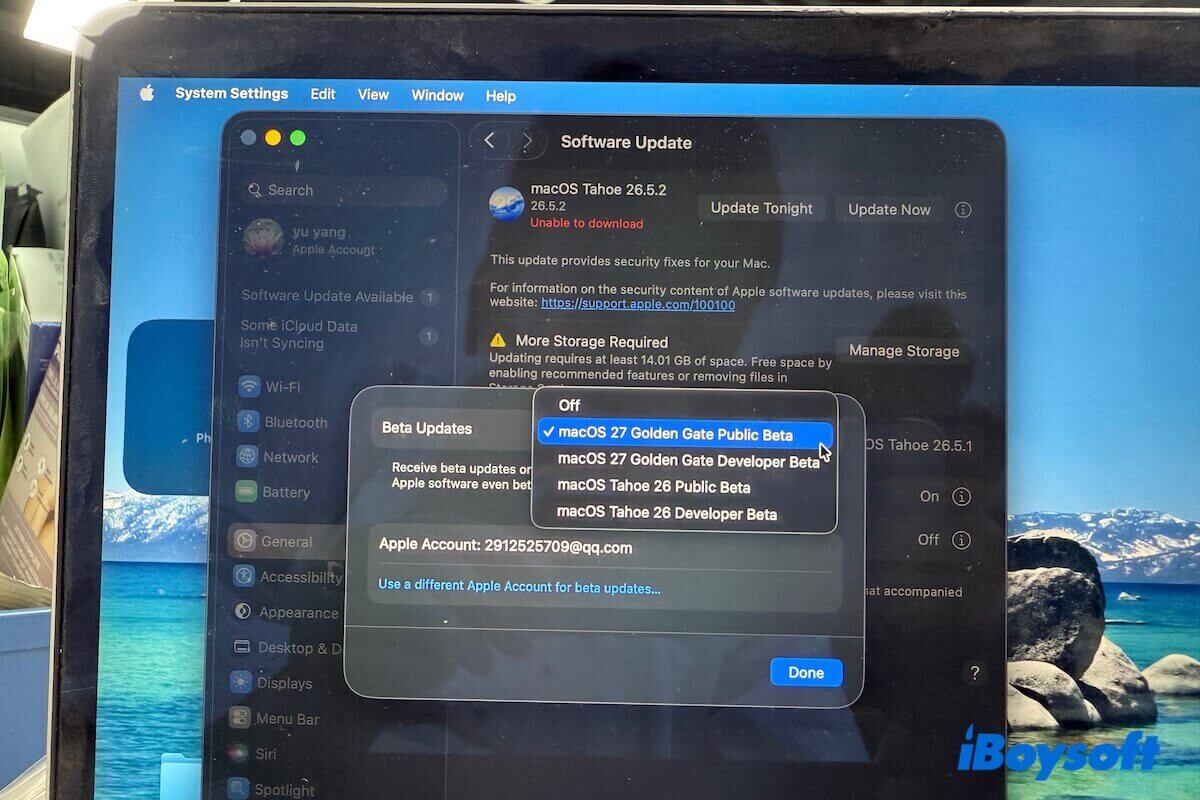
Apple a publié la première bêta publique de macOS 27 Golden Gate, la bêta publique 1, le 13 juillet 2026. La bêta publique 6 est désormais également disponible.
Vous souhaitez télécharger la bêta publique de macOS Golden Gate ? Ce guide explique comment télécharger directement l’installateur officiel de la bêta publique, ainsi que les images DMG et ISO. Il présente également des solutions si vous ne parvenez pas à télécharger la bêta de macOS Golden Gate.
Que vous souhaitiez installer la bêta publique de macOS 27 sur votre Mac, créer un installateur USB amorçable ou tester macOS dans une machine virtuelle, vous trouverez ici les méthodes de téléchargement les plus sûres, fondées sur notre expérience pratique.
⭐ macOS 27 Golden Gate est maintenant disponible. Vous pouvez télécharger l’ISO de macOS 27 Golden Gate.
Avertissement : si vous utilisez votre Mac principal pour travailler, envisagez d’attendre une version ultérieure de la bêta publique. Les premières versions bêta peuvent comporter des bugs qui affectent l’autonomie, les applications tierces, les périphériques et la stabilité générale du système.
Si vous souhaitez malgré tout tester la bêta publique de macOS Golden Gate, installez-la sur un volume distinct du disque interne ou dans une machine virtuelle, avec VirtualBox ou VMware par exemple.
Consultez les problèmes et bugs de macOS Golden Gate avant de la télécharger et de l’installer.
Installateur complet de macOS Golden Gate (.app), DMG ou ISO : quelles différences ?
Bien que ces formats contiennent tous deux l’installateur de macOS, ils répondent à des usages différents.
| Format de l’installateur | Idéal pour | Utilisateurs concernés |
| Installateur complet (.app) | Installer macOS directement ou créer un support amorçable | La plupart des utilisateurs |
| DMG | Créer des sauvegardes, un installateur amorçable et archiver l’installateur | La plupart des utilisateurs |
| ISO | Machines virtuelles | Développeurs, testeurs et administrateurs informatiques |
Télécharger l’installateur complet de la bêta publique de macOS Golden Gate
L’installateur complet est utile pour effectuer une installation propre, tester le système sur plusieurs Mac et créer des installateurs USB amorçables.
① Télécharger depuis un lien direct vers le serveur d’Apple
Les liens directs ci-dessous permettent de télécharger le fichier .pkg de la bêta publique de macOS Golden Gate depuis swcdn.apple.com, un domaine officiel du réseau Apple de diffusion de contenu logiciel (Software CDN), principalement utilisé pour les téléchargements de mises à jour logicielles de macOS.
| Lien de téléchargement de la bêta publique de macOS 27 | Version | Build | Date de publication |
| ⬇️ Télécharger InstallAssistant.pkg | Bêta publique 6 | 26A5425a | 31 août 2026 |
| ⬇️ Télécharger InstallAssistant.pkg | Bêta publique 5 | 26A5421a | 24 août 2026 |
| ⬇️ Télécharger InstallAssistant.pkg | Bêta publique 4 | 26A5416b | 17 août 2026 |
| ⬇️ Télécharger InstallAssistant.pkg | Bêta publique 3 | 26A5406e | 11 août 2026 |
| ⬇️ Télécharger InstallAssistant.pkg | Bêta publique 2 | 26A5388g | 22 juillet 2026 |
| ⬇️ Télécharger InstallAssistant.pkg | Bêta publique 1 | 26A5378n | 13 juillet 2026 |
② Télécharger depuis le programme Apple Beta Software Program
Il s’agit du canal de distribution officiel d’Apple et de la méthode la plus sûre pour installer la bêta publique.
Avant de commencer :
- Vérifiez que votre Mac est compatible avec macOS Golden Gate
- Sauvegardez votre Mac avec Time Machine ou une autre solution de sauvegarde
- Connectez-vous à votre Mac avec votre compte Apple
- Vérifiez que vous disposez d’une connexion Internet stable
- Prévoyez au moins 35 à 50 Go d’espace de stockage disponible
Étapes pour télécharger la bêta publique de macOS Golden Gate :
- Rendez-vous sur le site web du programme de logiciels bêta d’Apple.
- Connectez-vous avec votre compte Apple.
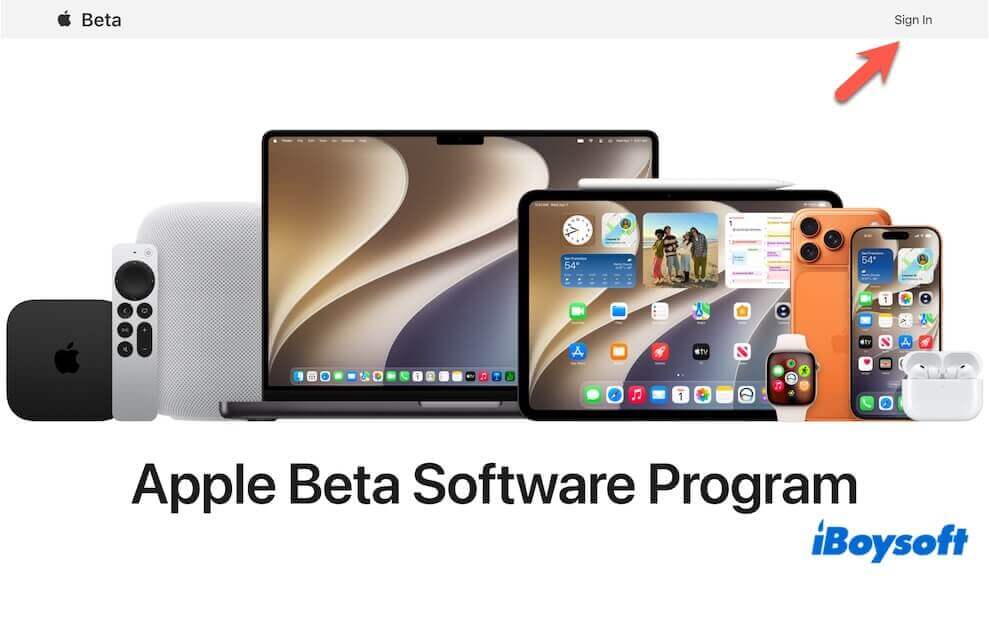
- Inscrivez votre Mac si ce n’est pas déjà fait.
- Ouvrez Réglages Système > Général > Mise à jour de logiciels.
- Cliquez sur Mises à jour bêta.
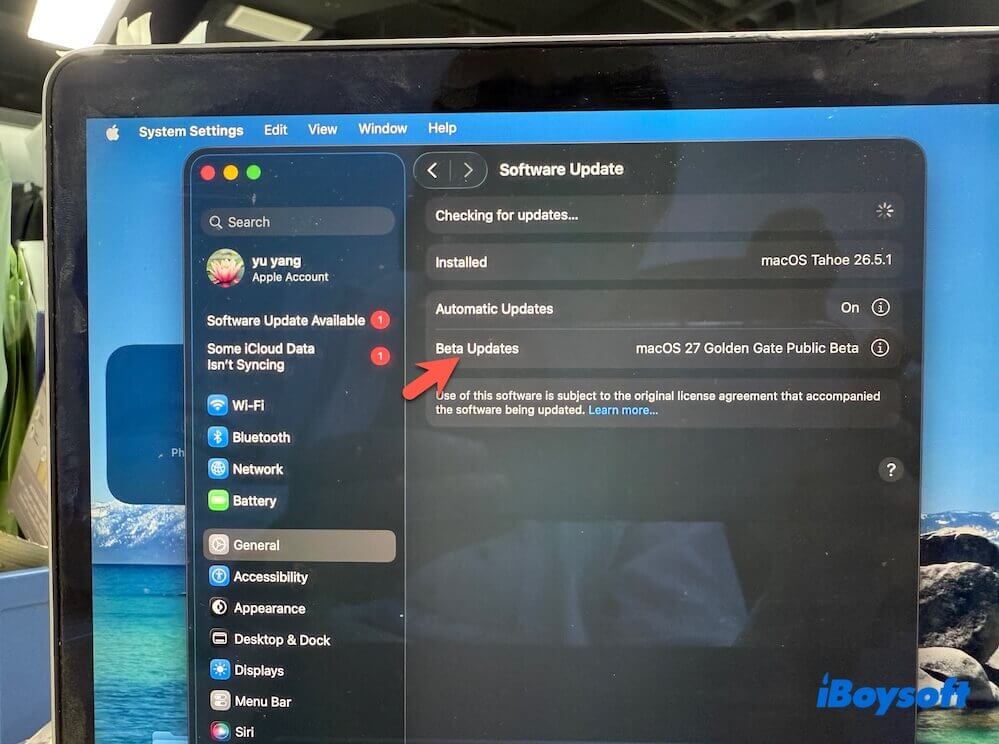
- Sélectionnez macOS Golden Gate Public Beta.
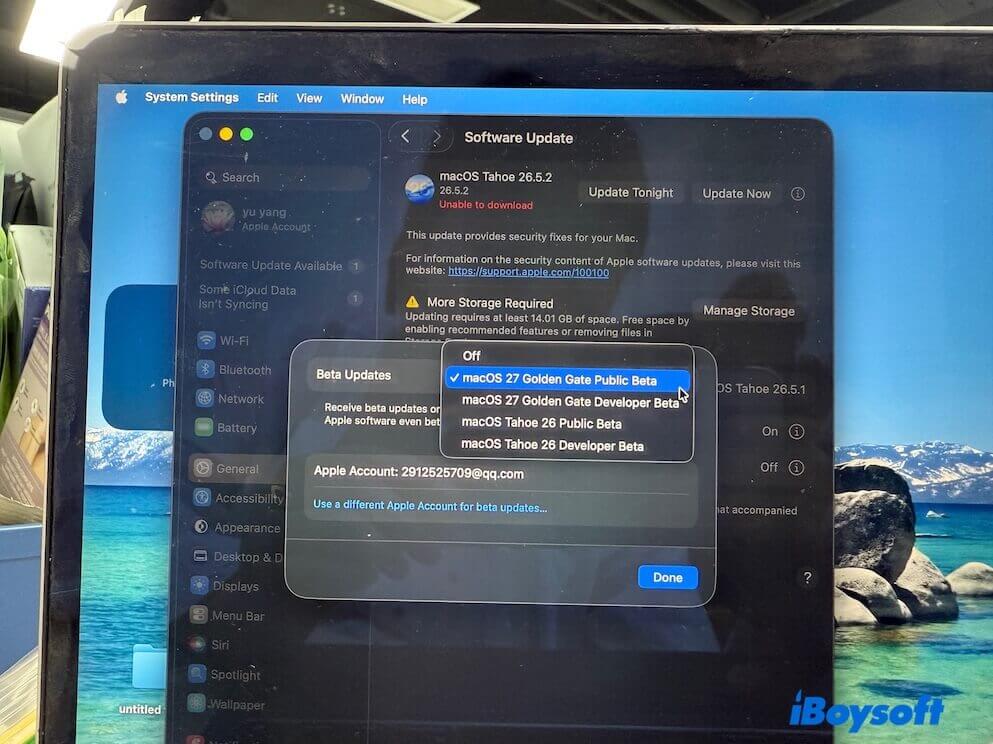
- Revenez dans Mise à jour de logiciels et attendez que la version bêta apparaisse.
- Cliquez sur Mettre à niveau maintenant ou sur Télécharger et installer, selon la version actuelle de macOS.
Le programme d’installation est téléchargé automatiquement. Une fois le téléchargement terminé, l’assistant d’installation se lance généralement automatiquement. Si vous préférez installer la version ultérieurement, quittez simplement le programme d’installation. Vous trouverez le fichier Install macOS Golden Gate Beta.app dans le dossier Applications.
Télécharger le fichier DMG de macOS Golden Gate Beta
Si vous ne trouvez pas macOS Golden Gate Public Beta dans Mise à jour de logiciels ou dans l’App Store, vous pouvez télécharger le fichier DMG de macOS Golden Gate Beta.
Un fichier DMG de macOS Golden Gate Beta est une image disque contenant les fichiers d’installation. Il peut notamment servir à créer une clé USB d’installation amorçable de macOS, à tester la version bêta sur plusieurs Mac, à installer directement macOS Golden Gate Beta sur des Mac compatibles ou à partager le programme d’installation entre plusieurs appareils.
Pour télécharger le fichier DMG de macOS Golden Gate Beta, utilisez iBoysoft DiskGeeker, un gestionnaire de disques pour Mac. Cet outil propose une source directe pour télécharger le fichier DMG de macOS Golden Gate Beta de manière sécurisée.
Voici la procédure :
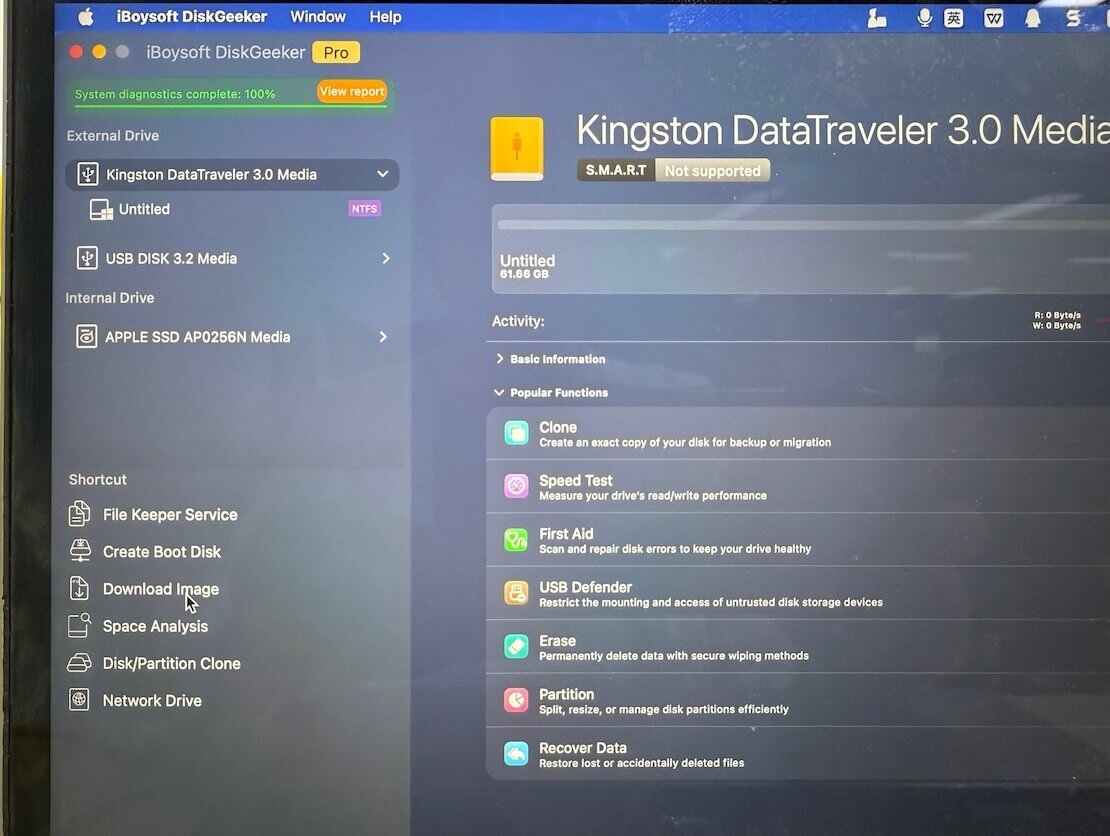
- Téléchargez gratuitement iBoysoft DiskGeeker, puis installez-le et ouvrez-le.
- Cliquez sur Download Image dans la barre latérale gauche.
- Cliquez sur Get à côté de macOS 27 Golden Gate Beta.
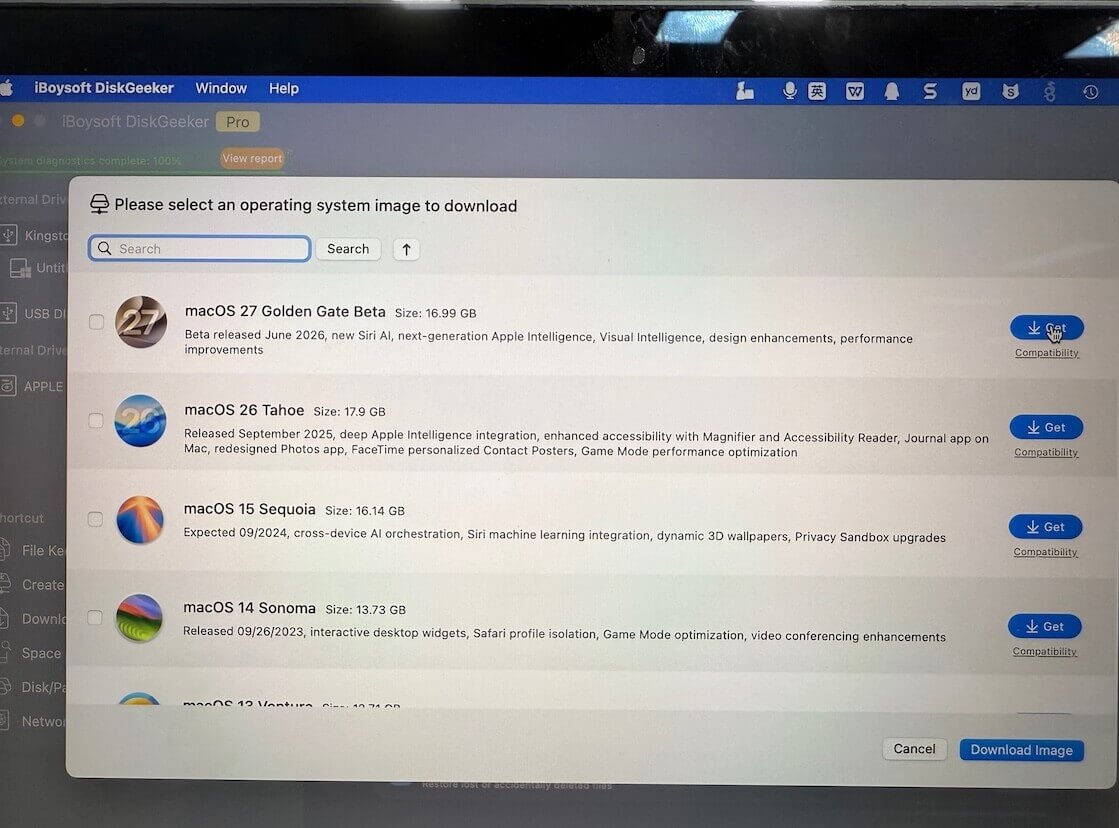
- Choisissez l’emplacement où enregistrer le fichier DMG, puis attendez la fin du téléchargement.
Vous pouvez également télécharger le fichier DMG en suivant ce guide : Télécharger le fichier DMG de macOS Golden Gate Beta
À noter : iBoysoft DiskGeeker peut également vous aider à créer un programme d’installation USB amorçable pour macOS Golden Gate Beta en quelques clics. Vous n’avez ainsi plus besoin d’effectuer des manipulations complexes dans Terminal.
Si nécessaire, procédez comme suit :
- Connectez un disque dur externe ou une clé USB vide.
- Ouvrez iBoysoft DiskGeeker.
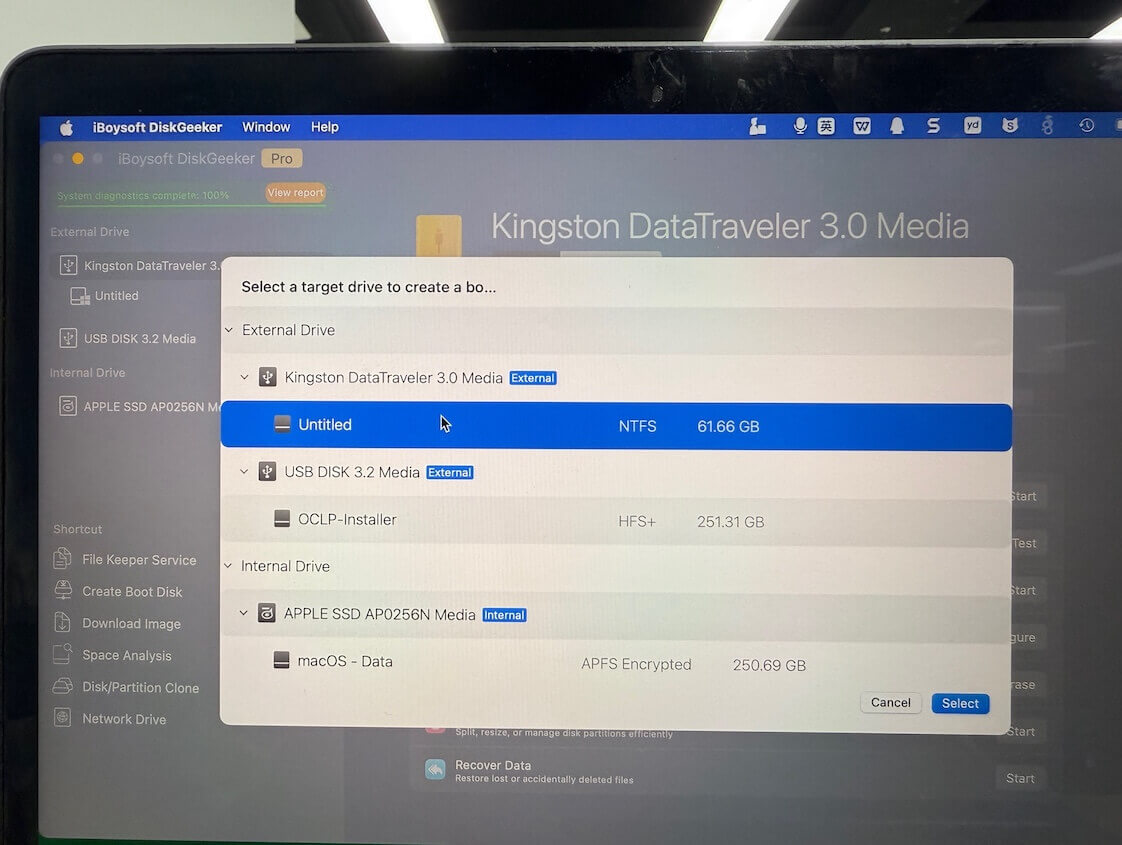
- Sélectionnez Create Boot Disk.
- Sélectionnez le disque connecté comme disque cible, puis cliquez sur Select > Continue.
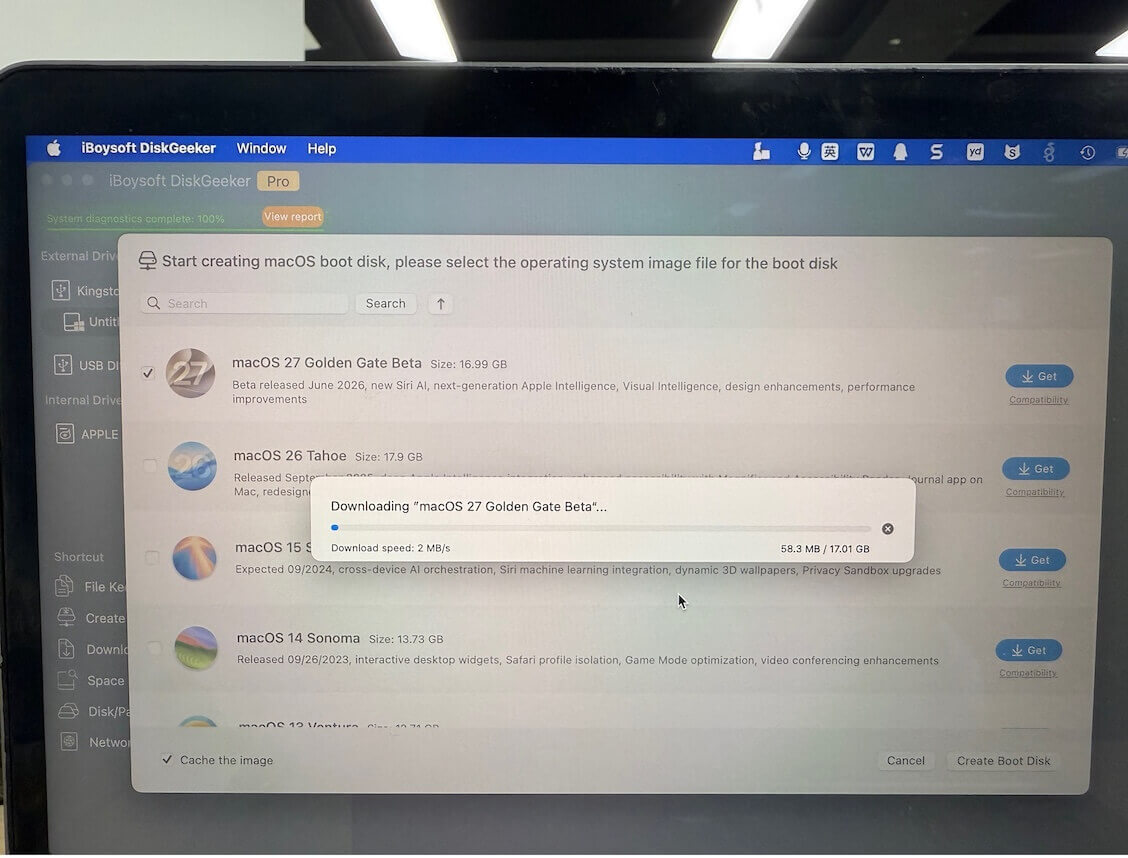
- Sélectionnez macOS 27 Golden Gate Beta, puis cliquez sur Create Boot Disk > OK.
- Attendez le téléchargement du fichier DMG de macOS 27 Golden Gate Beta. Le programme créera ensuite automatiquement un programme d’installation USB amorçable.
Remarque : Si vous disposez uniquement d’un PC Windows, vous pouvez utiliser iBoysoft DiskGeeker for Windows pour télécharger macOS Golden Gate Beta. Cet outil permet également de créer un programme d’installation USB amorçable de macOS Golden Gate Beta sous Windows.
Télécharger l’ISO de la bêta publique de macOS Golden Gate
Si vous prévoyez de tester la bêta publique de macOS Golden Gate sur une machine virtuelle, avec VMware, VirtualBox, UTM ou Parallels Desktop par exemple, une image ISO est généralement le format le plus pratique.
Tester la version bêta sur une machine virtuelle peut réduire le risque de perte de données et vous permettre de revenir facilement à un instantané après les tests.
Option 1 : télécharger l’ISO de macOS Golden Gate Beta en ligne
Vous pouvez rechercher en ligne une archive contenant l’ISO de la bêta publique de macOS Golden Gate et la télécharger gratuitement. Cette méthode comporte toutefois des risques, car les fichiers disponibles en ligne peuvent avoir été modifiés ou contenir des logiciels malveillants.
Pensez à vérifier la somme de contrôle du fichier avant de l’utiliser.
Option 2 : créer manuellement l’ISO de macOS Golden Gate Beta
Vous pouvez également créer un fichier ISO de macOS 27 Golden Gate en convertissant le fichier DMG, une méthode plus sûre.
- Téléchargez le fichier DMG de la bêta publique de macOS Golden Gate.
- Ouvrez le Terminal.
- Saisissez la commande suivante.
hdiutil convert ~/Downloads/macos_27.dmg -format UDTO -o ~/Downloads/macos_27.isoRemplacez ici ~/Downloads/macos_27.dmg par l’emplacement réel du fichier DMG de macOS Golden Gate que vous avez téléchargé.
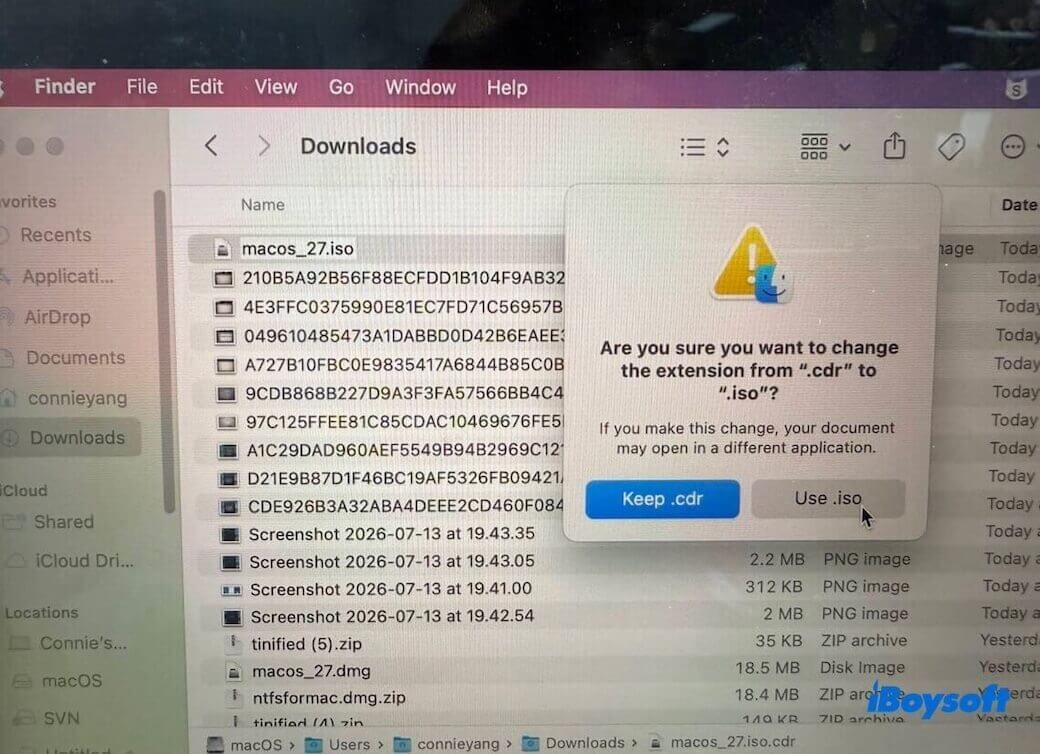
Vous pouvez également remplacer ~/Downloads/macos_27.iso par le chemin du dossier dans lequel vous souhaitez enregistrer le fichier ISO.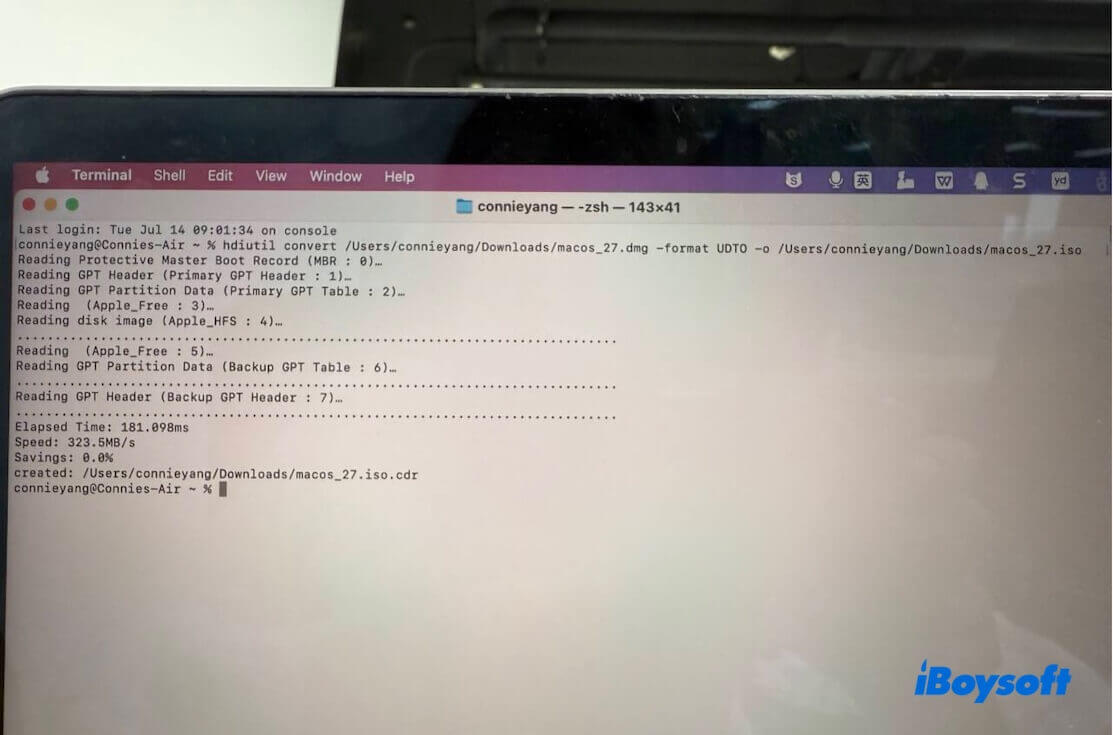
- Remplacez l’extension .iso.cdr par .iso.
Que faire si le téléchargement de la bêta de macOS Golden Gate est impossible ?
D’après les retours d’utilisateurs publiés sur Apple Discussions, Reddit et MacRumors, ces problèmes sont généralement liés à une charge temporaire des serveurs Apple, à un espace de stockage insuffisant, à une connexion réseau instable ou à un problème d’inscription au programme bêta.
Vous pouvez essayer les solutions suivantes pour résoudre l’échec du téléchargement de la bêta de macOS Golden Gate :
- Consultez l’état des services Apple. Afficher l’état du système pour vérifier si la mise à jour logicielle de macOS fait l’objet d’une panne.
- Vérifiez que vous êtes bien inscrit à la bêta publique. Une erreur fréquente consiste à s’inscrire à la bêta développeur ou à ne pas rejoindre du tout le programme de logiciels bêta d’Apple.
- Libérez suffisamment d’espace de stockage sur votre Mac. Le programme d’installation occupe environ 15 à 18 Go.
- Redémarrez votre Mac, puis réessayez. Cette étape simple peut parfois relancer un téléchargement bloqué.
- Réessayez plus tard. Les serveurs de mise à jour d’Apple peuvent être fortement sollicités.
Modèles compatibles avec macOS Golden Gate
Bien que le programme d’installation puisse généralement être téléchargé sur des modèles non pris en charge, l’installation ne pourra se poursuivre que sur les Mac qui respectent la configuration matérielle requise par Apple, sauf si vous utilisez des outils de modification tiers.
Modèles compatibles avec macOS Golden Gate :
- MacBook Air avec puce Apple silicon (2020 et modèles ultérieurs)
- MacBook Pro avec puce Apple silicon (2020 et modèles ultérieurs)
- iMac avec puce Apple silicon (2021 et modèles ultérieurs)
- Mac mini avec puce Apple silicon (2020 et modèles ultérieurs)
- Mac Studio (2022 et modèles ultérieurs)
- Mac Pro avec puce Apple silicon (2023 et modèles ultérieurs)
- MacBook Neo (2026)
Comment vérifier si votre Mac est compatible avec macOS Golden Gate ?
Si vous ne savez pas quel modèle de Mac vous utilisez :
- Cliquez sur le menu Apple > À propos de ce Mac.
- Consultez le nom du modèle et son année de sortie.
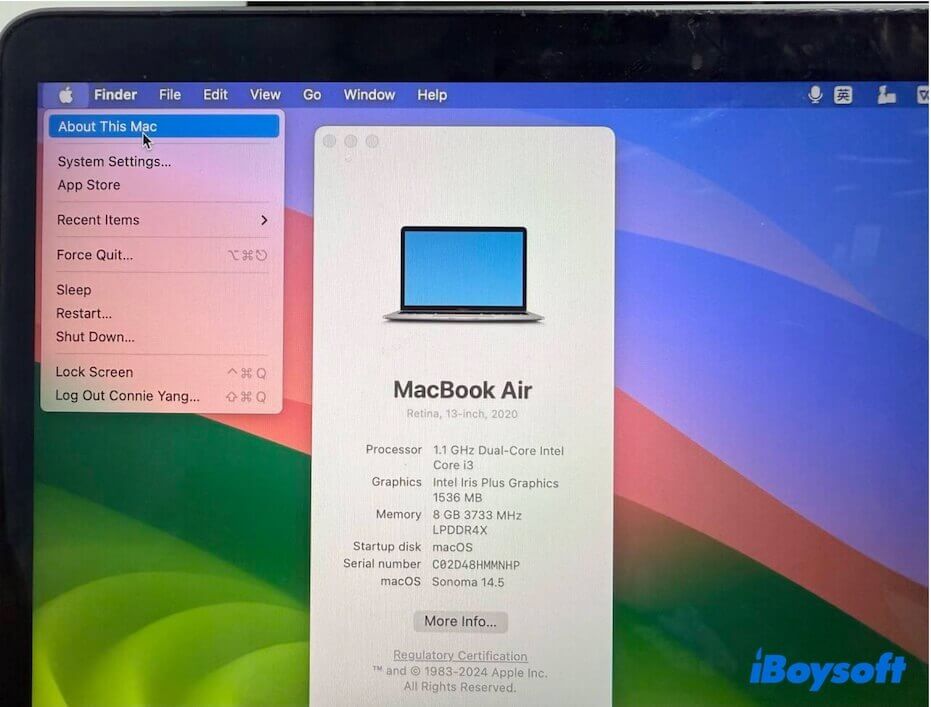
- Comparez ces informations avec la liste de compatibilité Apple ci-dessus.
Si votre Mac n’est pas officiellement compatible, vous avez tout de même des solutions. De nombreux Mac Intel peuvent installer macOS Golden Gate à l’aide d’OpenCore Legacy Patcher (OCLP), mais certaines fonctionnalités peuvent ne pas fonctionner de la même manière que sur du matériel compatible. Consultez le guide suivant pour en savoir plus :
FAQ
- QQue faut-il préparer avant d’installer la bêta de macOS Golden Gate ?
-
A
Mieux vaut prendre quelques précautions avant de lancer l’installation. Ces préparatifs simples peuvent vous éviter des heures de dépannage par la suite.
1. Sauvegardez votre Mac. Une sauvegarde Time Machine ou un clone complet du disque vous permettra de revenir à l’état précédent si la bêta entraîne des problèmes inattendus.
2. Évitez de l’installer sur votre Mac principal. Les bêtas publiques sont généralement plus stables que les bêtas destinées aux développeurs, mais les bugs, les régressions de performances et les incompatibilités avec certaines apps restent fréquents.
3. Mettez d’abord à jour vos apps essentielles. Vérifiez notamment si vos outils de virtualisation et vos applications créatives prennent déjà en charge la dernière bêta.
4. Créez si possible un programme d’installation amorçable. Vous pourrez ainsi simplifier la récupération si l’installation échoue ou si vous devez réinstaller macOS sans le télécharger à nouveau.
- QComment installer la bêta publique de macOS Golden Gate sur un Mac ?
-
A
1. Sauvegardez votre Mac avec Time Machine.
2. Ouvrez Install macOS Golden Gate Beta.app depuis le dossier Applications.
3. Cliquez sur Continuer.
4. Acceptez le contrat de licence logicielle.
5. Sélectionnez le disque de destination.
6. Suivez les instructions à l’écran.
Laissez votre Mac redémarrer plusieurs fois pendant l’installation.
La durée de l’installation varie selon le modèle de Mac et le type de stockage. Patientez et laissez le processus se poursuivre.
- QPourquoi le téléchargement de la bêta publique de macOS Golden Gate reste-t-il bloqué ?
-
A
Les causes les plus courantes sont les suivantes :
Serveurs de mise à jour d’Apple surchargés
Espace de stockage libre insuffisant
Espace de stockage libre insuffisant
Problèmes d’inscription au programme bêta
Bugs du système