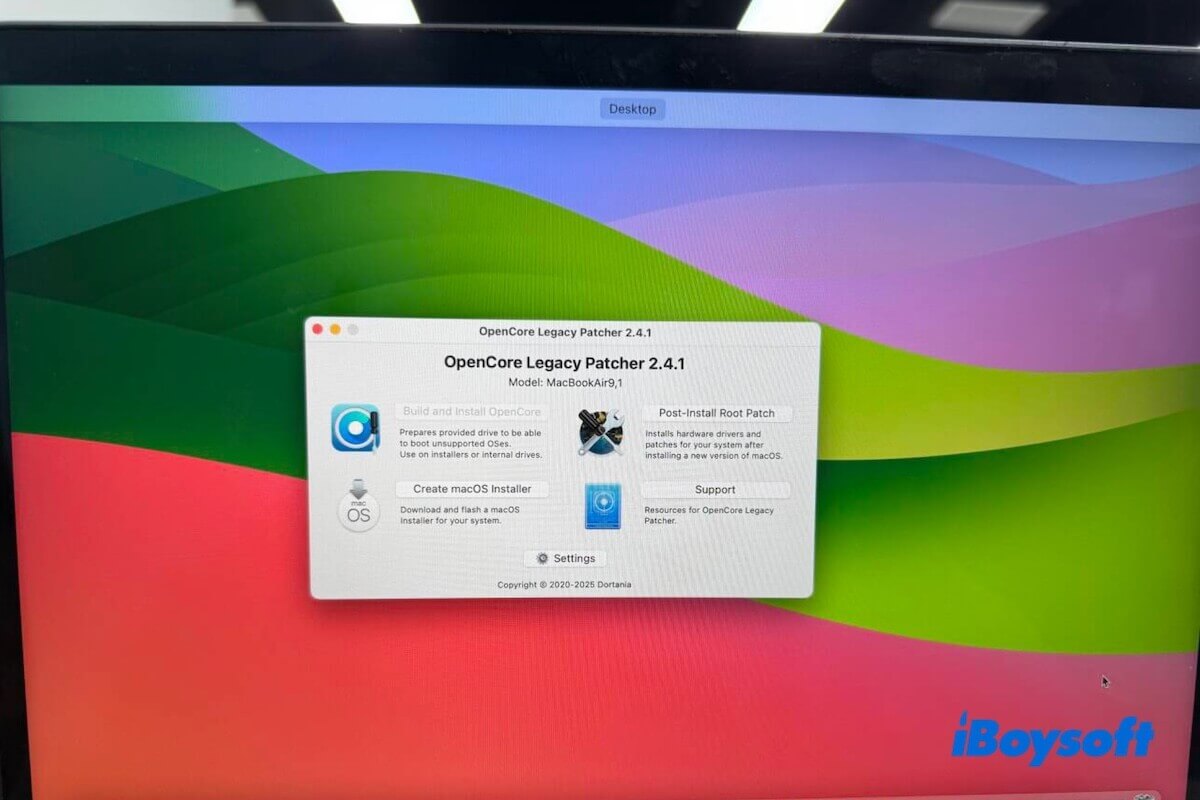
Est-il possible d’utiliser la dernière version de macOS ou une ancienne version sur un Mac non pris en charge ?
Oui, c’est possible.
Pour installer macOS Golden Gate 27 Beta, Tahoe 26, Sequoia 15, Sonoma 14, Ventura 13, Monterey 12, Big Sur 11 ou toute version antérieure sur un Mac non pris en charge, utilisez OpenCore Legacy Patcher.
Cet utilitaire open source permet de télécharger l’installeur complet de macOS, de créer une clé USB amorçable, puis d’installer et d’exécuter macOS sur du matériel Mac officiellement non pris en charge.
Les étapes ci-dessous s’appuient sur mon expérience pratique.
Avertissement : macOS 27 Golden Gate est officiellement pris en charge uniquement sur les Mac équipés d’une puce Apple. Les Mac Intel ne sont plus pris en charge. À ce jour, les développeurs d’OpenCore Legacy Patcher (OCLP) indiquent explicitement qu’OCLP ne prend actuellement pas en charge Golden Gate, car macOS Golden Gate a supprimé suffisamment de composants liés à Intel.
Si vous disposez uniquement d’un PC Windows, vous pouvez consulter le guide détaillé pour installer macOS Golden Gate sur Windows avec VirtualBox.
Quels sont les risques liés à l’installation de macOS sur un Mac non pris en charge ?
Avant de commencer, prenez connaissance des risques potentiels liés à l’installation de macOS sur un Mac non pris en charge :
- Problèmes de compatibilité matérielle :
Certains composants, comme le Wi-Fi, le Bluetooth, l’accélération graphique, le son, les appareils photo, les trackpads ou les écrans externes, peuvent ne pas fonctionner correctement. - Instabilité du système :
Vous pouvez rencontrer des plantages, des blocages, des ralentissements, des échecs au démarrage ou d’autres problèmes inattendus. - Problèmes liés aux mises à jour :
Les futures mises à jour de macOS peuvent rendre le système incompatible. Vous devrez alors attendre la publication de nouveaux correctifs avant de procéder à la mise à niveau. - Limites de sécurité :
Les Mac non pris en charge peuvent ne pas recevoir les mises à jour du firmware ni certaines améliorations de sécurité matérielle disponibles sur les modèles officiellement compatibles. - Baisse des performances :
Les Mac plus anciens peuvent avoir des difficultés à répondre aux exigences matérielles plus élevées des versions récentes de macOS, et certaines fonctionnalités dépendant du matériel peuvent ne pas fonctionner. - Problèmes de compatibilité des applications :
Certaines applications nécessitent des technologies matérielles plus récentes, comme les graphismes Metal ou les puces Apple Silicon, et peuvent ne pas fonctionner correctement. - Risque de perte de données :
Le processus d’installation modifie l’environnement de démarrage. En cas de problème, votre Mac peut devenir impossible à démarrer ou nécessiter une réinstallation complète. - Absence d’assistance officielle :
Apple ne fournit pas d’assistance technique pour les Mac exécutant des versions non prises en charge de macOS.
Comment réduire les risques liés à l’installation de macOS sur un Mac non pris en charge ?
Si vous souhaitez malgré tout installer la dernière version de macOS sur un Mac ancien, ou une ancienne version de macOS sur un Mac plus récent, prenez d’abord les précautions suivantes :
- Sauvegardez d’abord votre Mac avec Time Machine ou une autre solution de sauvegarde.
- Prévoyez une méthode de récupération, par exemple une clé USB d’installation amorçable de macOS.
Comment installer macOS sur un Mac non pris en charge ?
Avertissement : L’exécution de macOS sur un Mac non pris en charge peut entraîner une baisse des performances, une instabilité du système et une perte de données. Les mises à jour peuvent également rendre le système incompatible. Réfléchissez bien avant de vous lancer.
Cette procédure doit plutôt être considérée comme une solution de contournement avancée que comme une méthode officielle de mise à niveau.
Étape 1 : installer OpenCore Legacy Patcher
- Accédez à la page officielle de téléchargement d’OpenCore Legacy Patcher (OCLP) sur GitHub.
- Téléchargez la dernière version du programme d’installation d’OCLP.
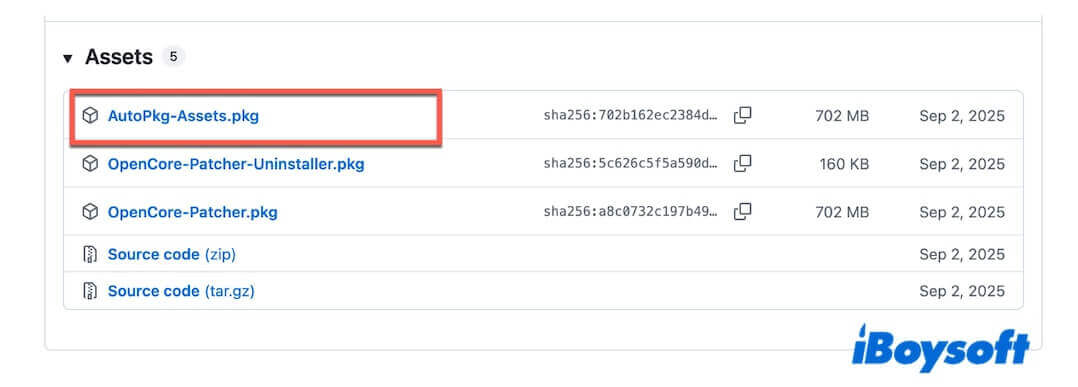
- Installez-le sur le Mac cible.
Si l’installation est bloquée, accédez à Réglages Système > Confidentialité et sécurité > Autoriser.
Étape 2 : télécharger le programme d’installation de macOS souhaité
Suivez les étapes indiquées pour télécharger macOS sur le Mac non pris en charge.
Conseil : si vous disposez déjà d’un fichier DMG macOS, ignorez cette étape.
- Ouvrez OpenCore Legacy Patcher.
- Cliquez sur Create macOS Installer.
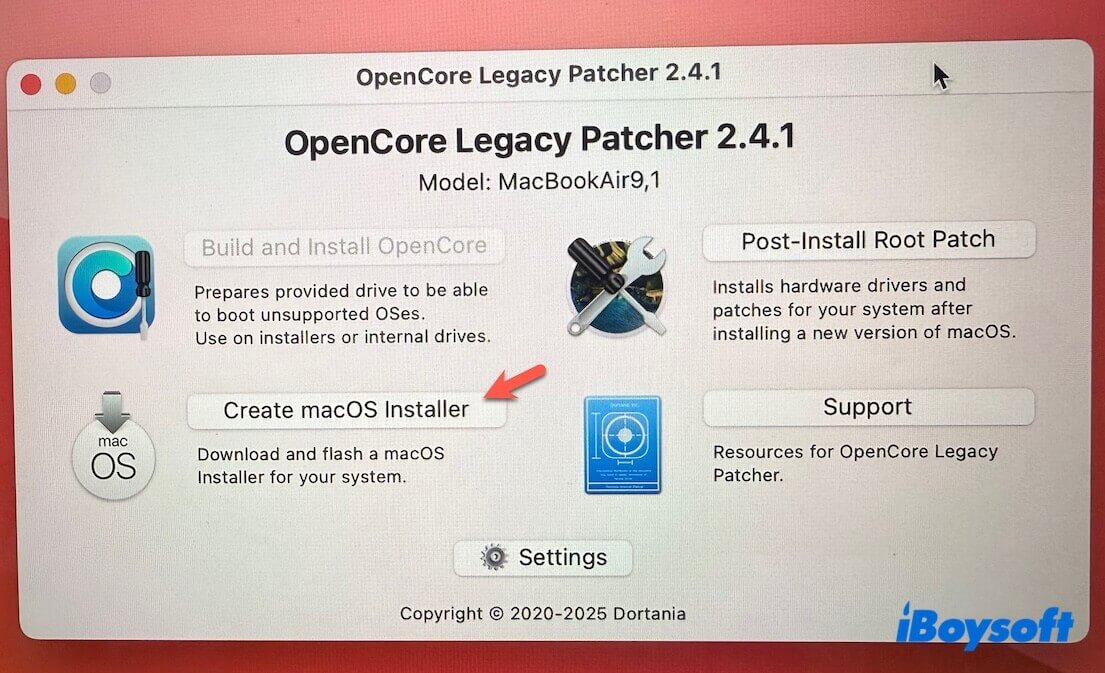
- Sélectionnez Download macOS Installer.
- Choisissez une version de macOS.
Si les anciennes versions ne s’affichent pas dans la liste, cochez Show Old/Beta Versions pour les afficher.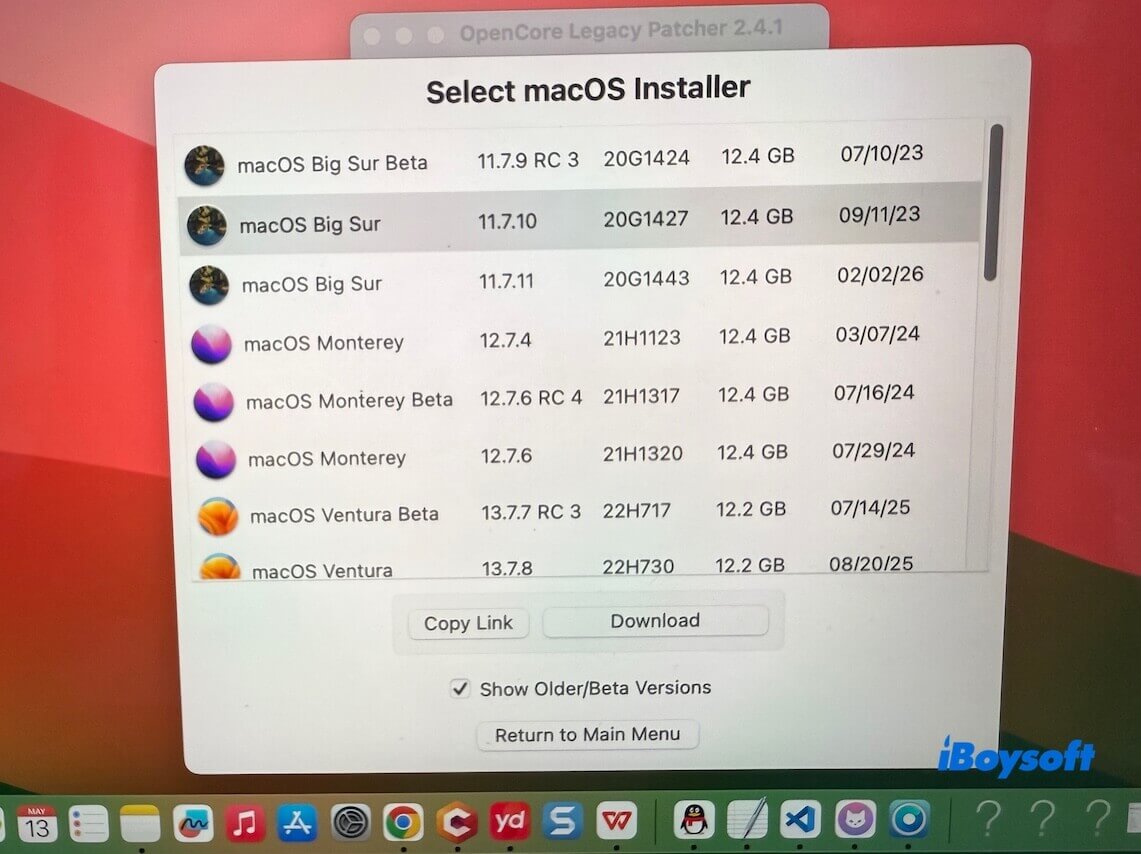
- Cliquez sur Download et attendez la fin du processus.
Une fois le téléchargement terminé, j’ai rencontré l’erreur suivante :
Une erreur s’est produite lors de l’extraction de l’installateur macOS. Cela peut être dû à un installateur endommagé.
J’ai donc dû réessayer. D’après mon expérience, je vous conseille de vérifier que votre connexion Internet est stable afin d’éviter de rencontrer le même problème.
OpenCore Legacy Patcher ne répertorie que les versions allant de macOS Sequoia à macOS Big Sur. Si vous devez télécharger la version bêta de macOS Golden Gate, macOS Catalina ou une version antérieure, utilisez iBoysoft DiskGeeker.
Cet outil permet de créer un programme d’installation USB amorçable à partir de macOS Tahoe 26 jusqu’à Mac OS X Snow Leopard 10.6. Le téléchargement de macOS et la création de la clé USB amorçable sont réunis dans un seul processus, réalisable en quelques clics.
Voici la procédure :
- Téléchargez et installez iBoysoft DiskGeeker.
- Insérez une clé USB vide, de préférence avec une capacité de stockage élevée.
- Ouvrez iBoysoft DiskGeeker et sélectionnez Create Boot Disk.
- Sélectionnez la clé USB comme destination, puis cliquez sur Select.
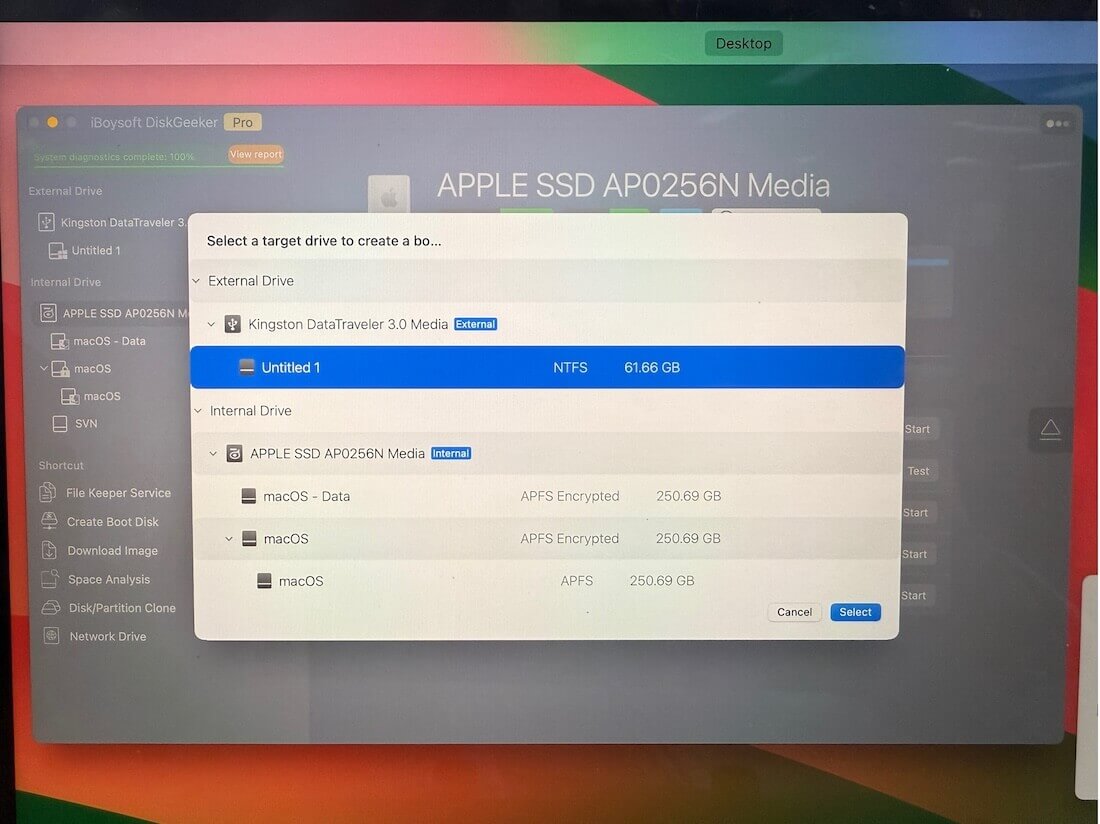
- Cliquez sur Continue dans la fenêtre d’avertissement indiquant que le disque sera formaté.
- Sélectionnez la version de macOS souhaitée, puis cliquez sur Create Boot Disk > OK.
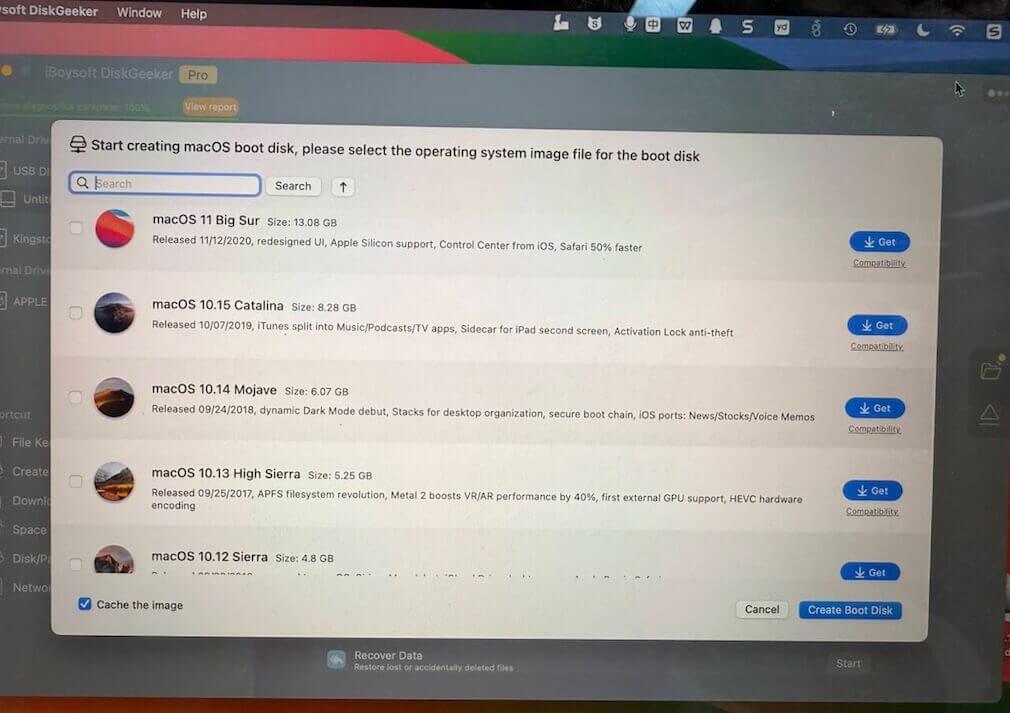
- Attendez le téléchargement de macOS. Une fois celui-ci terminé, l’outil commence automatiquement à créer le programme d’installation USB amorçable.
Étape 3 : créer une clé USB amorçable
- Branchez une clé USB vierge sur le Mac.
- Dans OCLP, cliquez sur « Create macOS Installer » > « Use existing macOS installer ».
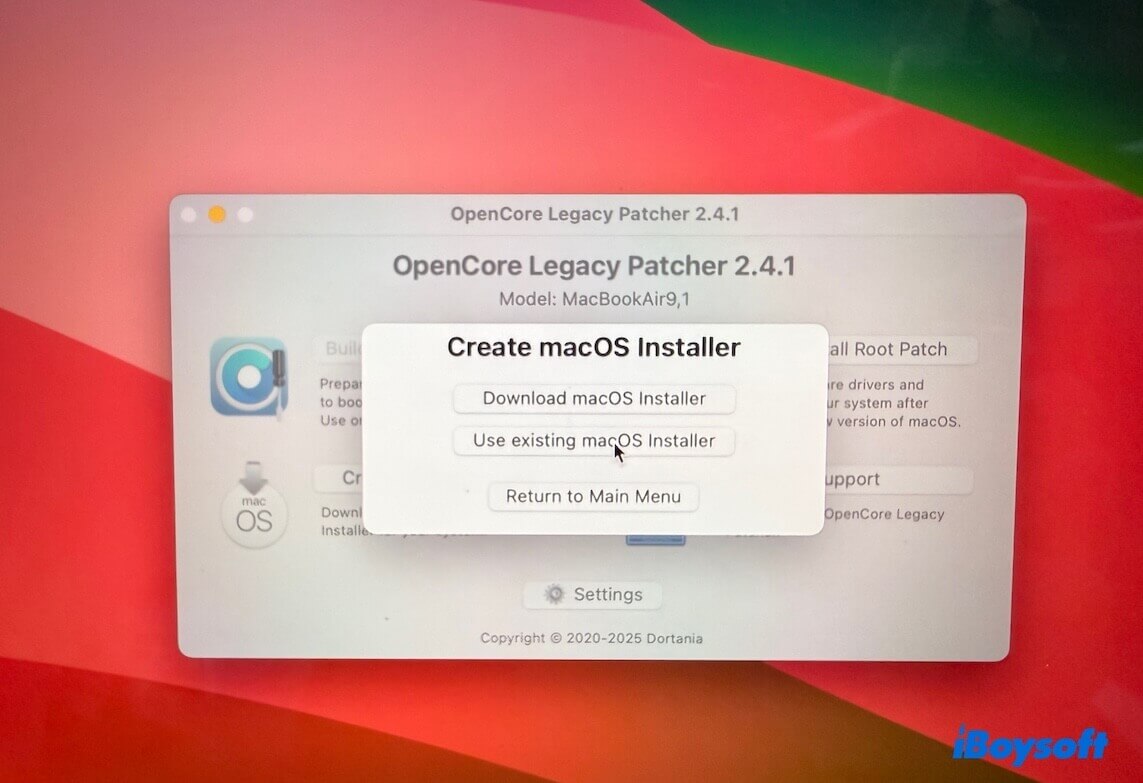
- Cliquez sur Install macOS XX.
L’utilitaire sélectionne automatiquement le programme d’installation de macOS que vous avez téléchargé. - Sélectionnez la clé USB.
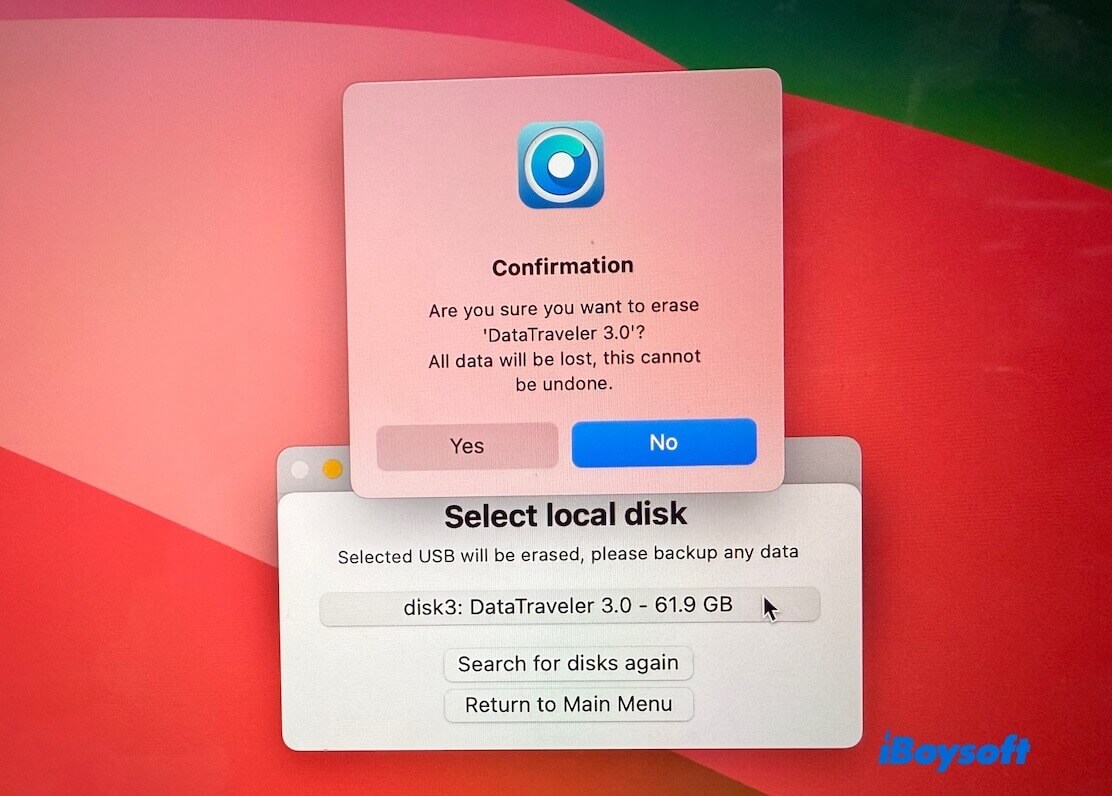
- Dans la fenêtre qui s’affiche, confirmez l’effacement de la clé USB et l’installation de macOS sur celle-ci.
- Attendez que la clé USB soit rendue amorçable.
D’après mon expérience, OCLP affiche une erreur au début de la création de la clé USB amorçable :
Failed to create macOS installer.
Error: /var/folders/ff/y6ypjh3x1hb08jgcgrb1vmkr0000gn/T/tmp6gabh54q/Install macOS Big Sur.app does not appear to be a valid OS installer application.
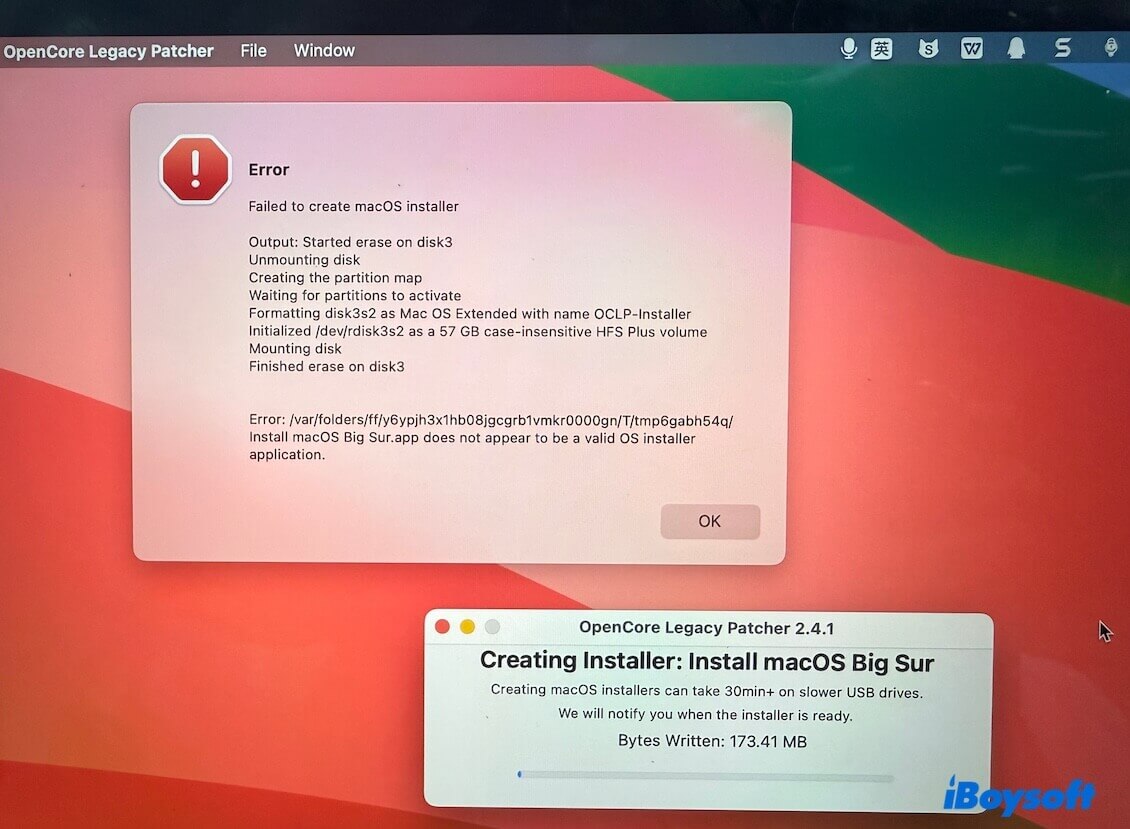
Cette erreur est due à un programme d’installation de macOS corrompu. Il faut alors essayer de le télécharger à nouveau avec une connexion Wi-Fi plus stable et plus performante.
Étape 4 : créer et installer OCLP sur la clé USB
- Ouvrez OCLP.
- Cliquez sur Build and Install OpenCore.
Remarque : si votre Mac prend nativement en charge la version de macOS téléchargée, OCLP peut désactiver la création d’OpenCore, car elle n’est pas nécessaire. - Confirmez le modèle de votre Mac. Il est détecté automatiquement.
- Installez OCLP sur la clé USB, dans la partition EFI.
Étape 5 : démarrer le Mac depuis la clé USB et installer macOS
- Redémarrez le Mac tout en maintenant la touche Option enfoncée.
- Sélectionnez EFI Boot, qui correspond à OpenCore sur votre clé USB.
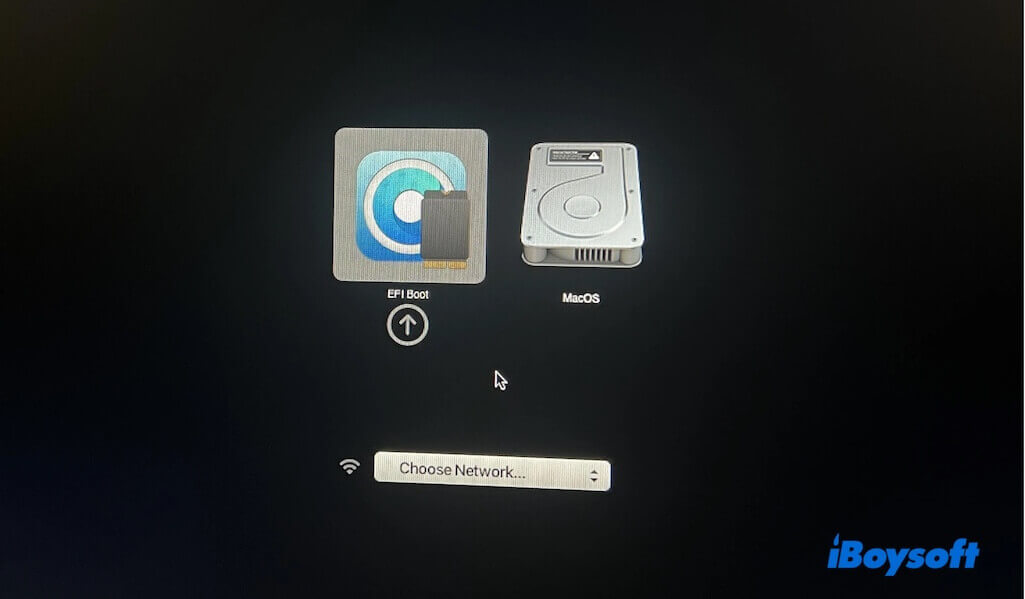
- Sélectionnez Install macOS.
- Dans OpenCore, lancé depuis la clé USB, ouvrez Utilitaire de disque.
- Effacez le disque interne (format : APFS ; schéma : Table de partition GUID).
- Quittez Utilitaire de disque.
- Cliquez sur Install macOS.
- Sélectionnez votre disque.
Cette procédure peut prendre entre 30 et 90 minutes. Pendant l’opération, votre Mac redémarrera automatiquement plusieurs fois.
Étape 6 : démarrer macOS depuis la clé USB
- Redémarrez le Mac tout en maintenant la touche Option enfoncée.
- Sélectionnez EFI Boot (USB). Il s’agit d’OpenCore.
- Dans OpenCore, sélectionnez le disque contenant macOS.
Étape 7 : installer OpenCore sur le disque interne
- Ouvrez OCLP.
- Cliquez sur Build and Install OpenCore.
- Sélectionnez Internal disk (EFI).
- Cliquez sur Install, puis saisissez le mot de passe administrateur.
Retirez ensuite la clé USB, redémarrez le Mac et vérifiez qu’il démarre correctement.
Étape 8 : installer les correctifs racine (nécessaire)
- Ouvrez OCLP.
- Cliquez sur Post-Install Root Patch.
- Appliquez les correctifs, puis redémarrez le Mac.
Cette opération permet de résoudre les problèmes liés à l’accélération graphique, au Wi-Fi et au Bluetooth, à la luminosité ainsi qu’aux ports USB.
Remarque : Si vous souhaitez mettre à jour macOS après l’avoir installé sur un Mac non compatible, évitez de procéder à la mise à jour immédiatement après la sortie d’une nouvelle version de macOS. Attendez que les correctifs de compatibilité soient stables.
FAQ sur l’installation de macOS sur un Mac non compatible
- QComment installer macOS Sequoia sur un Mac non pris en charge sans clé USB ?
-
A
Vous pouvez installer macOS Sequoia sur un Mac non pris en charge sans clé USB en utilisant OpenCore Legacy Patcher (OCLP) avec une méthode d’installation directe sur le disque interne.
1. Téléchargez et installez OpenCore Legacy Patcher sur votre Mac.
2. Téléchargez l’installateur de macOS Sequoia depuis OCLP, Apple ou iBoysoft DiskGeeker.
3. Dans OCLP, sélectionnez « Build and Install OpenCore », puis installez-le sur le disque interne de votre Mac, et non sur une clé USB.
4. Lancez l’installation de macOS Sequoia et sélectionnez votre disque interne comme disque cible.
5. Redémarrez votre Mac et démarrez-le à l’aide de l’entrée OpenCore, sélectionnée automatiquement si l’installation s’est déroulée correctement.
Après l’installation, relancez OCLP et appliquez les correctifs root post-installation pour les graphismes, le Wi-Fi, etc.
- QPuis-je installer macOS 26 sur un Mac non pris en charge ?
-
A
Il est parfois possible d’installer macOS 26 sur un Mac non pris en charge à l’aide de logiciels de correctifs tiers. Toutefois, cette méthode n’est pas officiellement prise en charge par Apple et peut entraîner des problèmes de stabilité et de compatibilité.
Comment installer la dernière version de macOS sur un Mac non pris en charge ?
Réponse rapide :
Voici les étapes à suivre :