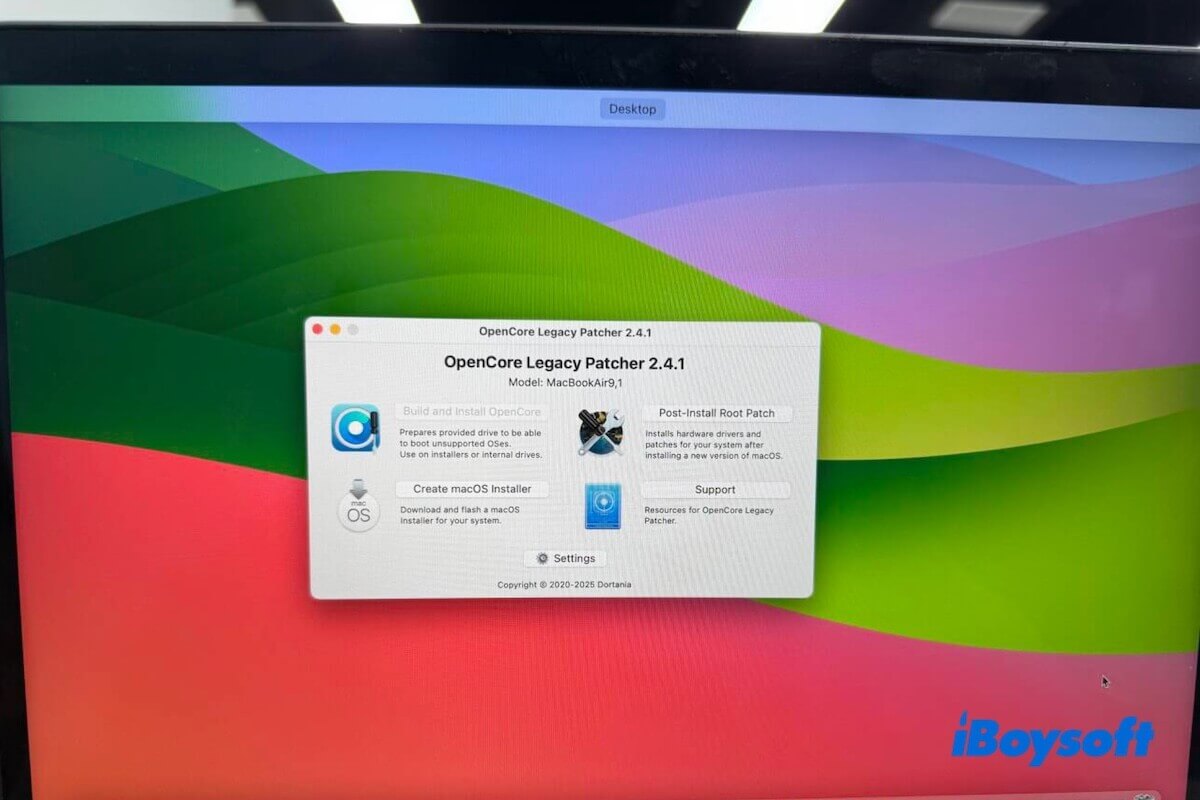
¿Puedes utilizar la versión más reciente de macOS o una versión antigua en un Mac no compatible?
Sí, es posible.
Para instalar macOS Golden Gate 27 Beta, Tahoe 26, Sequoia 15, Sonoma 14, Ventura 13, Monterey 12, Big Sur 11 o cualquier versión anterior en un Mac no compatible, debes utilizar OpenCore Legacy Patcher.
Esta utilidad de código abierto permite descargar el instalador completo de macOS, crear un USB de arranque y, después, instalar y ejecutar macOS en hardware Mac que Apple no admite oficialmente.
Los pasos siguientes se basan en mi experiencia práctica.
Advertencia: macOS 27 Golden Gate solo es compatible oficialmente con los Mac con Apple Silicon. Los Mac con procesadores Intel ya no son compatibles. Hasta ahora, los desarrolladores de OpenCore Legacy Patcher (OCLP) indican expresamente que OCLP no es compatible actualmente con Golden Gate, ya que macOS Golden Gate ha eliminado suficientes componentes relacionados con Intel.
Si solo tienes un PC con Windows, puedes seguir la guía detallada para instalar macOS Golden Gate en Windows con VirtualBox.
¿Cuáles son los riesgos de instalar macOS en un Mac no compatible?
Antes de empezar, conviene conocer los posibles riesgos de instalar macOS en un Mac no compatible:
- Problemas de compatibilidad del hardware:
Es posible que algunos componentes, como la conexión Wi-Fi, el Bluetooth, la aceleración gráfica, el audio, las cámaras, los trackpads o las pantallas externas, no funcionen correctamente. - Inestabilidad del sistema:
Pueden producirse cierres inesperados, bloqueos, un rendimiento lento, fallos de arranque u otros problemas imprevistos. - Problemas con las actualizaciones:
Las futuras actualizaciones de macOS pueden romper la compatibilidad, por lo que tendrás que esperar a que aparezcan nuevos parches antes de actualizar. - Limitaciones de seguridad:
Los Mac no compatibles pueden no recibir actualizaciones del firmware ni mejoras de seguridad a nivel de hardware disponibles en los modelos compatibles oficialmente. - Rendimiento inferior:
Los Mac antiguos pueden tener dificultades para cumplir los requisitos más exigentes de las versiones recientes de macOS, y es posible que algunas funciones dependientes del hardware no funcionen. - Problemas de compatibilidad con las aplicaciones:
Algunas aplicaciones requieren tecnologías de hardware más recientes, como gráficos Metal o Apple Silicon, y pueden no funcionar correctamente. - Riesgo de pérdida de datos:
El proceso de instalación modifica el entorno de arranque. Si algo sale mal, es posible que el Mac no pueda arrancar o que tengas que realizar una instalación limpia. - Sin soporte oficial:
Apple no ofrece soporte técnico para los Mac que ejecutan versiones de macOS no compatibles.
¿Cómo reducir los riesgos de instalar macOS en un Mac no compatible?
Si aun así quieres instalar la versión más reciente de macOS en un Mac antiguo o una versión antigua de macOS en un Mac más reciente, haz lo siguiente antes de empezar:
- Haz una copia de seguridad del Mac con Time Machine u otra solución de copia de seguridad.
- Ten preparado un método de recuperación, como un instalador de macOS en un USB de arranque.
¿Cómo instalar macOS en un Mac no compatible?
Advertencia: Ejecutar macOS en un Mac no compatible puede provocar un rendimiento inferior e inestable, así como la pérdida de datos. Además, algunas actualizaciones pueden romper la compatibilidad. Piénsatelo bien antes de continuar.
Es preferible considerar este proceso como una solución alternativa avanzada, no como una vía oficial de actualización.
Paso 1: Instala OpenCore Legacy Patcher
- Accede a la página oficial de descarga de OpenCore Legacy Patcher (OCLP) en GitHub.
- Descarga el instalador más reciente de OCLP.
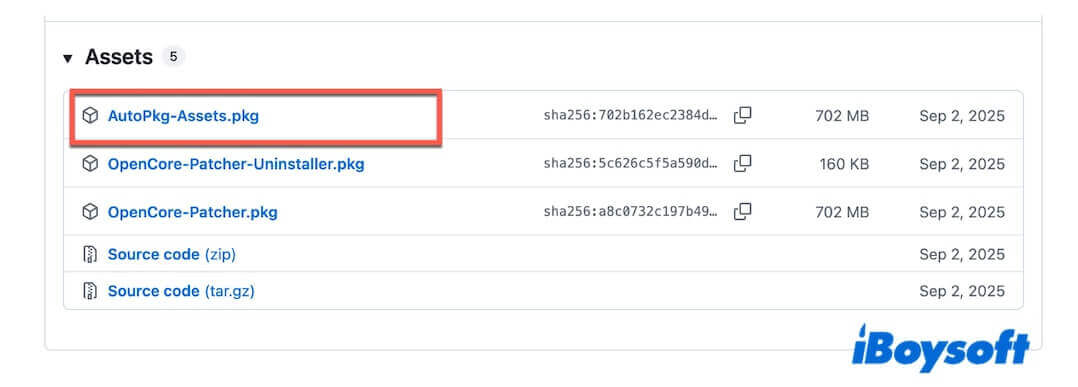
- Instálalo en el Mac de destino.
Si no puedes instalarlo, ve a Ajustes del Sistema > Privacidad y seguridad > Permitir.
Paso 2: Descarga el instalador de macOS correspondiente
Sigue los pasos para descargar macOS en el Mac no compatible.
Consejo: Si tienes un archivo DMG de macOS, omite este paso.
- Abre OpenCore Legacy Patcher.
- Haz clic en Create macOS Installer.
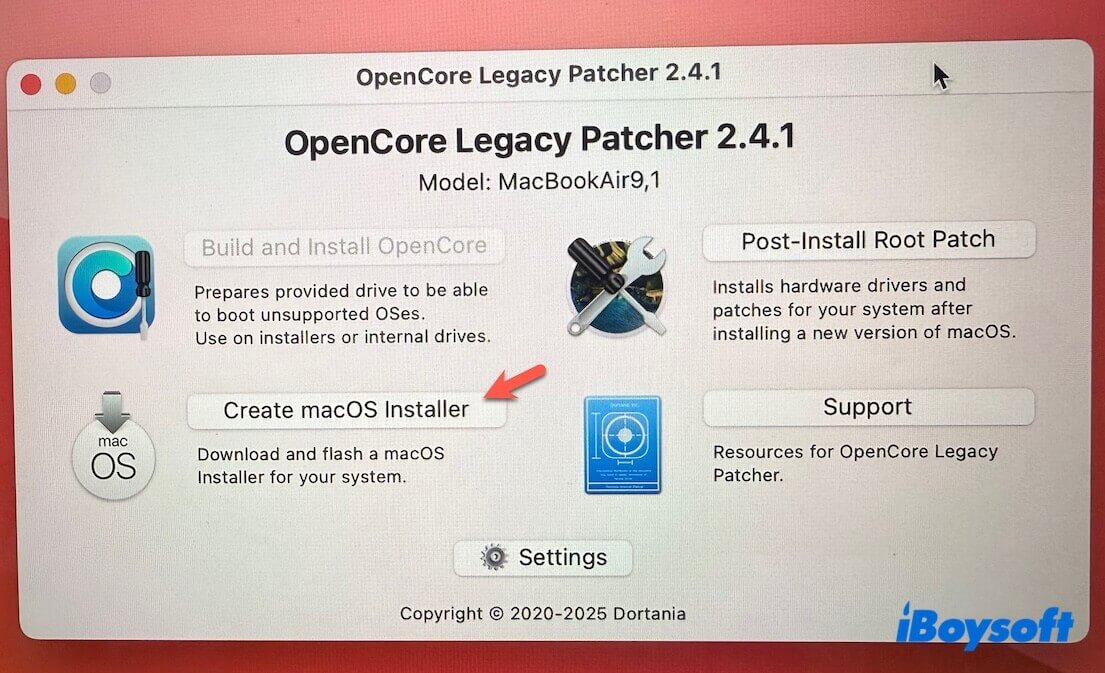
- Selecciona Download macOS Installer.
- Elige una versión de macOS.
Si no ves las versiones antiguas en la lista, marca Show Old/Beta Versions para mostrarlas.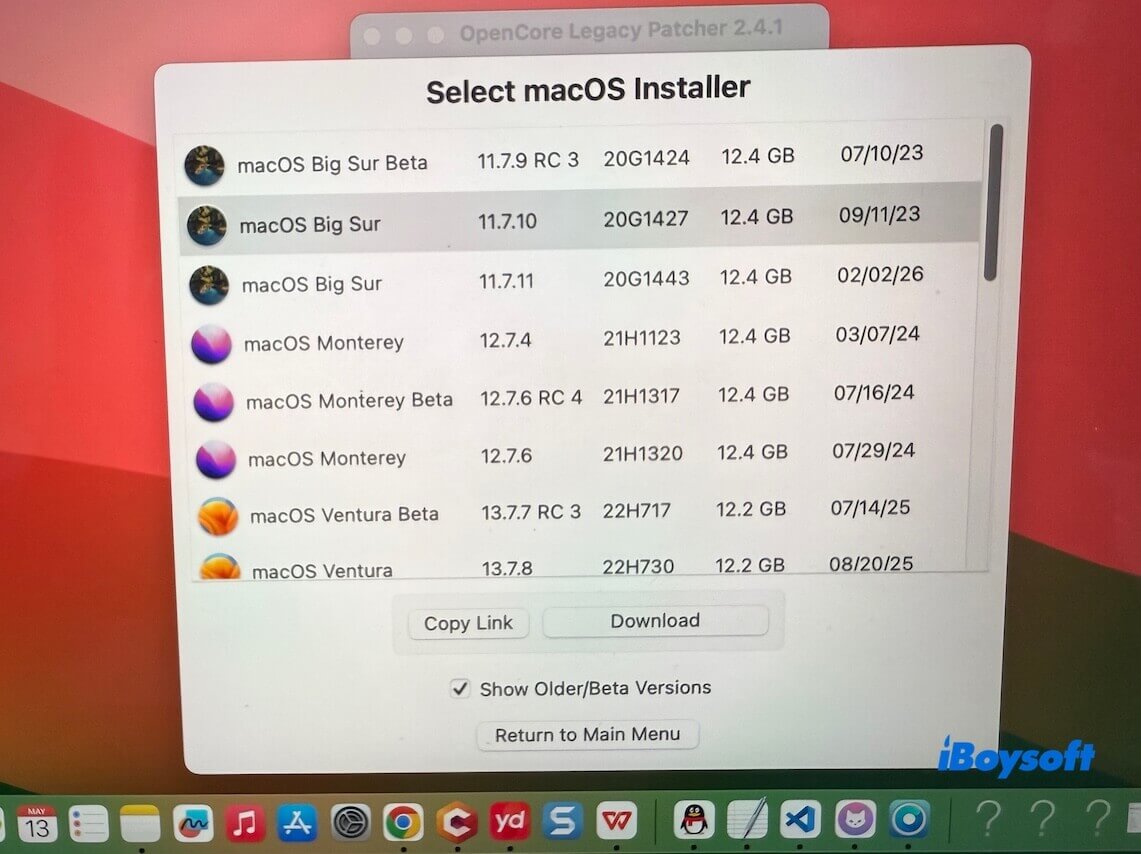
- Haz clic en Download y espera a que termine el proceso.
Cuando terminó la descarga, me encontré con el siguiente error:
An error occurred while extracting the macOS installer. Could be due to a corrupted installer.
Por eso tuve que volver a intentarlo. Según mi experiencia, es recomendable comprobar que la conexión a Internet sea estable; de lo contrario, podrías encontrarte con el mismo problema.
OpenCore Legacy Patcher solo muestra macOS Sequoia hasta macOS Big Sur. Si necesitas descargar macOS Golden Gate Beta, macOS Catalina u otras versiones anteriores, utiliza iBoysoft DiskGeeker.
Esta herramienta permite crear un instalador USB de arranque desde macOS Tahoe 26 hasta Mac OS X Snow Leopard 10.6. La descarga de macOS y la creación del instalador USB de arranque se realizan en un mismo flujo de trabajo, con unos pocos clics.
El proceso es el siguiente:
- Descarga e instala iBoysoft DiskGeeker.
- Conecta una unidad USB vacía, preferiblemente con bastante capacidad de almacenamiento.
- Abre iBoysoft DiskGeeker y selecciona Create Boot Disk.
- Selecciona la unidad USB como destino y haz clic en Select.
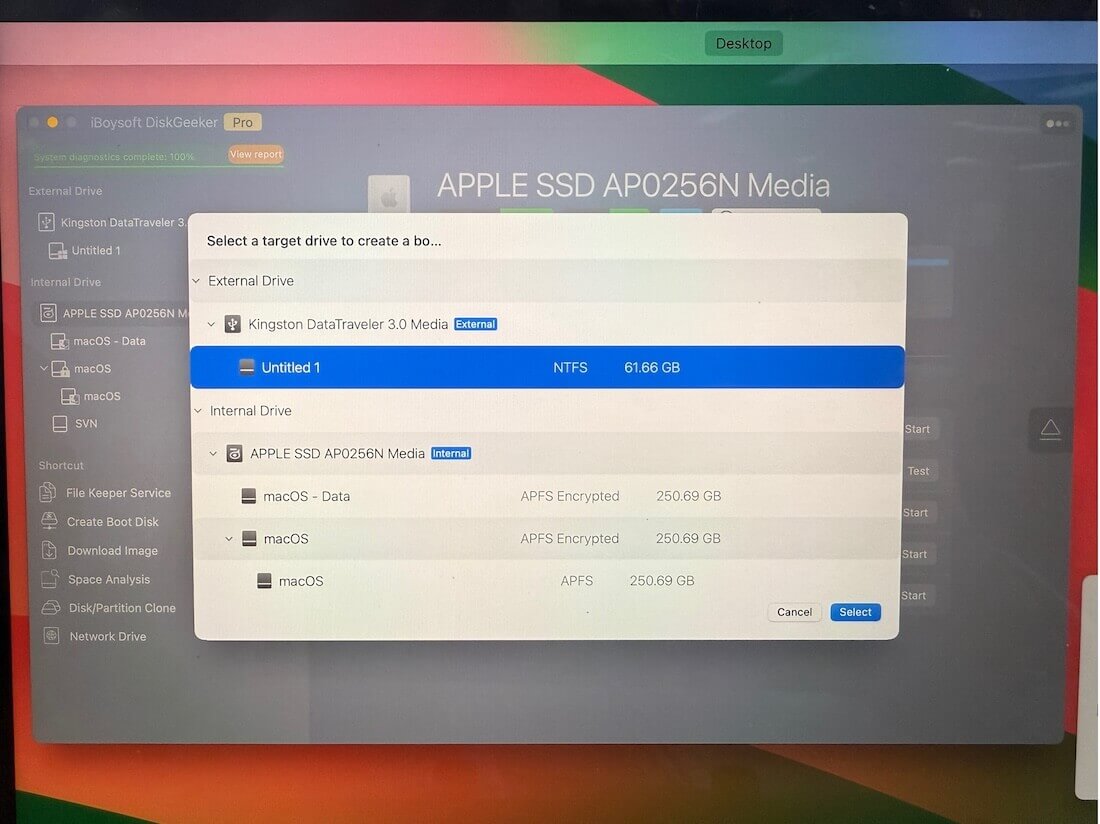
- Haz clic en Continue en el aviso que indica que el disco se formateará.
- Selecciona la versión de macOS que quieras y haz clic en Create Boot Disk > OK.
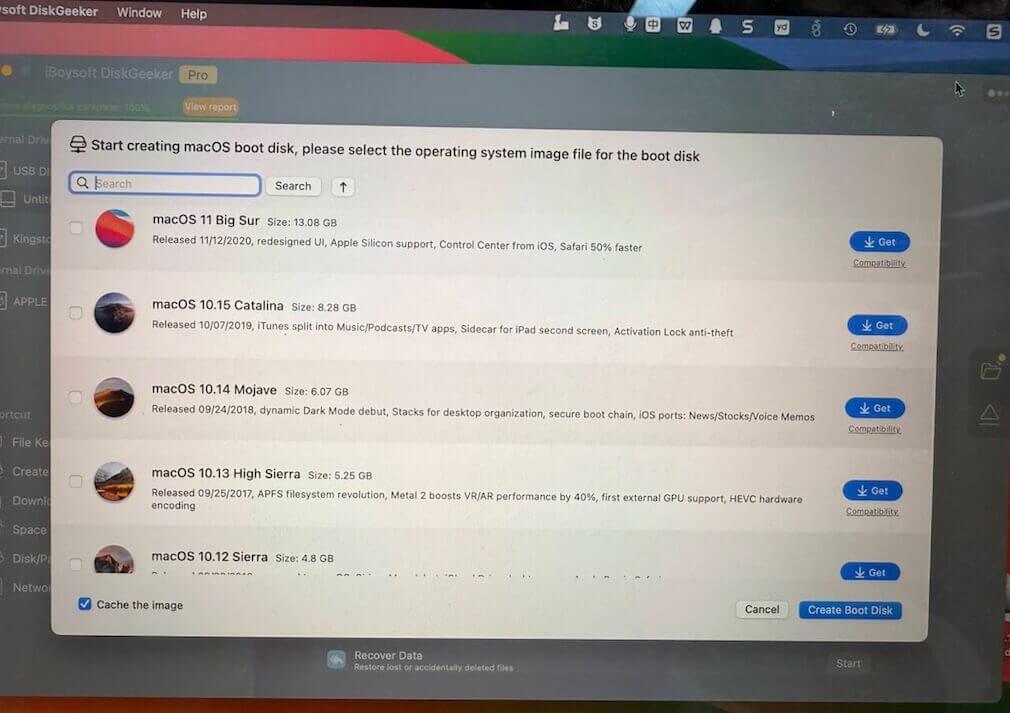
- Espera a que se descargue macOS. Después, la herramienta comenzará automáticamente a crear el instalador USB de arranque.
Paso 3: Crear un USB de arranque
- Conecta una unidad USB vacía al Mac.
- En OCLP, haz clic en «Create macOS Installer»>«Use existing macOS installer».
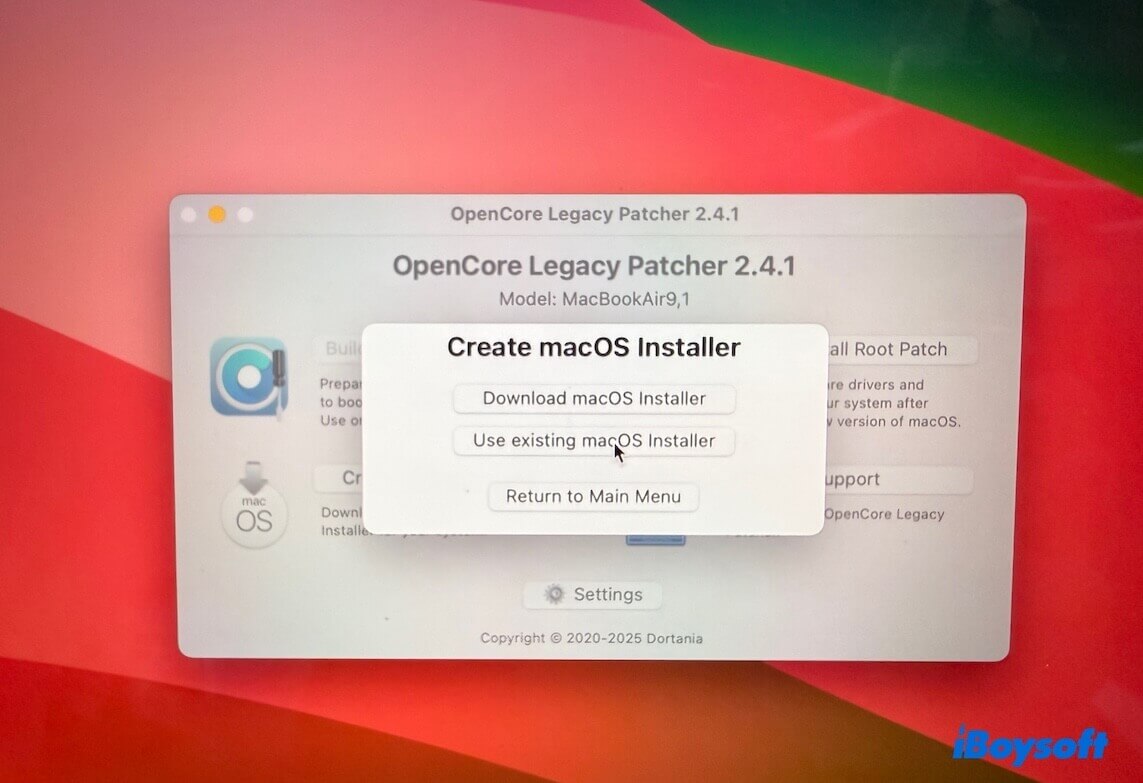
- Haz clic en «Install macOS XX».
Esta utilidad seleccionará automáticamente el instalador de macOS que hayas descargado. - Selecciona la unidad USB.
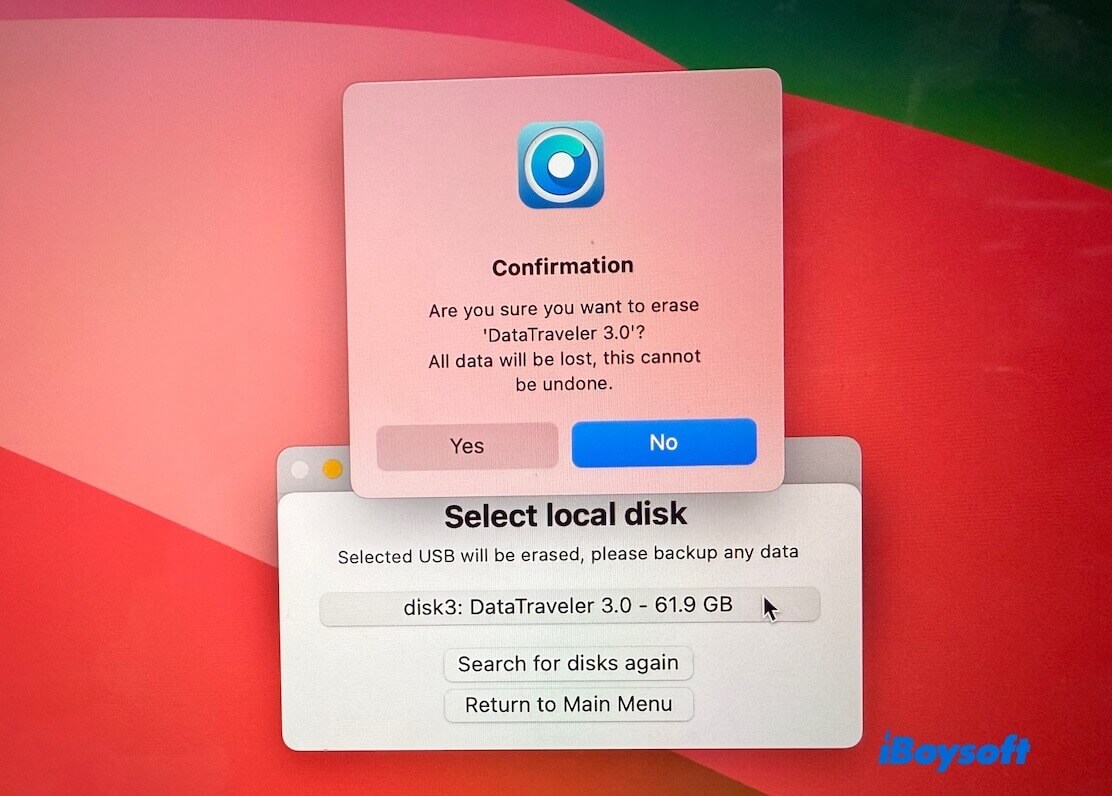
- Confirma en el aviso que quieres borrar la unidad USB e instalar macOS en ella.
- Espera a que la unidad USB se convierta en un medio de arranque.
Según mi experiencia, OCLP muestra el siguiente error al empezar a crear una unidad USB de arranque:
Failed to create macOS installer.
Error: /var/folders/ff/y6ypjh3x1hb08jgcgrb1vmkr0000gn/T/tmp6gabh54q/Install macOS Big Sur.app does not appear to be a valid OS installer application.
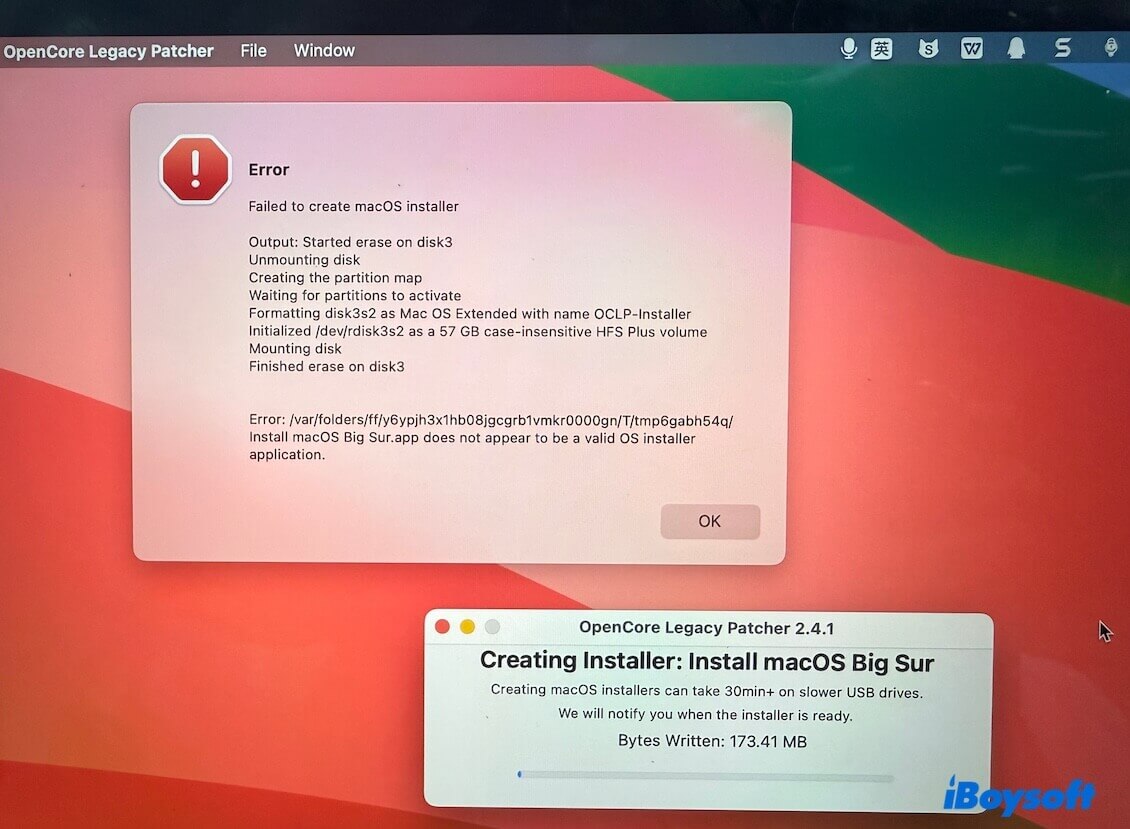
Esto se debe a que el instalador de macOS está dañado. Tuve que volver a descargarlo usando una conexión Wi-Fi más estable y con mejor señal.
Paso 4: Crear e instalar OCLP en la unidad USB
- Abre OCLP.
- Haz clic en «Build and Install OpenCore».
Nota: Si tu Mac es compatible de forma nativa con la versión de macOS que has descargado, OCLP puede desactivar la compilación de OpenCore porque no es necesaria. - Confirma el modelo de tu Mac (se detectará automáticamente).
- Instala OCLP en la unidad USB (partición EFI).
Paso 5: Arrancar el Mac desde la unidad USB e instalar macOS
- Reinicia el Mac y mantén pulsada la tecla Option.
- Selecciona «EFI Boot» (es el OpenCore de la unidad USB).
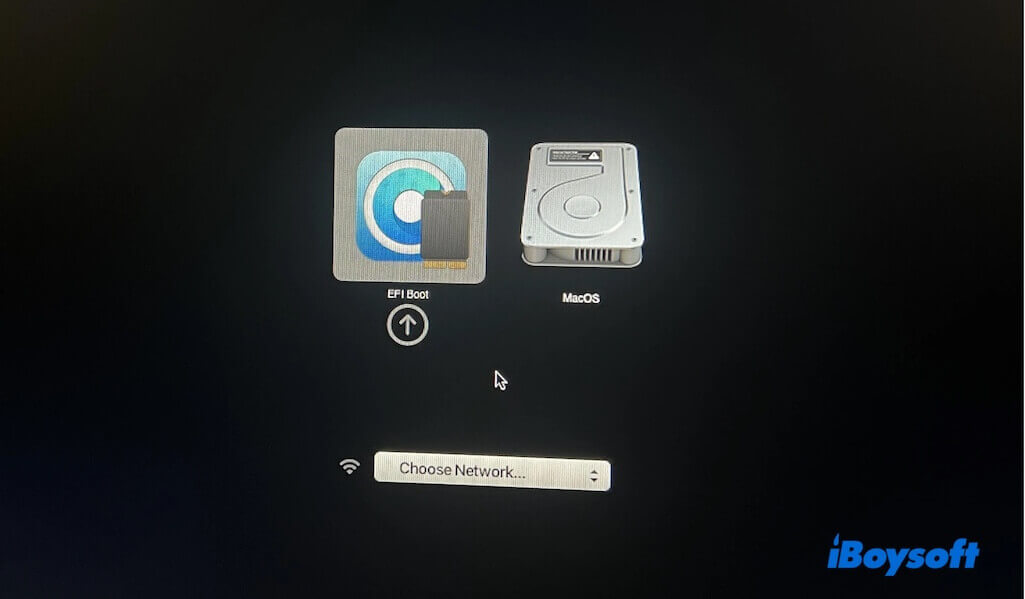
- Selecciona «Install macOS».
- Dentro de OpenCore (desde la unidad USB), abre Utilidad de Discos.
- Borra el disco interno (formato: APFS; esquema: GUID Partition Map).
- Cierra Utilidad de Discos.
- Haz clic en «Install macOS».
- Selecciona el disco.
Este proceso puede tardar entre 30 y 90 minutos. Durante el proceso, el Mac se reiniciará automáticamente varias veces.
Paso 6: Iniciar macOS desde la unidad USB
- Reinicia el Mac mientras mantienes pulsada la tecla Option.
- Selecciona «EFI Boot» (USB). Este es OpenCore.
- En OpenCore, selecciona el disco de macOS.
Paso 7: Instalar OpenCore en el disco interno
- Abre OCLP.
- Haz clic en «Build and Install OpenCore».
- Selecciona el disco interno (EFI).
- Haz clic en «Install» e introduce la contraseña de administrador.
Ahora, retira la unidad USB, reinicia el Mac y comprueba si arranca correctamente.
Paso 8: Instalar los parches de root (necesario)
- Abre OCLP.
- Haz clic en Post-Install Root Patch.
- Aplica los parches y reinicia el Mac.
Esto permite solucionar problemas de aceleración de la GPU, Wi-Fi, Bluetooth, brillo y USB.
Nota: Si quieres actualizar macOS después de instalarlo en un Mac no compatible, evita hacerlo justo después del lanzamiento de una nueva versión de macOS y espera a que los parches de compatibilidad sean estables.
Preguntas frecuentes sobre la instalación de macOS en un Mac no compatible
- Q¿Cómo instalar macOS Sequoia en un Mac no compatible sin USB?
-
A
Puedes instalar macOS Sequoia en un Mac no compatible sin una unidad USB mediante OpenCore Legacy Patcher (OCLP), utilizando un método de instalación directa en el disco interno.
1. Descarga e instala OpenCore Legacy Patcher en el Mac.
2. Descarga el instalador de macOS Sequoia desde OCLP, Apple o iBoysoft DiskGeeker.
3. En OCLP, selecciona «Build and Install OpenCore» e instálalo en el disco interno del Mac, no en una unidad USB.
4. Abre «Install macOS Sequoia» y selecciona el disco interno como destino.
5. Reinicia el Mac e inicia el sistema mediante la entrada de OpenCore, que se seleccionará automáticamente si la instalación se ha realizado correctamente.
Después de la instalación, vuelve a ejecutar OCLP y aplica los parches root posteriores a la instalación para los gráficos, la conexión Wi-Fi y otros componentes.
- Q¿Puedo instalar macOS 26 en un Mac no compatible?
-
A
En algunos casos, puedes instalar macOS 26 en un Mac no compatible mediante herramientas de parcheo de terceros, pero Apple no ofrece compatibilidad oficial y existen riesgos de estabilidad y compatibilidad.