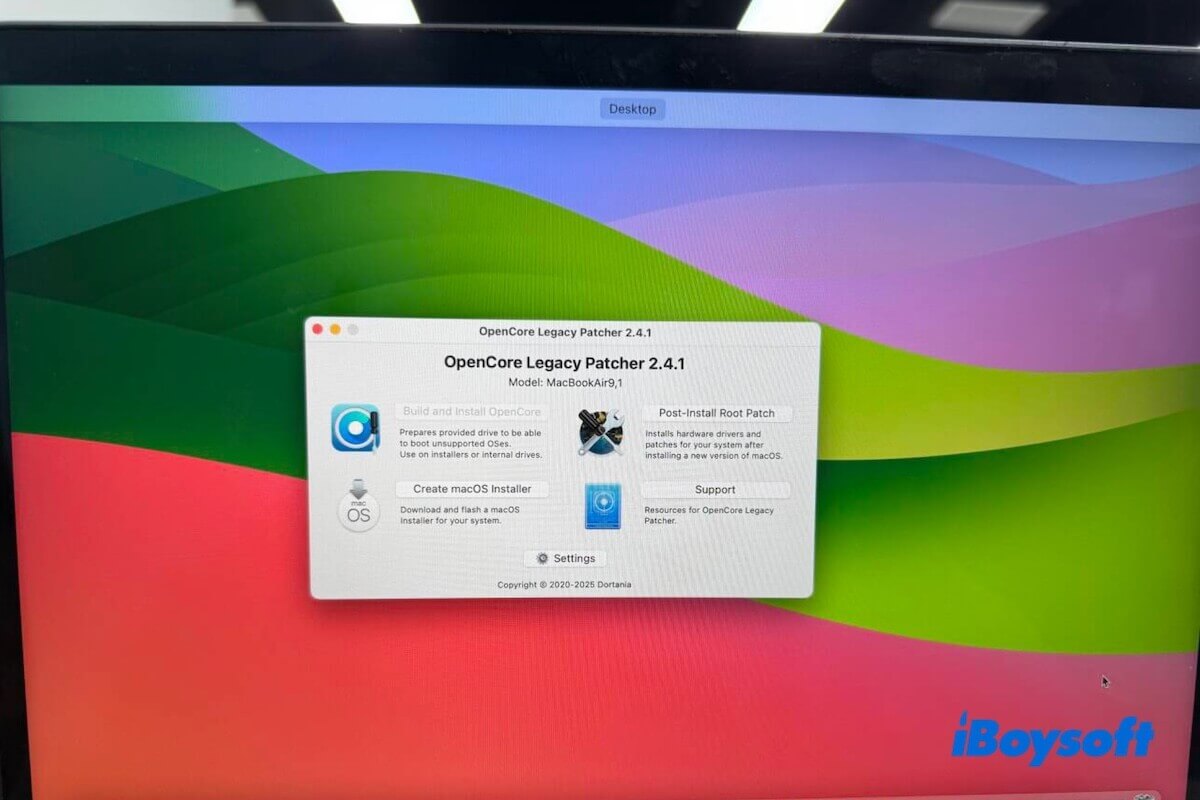
Desteklenmeyen bir Mac'te en yeni macOS'u veya eski bir sürümü çalıştırabilir misiniz?
Evet, bu mümkün.
macOS Golden Gate 27 Beta, Tahoe 26, Sequoia 15, Sonoma 14, Ventura 13, Monterey 12, Big Sur 11 veya daha eski bir sürümü desteklenmeyen bir Mac'e yüklemek için OpenCore Legacy Patcher kullanmanız gerekir.
Bu açık kaynaklı yardımcı program, macOS tam yükleyicisini indirmeyi, önyüklenebilir USB oluşturmayı ve ardından macOS'u resmî olarak desteklenmeyen Mac donanımına yükleyip çalıştırmayı destekler.
Aşağıdaki adımlar, uygulamalı deneyimime dayanmaktadır.
Uyarı: macOS 27 Golden Gate resmî olarak yalnızca Apple Silicon Mac'leri destekler. Intel Mac'ler artık desteklenmemektedir. Şu an için OpenCore Legacy Patcher (OCLP) geliştiricileri, macOS Golden Gate'in Intel'e ilişkin bileşenlerin yeterli bir bölümünü kaldırması nedeniyle OCLP'nin Golden Gate'i desteklemediğini özellikle belirtmektedir.
Yalnızca bir Windows PC'niz varsa macOS Golden Gate'i VirtualBox ile Windows'a yükleme konusundaki ayrıntılı kılavuzu izleyebilirsiniz.
Desteklenmeyen bir Mac'e macOS yüklemenin riskleri nelerdir?
İşleme başlamadan önce, desteklenmeyen bir Mac'e macOS yükledikten sonra karşılaşabileceğiniz olası riskleri öğrenmelisiniz:
- Donanım uyumluluğu sorunları:
Wi-Fi, Bluetooth, grafik hızlandırma, ses, kameralar, izleme dörtgenleri veya harici ekranlar gibi bazı donanımlar düzgün çalışmayabilir. - Sistem kararsızlığı:
Çökmeler, donmalar, yavaş performans, önyükleme hataları veya başka beklenmedik sorunlarla karşılaşabilirsiniz. - Güncelleme sorunları:
Gelecekteki macOS güncellemeleri uyumluluğu bozabilir. Bu durumda yükseltme yapmadan önce yeni yamaların yayımlanmasını beklemeniz gerekebilir. - Güvenlik sınırlamaları:
Desteklenmeyen Mac'ler, resmi olarak desteklenen modellerde bulunan firmware güncellemelerini ve donanım düzeyindeki güvenlik iyileştirmelerini alamayabilir. - Performans düşüşü:
Daha eski Mac'ler, yeni macOS sürümlerinin daha yüksek sistem gereksinimleri karşısında zorlanabilir. Ayrıca donanıma bağlı özellikler çalışmayabilir. - Uygulama uyumluluğu sorunları:
Bazı uygulamalar Metal grafik teknolojisi veya Apple Silicon gibi daha yeni donanım teknolojileri gerektirir ve düzgün çalışmayabilir. - Veri kaybı riski:
Kurulum işlemi önyükleme ortamında değişiklik yapar. Bir şeyler ters giderse Mac'iniz açılmayabilir veya temiz bir yeniden kurulum gerekebilir. - Resmi destek yok:
Apple, macOS'un desteklenmeyen sürümlerini çalıştıran Mac'ler için teknik destek sağlamaz.
macOS'u desteklenmeyen Mac'lere yüklemenin riskleri nasıl azaltılır?
Eski bir Mac'e en yeni macOS'u veya daha yeni bir Mac'e eski bir macOS'u yüklemekte ısrarcıysanız önce şunları yapın:
- Önce Mac'inizi yedekleyin. Bunun için Time Machine'i veya başka bir yedekleme çözümünü kullanabilirsiniz.
- Bir kurtarma yöntemi hazır bulundurun. Örneğin önyüklenebilir bir macOS USB yükleyicisi oluşturabilirsiniz.
macOS desteklenmeyen bir Mac'e nasıl yüklenir?
Uyarı: macOS'u desteklenmeyen Mac'lerde çalıştırmak performansın düşmesine ve kararsız hale gelmesine, veri kaybına yol açabilir. Güncellemeler de zaman zaman uyumluluğu bozabilir. Devam etmeden önce kararınızı dikkatlice değerlendirin.
Bu işlem, resmi bir yükseltme yöntemi olarak değil, ileri düzey bir geçici çözüm olarak değerlendirilmelidir.
1. adım: OpenCore Legacy Patcher'ı yükleyin
- Resmi GitHub OpenCore Legacy Patcher (OCLP) indirme sayfasına gidin.
- En yeni OCLP yükleyicisini indirin.
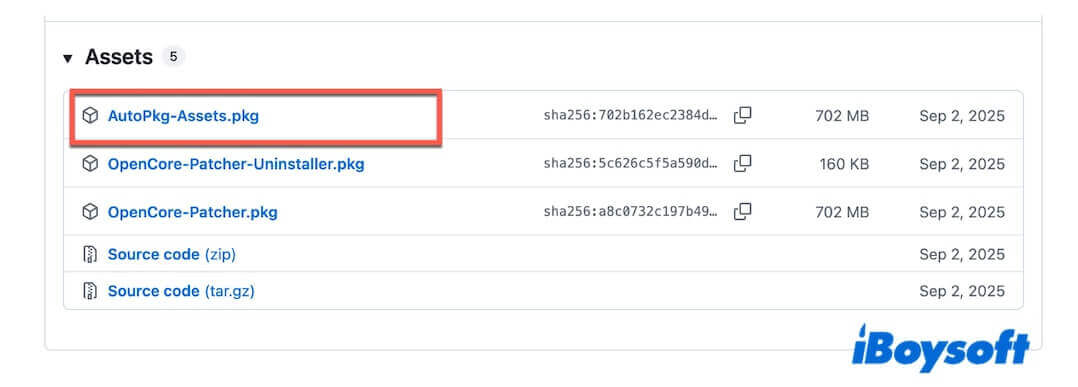
- Yükleyiciyi hedef Mac'e yükleyin.
Yükleme engellenirse Sistem Ayarları > Gizlilik ve Güvenlik > İzin Ver yolunu izleyin.
2. adım: Hedef macOS yükleyicisini indirin
Desteklenmeyen Mac'e macOS indirme adımlarını izleyin.
İpucu: Elinizde bir macOS DMG dosyası varsa bu adımı atlayın.
- OpenCore Legacy Patcher'ı açın.
- Create macOS Installer'a tıklayın.
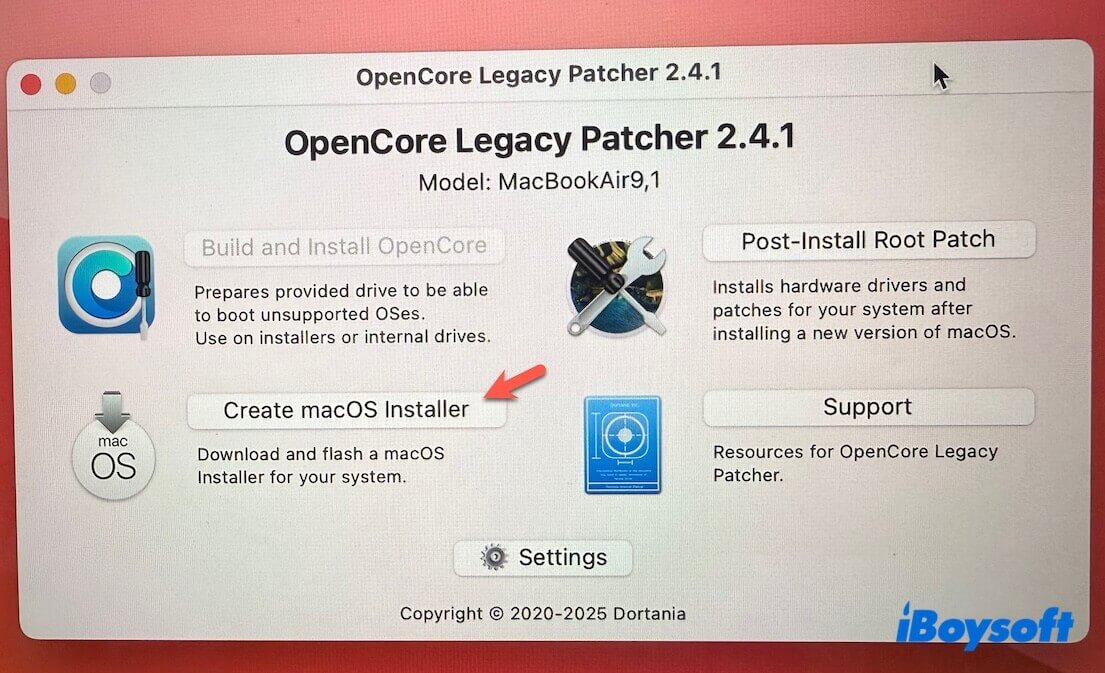
- Download macOS Installer'ı seçin.
- Bir macOS sürümü seçin.
Listede eski sürümleri göremiyorsanız listeyi genişletmek için Show Old/Beta Versions seçeneğini işaretleyin.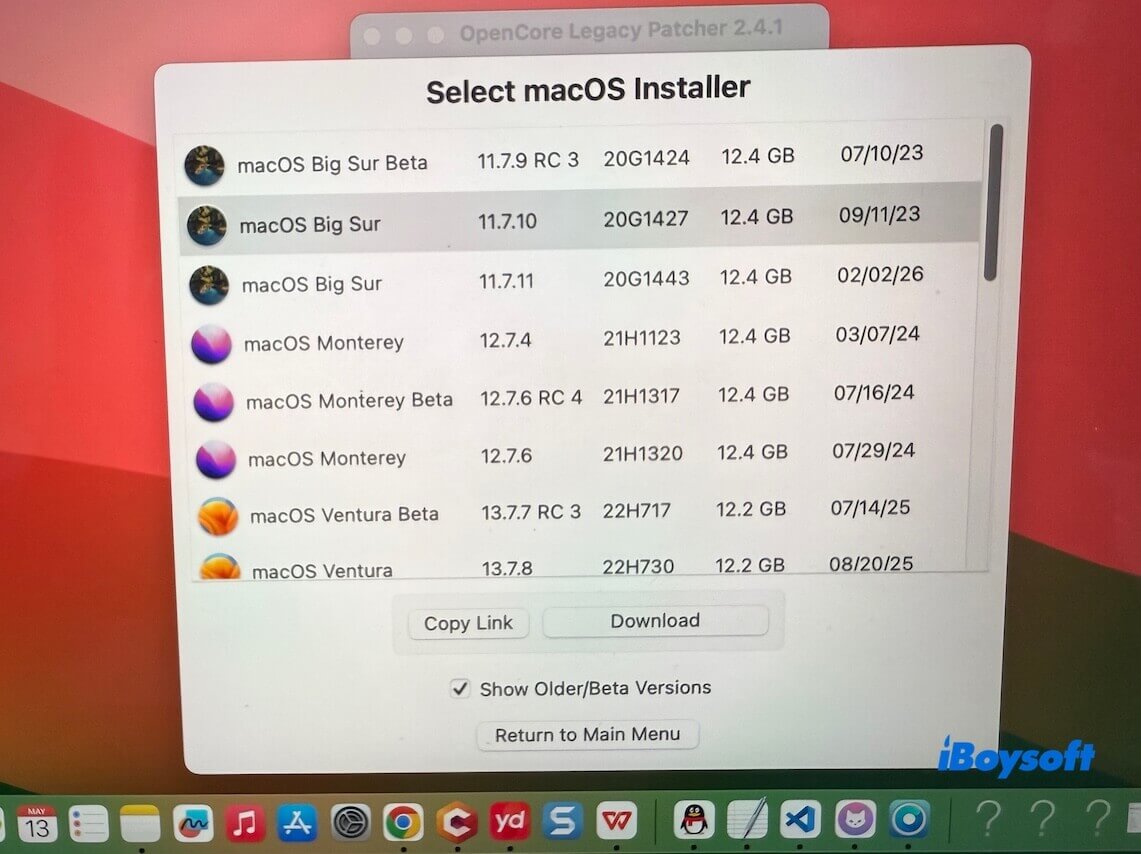
- Download'a tıklayın ve işlemin tamamlanmasını bekleyin.
İndirme tamamlandığında şu hatayla karşılaştım:
macOS yükleyicisi çıkarılırken bir hata oluştu. Bunun nedeni bozuk bir yükleyici olabilir.
Bu nedenle işlemi yeniden denemem gerekti. Deneyimlerime göre internet bağlantınızın düzgün çalıştığından emin olmanız iyi olur; aksi takdirde benim karşılaştığım sorunla siz de karşılaşabilirsiniz.
OpenCore Legacy Patcher yalnızca macOS Sequoia ile macOS Big Sur arasındaki sürümleri listeliyor. macOS Golden Gate Beta'yı, macOS Catalina'yı veya daha eski sürümleri indirmeniz gerekiyorsa iBoysoft DiskGeeker'ı kullanabilirsiniz.
Bu araç, macOS Tahoe 26'dan Mac OS X Snow Leopard 10.6'ya kadar olan sürümler için önyüklenebilir USB yükleyicisi oluşturmanıza yardımcı olabilir. macOS'u indirme ve önyüklenebilir USB yükleyicisi oluşturma işlemlerini tek bir iş akışında birleştirir; üstelik yalnızca birkaç tıklama yeterlidir.
İzlemeniz gereken adımlar şöyle:
- iBoysoft DiskGeeker'ı indirin ve yükleyin.
- İçinde veri bulunmayan bir USB sürücü takın (yüksek depolama kapasitesine sahip olması önerilir).
- iBoysoft DiskGeeker'ı açın ve Create Boot Disk'i seçin.
- Hedef olarak USB sürücüyü seçin ve Select'e tıklayın.
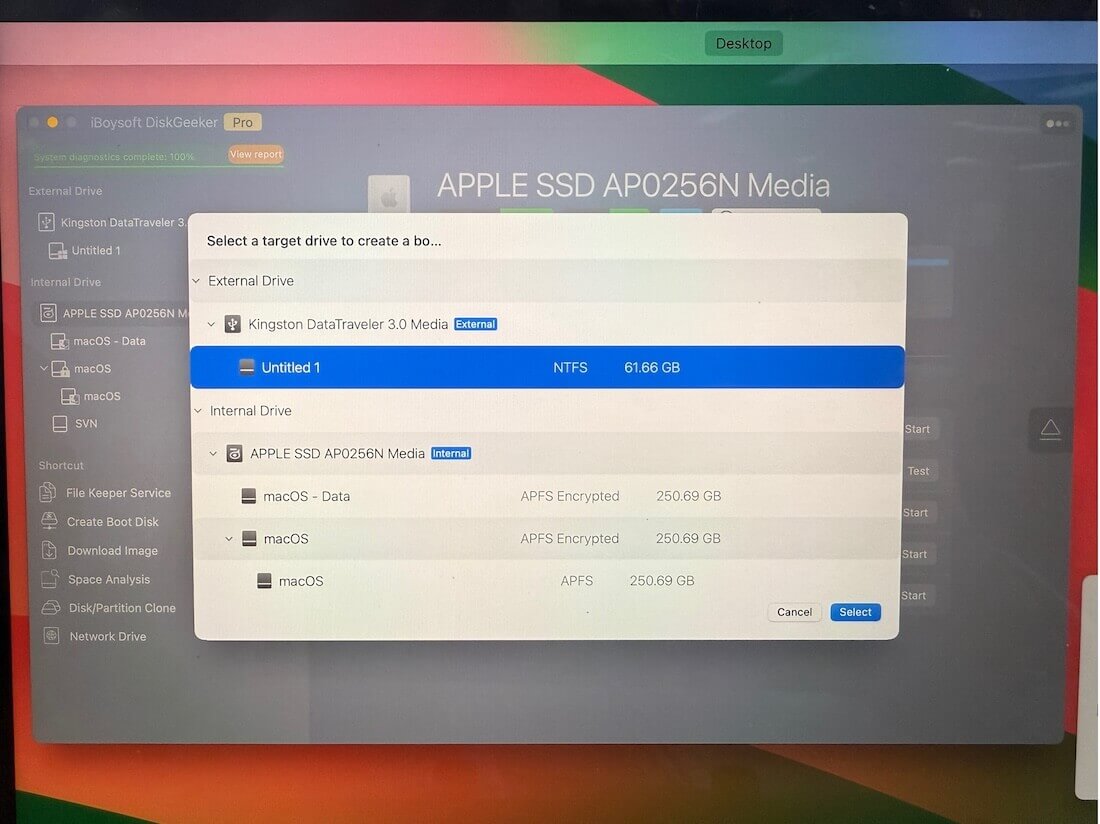
- Diskin biçimlendirileceğini belirten uyarı penceresinde Continue'a tıklayın.
- İstediğiniz macOS sürümünü seçin ve Create Boot Disk > OK seçeneklerine tıklayın.
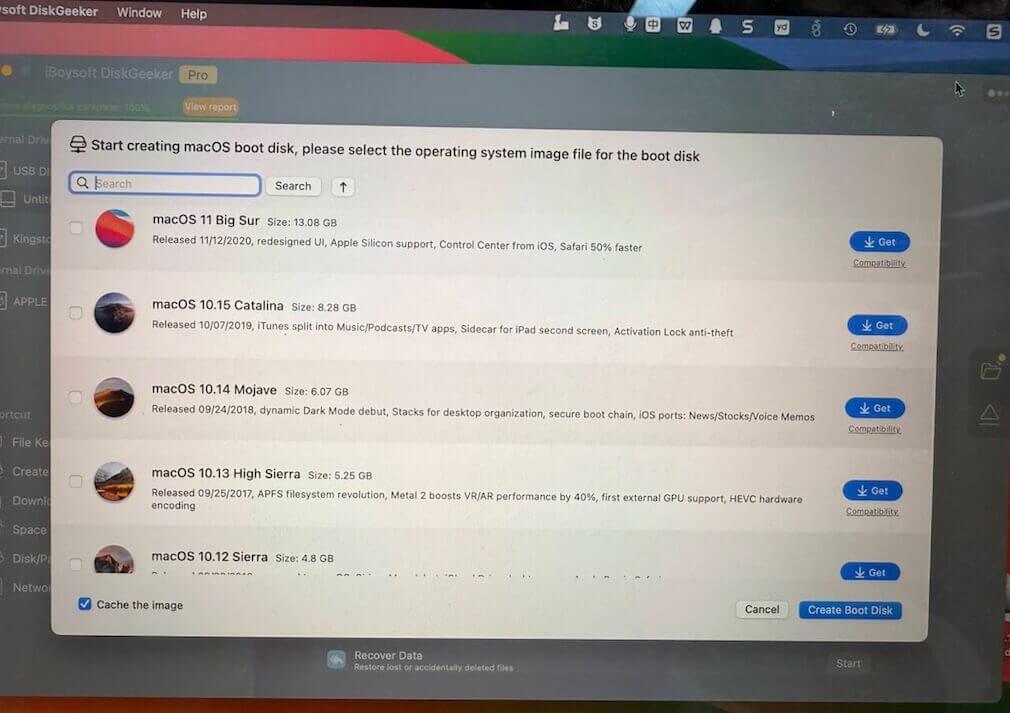
- macOS'un indirilmesini bekleyin. İndirme tamamlandıktan sonra araç, önyüklenebilir USB yükleyicisini otomatik olarak oluşturmaya başlayacaktır.
3. Adım: Önyüklenebilir USB oluşturma
- Boş bir USB sürücüyü Mac'e bağlayın.
- OCLP'de "Create macOS Installer" > "Use existing macOS installer" seçeneklerine tıklayın.
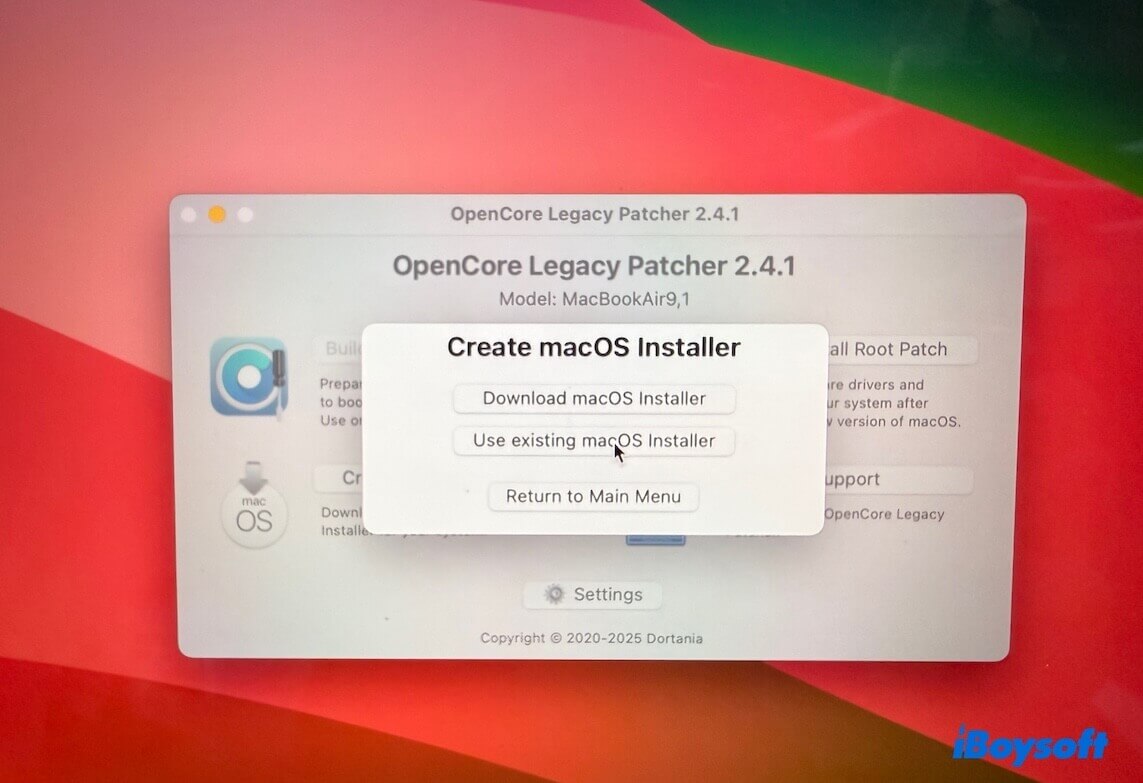
- Install macOS XX'e tıklayın.
Bu araç, indirdiğiniz macOS yükleyicisini otomatik olarak seçer. - USB sürücüyü seçin.
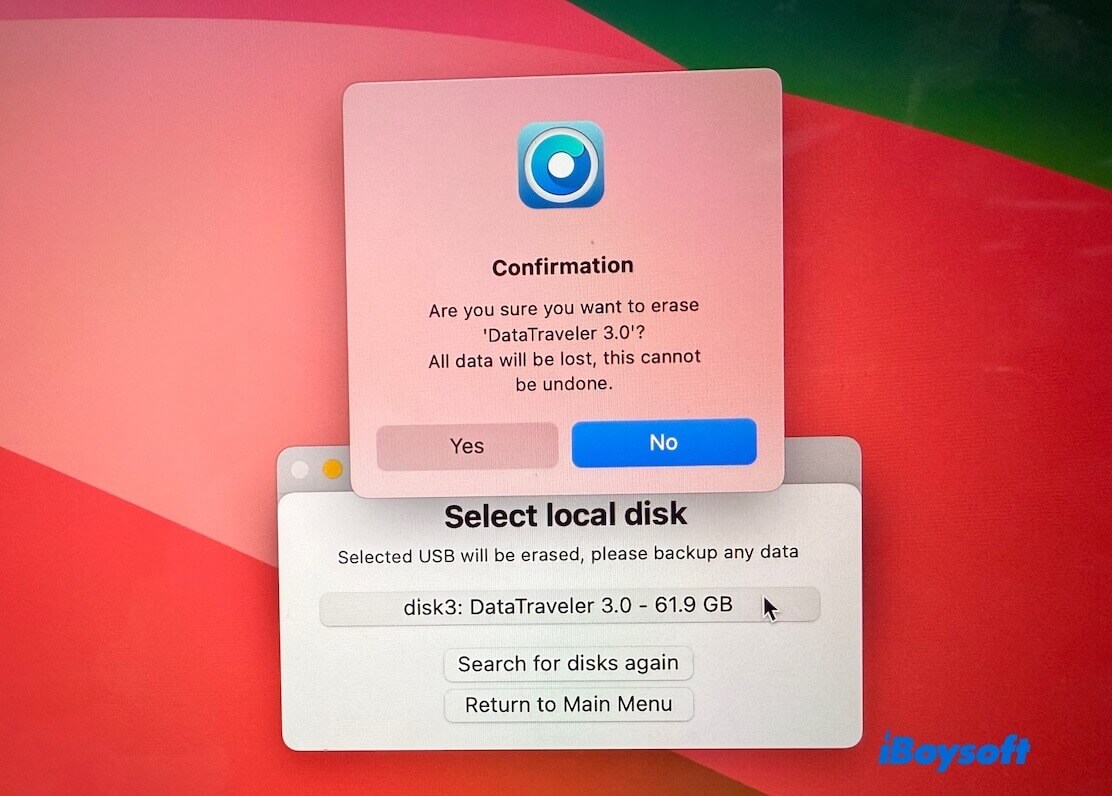
- USB sürücünün silinmesini ve macOS'un USB'ye yüklenmesini onaylayan istemi kabul edin.
- USB sürücünün önyüklenebilir hâle getirilmesini bekleyin.
Kişisel deneyimime göre OCLP, önyüklenebilir USB oluşturmaya başladığında bana şu hatayı gösteriyor:
Failed to create macOS installer.
Error: /var/folders/ff/y6ypjh3x1hb08jgcgrb1vmkr0000gn/T/tmp6gabh54q/Install macOS Big Sur.app does not appear to be a valid OS installer application.
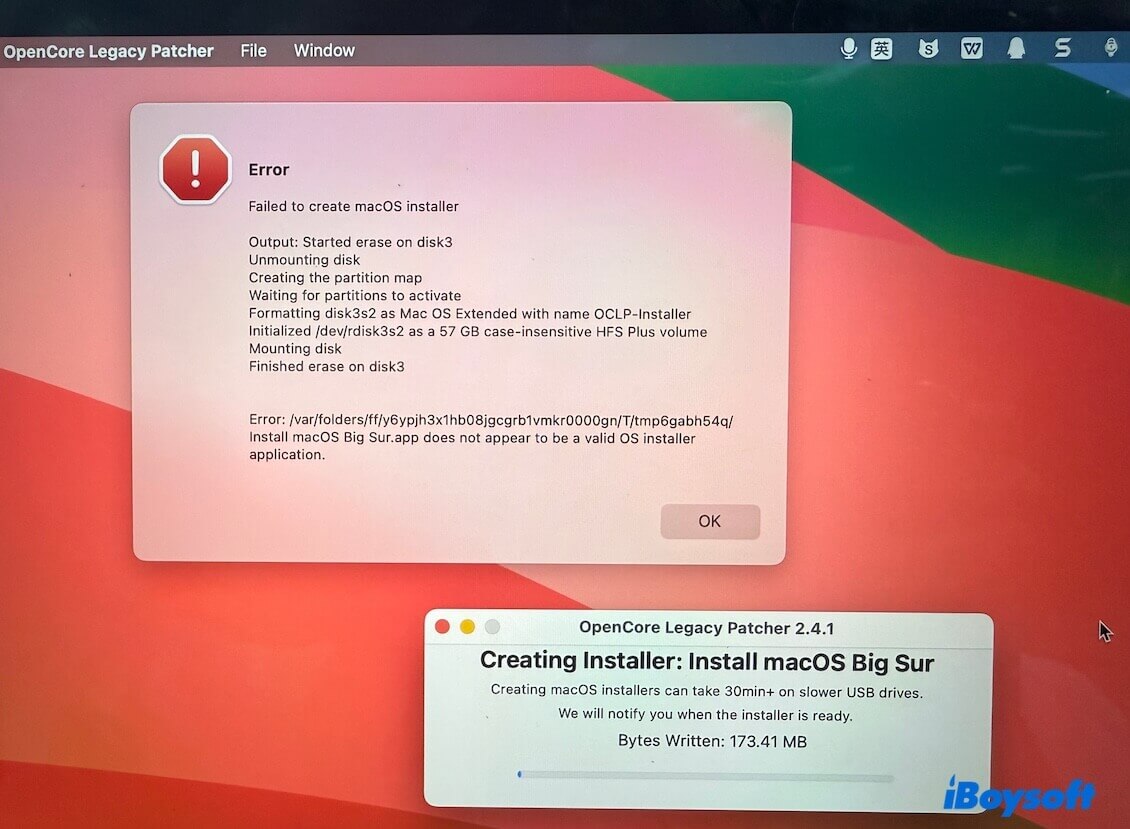
Bunun nedeni macOS yükleyicisinin bozulmuş olmasıdır. Yükleyiciyi daha kararlı ve güçlü bir Wi-Fi bağlantısı üzerinden yeniden indirmeyi denemem gerekir.
Adım 4: OCLP'yi USB sürücüye oluşturun ve yükleyin
- OCLP'yi açın.
- Build and Install OpenCore'a tıklayın.
Not: Mac'iniz indirdiğiniz macOS sürümünü yerel olarak destekliyorsa OCLP, gerekli olmadığı için OpenCore oluşturma seçeneğini devre dışı bırakabilir. - Mac modelinizi onaylayın. Model otomatik olarak algılanır.
- OCLP'yi USB sürücünün EFI bölümüne yükleyin.
Adım 5: Mac'i USB sürücüden başlatın ve macOS'u yükleyin
- Mac'i yeniden başlatın ve aynı anda Option tuşunu basılı tutun.
- EFI Boot'u seçin. Bu, USB sürücünüzdeki OpenCore'dur.
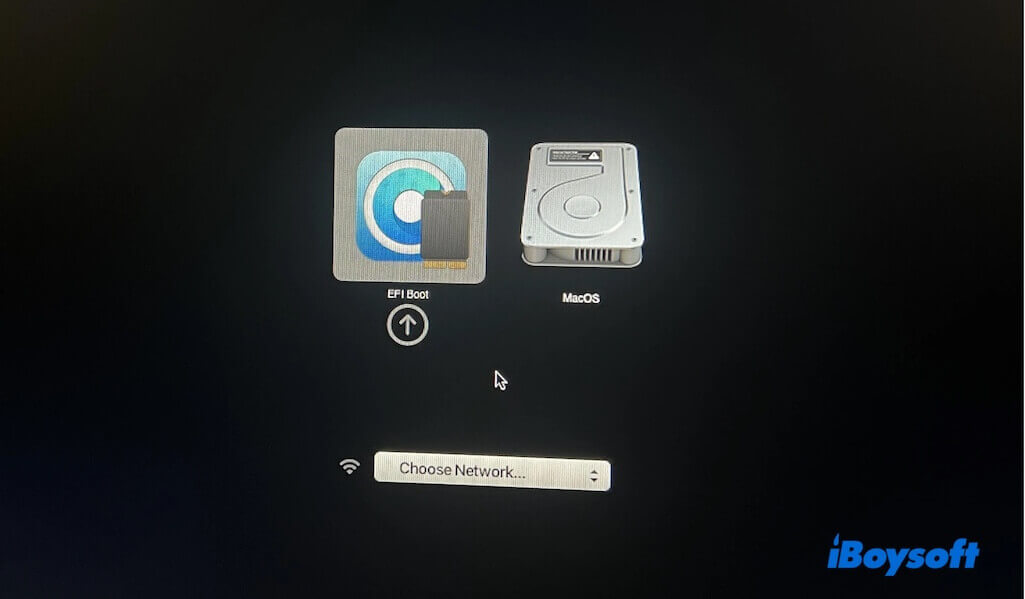
- Install macOS'u seçin.
- OpenCore içinde (USB sürücüden) Disk İzlencesi'ni açın.
- İç diski silin. Biçim: APFS; bölüm şeması: GUID Partition Map.
- Disk İzlencesi'nden çıkın.
- Install macOS'a tıklayın.
- Diskinizi seçin.
Bu işlem 30-90 dakika sürebilir. İşlem sırasında Mac'iniz birkaç kez otomatik olarak yeniden başlar.
Adım 6: macOS'u USB üzerinden başlatın
- Option tuşuna basılı tutarak Mac'i yeniden başlatın.
- EFI Boot'u (USB) seçin. Bu, OpenCore'dur.
- OpenCore içinde macOS diskinizi seçin.
Adım 7: OpenCore'u iç diske yükleyin
- OCLP'yi açın.
- Build and Install OpenCore'a tıklayın.
- Internal disk (EFI)'yi seçin.
- Install'a tıklayın ve yönetici parolasını girin.
Şimdi USB sürücüyü çıkarın, Mac'i yeniden başlatın ve başarıyla açılıp açılmadığını kontrol edin.
Adım 8: Root Patches'i yükleyin (Gerekli)
- OCLP'yi açın.
- Post-Install Root Patch seçeneğine tıklayın.
- Yamaları uygulayın ve Mac'i yeniden başlatın.
Bu işlem GPU hızlandırması, Wi-Fi/Bluetooth, parlaklık ve USB sorunlarını gidermeye yardımcı olur.
Not: macOS'i desteklenmeyen bir Mac'e yükledikten sonra güncellemek istiyorsanız yeni bir macOS sürümü yayınlandıktan hemen sonra güncelleme yapmayın; uyumluluk yamalarının kararlı hâle gelmesini bekleyin.
Desteklenmeyen bir Mac'e macOS yükleme hakkında SSS
- QUSB Olmadan Desteklenmeyen Mac'e macOS Sequoia Nasıl Yüklenir?
-
A
OpenCore Legacy Patcher'ı (OCLP), doğrudan dahili diske kurulum yöntemini kullanarak desteklenmeyen bir Mac'e USB sürücü olmadan macOS Sequoia yükleyebilirsiniz.
1. OpenCore Legacy Patcher'ı Mac'e indirip yükleyin.
2. macOS Sequoia yükleyicisini OCLP, Apple veya iBoysoft DiskGeeker üzerinden indirin.
3. OCLP'de Build and Install OpenCore seçeneğini belirleyin ve OpenCore'u Mac'in dahili diskine (USB'ye değil) yükleyin.
4. Install macOS Sequoia'yı başlatın ve hedef olarak dahili diskinizi seçin.
5. Mac'i yeniden başlatın ve OpenCore girişini kullanarak önyükleyin (kurulum doğru yapıldıysa otomatik olarak seçilir).
Kurulumdan sonra OCLP'yi yeniden çalıştırın ve grafikler, Wi-Fi ve diğer bileşenler için kurulum sonrası root yamalarını uygulayın.
- QDesteklenmeyen bir Mac'e macOS 26 yüklenebilir mi?
-
A
Üçüncü taraf yama araçlarını kullanarak macOS 26'yı bazı desteklenmeyen Mac'lere yüklemek mümkün olabilir. Ancak Apple bu kurulumu resmi olarak desteklemez ve kararlılık ile uyumluluk açısından riskler bulunur.