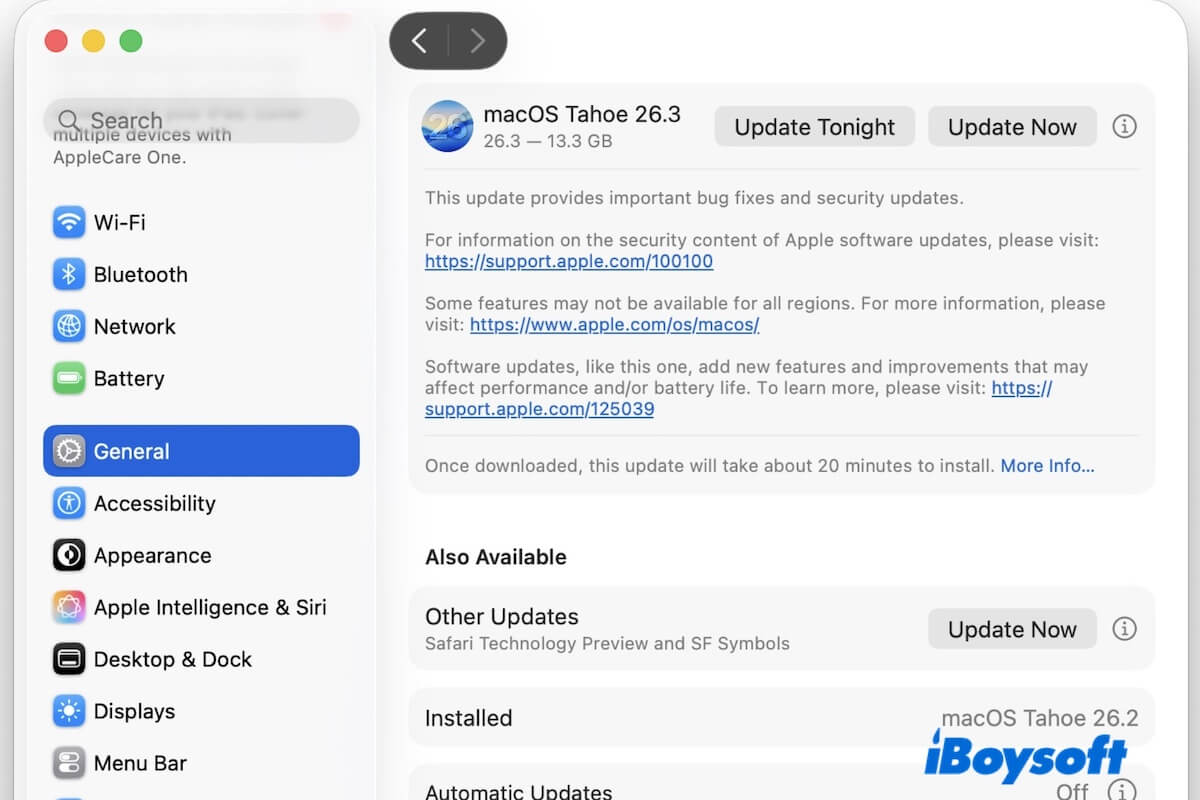
En général, vous pouvez télécharger l'installateur macOS depuis l'App Store. Toutefois, si votre Mac n'est pas compatible avec la version de macOS téléchargée, l'erreur suivante s'affiche :
Mise à jour introuvable. La version de macOS demandée n'est pas disponible. Vérifiez que votre Mac est compatible avec ce logiciel.
Dans ce guide consacré au téléchargement, nous présentons toutes les sources permettant de télécharger macOS sur un Mac non pris en charge.
Vue d'ensemble des sources pour télécharger macOS sur un Mac non pris en charge
Pour télécharger macOS sur un Mac non pris en charge, plusieurs méthodes sont possibles :
| Depuis les serveurs Apple | Points clés | Idéal pour |
| Depuis les serveurs Apple | ❌ Échec fréquent en raison d'une connexion Internet instable | Les utilisateurs qui recherchent une source de téléchargement sûre et officielle Les utilisateurs qui souhaitent simplement télécharger l'installateur macOS sans l'installer sur un Mac non pris en charge |
| Depuis iBoysoft DiskGeeker | ✅ Un outil professionnel qui permet de télécharger macOS et de créer une clé USB d'installation amorçable en quelques clics ✅ Sûr et rapide ✅ Prend en charge les installateurs DMG des versions récentes et anciennes de macOS | Les utilisateurs qui recherchent des sources sûres Les utilisateurs qui téléchargent macOS pour créer une clé USB d'installation amorçable, le distribuer, le sauvegarder ou le convertir au format ISO |
| Depuis des sources d'archives | ❌ Peu sûres et instables | Les utilisateurs qui recherchent des ressources gratuites sans accorder d'importance à la sécurité |
| Depuis OpenCore Legacy Patcher | ✅ Un outil gratuit qui permet aux anciens Mac non pris en charge d'exécuter des versions plus récentes de macOS | Les utilisateurs qui téléchargent macOS sur un Mac non pris en charge pour l'installer |
Télécharger macOS sur un Mac non pris en charge avec iBoysoft DiskGeeker
Si vous souhaitez télécharger un installateur macOS sur un Mac non pris en charge, utilisez iBoysoft DiskGeeker.
Cet outil prend en charge les opérations suivantes :
- Télécharger des fichiers DMG macOS sur n’importe quel modèle de Mac
- Créer une clé USB d’installation amorçable de macOS sur n’importe quel modèle de Mac en quelques clics
- Télécharger les versions récentes et anciennes de macOS sur n’importe quel Mac, notamment :
macOS Golden Gate 27 Beta
macOS Tahoe 26
macOS Sequoia 15
macOS Sonoma 14
macOS Ventura 13
macOS Monterey 12
macOS Big Sur 11
macOS Catalina 10.15
macOS Mojave 10.14
macOS High Sierra 10.13
macOS Sierra 10.12
OS X El Capitan 10.11
OS X Yosemite 10.10
OS X Mavericks 10.9
OS X Mountain Lion 10.8
Mac OS X Lion 10.7
Mac OS X Snow Leopard 10.6
Étapes :
- Téléchargez, installez et ouvrez iBoysoft DiskGeeker.
- Cliquez sur « Download Image ».
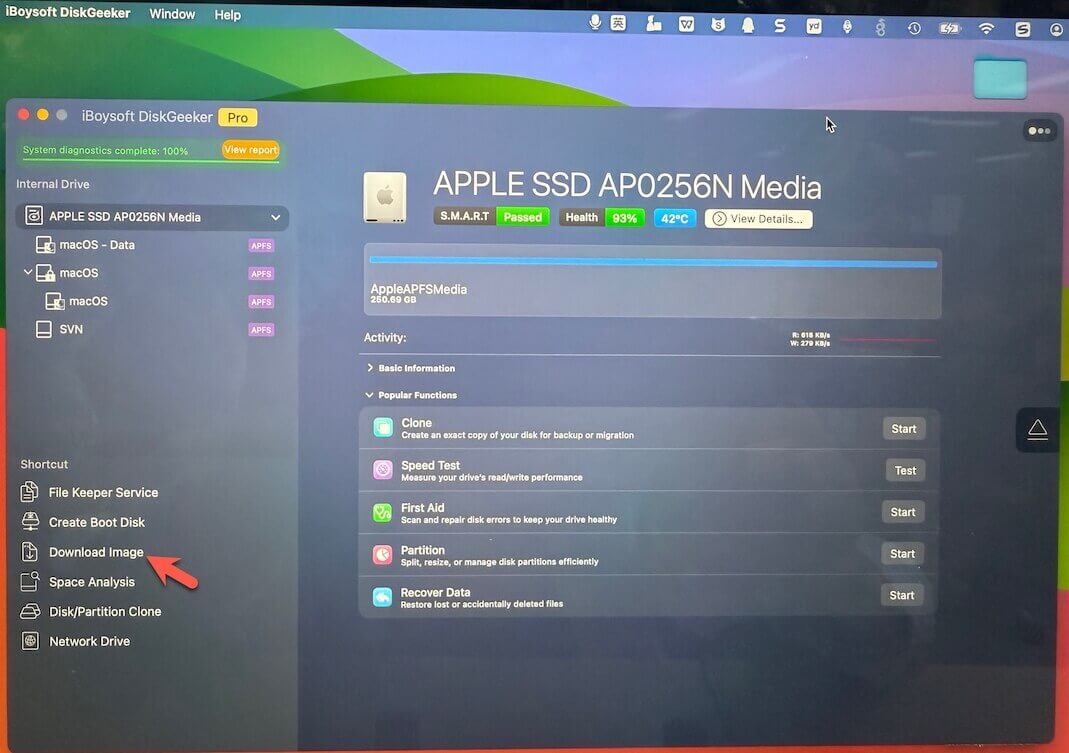
- Cliquez sur le bouton « Get » à côté de la version de macOS que vous souhaitez télécharger.
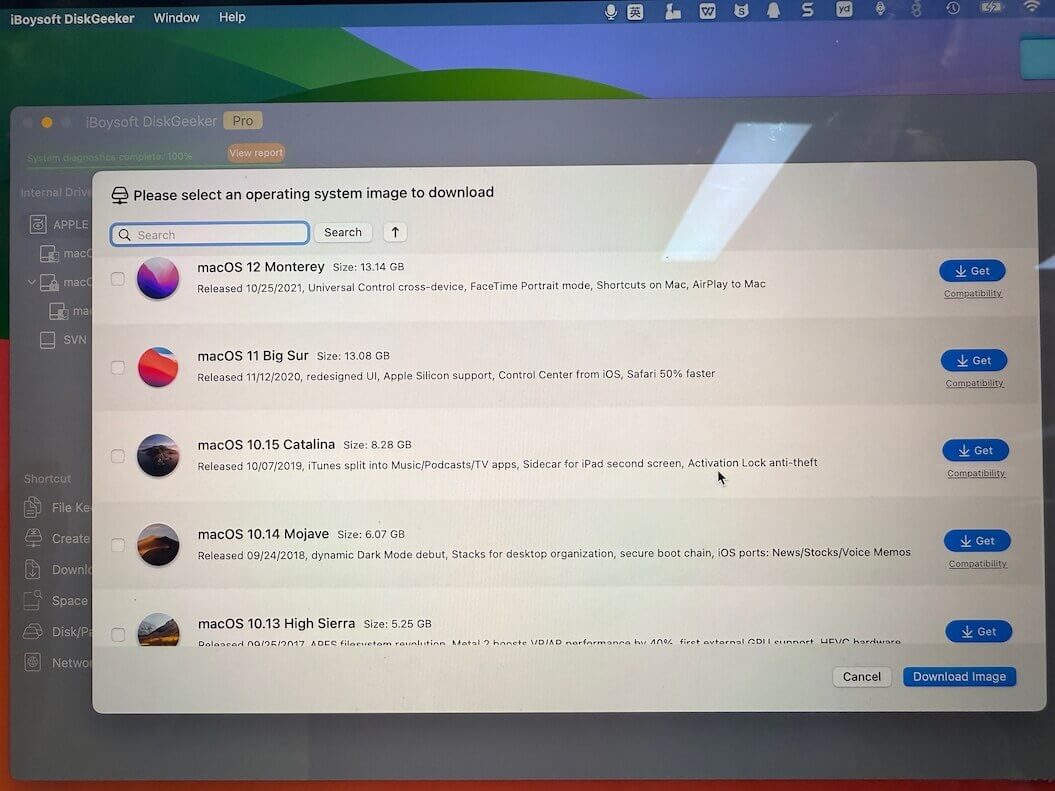
- Choisissez l’emplacement où enregistrer le téléchargement.
- Attendez que le fichier DMG de macOS soit téléchargé.
Remarque : si vous avez besoin de l’installateur macOS au format .app, double-cliquez sur le fichier DMG pour le monter, puis ouvrez-le et copiez l’installateur dans le dossier Applications du Finder.
Pour créer une clé USB d’installation amorçable, ouvrez le logiciel, connectez une clé USB, cliquez sur « Create Boot Disk », puis suivez les instructions à l’écran. La procédure se termine en quelques clics.
Liens directs pour télécharger gratuitement macOS sur un Mac non compatible
Vous trouverez ci-dessous des liens directs pour télécharger macOS depuis les serveurs d’Apple. Il s’agit de fichiers officiels du CDN d’Apple (InstallAssistant.pkg) qui contiennent l’installateur macOS complet. Si le téléchargement échoue ou est interrompu, vérifiez votre connexion Internet.
Remarque : même si vous téléchargez correctement l’installateur macOS, celui-ci ne contourne pas les vérifications de compatibilité. L’installateur vérifie toujours le modèle de votre Mac. Sur les Mac non compatibles, le message suivant s’affiche : « macOS cannot be installed on this computer. »
Télécharger macOS Golden Gate Public sur un Mac non compatible
| Installateur complet de macOS Golden Gate Public (.pkg) | Build | Taille | Date de sortie |
| Télécharger macOS Golden Gate Public 27.0 | 26A428 | 17.1 GB | 14 sept. 2026 |
Télécharger la version bêta de macOS Golden Gate sur un Mac non compatible
| Programme d’installation complet de macOS Golden Gate (.pkg) | Build | Taille | Date de sortie |
| Télécharger la bêta publique 8 de macOS Golden Gate | 26A5378n | 15.9 Go | 31 août 2026 |
Consultez cette base de données pour obtenir le programme d’installation de la version bêta de macOS Golden Gate depuis différentes sources :
✅ Centre de téléchargement de la bêta publique de macOS Golden Gate
Télécharger macOS Tahoe 26 sur un Mac non compatible
| Programme d’installation complet de macOS Tahoe (.pkg) | Build | Taille | Date de sortie |
| Télécharger macOS Tahoe 26.5 | 25F71 | 17.0 Go | 11 avril 2026 |
| Télécharger macOS Tahoe 26.4.1 | 25E253 | 17.0 Go | 9 avril 2026 |
Télécharger macOS Sequoia 15 sur un Mac non compatible
| Programme d’installation complet de macOS Sequoia (.pkg) | Build | Taille | Date de sortie |
| Télécharger macOS Sequoia 15.7.7 | 24G720 | 14.6 Go | 11 mai 2026 |
| Télécharger macOS Sequoia 15.7.5 | 24G624 | 14.6 Go | 24 mars 2026 |
Télécharger macOS Sonoma 14 sur un Mac non compatible
| Programme d’installation complet de macOS Sonoma (.pkg) | Build | Taille | Date de sortie |
| Télécharger macOS Sonoma 14.8.7 | 23J520 | 12.7 Go | 11 mai 2026 |
| Télécharger macOS Sonoma 14.8.5 | 23J423 | 12.7 Go | 24 mars 2026 |
Télécharger macOS Ventura 13 sur un Mac non compatible
| Programme d’installation complet de macOS Ventura (.pkg) | Build | Taille | Date de sortie |
| Télécharger macOS Ventura 13.7.8 | 22H730 | 11.4 Go | 20 août 2025 |
| Télécharger macOS Ventura 13.7.7 | 22H722 | 11.4 Go | 29 juillet 2025 |
Télécharger macOS Monterey 12 sur un Mac non compatible
| Installateur complet de macOS Monterey (.pkg) | Build | Taille | Date de sortie |
| Télécharger macOS Monterey 12.7.6 | 21H1320 | 11,6 Go | 9 février 2026 |
| Télécharger macOS Monterey 12.7.6 | 21H1317 | 11,6 Go | 17 juillet 2024 |
Télécharger macOS Big Sur 11 sur un Mac non pris en charge
| Installateur complet de macOS Big Sur (.pkg) | Build | Taille | Date de sortie |
| Télécharger macOS Big Sur 11.7.11 | 20G1443 | 11,5 Go | 2 février 2026 |
| Télécharger macOS 11.7.10 | 20G1427 | 11,5 Go | 11 août 2023 |
Télécharger macOS Catalina 10.15 sur un Mac non pris en charge
Télécharger le fichier DMG de macOS Catalina :
Taille : 8,28 Go
Source : iBoysoft DiskGeeker
⬇ Télécharger l’ISO de macOS Catalina
Taille : 16,0 Go
Source : Internet Archive
À consulter également : Télécharger l’installateur complet de macOS Catalina
Télécharger macOS Mojave 10.14 sur un Mac non pris en charge
Télécharger le fichier DMG de macOS Mojave :
Taille : 6,07 Go
Source : iBoysoft DiskGeeker
⬇ Télécharger l’ISO de macOS Mojave
Taille : 7,7 Go
Source : Internet Archive
Voir aussi : Centre de téléchargement de macOS Mojave
Télécharger macOS High Sierra 10.13 sur un Mac non pris en charge
Télécharger le fichier DMG de macOS High Sierra :
Taille : 5,25 Go
Source : iBoysoft DiskGeeker
⬇ Télécharger l’ISO de macOS High Sierra
Taille : 7,7 Go
Source : Internet Archive
Pour aller plus loin : Centre de téléchargement de macOS High Sierra
Télécharger macOS Sierra 10.12 sur un Mac non pris en charge
Télécharger le fichier DMG de macOS Sierra :
Taille : 4,8 Go
Source : iBoysoft DiskGeeker
⬇ Télécharger l’application macOS Sierra
Taille : 4,7 Go
Source : Internet Archive
Remarque : pour obtenir d’anciennes versions ou d’autres versions de macOS, consultez le Centre de téléchargement de macOS.
Télécharger macOS sur un Mac non pris en charge avec OpenCore Legacy Patcher
OpenCore Legacy Patcher (OCLP) est un outil communautaire gratuit qui permet de télécharger les installateurs complets de macOS Sequoia 15, macOS Sonoma 14, macOS Ventura 13, macOS Monterey 12 et macOS Big Sur 11 sur les Mac non pris en charge.
Procédez comme suit :
- Téléchargez la dernière version de l’installateur OCLP depuis la page de téléchargement officielle d’OpenCore Legacy Patcher (OCLP) sur GitHub.
- Installez OCLP sur le Mac.
- Ouvrez OCLP, puis cliquez sur Create macOS Installer.
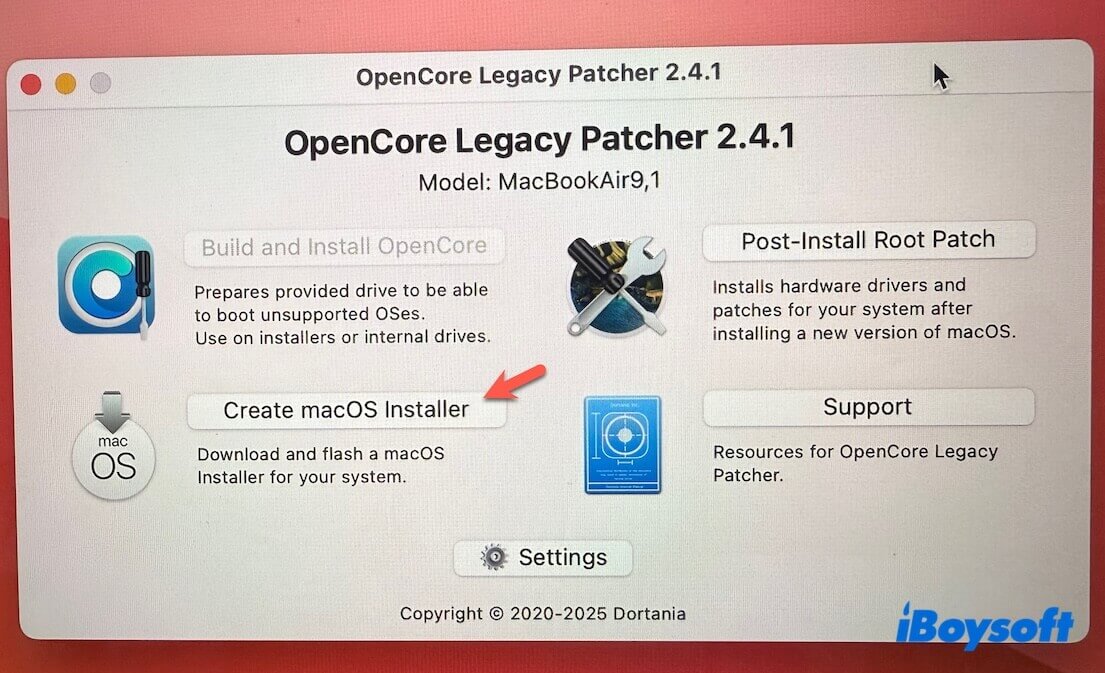
- Choisissez Download macOS Installer.
- Sélectionnez une version de macOS, puis cliquez sur Download.
Si nécessaire, cochez Show Old/Beta Versions pour afficher les anciennes versions.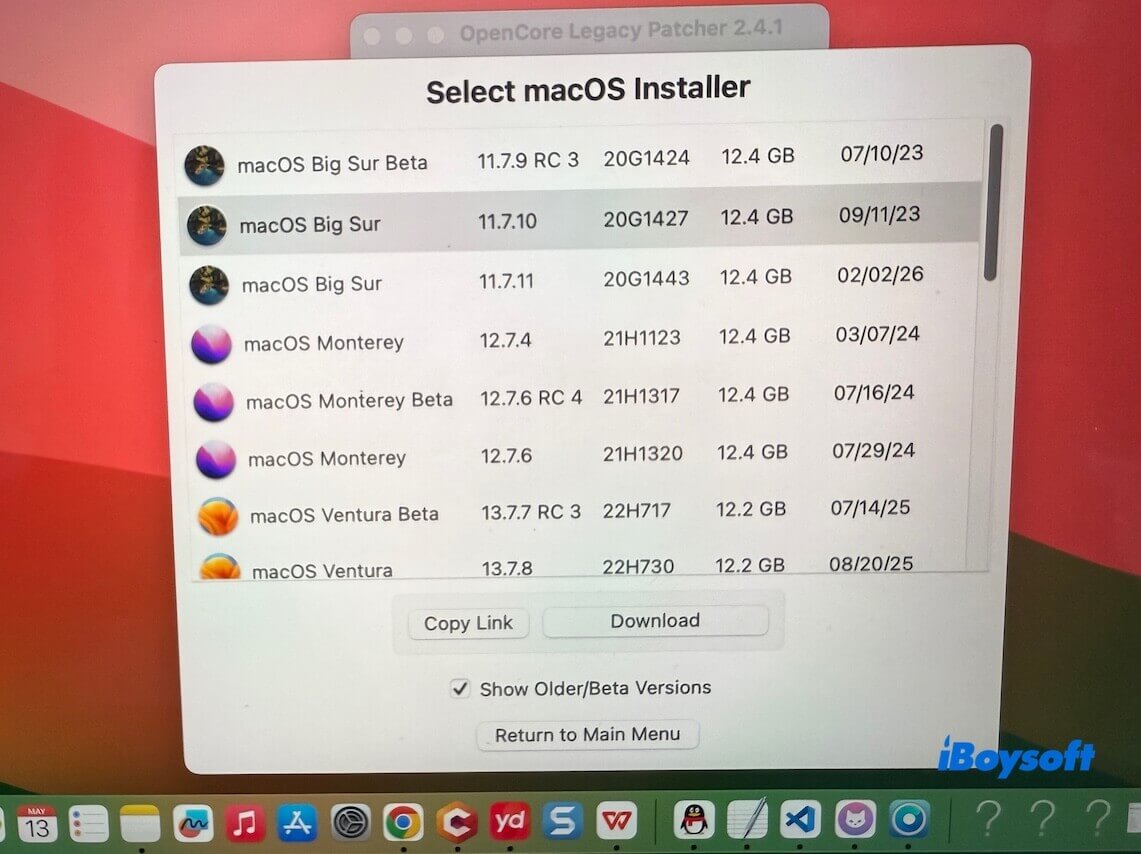
- Attendez la fin du téléchargement de l’installateur macOS.
Une fois l’installateur macOS téléchargé, consultez le guide suivant pour l’installer :
FAQ
- QEst-il stable d’utiliser macOS sur un Mac non compatible ?
-
A
L’utilisation de macOS sur un Mac non compatible peut être relativement stable avec un outil comme OpenCore Legacy Patcher et une version adaptée à votre matériel. Toutefois, elle est rarement aussi fiable que sur une configuration officiellement compatible.
Pour les tâches courantes, le système fonctionne souvent correctement. Vous pouvez néanmoins rencontrer des problèmes occasionnels liés à l’accélération graphique, au Wi-Fi, à la mise en veille ou aux mises à jour du système, selon le modèle utilisé.
- QQue se passe-t-il si je force l’installation de la dernière version de macOS sur un Mac non compatible ?
-
A
Si vous forcez l’installation de la dernière version de macOS sur un Mac non compatible, celle-ci peut réussir, mais l’expérience peut rapidement se dégrader.
Les versions récentes abandonnent souvent la prise en charge des anciens processeurs graphiques et de certains composants matériels. Cela peut entraîner des ralentissements, la disparition de certaines fonctions, des problèmes de Wi-Fi ou de pilotes, voire des difficultés au démarrage. Dans de nombreux cas, la version la plus récente est aussi la moins stable sur les anciens Mac.
Comment télécharger macOS sur un Mac non pris en charge ?
Réponse rapide :
Pour télécharger et installer macOS sur un Mac non pris en charge : utilisez OpenCore Legacy Patcher.
Pour télécharger le fichier macOS afin de créer une clé USB amorçable, de le distribuer ou pour d'autres usages : utilisez iBoysoft DiskGeeker.
Cet outil propose un accès direct au téléchargement de fichiers DMG macOS, de macOS Tahoe 26 à Mac OS X 10.6 Snow Leopard.