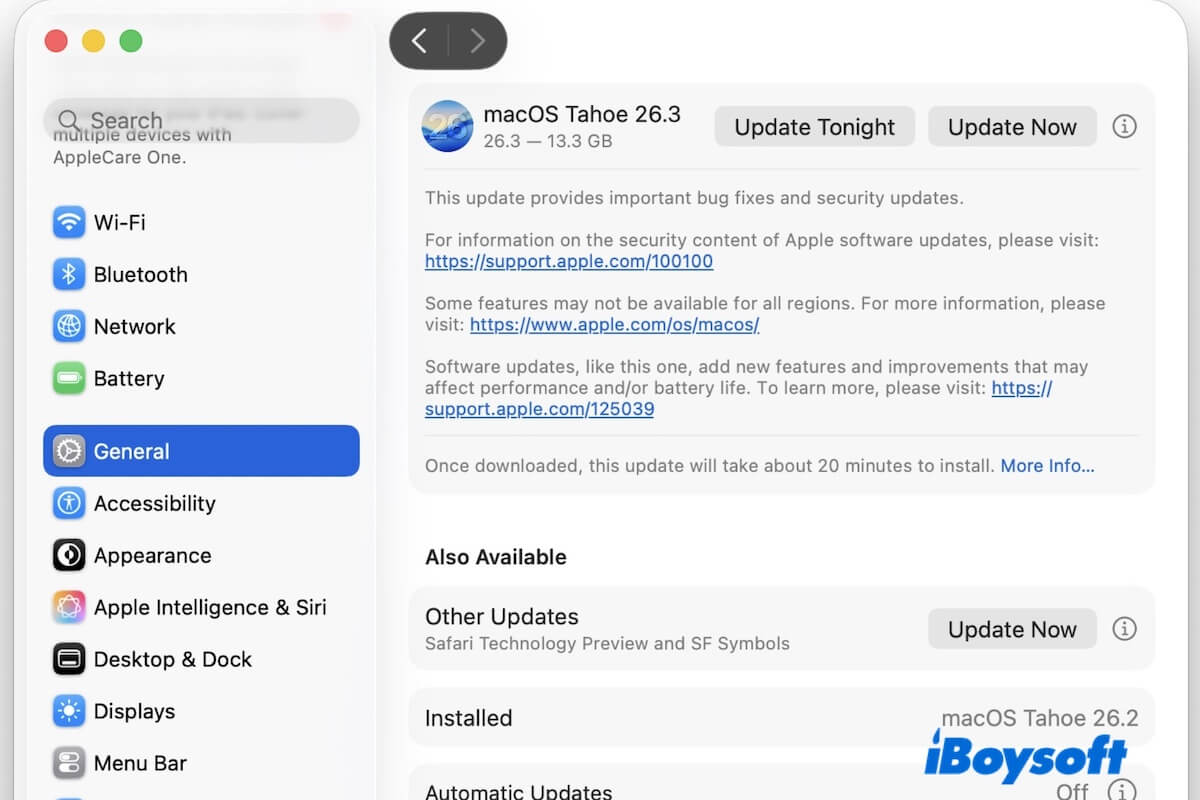
Normalmente, é possível baixar o instalador do macOS pela App Store. No entanto, se o seu Mac não for compatível com a versão do macOS que você está tentando baixar, o seguinte erro será exibido:
Atualização não encontrada. A versão solicitada do macOS não está disponível. Verifique se o Mac é compatível com este software.
Neste guia de download, reunimos todas as fontes para baixar o macOS em um Mac incompatível.
Visão geral das fontes para baixar o macOS em um Mac incompatível
Para baixar o macOS em um Mac incompatível, você pode usar os seguintes métodos:
| Do servidor da Apple | ❌ Muitas vezes, o download falha devido a uma conexão de internet instável | Ideal para |
| Do iBoysoft DiskGeeker | ✅ Ferramenta profissional que permite baixar o macOS e criar um instalador USB inicializável com poucos cliques ✅ Download seguro e rápido ✅ Inclui instaladores DMG das versões mais recentes e antigas do macOS | Usuários que precisam de fontes confiáveis Usuários que querem baixar o macOS para criar instaladores USB inicializáveis, distribuí-lo, fazer backup ou convertê-lo para ISO |
| De fontes arquivadas | ❌ Inseguras e instáveis | Usuários que procuram recursos gratuitos, mas não se preocupam com a segurança |
| Do OpenCore Legacy Patcher | ✅ Ferramenta gratuita que permite executar versões mais recentes do macOS em Macs antigos e incompatíveis | Usuários que querem baixar o macOS em um Mac incompatível para instalá-lo |
Baixe o macOS em um Mac incompatível usando o iBoysoft DiskGeeker
Se você quiser baixar um instalador do macOS em um Mac incompatível, use o iBoysoft DiskGeeker.
Essa ferramenta oferece suporte a:
- Baixe arquivos DMG do macOS em qualquer modelo de Mac
- Crie um instalador USB inicializável do macOS em qualquer modelo de Mac com apenas alguns cliques
- Baixe as versões mais recentes e antigas do macOS em qualquer Mac, incluindo:
macOS Golden Gate 27 Beta
macOS Tahoe 26
macOS Sequoia 15
macOS Sonoma 14
macOS Ventura 13
macOS Monterey 12
macOS Big Sur 11
macOS Catalina 10.15
macOS Mojave 10.14
macOS High Sierra 10.13
macOS Sierra 10.12
OS X El Capitan 10.11
OS X Yosemite 10.10
OS X Mavericks 10.9
OS X Mountain Lion 10.8
Mac OS X Lion 10.7
Mac OS X Snow Leopard 10.6
Etapas:
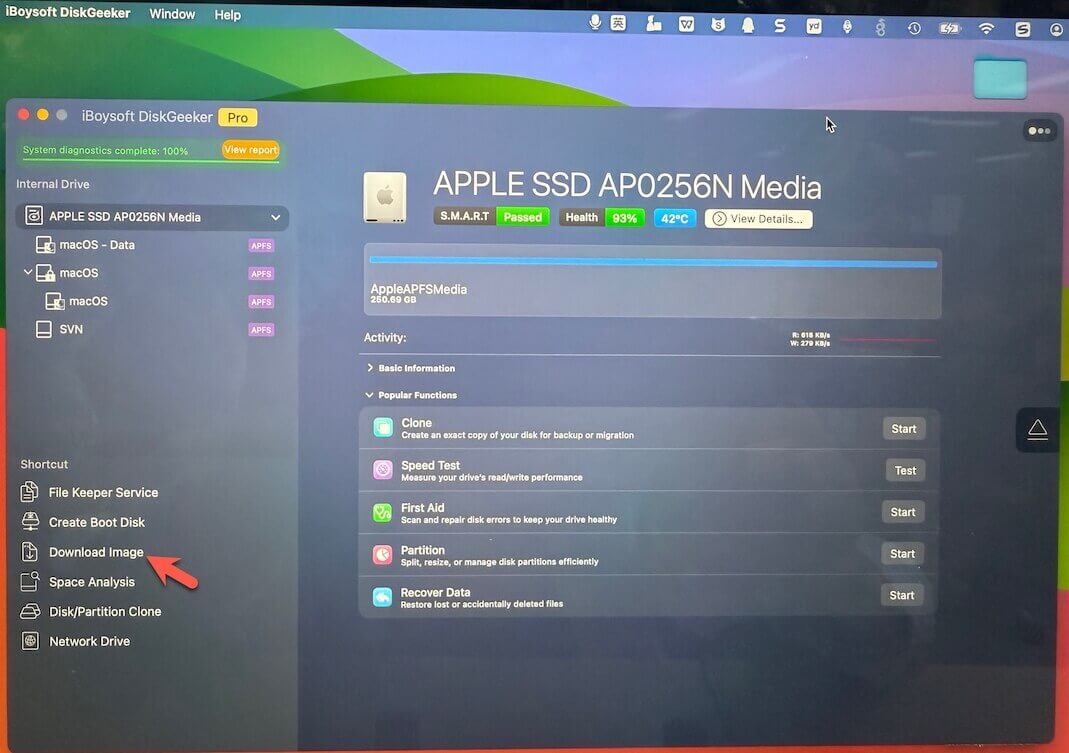
- Baixe, instale e abra o iBoysoft DiskGeeker.
- Clique em Download Image.
- Clique no botão Get ao lado da versão do macOS que você deseja baixar.
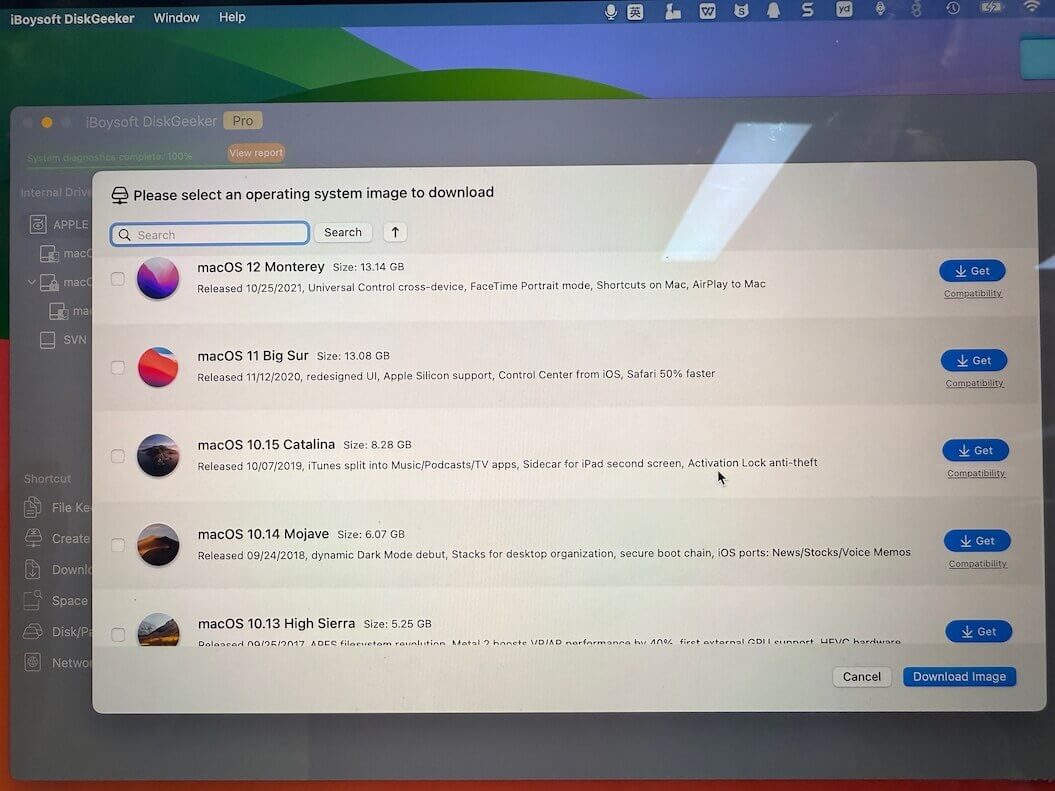
- Selecione onde o download será salvo.
- Aguarde até que o arquivo DMG do macOS seja baixado.
Observação: Se você precisar do instalador do macOS no formato .app, clique duas vezes no arquivo DMG para montá-lo. Em seguida, abra-o e copie o instalador para a pasta Aplicativos no Finder.
Para criar um instalador USB inicializável, abra o software, conecte uma unidade USB, clique em Create Boot Disk e siga as instruções exibidas na tela. O processo será concluído em poucos cliques.
Links diretos para baixar gratuitamente o macOS em um Mac incompatível
Abaixo estão links diretos para baixar o macOS dos servidores da Apple. São arquivos oficiais da CDN da Apple (InstallAssistant.pkg) que contêm o instalador completo do macOS. Se o download falhar ou for interrompido, verifique sua conexão com a internet.
Observação: Mesmo que o download do instalador do macOS seja concluído, ele não ignora as verificações de compatibilidade. O instalador continua verificando o modelo do Mac. Em Macs incompatíveis, será exibido o alerta: "macOS cannot be installed on this computer."
Baixar o macOS Golden Gate Public em um Mac incompatível
| Instalador completo do macOS Golden Gate Public (.pkg) | Compilação | Tamanho | Data de lançamento |
| Baixar o macOS Golden Gate Public 27.0 | 26A428 | 17.1 GB | 14 de setembro de 2026 |
Baixar o macOS Golden Gate Beta em um Mac incompatível
| Instalador completo do macOS Golden Gate Beta (.pkg) | Build | Tamanho | Data de lançamento |
| Baixar o macOS Golden Gate Public Beta 8 | 26A5378n | 15.9 GB | 31 de agosto de 2026 |
Consulte esta lista para obter o instalador do macOS Golden Gate Beta de diferentes fontes:
✅ Central de downloads do macOS Golden Gate Public Beta
Baixar o macOS Tahoe 26 em um Mac incompatível
| Instalador completo do macOS Tahoe (.pkg) | Build | Tamanho | Data de lançamento |
| Baixar o macOS Tahoe 26.5 | 25F71 | 17.0 GB | 11 de abril de 2026 |
| Baixar o macOS Tahoe 26.4.1 | 25E253 | 17.0 GB | 9 de abril de 2026 |
Baixar o macOS Sequoia 15 em um Mac incompatível
| Instalador completo do macOS Sequoia (.pkg) | Build | Tamanho | Data de lançamento |
| Baixar o macOS Sequoia 15.7.7 | 24G720 | 14.6 GB | 11 de maio de 2026 |
| Baixar o macOS Sequoia 15.7.5 | 24G624 | 14.6 GB | 24 de março de 2026 |
Baixar o macOS Sonoma 14 em um Mac incompatível
| Instalador completo do macOS Sonoma (.pkg) | Build | Tamanho | Data de lançamento |
| Baixar o macOS Sonoma 14.8.7 | 23J520 | 12.7 GB | 11 de maio de 2026 |
| Baixar o macOS Sonoma 14.8.5 | 23J423 | 12.7 GB | 24 de março de 2026 |
Baixar o macOS Ventura 13 em um Mac incompatível
| Instalador completo do macOS Ventura (.pkg) | Build | Tamanho | Data de lançamento |
| Baixar o macOS Ventura 13.7.8 | 22H730 | 11.4 GB | 20 de agosto de 2025 |
| Baixar o macOS Ventura 13.7.7 | 22H722 | 11.4 GB | 29 de julho de 2025 |
Baixar o macOS Monterey 12 em um Mac incompatível
| Instalador completo do macOS Monterey (.pkg) | Compilação | Tamanho | Data de lançamento |
| Baixar o macOS Monterey 12.7.6 | 21H1320 | 11,6 GB | 9 de fevereiro de 2026 |
| Baixar o macOS Monterey 12.7.6 | 21H1317 | 11,6 GB | 17 de julho de 2024 |
Baixar o macOS Big Sur 11 em um Mac não compatível
| Instalador completo do macOS Big Sur (.pkg) | Compilação | Tamanho | Data de lançamento |
| Baixar o macOS Big Sur 11.7.11 | 20G1443 | 11,5 GB | 2 de fevereiro de 2026 |
| Baixar o macOS 11.7.10 | 20G1427 | 11,5 GB | 11 de agosto de 2023 |
Baixar o macOS Catalina 10.15 em um Mac não compatível
Baixe o DMG do macOS Catalina:
Tamanho: 8,28 GB
Fonte: iBoysoft DiskGeeker
⬇ Baixar a ISO do macOS Catalina
Tamanho: 16,0 GB
Fonte: Internet Archive
Saiba mais: Baixar o instalador completo do macOS Catalina
Baixar o macOS Mojave 10.14 em um Mac não compatível
Baixe o DMG do macOS Mojave:
Tamanho: 6,07 GB
Fonte: iBoysoft DiskGeeker
⬇ Baixar a ISO do macOS Mojave
Tamanho: 7,7 GB
Fonte: Internet Archive
Veja também: Central de downloads do macOS Mojave
Baixar o macOS High Sierra 10.13 em um Mac não compatível
Baixe o DMG do macOS High Sierra:
Tamanho: 5,25 GB
Fonte: iBoysoft DiskGeeker
⬇ Baixar a ISO do macOS High Sierra
Tamanho: 7,7 GB
Fonte: Internet Archive
Veja também: Central de downloads do macOS High Sierra
Baixar o macOS Sierra 10.12 em um Mac incompatível
Baixe o DMG do macOS Sierra:
Tamanho: 4,8 GB
Fonte: iBoysoft DiskGeeker
⬇ Baixar o app do macOS Sierra
Tamanho: 4,7 GB
Fonte: Internet Archive
Observação: Para obter versões mais antigas ou outras versões do macOS, acesse: Central de downloads do macOS
Baixar o macOS em um Mac incompatível com o OpenCore Legacy Patcher
O OpenCore Legacy Patcher (OCLP) é uma ferramenta gratuita da comunidade que permite baixar os instaladores completos do macOS Sequoia 15, macOS Sonoma 14, macOS Ventura 13, macOS Monterey 12 e macOS Big Sur 11 em Macs incompatíveis.
Siga estas etapas:
- Baixe a versão mais recente do instalador do OCLP na página oficial de download do OpenCore Legacy Patcher (OCLP) no GitHub.
- Instale o OCLP no Mac.
- Abra o OCLP e clique em Create macOS Installer.
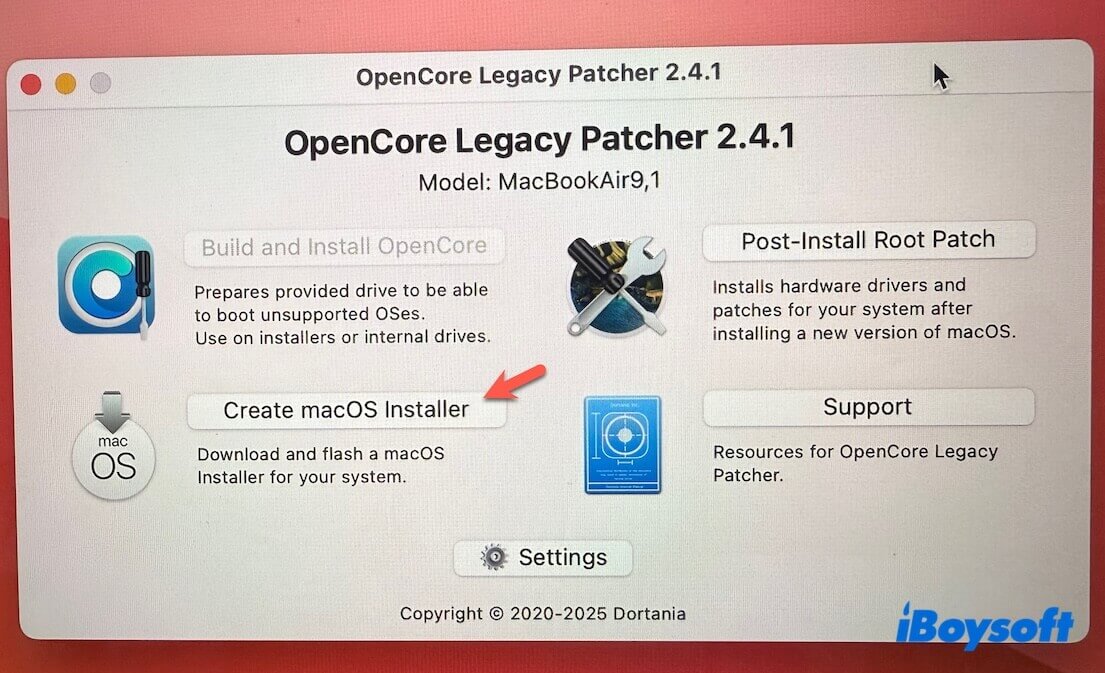
- Selecione Download macOS Installer.
- Selecione uma versão do macOS e clique em Download.
Se precisar, marque Show Old/Beta Versions para exibir as versões mais antigas.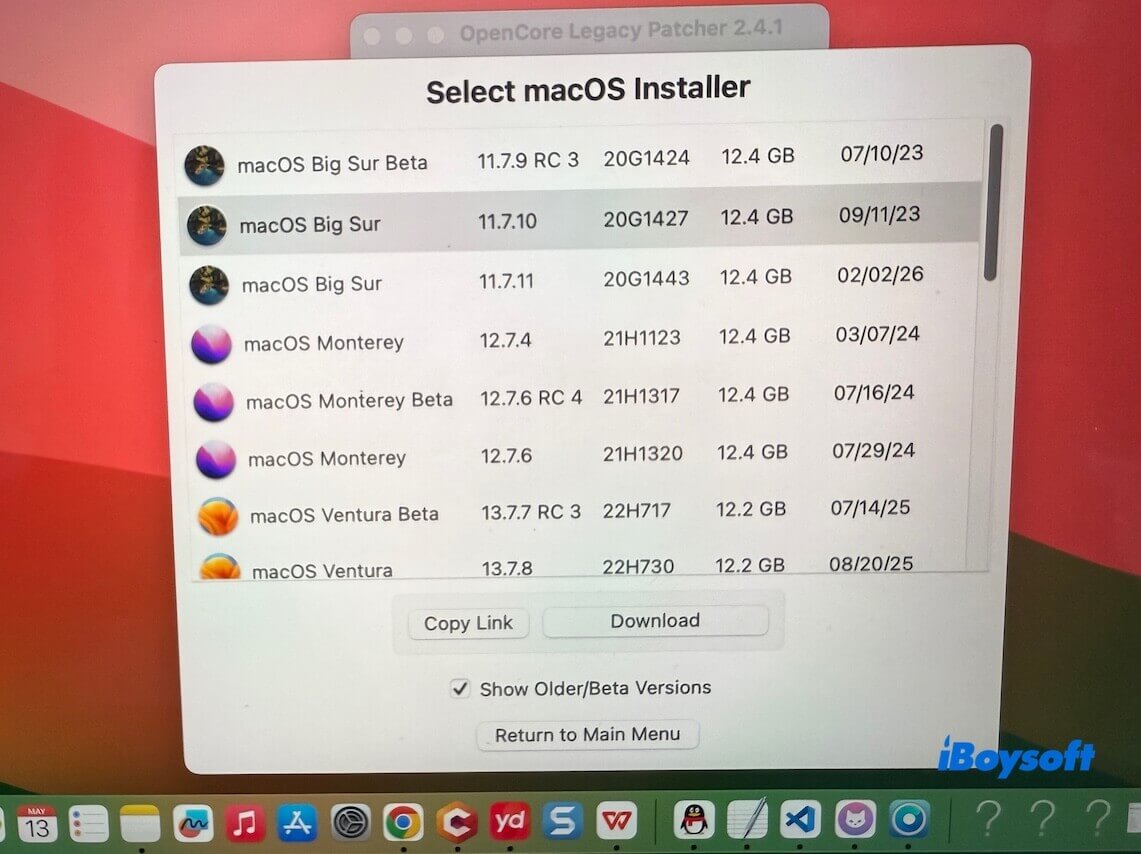
- Aguarde o download do instalador do macOS.
Depois de obter o instalador do macOS, siga este guia para instalá-lo:
Perguntas frequentes
- QÉ estável usar o macOS em um Mac sem suporte?
-
A
Usar o macOS em um Mac sem suporte pode ser razoavelmente estável com uma ferramenta como o OpenCore Legacy Patcher e uma versão compatível com o hardware do computador, mas raramente oferece a mesma estabilidade de um sistema oficialmente compatível.
Para tarefas do dia a dia, geralmente funciona bem. Ainda assim, dependendo do modelo, podem ocorrer falhas ocasionais na aceleração gráfica, no Wi-Fi, no modo de repouso ou nas atualizações do sistema.
- QO que acontece se eu forçar a instalação do macOS mais recente em um Mac sem suporte?
-
A
Se você forçar a instalação do macOS mais recente em um Mac sem suporte, o sistema poderá ser instalado com sucesso, mas a experiência pode piorar rapidamente.
Sistemas mais recentes costumam deixar de oferecer suporte a GPUs e outros componentes de hardware antigos. Isso pode causar lentidão, perda de recursos, falhas no Wi-Fi ou nos drivers e até problemas na inicialização. Em muitos casos, a versão mais recente é a opção menos estável para Macs antigos.