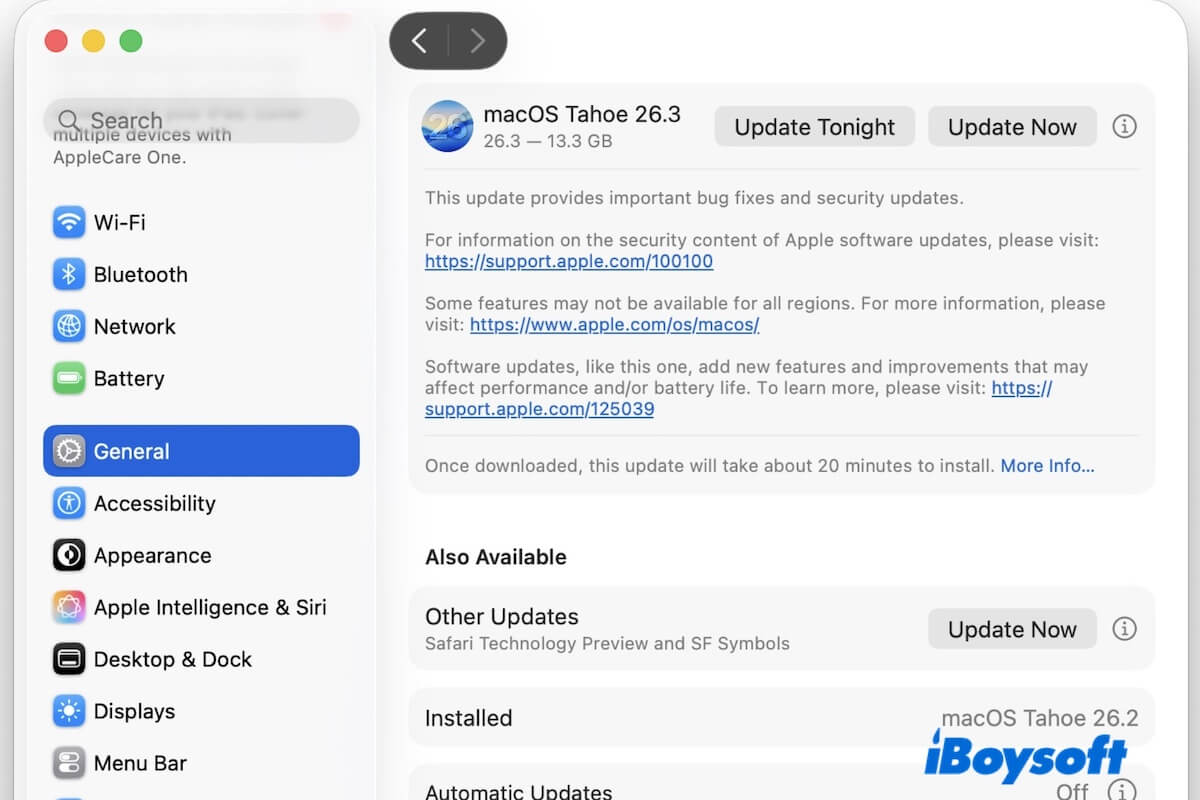
通常、macOSインストーラはApp Storeからダウンロードできます。ただし、ダウンロードしたmacOSのバージョンにお使いのMacが対応していない場合、次のエラーが表示されます。
アップデートが見つかりません。要求されたバージョンのmacOSは利用できません。このソフトウェアにMacが対応しているか確認してください。
このダウンロードガイドでは、対応していないMacでmacOSをダウンロードするための方法をまとめています。
対応していないMacでmacOSをダウンロードする方法の比較
対応していないMacでmacOSをダウンロードするには、次の方法があります。
| 入手先 | 主な特徴 | 適しているユーザー |
| Appleのサーバーから | ❌ インターネット接続が不安定だと、ダウンロードに失敗することが多い | 安全で公式のダウンロード方法を利用したいユーザー macOSインストーラをダウンロードするだけで、対応していないMacにはインストールしないユーザー |
| iBoysoft DiskGeekerから | ✅ 数回のクリックでmacOSをダウンロードし、起動可能なUSBインストーラを作成できる専門ツール ✅ 安全かつすばやく利用できる ✅ 最新のmacOS DMGインストーラから旧バージョンまで対応 | 安全な入手先を探しているユーザー 起動可能なUSBインストーラの作成、配布、バックアップ、ISOへの変換を目的にmacOSをダウンロードするユーザー |
| アーカイブサイトから | ❌ 安全性と安定性に欠ける | セキュリティを重視せず、無料のリソースを探しているユーザー |
| OpenCore Legacy Patcherから | ✅ 古いMacや対応していないMacで、新しいmacOSを実行できる無料ツール | 対応していないMacにインストールするため、macOSをダウンロードするユーザー |
iBoysoft DiskGeekerを使って対応していないMacにmacOSをダウンロードする
対応していないMacでmacOSインストーラをダウンロードしたい場合は、iBoysoft DiskGeekerを使用してください。
このツールでは、次の操作に対応しています。
- あらゆるMacモデルでmacOSのDMGファイルをダウンロード
- あらゆるMacモデルで、数回のクリックだけでmacOSの起動可能なUSBインストーラを作成
- あらゆるMacで最新および旧バージョンのmacOSをダウンロードできます。対象バージョン:
macOS Golden Gate 27 Beta
macOS Tahoe 26
macOS Sequoia 15
macOS Sonoma 14
macOS Ventura 13
macOS Monterey 12
macOS Big Sur 11
macOS Catalina 10.15
macOS Mojave 10.14
macOS High Sierra 10.13
macOS Sierra 10.12
OS X El Capitan 10.11
OS X Yosemite 10.10
OS X Mavericks 10.9
OS X Mountain Lion 10.8
Mac OS X Lion 10.7
Mac OS X Snow Leopard 10.6
手順:
- iBoysoft DiskGeekerをダウンロード、インストールして起動します。
- 「Download Image」をクリックします。
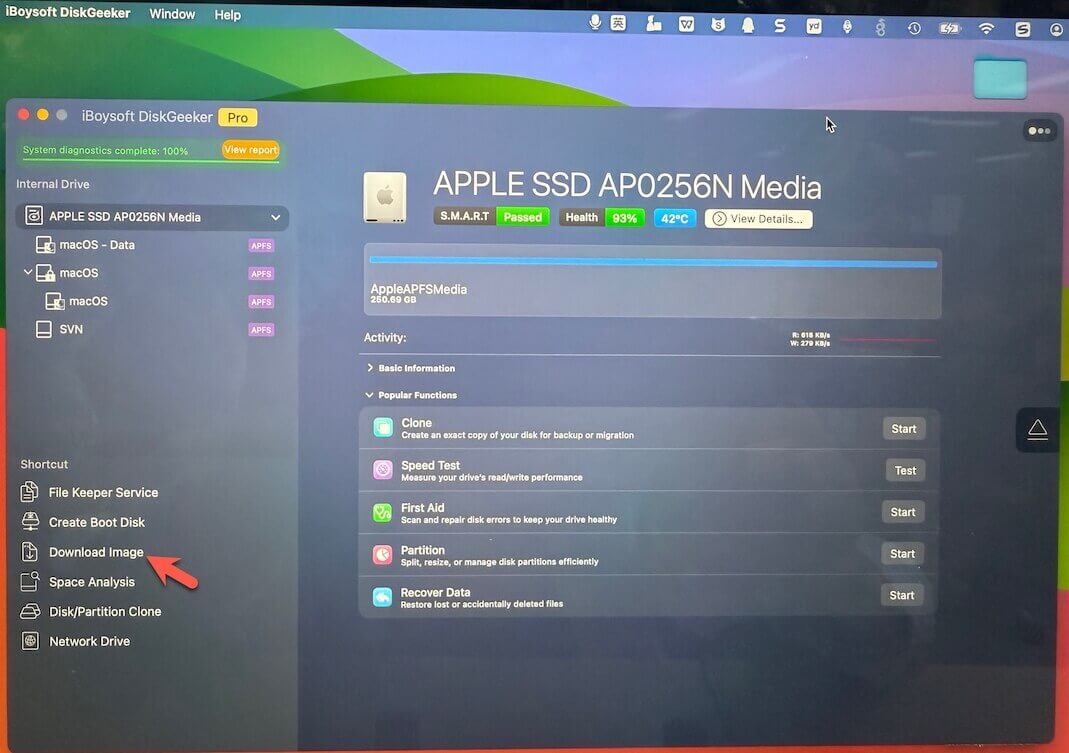
- ダウンロードするmacOSのバージョンの横にある「Get」ボタンをクリックします。
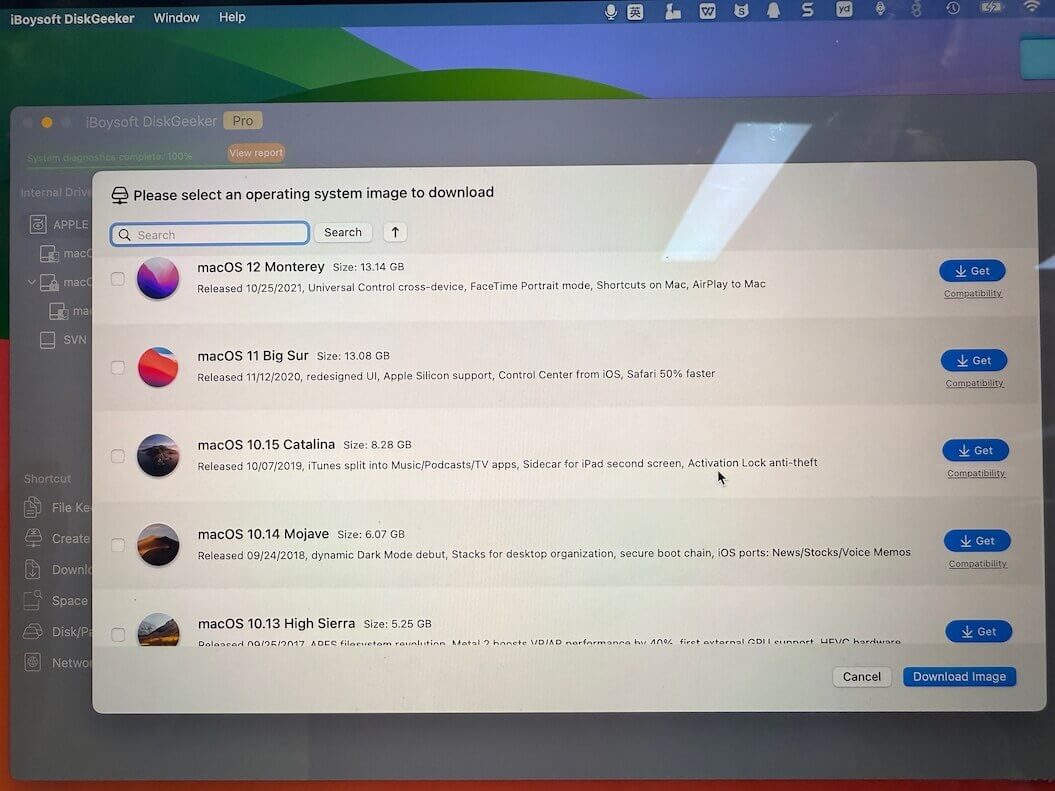
- ダウンロードファイルの保存先を選択します。
- macOSのDMGファイルがダウンロードされるまで待ちます。
注: macOSインストーラを.app形式で利用する場合は、DMGファイルをダブルクリックしてマウントし、Finderで開いてインストーラを「アプリケーション」フォルダにコピーしてください。
起動可能なUSBインストーラを作成する場合は、ソフトウェアを開いてUSBドライブを接続し、「Create Boot Disk」をクリックして、画面の指示に従ってください。数回のクリックで作成できます。
非対応MacでmacOSを無料ダウンロードするための直接リンク
以下に、AppleのサーバーからmacOSをダウンロードするための直接リンクを掲載しています。macOSインストーラ全体を含む、Apple公式のCDNファイル(InstallAssistant.pkg)です。ダウンロードに失敗したり中断されたりした場合は、インターネット接続を確認してください。
注: macOSインストーラを正常にダウンロードできても、互換性チェックを回避できるわけではありません。インストーラはMacモデルを引き続き確認します。非対応のMacでは、「macOSをこのコンピュータにインストールできません」という警告が表示されます。
非対応MacでmacOS Golden Gate Publicをダウンロードする
| macOS Golden Gate Public 完全版インストーラ(.pkg) | ビルド | サイズ | リリース日 |
| macOS Golden Gate Public 27.0をダウンロード | 26A428 | 17.1 GB | 2026年9月14日 |
非対応のMacにmacOS Golden Gate Betaをダウンロードする
| macOS Golden Gate Betaフルインストーラ(.pkg) | ビルド | サイズ | リリース日 |
| macOS Golden Gate Public Beta 8をダウンロード | 26A5378n | 15.9 GB | 2026年8月31日 |
以下のデータベースから、さまざまな配布元のmacOS Golden Gate Betaインストーラを入手できます。
✅ macOS Golden Gate Public Betaダウンロードセンター
非対応のMacにmacOS Tahoe 26をダウンロードする
| macOS Tahoeフルインストーラ(.pkg) | ビルド | サイズ | リリース日 |
| macOS Tahoe 26.5をダウンロード | 25F71 | 17.0 GB | 2026年4月11日 |
| macOS Tahoe 26.4.1をダウンロード | 25E253 | 17.0 GB | 2026年4月9日 |
非対応のMacにmacOS Sequoia 15をダウンロードする
| macOS Sequoiaフルインストーラ(.pkg) | ビルド | サイズ | リリース日 |
| macOS Sequoia 15.7.7をダウンロード | 24G720 | 14.6 GB | 2026年5月11日 |
| macOS Sequoia 15.7.5をダウンロード | 24G624 | 14.6 GB | 2026年3月24日 |
非対応のMacにmacOS Sonoma 14をダウンロードする
| macOS Sonomaフルインストーラ(.pkg) | ビルド | サイズ | リリース日 |
| macOS Sonoma 14.8.7をダウンロード | 23J520 | 12.7 GB | 2026年5月11日 |
| macOS Sonoma 14.8.5をダウンロード | 23J423 | 12.7 GB | 2026年3月24日 |
非対応のMacにmacOS Ventura 13をダウンロードする
| macOS Venturaフルインストーラ(.pkg) | ビルド | サイズ | リリース日 |
| macOS Ventura 13.7.8をダウンロード | 22H730 | 11.4 GB | 2025年8月20日 |
| macOS Ventura 13.7.7をダウンロード | 22H722 | 11.4 GB | 2025年7月29日 |
非対応のMacにmacOS Monterey 12をダウンロードする
| macOS Monterey 完全インストーラ(.pkg) | ビルド | サイズ | リリース日 |
| macOS Monterey 12.7.6をダウンロード | 21H1320 | 11.6 GB | 2026年2月9日 |
| macOS Monterey 12.7.6をダウンロード | 21H1317 | 11.6 GB | 2024年7月17日 |
サポート対象外のMacにmacOS Big Sur 11をダウンロードする
| macOS Big Sur 完全インストーラ(.pkg) | ビルド | サイズ | リリース日 |
| macOS Big Sur 11.7.11をダウンロード | 20G1443 | 11.5 GB | 2026年2月2日 |
| macOS 11.7.10をダウンロード | 20G1427 | 11.5 GB | 2023年8月11日 |
サポート対象外のMacにmacOS Catalina 10.15をダウンロードする
macOS Catalina DMGをダウンロード:
サイズ:8.28GB
提供元:iBoysoft DiskGeeker
⬇ macOS Catalina ISOをダウンロード
サイズ:16.0GB
提供元:Internet Archive
こちらもご覧ください: macOS Catalina 完全インストーラをダウンロード
サポート対象外のMacにmacOS Mojave 10.14をダウンロードする
macOS Mojave DMGをダウンロード:
サイズ:6.07GB
提供元:iBoysoft DiskGeeker
⬇ macOS Mojave ISOをダウンロード
サイズ:7.7GB
提供元:Internet Archive
こちらもご覧ください: macOS Mojave ダウンロードセンター
サポート対象外のMacにmacOS High Sierra 10.13をダウンロードする
macOS High Sierra DMGをダウンロード:
サイズ:5.25 GB
提供元:iBoysoft DiskGeeker
⬇ macOS High Sierra ISOをダウンロード
サイズ:7.7GB
提供元:Internet Archive
詳しくはこちら: macOS High Sierraダウンロードセンター
サポート対象外のMacにmacOS Sierra 10.12をダウンロードする
macOS Sierra DMGをダウンロード:
サイズ:4.8 GB
提供元:iBoysoft DiskGeeker
⬇ macOS Sierra Appをダウンロード
サイズ:4.7GB
提供元:Internet Archive
注: 以前のバージョンやその他のmacOSを入手するには、macOSダウンロードセンターをご覧ください。
OpenCore Legacy Patcherを使ってサポート対象外のMacにmacOSをダウンロードする
OpenCore Legacy Patcher (OCLP)は、サポート対象外のMacでmacOS Sequoia 15、macOS Sonoma 14、macOS Ventura 13、macOS Monterey 12、macOS Big Sur 11の完全なインストーラをダウンロードできる、コミュニティ製の無料ツールです。
手順は次のとおりです。
- OpenCore Legacy Patcher(OCLP)の公式GitHubダウンロードページから、最新のOCLPインストーラをダウンロードします。
- MacにOCLPをインストールします。
- OCLPを開き、「Create macOS Installer」をクリックします。
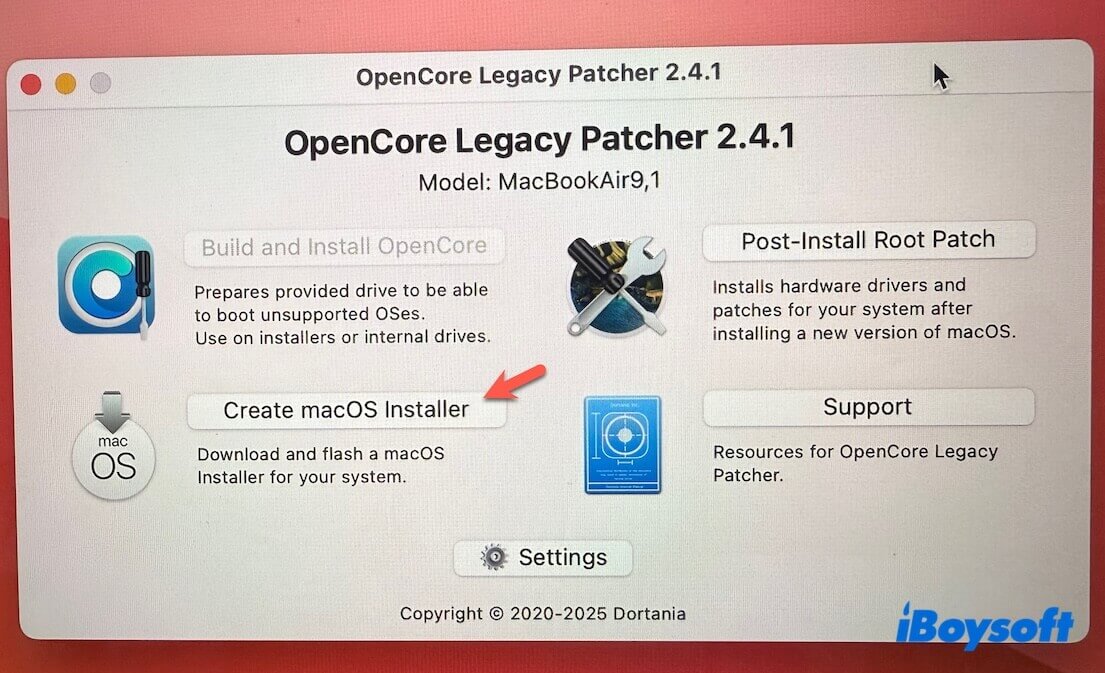
- 「Download macOS Installer」を選択します。
- macOSのバージョンを選択し、「Download」をクリックします。
以前のバージョンが必要な場合は、「Show Old/Beta Versions」にチェックを入れると、旧バージョンが表示されます。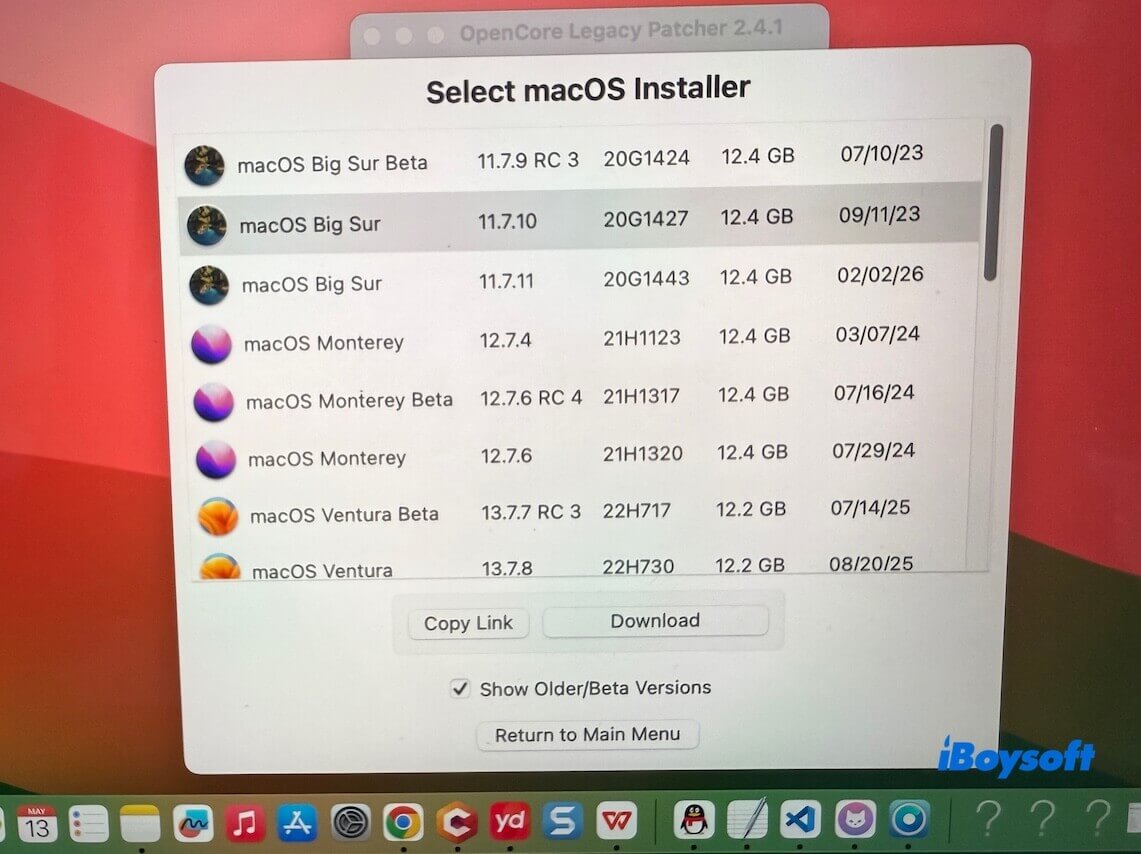
- macOSインストーラのダウンロードが完了するまで待ちます。
macOSインストーラを入手したら、次のガイドに従ってインストールしてください。
よくある質問
- Q非対応MacでmacOSを実行しても安定しますか?
-
A
OpenCore Legacy Patcherなどのツールを使用し、ハードウェアに合ったバージョンを選べば、非対応Macでも比較的安定してmacOSを実行できる場合があります。ただし、正式に対応しているMacほど安定するケースはほとんどありません。
日常的な作業であれば問題なく使えることも多い一方、モデルによってはグラフィックスアクセラレーション、Wi-Fi、スリープ、システムアップデートなどで、ときどき不具合が発生する可能性があります。
- Q非対応Macに最新のmacOSを強制的にインストールするとどうなりますか?
-
A
非対応Macに最新のmacOSを強制的にインストールすると、インストール自体は成功する場合がありますが、その後の使用感が急速に悪化する可能性があります。
新しいシステムでは、古いGPUやハードウェアコンポーネントのサポートが終了していることが多く、動作の遅延、機能の欠落、Wi-Fiやドライバーの不具合、起動時の問題などにつながることがあります。古いMacでは、最新バージョンが最も安定しない選択肢になるケースも少なくありません。