Apple hat die erste macOS 27 Golden Gate Public Beta 1 am 13. Juli 2026 veröffentlicht. Inzwischen ist auch die Public Beta 6 verfügbar.
Möchten Sie die macOS Golden Gate Public Beta herunterladen? In dieser Anleitung erfahren Sie, wie Sie das offizielle Installationsprogramm sowie DMG- und ISO-Images der Public Beta direkt herunterladen. Außerdem finden Sie Lösungen, falls der Download der macOS Golden Gate Beta fehlschlägt.
Unabhängig davon, ob Sie die macOS 27 Public Beta auf Ihrem Mac installieren, ein startfähiges USB-Installationsprogramm erstellen oder macOS in einer virtuellen Maschine testen möchten: Hier finden Sie sichere Download-Methoden auf Grundlage unserer Praxiserfahrungen.
⭐ macOS 27 Golden Gate ist jetzt erschienen. Sie können das macOS 27 Golden Gate ISO herunterladen.
Warnung: Wenn Sie Ihren Mac hauptsächlich für die Arbeit verwenden, sollten Sie in Betracht ziehen, zu warten, bis die Public Beta einen späteren Build erreicht hat. Frühe Betaversionen enthalten häufig Fehler, die sich auf die Akkulaufzeit, Drittanbieter-Apps, Peripheriegeräte und die allgemeine Systemstabilität auswirken können.
Wenn Sie die macOS Golden Gate Public Beta dennoch testen möchten, installieren Sie sie auf einem separaten Volume des internen Laufwerks oder in einer virtuellen Maschine wie VirtualBox oder VMware.
Sehen Sie sich vor dem Download und der Installation die Probleme und Fehler von macOS Golden Gate an.
macOS-Golden-Gate-Vollinstaller (.app) im Vergleich zu DMG und ISO
Obwohl diese Formate das macOS-Installationsprogramm enthalten, dienen sie unterschiedlichen Zwecken.
| Installationsformat | Geeignet für | Empfohlene Nutzer |
| Vollständiges Installationsprogramm (.app) | Die direkte Installation von macOS oder das Erstellen bootfähiger Medien | Die meisten Nutzer |
| DMG | Backups, das Erstellen bootfähiger Installationsmedien und die Archivierung des Installationsprogramms | Die meisten Nutzer |
| ISO | Virtuelle Maschinen | Entwickler, Tester und IT-Administratoren |
Vollständiges Installationsprogramm für die öffentliche Betaversion von macOS Golden Gate herunterladen
Das vollständige Installationsprogramm eignet sich für Neuinstallationen, Tests auf mehreren Macs und das Erstellen bootfähiger USB-Installationsmedien.
① Über den direkten Link vom Apple-Server herunterladen
Die folgenden direkten Links zum Herunterladen der .pkg-Datei der öffentlichen Betaversion von macOS Golden Gate verweisen auf swcdn.apple.com. Dabei handelt es sich um eine offizielle Domain von Apples Software Content Delivery Network (Software-CDN), die hauptsächlich für Downloads von macOS-Softwareupdates verwendet wird.
| Download-Link für die öffentliche Betaversion von macOS 27 | Version | Build | Veröffentlichungsdatum |
| ⬇️ InstallAssistant.pkg herunterladen | Öffentliche Betaversion 6 | 26A5425a | 31. Aug. 2026 |
| ⬇️ InstallAssistant.pkg herunterladen | Öffentliche Betaversion 5 | 26A5421a | 24. Aug. 2026 |
| ⬇️ InstallAssistant.pkg herunterladen | Öffentliche Betaversion 4 | 26A5416b | 17. Aug. 2026 |
| ⬇️ InstallAssistant.pkg herunterladen | Öffentliche Betaversion 3 | 26A5406e | 11. Aug. 2026 |
| ⬇️ InstallAssistant.pkg herunterladen | Öffentliche Betaversion 2 | 26A5388g | 22. Juli 2026 |
| ⬇️ InstallAssistant.pkg herunterladen | Öffentliche Betaversion 1 | 26A5378n | 13. Juli 2026 |
② Über das Apple Beta Software Program herunterladen
Dies ist der offizielle Vertriebsweg von Apple und die sicherste Möglichkeit, die öffentliche Betaversion zu installieren.
Vorbereitung:
- Stellen Sie sicher, dass Ihr Mac macOS Golden Gate unterstützt
- Sichern Sie Ihren Mac mit Time Machine oder einer anderen Backup-Lösung
- Melden Sie sich auf Ihrem Mac mit Ihrem Apple Account an
- Stellen Sie eine stabile Internetverbindung sicher
- Halten Sie mindestens 35–50 GB freien Speicherplatz bereit
So laden Sie die öffentliche Betaversion von macOS Golden Gate herunter:
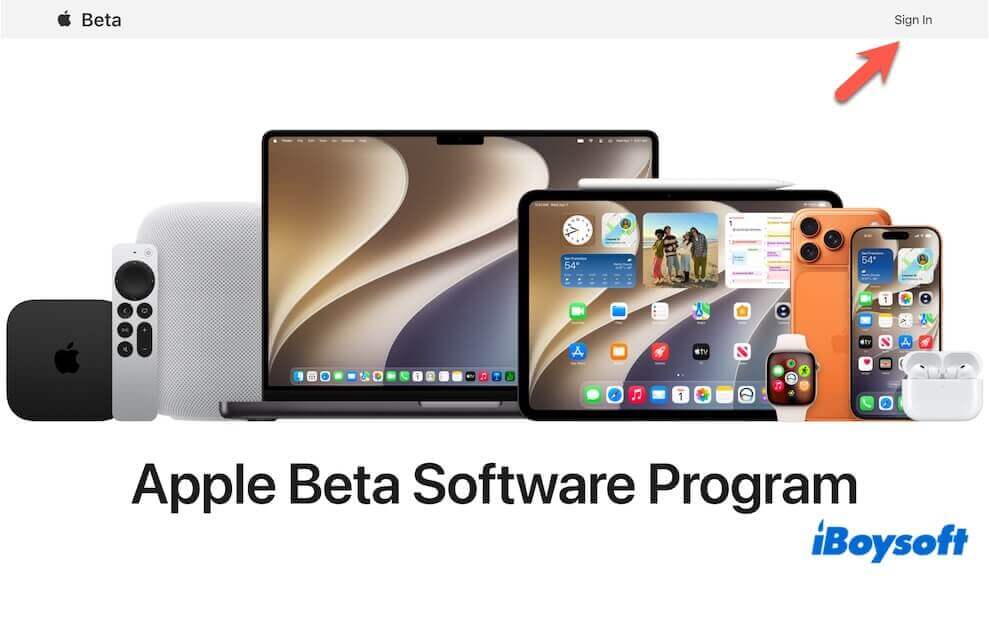
- Rufen Sie die Website des Apple Beta Software-Programms auf.
- Melden Sie sich mit Ihrem Apple Account an.
- Melden Sie Ihren Mac an, falls Sie dies noch nicht getan haben.
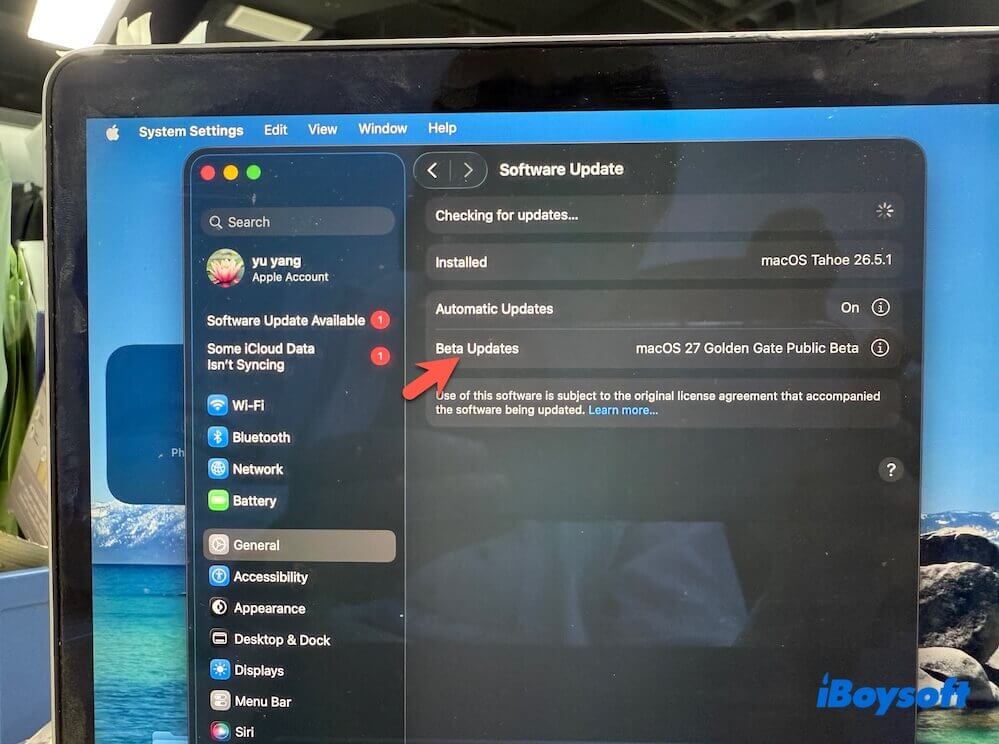
- Öffnen Sie Systemeinstellungen > Allgemein > Softwareupdate.
- Klicken Sie auf Beta-Updates.
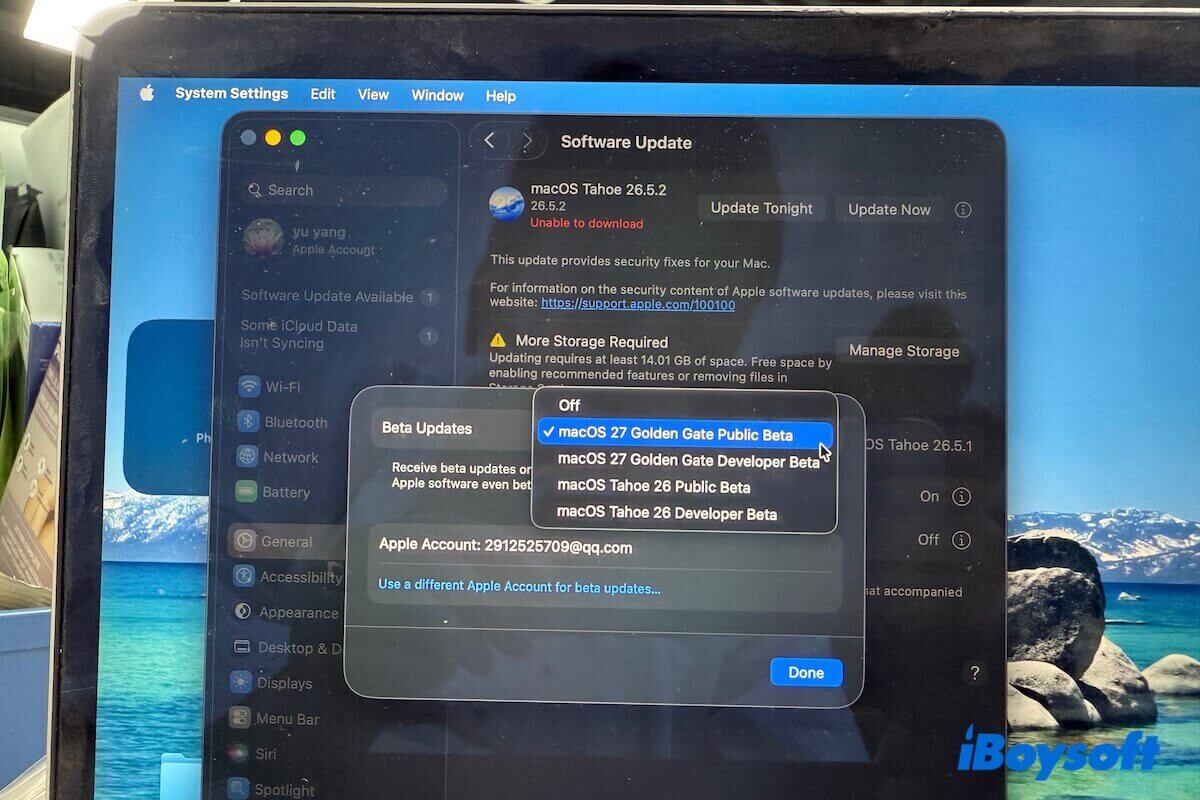
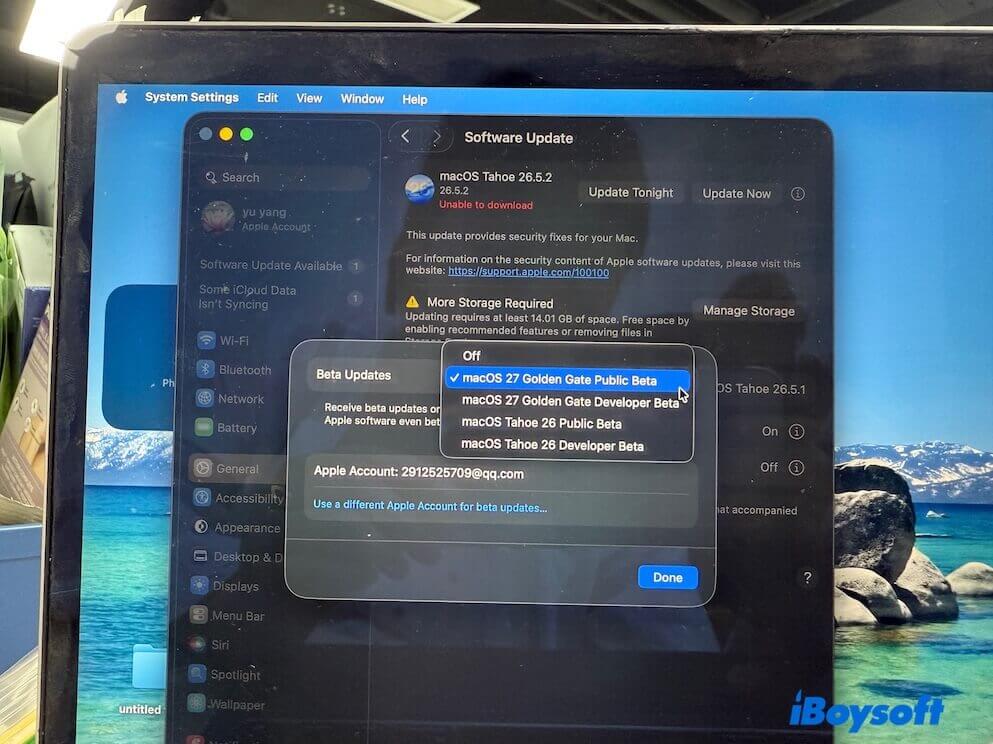
- Wählen Sie macOS Golden Gate Public Beta aus.
- Kehren Sie zu „Softwareupdate“ zurück und warten Sie, bis die Betaversion angezeigt wird.
- Klicken Sie auf Jetzt aktualisieren (oder auf Laden und installieren, je nach aktuell installierter macOS-Version).
Das Installationsprogramm wird automatisch geladen. Sobald der Download abgeschlossen ist, wird der Installationsassistent in der Regel automatisch gestartet. Wenn Sie die Installation später durchführen möchten, schließen Sie das Installationsprogramm einfach. Die Datei „Install macOS Golden Gate Beta.app“ finden Sie im Ordner „Programme“.
macOS Golden Gate Beta als DMG herunterladen
Wenn macOS Golden Gate Public Beta weder in „Softwareupdate“ noch im App Store angezeigt wird, können Sie stattdessen die DMG-Datei von macOS Golden Gate Beta herunterladen.
Eine DMG-Datei von macOS Golden Gate Beta ist ein Disk-Image, das die Installationsdateien enthält. Sie eignet sich unter anderem zum Erstellen eines startfähigen macOS-USB-Installers, zum Testen der Betaversion auf mehreren Macs, zur direkten Installation von macOS Golden Gate Beta auf kompatiblen Macs und zum Übertragen des Installers zwischen Geräten.
Zum Herunterladen der DMG-Datei von macOS Golden Gate Beta können Sie iBoysoft DiskGeeker verwenden – einen Festplattenmanager für den Mac. Das Tool bietet eine direkte Quelle für den Download der DMG-Datei von macOS Golden Gate Beta.
So gehen Sie vor:
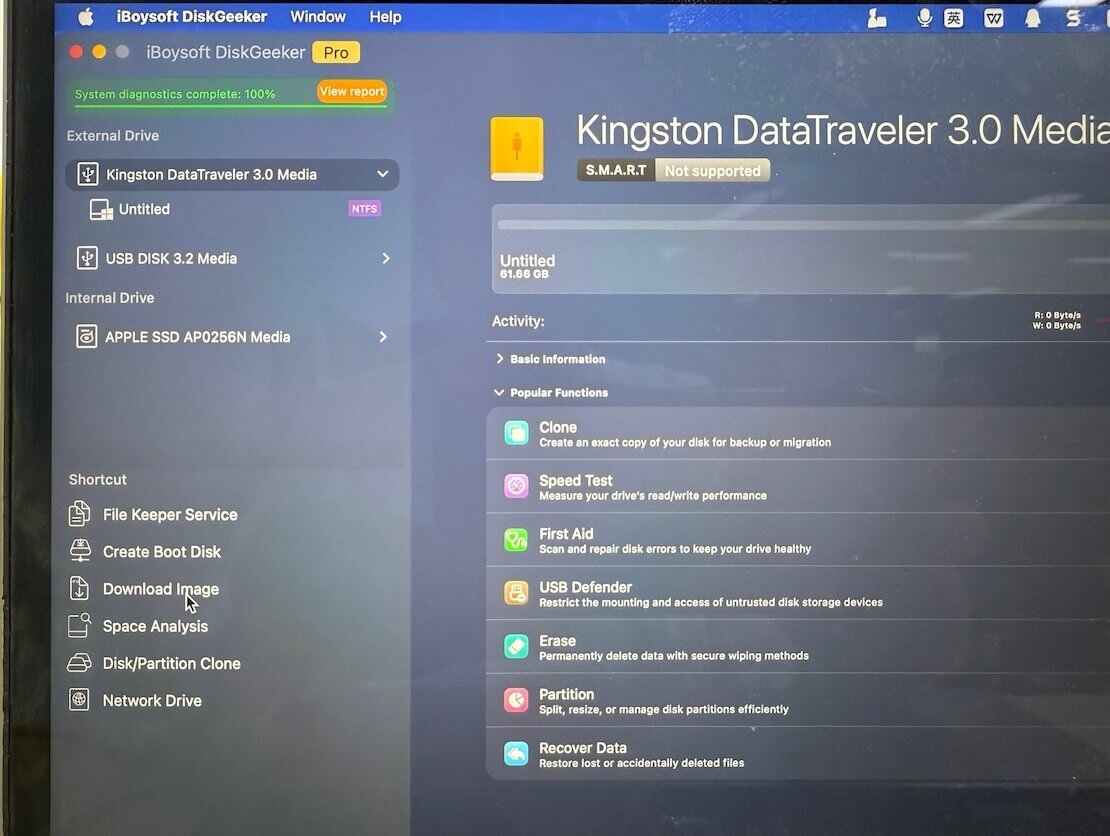
- Laden Sie iBoysoft DiskGeeker kostenlos herunter, installieren Sie das Programm und öffnen Sie es.
- Klicken Sie in der linken Seitenleiste auf Image herunterladen.
- Klicken Sie neben „macOS 27 Golden Gate Beta“ auf Abrufen.
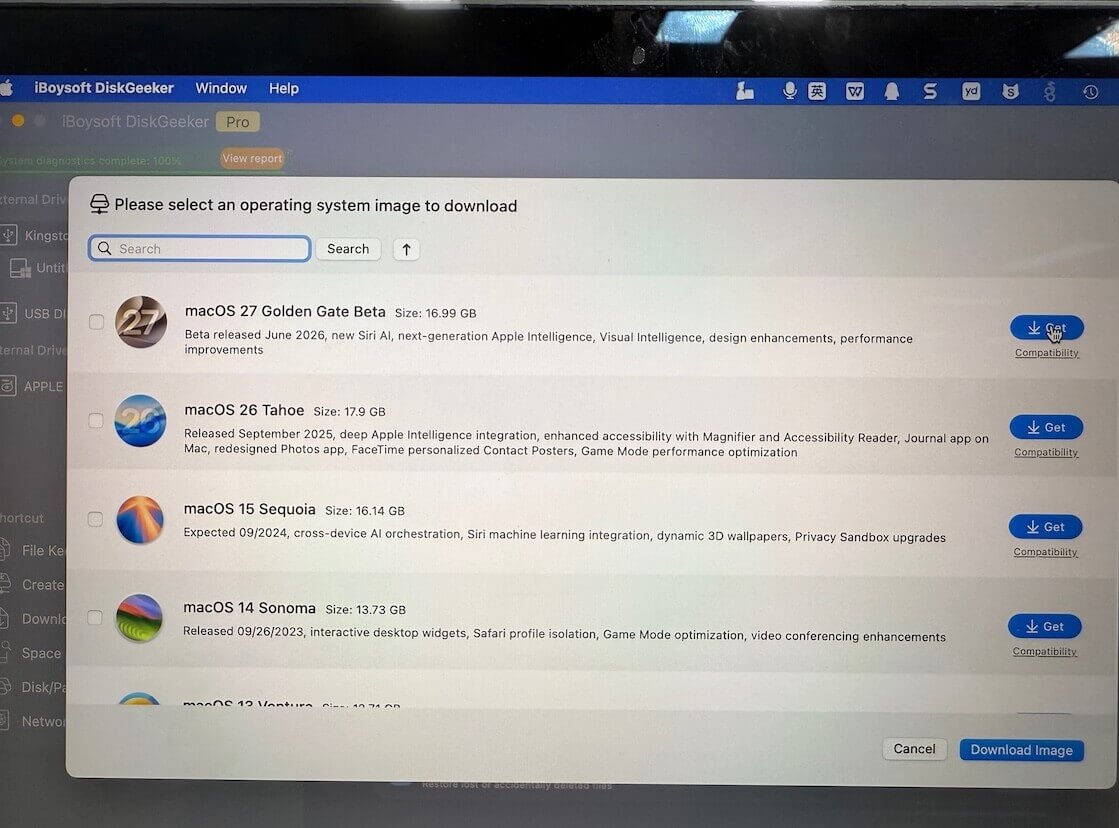
- Wählen Sie einen Speicherort für die DMG-Datei aus und warten Sie, bis der Download abgeschlossen ist.
Eine weitere Möglichkeit zum Herunterladen der DMG-Datei finden Sie in dieser Anleitung: macOS Golden Gate Beta als DMG herunterladen
iBoysoft DiskGeeker kann Ihnen außerdem mit wenigen Klicks dabei helfen, einen bootfähigen USB-Installer für die macOS Golden Gate Beta zu erstellen. Dadurch müssen Sie keine komplizierten Vorgänge mehr im Terminal durchführen.
Gehen Sie bei Bedarf wie folgt vor:
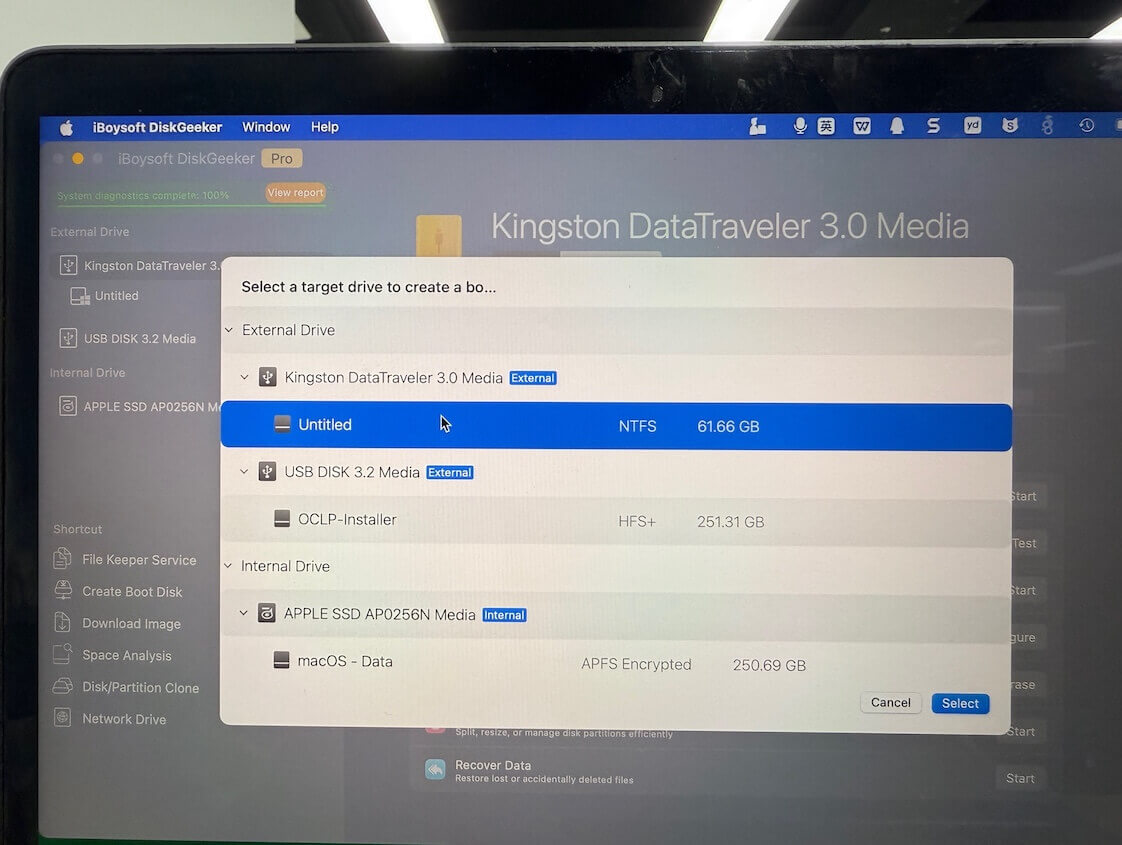
- Schließen Sie eine leere externe Festplatte oder einen leeren USB-Stick an.
- Öffnen Sie iBoysoft DiskGeeker.
- Wählen Sie Create Boot Disk aus.
- Wählen Sie das angeschlossene Laufwerk als Ziellaufwerk aus und klicken Sie auf Select > Continue.
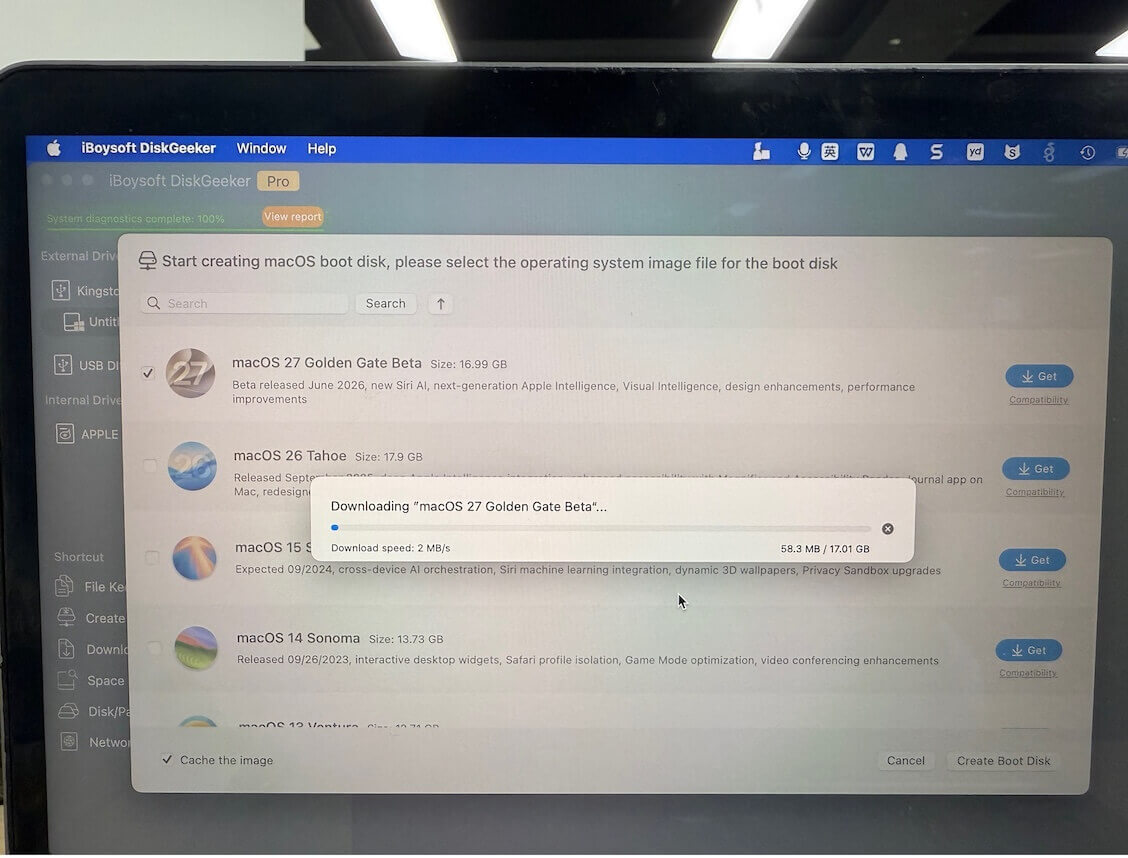
- Wählen Sie macOS 27 Golden Gate Beta aus und klicken Sie auf Create Boot Disk > OK.
- Warten Sie, bis die DMG-Datei der macOS 27 Golden Gate Beta heruntergeladen wurde. Anschließend wird automatisch ein bootfähiger USB-Installer erstellt.
Hinweis: Wenn Sie nur einen Windows-PC zur Verfügung haben, können Sie iBoysoft DiskGeeker für Windows verwenden, um die macOS Golden Gate Beta herunterzuladen. Mit diesem Tool können Sie unter Windows außerdem einen bootfähigen USB-Installer für die macOS Golden Gate Beta erstellen.
macOS Golden Gate Public Beta als ISO herunterladen
Wenn Sie die macOS Golden Gate Public Beta in einer virtuellen Maschine wie VMware, VirtualBox, UTM oder Parallels Desktop testen möchten, ist ein ISO-Abbild in der Regel das einfachste Format.
Durch das Testen der Betaversion in einer virtuellen Maschine lässt sich das Risiko eines Datenverlusts verringern. Außerdem können Sie nach dem Test problemlos zu einem Snapshot zurückkehren.
Option 1: macOS Golden Gate Beta ISO online herunterladen
Sie können online nach einem Archiv mit der macOS Golden Gate Public Beta ISO suchen und die Datei kostenlos herunterladen. Dies ist jedoch mit Risiken verbunden, da Online-Dateien verändert sein oder Schadsoftware enthalten können.
Überprüfen Sie daher vor der Verwendung unbedingt die Prüfsumme der Datei.
Option 2: macOS Golden Gate Beta ISO manuell erstellen
Alternativ ist es sicherer, eine macOS 27 Golden Gate ISO-Datei zu erstellen, indem Sie die DMG-Datei in eine ISO-Datei konvertieren.
- Die macOS Golden Gate Public Beta als DMG-Datei herunterladen.
- Das Terminal öffnen.
- Den folgenden Befehl eingeben.
hdiutil convert ~/Downloads/macos_27.dmg -format UDTO -o ~/Downloads/macos_27.isoErsetzen Sie dabei ~/Downloads/macos_27.dmg durch den tatsächlichen Speicherort der heruntergeladenen macOS Golden Gate DMG-Datei.
Sie können außerdem ~/Downloads/macos_27.iso durch den Speicherort ersetzen, an dem die ISO-Datei gespeichert werden soll.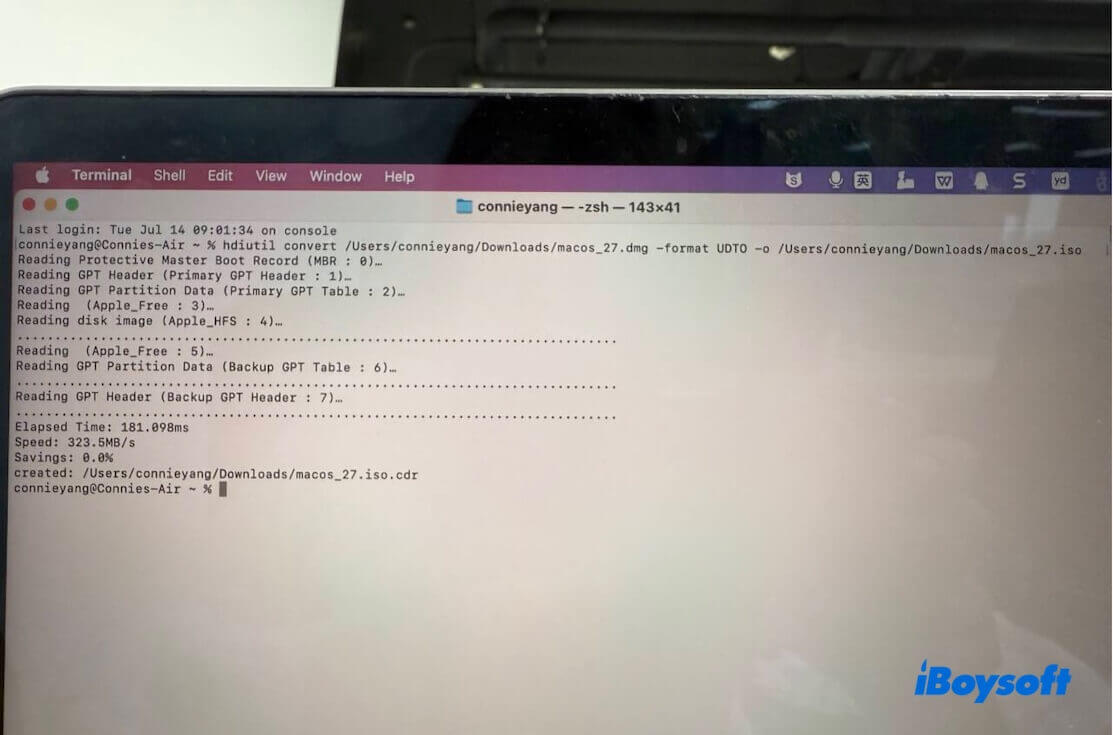
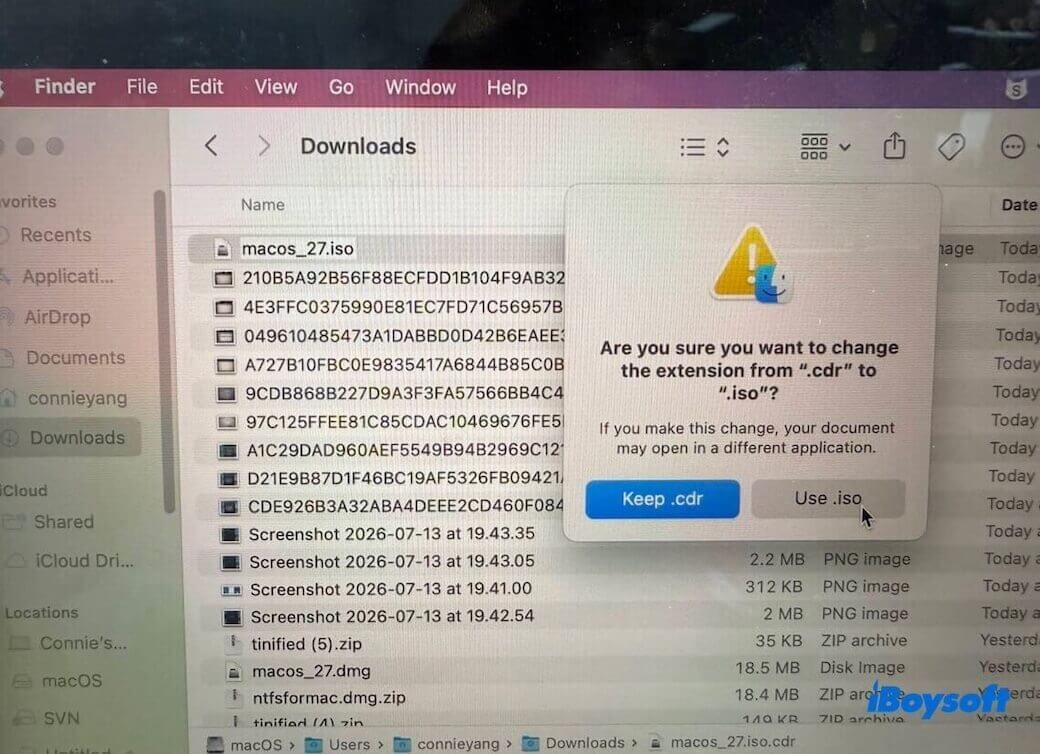
- Die Dateierweiterung .iso.cdr in .iso ändern.
Was tun, wenn sich die macOS Golden Gate Beta nicht herunterladen lässt?
Berichten von Nutzern in Apple Discussions, Reddit und MacRumors zufolge werden diese Probleme meist durch eine vorübergehende Auslastung der Apple-Server, unzureichenden Speicherplatz, instabile Netzwerkverbindungen oder Probleme bei der Beta-Registrierung verursacht.
Mit den folgenden einfachen Maßnahmen können Sie den fehlgeschlagenen Download der macOS Golden Gate Beta überprüfen:
- Den Systemstatus von Apple prüfen. Systemstatus aufrufen und überprüfen, ob bei macOS-Softwareupdate eine Störung angezeigt wird.
- Bestätigen, dass Sie für die Public Beta registriert sind. Häufig wird versehentlich die Developer Beta ausgewählt oder die Registrierung im Apple Beta Software-Programm versäumt.
- Ausreichend Speicherplatz auf dem Mac freigeben. Das Installationsprogramm benötigt etwa 15–18 GB.
- Den Mac neu starten und den Download erneut versuchen. Dadurch lässt sich ein festhängender Download manchmal wieder anstoßen.
- Den Download später erneut versuchen. Die Update-Server von Apple können stark ausgelastet sein.
Unterstützte Geräte für macOS Golden Gate
Das Installationsprogramm lässt sich in der Regel auch auf nicht unterstützten Modellen herunterladen. Die Installation wird jedoch nur auf Macs fortgesetzt, die die Hardwareanforderungen von Apple erfüllen, sofern Sie keine Patch-Tools von Drittanbietern verwenden.
Unterstützte Geräte für macOS Golden Gate:
- MacBook Air mit Apple silicon (2020 und neuer)
- MacBook Pro mit Apple silicon (2020 und neuer)
- iMac mit Apple silicon (2021 und neuer)
- Mac mini mit Apple silicon (2020 und neuer)
- Mac Studio (2022 und neuer)
- Mac Pro mit Apple silicon (2023 und neuer)
- MacBook Neo (2026)
Wie lässt sich prüfen, ob Ihr Mac macOS Golden Gate unterstützt?
Wenn Sie nicht sicher sind, welches Mac-Modell Sie besitzen:
- Auf das Apple-Menü > Über diesen Mac klicken.
- Den Modellnamen und das Erscheinungsjahr prüfen.
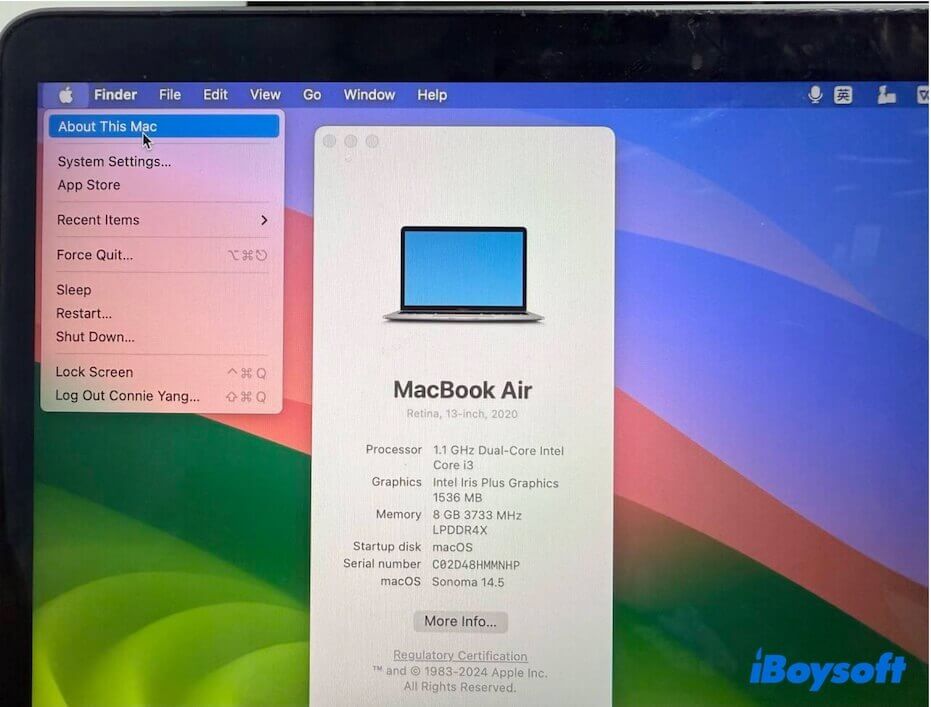
- Das Modell mit der oben aufgeführten Kompatibilitätsliste von Apple vergleichen.
Auch wenn Ihr Mac offiziell nicht unterstützt wird, gibt es möglicherweise weitere Optionen. Auf vielen Intel-Macs lässt sich macOS Golden Gate mit OpenCore Legacy Patcher (OCLP) installieren. Einige Funktionen arbeiten auf nicht unterstützter Hardware jedoch möglicherweise nicht genauso wie auf unterstützten Geräten. Weitere Informationen finden Sie in dieser Anleitung:
Häufig gestellte Fragen
- QWas sollten Sie vor der Installation der macOS Golden Gate Beta vorbereiten?
-
A
Bevor Sie mit der Installation beginnen, sollten Sie einige Vorsichtsmaßnahmen treffen. Diese kleinen Vorbereitungen können Ihnen später stundenlange Fehlersuche ersparen.
1. Sichern Sie Ihren Mac. Mit einem Time-Machine-Backup oder einem vollständigen Festplattenklon können Sie den vorherigen Zustand wiederherstellen, falls die Beta unerwartete Probleme verursacht.
2. Vermeiden Sie die Installation auf Ihrem primären Arbeits-Mac. Öffentliche Betaversionen sind in der Regel stabiler als Entwickler-Betas. Fehler, Leistungseinbußen und Inkompatibilitäten mit Apps treten jedoch weiterhin häufig auf.
3. Aktualisieren Sie wichtige Apps zuerst. Prüfen Sie, ob Ihre Virtualisierungstools und Kreativ-Apps die aktuelle Beta bereits unterstützen.
4. Erstellen Sie nach Möglichkeit ein startfähiges Installationsmedium. Wenn Sie ein solches Medium zur Hand haben, kann dies die Wiederherstellung vereinfachen, falls die Installation fehlschlägt oder Sie macOS ohne erneuten Download installieren müssen.
- QWie installiere ich die öffentliche macOS Golden Gate Beta auf einem Mac?
-
A
1. Sichern Sie Ihren Mac mit Time Machine.
2. Öffnen Sie im Ordner „Programme“ die Datei Install macOS Golden Gate Beta.app.
3. Klicken Sie auf „Fortfahren“.
4. Akzeptieren Sie die Software-Lizenzvereinbarung.
5. Wählen Sie die Zielfestplatte aus.
6. Befolgen Sie die Anweisungen auf dem Bildschirm.
Während der Installation wird Ihr Mac möglicherweise mehrmals neu gestartet.
Die Installationsdauer hängt vom Mac-Modell und vom Speichertyp ab. Haben Sie Geduld und lassen Sie den Vorgang abschließen.
- QWarum bleibt der Download der öffentlichen macOS Golden Gate Beta hängen?
-
A
Zu den häufigsten Ursachen gehören:
Überlastete Update-Server von Apple
Nicht genügend freier Speicherplatz
Nicht genügend freier Speicherplatz
Probleme bei der Beta-Registrierung
Systemfehler