Bevor Sie ein USB-Laufwerk in einen bootfähigen macOS-27-Golden-Gate-Beta-Installer umwandeln, sollten Sie einige Vorbereitungen treffen:
- Ein USB-Laufwerk mit mindestens 20 GB Speicherplatz
- erstellen Sie über die folgende, deutlich einfachere Methode einen bootfähigen USB-Installer für macOS.
Tipp: Informieren Sie sich vor der Installation über die bekannten Probleme und Lösungen für macOS Golden Gate. Wenn Sie den bootfähigen USB-Installer unter Windows erstellen möchten, lesen Sie iBoysoft DiskGeeker for Mac zurückgreifen und den Installationsprozess deutlich einfacher durchführen.
Mit diesem Toolkit zur Festplattenverwaltung für den Mac können Sie mit nur drei Klicks einen bootfähigen USB-Installer für die macOS 27 Golden Gate Beta erstellen – ohne Befehlszeile und ohne besondere technische Kenntnisse. Bei Bedarf können Sie damit auch bootfähige USB-Installer für macOS Tahoe, Sequoia oder Sonoma erstellen, um ein Downgrade von macOS durchzuführen.
Los geht’s:
Schritt 1: Laden Sie iBoysoft DiskGeeker für Mac herunter und installieren Sie das Programm.Schritt 2: Öffnen Sie nach der Installation diesen Festplattenmanager für Mac und schließen Sie Ihr externes USB-Laufwerk an den Mac an.
Schritt 3: Wählen Sie auf Ihrem externen USB-Laufwerk ein Volume aus – auch ein mit BitLocker verschlüsseltes. Bewegen Sie den Mauszeiger anschließend im rechten Bereich auf „Create Boot Disk“ und klicken Sie auf „Start“.
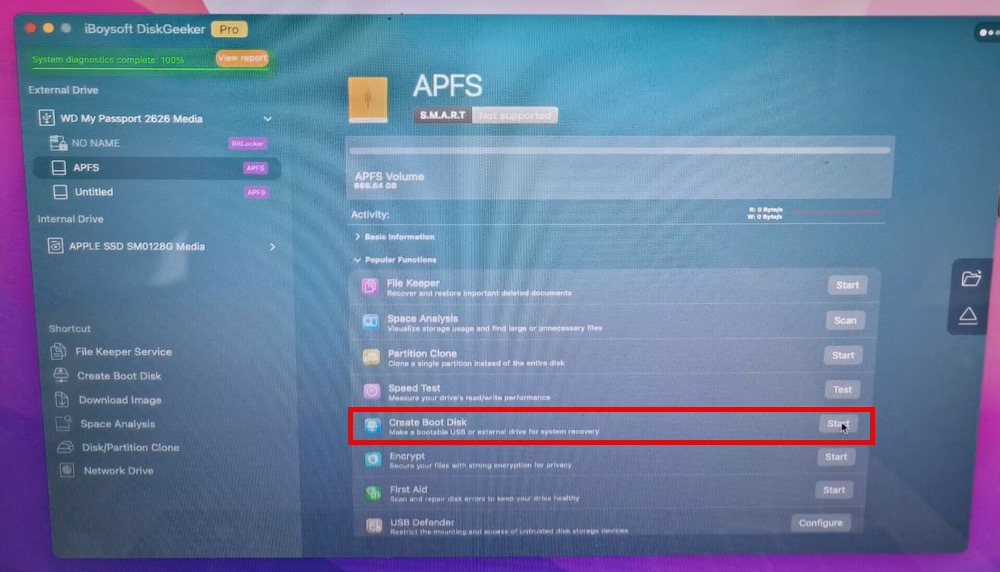
Schritt 4: Wählen Sie im eingeblendeten Fenster „Continue“ aus.
Schritt 5: Wählen Sie die ISO-Image-Datei der macOS 27 Golden Gate-Beta aus und klicken Sie unten im Fenster auf „Create boot disk“.
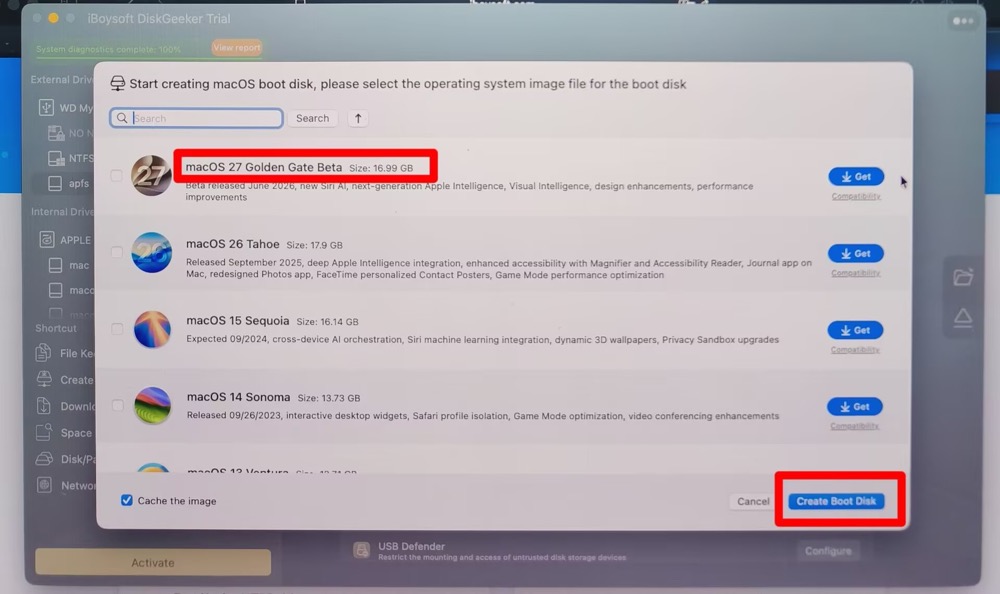
iBoysoft stellt nicht nur die ISO-Datei der macOS-27-Beta bereit, sondern bietet im Download der macOS-27-Beta auch weitere Formate an, darunter macOS 27 Beta als DMG, macOS 27 Beta als VMDK sowie pkg, app und weitere. Besuchen Sie das Download-Center, um die aktuelle Version von macOS 27 oder ältere Versionen herunterzuladen.
Schritt 6: Klicken Sie auf „OK“ und warten Sie, bis der Download der macOS-27-Beta-ISO-Datei abgeschlossen ist.
Schritt 7: Warten Sie, bis das bootfähige Installationsmedium erstellt wurde.
Das gilt auch für das Erstellen eines bootfähigen macOS-Tahoe-Installationsmediums und eines bootfähigen macOS-Sonoma-USB-Sticks. Probieren Sie diese Methode aus, wenn Sie auf macOS Sonoma oder Sierra zurückstufen möchten.
Nachdem der bootfähige USB-Installer für die macOS-27-Beta erfolgreich erstellt wurde, können Sie direkt mit Teil 4 fortfahren und macOS von einem USB-Stick installieren, wenn Sie wenig Zeit haben.
So erstellen Sie mit Terminal-Befehlen einen USB-Installer für die macOS-27-Beta
Wenn Sie nur gelegentlich mit dem Mac arbeiten, noch wenig Erfahrung haben oder nicht mit Festplattenbezeichnungen vertraut sind, sollten Sie hier aufhören. Die Terminal-Methode ist für Sie nicht geeignet. Ein einziger falsch eingegebener
diskutil-Befehl kann statt des USB-Laufwerks Ihre interne Festplatte „Macintosh HD“ löschen. Wenn Sie nicht wissen, wie Sie mitdiskutil listdie Laufwerke überprüfen, besteht außerdem ein hohes Risiko, Ihr Betriebssystem unbrauchbar zu machen.Die auf Terminal und
createinstallmediabasierende Methode eignet sich vor allem für technisch versierte Anwender, Administratoren und besonders erfahrene Nutzer, die mit der Kommandozeile vertraut sind und in der Regel mehrere Macs verwalten müssen.Schritt 1: USB-Laufwerk formatieren
- Öffnen Sie das Festplattendienstprogramm.
- Wählen Sie das USB-Laufwerk in der Seitenleiste aus und klicken Sie auf „Löschen“.
- Verwenden Sie die folgenden Einstellungen:
Format: APFS
Schema: GUID-Partitionstabelle
Name: MyVolume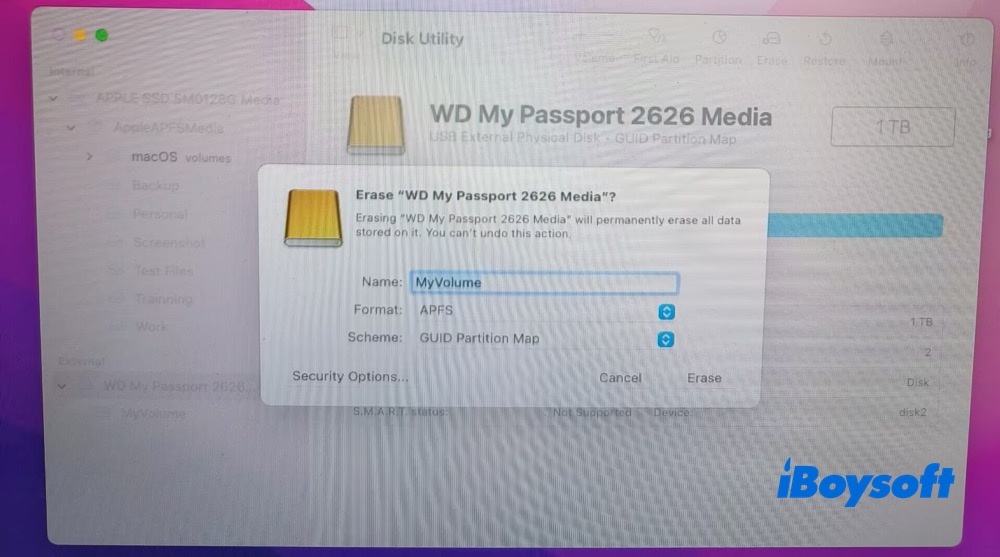
Der Name des Laufwerks ist wichtig, da der Terminal-Befehl direkt darauf verweist. Wenn Sie einen anderen Namen verwenden, müssen Sie den Befehl entsprechend anpassen. Das ist einer der häufigsten Fehler, die beim Befolgen von Anleitungen zum Erstellen eines Installationsmediums auftreten.
Schritt 2: Das macOS-27-Beta-Installationsprogramm herunterladen
- 1. Laden Sie die macOS-27-Developer-Beta-Datei direkt von Apple über diesen Link herunter.
- Laden Sie die macOS-27-Public-Beta-Datei von einem Apple-Server hier herunter.
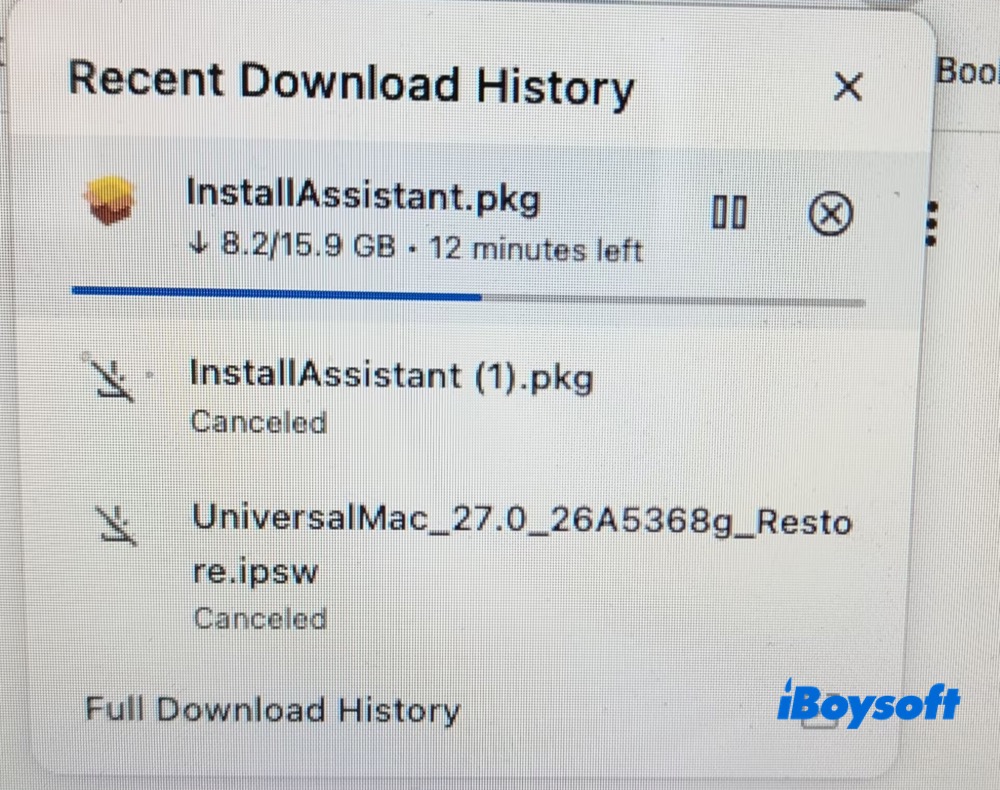
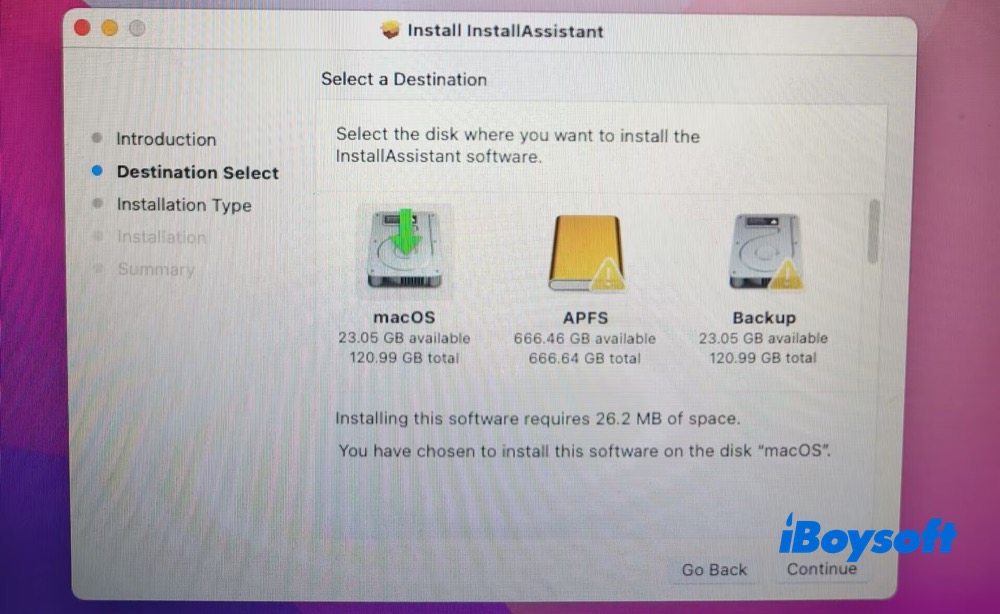
2. Nachdem Sie das 15,9 GB große macOS-27-Installationsprogramm heruntergeladen haben, doppelklicken Sie auf InstallAssistant.pkg und folgen Sie den Anweisungen auf dem Bildschirm: Fortfahren > Ziel auswählen > Fortfahren > Installieren > Ihr Mac-Passwort eingeben > Schließen.
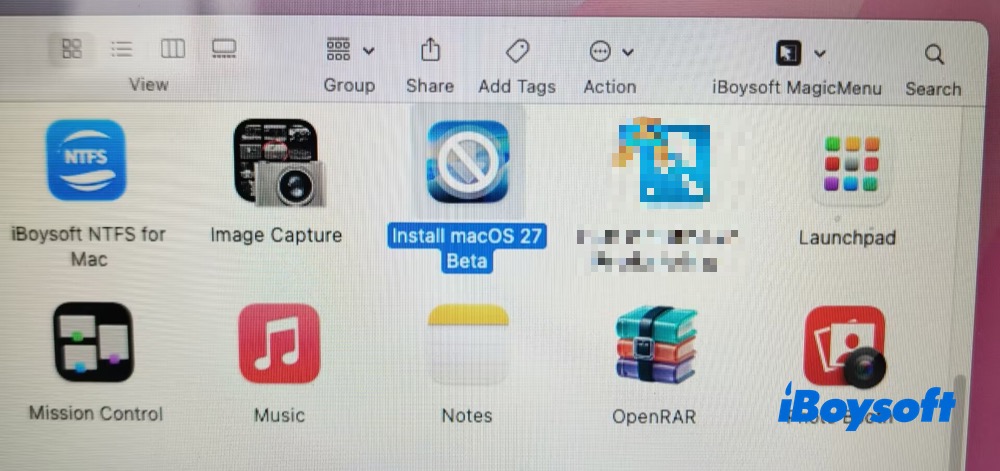
3. Öffnen Sie im Finder den Ordner „Programme“. Dort sollte die App „Install macOS 27 Beta“ angezeigt werden. Vergewissern Sie sich, dass sich das Installationsprogramm normal starten lässt.
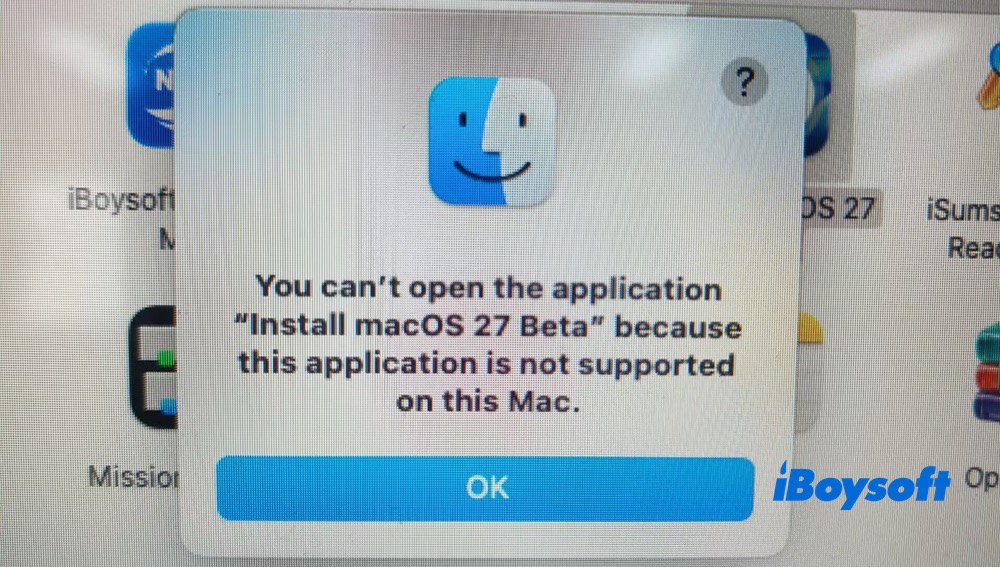
Wenn Sie einen Intel-basierten Mac verwenden, wird der folgende Hinweis angezeigt, da die macOS-27-Beta keine Intel-Macs unterstützt.
Schritt 3: Den Befehl createinstallmedia im Terminal ausführen
- 1. Öffnen Sie das Terminal und geben Sie Folgendes ein:
sudo /Applications/Install\ macOS\ 27\ Beta.app/Contents/Resources/createinstallmedia --volume /Volumes/MyVolume
Drücken Sie den Zeilenschalter.
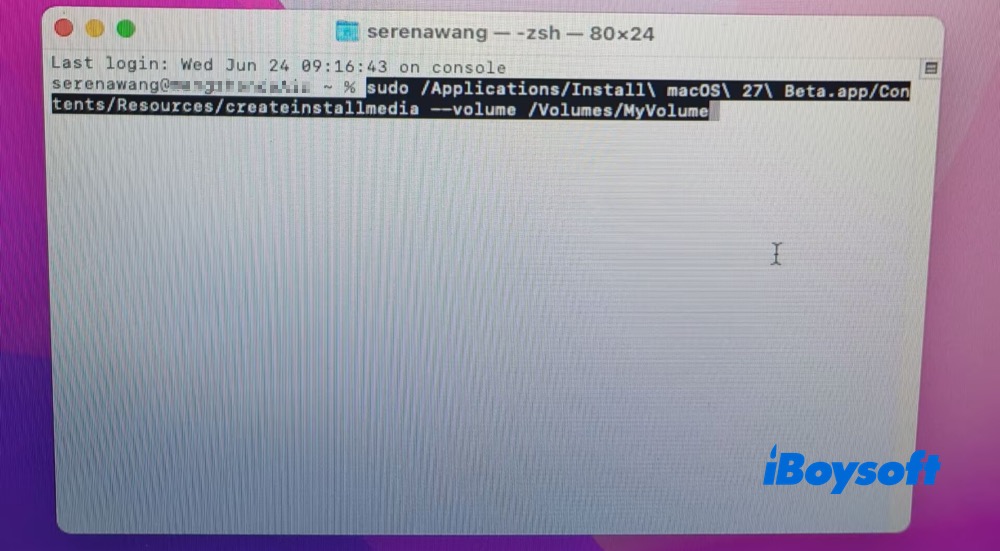
2. Geben Sie nach Aufforderung Ihr Administratorpasswort ein und drücken Sie den Zeilenschalter.
3. Wenn Sie aufgefordert werden, das Löschen zu bestätigen, geben Sie Y ein und drücken Sie den Zeilenschalter.
4. Klicken Sie auf „OK“, wenn ein Systemfenster angezeigt wird, in dem das Terminal um die Erlaubnis bittet, ein Wechsellaufwerk zu ändern.
Trennen Sie das USB-Laufwerk erst, wenn das Terminal den Abschluss des Vorgangs meldet.
Schritt 4: Überprüfen, ob das Installationsprogramm erfolgreich erstellt wurde
Nach Abschluss des Vorgangs sollte im Terminal die Abschlussmeldung „Install media now available“ angezeigt werden. Der Name des USB-Laufwerks kann sich außerdem automatisch in einen ähnlichen Namen ändern: „Install macOS 27 Beta“
Ich empfehle, das Laufwerk im Finder zu öffnen und zu überprüfen, ob die Installationsdateien vorhanden sind, bevor Sie es an einem anderen Mac verwenden. Diese einfache Kontrolle kann späteren Problemen bei der Fehlersuche vorbeugen, falls der Erstellungsvorgang unterbrochen wurde.
Hinweis: Das oben beschriebene Verfahren ist für Mac-Computer vorgesehen. Wenn Sie nur einen Windows-PC zur Verfügung haben, finden Sie in dieser Anleitung Informationen dazu, wie Sie unter Windows einen bootfähigen macOS-USB-Installer erstellen.
Apple Silicon Mac vom bootfähigen USB-Installationsprogramm für die macOS-27-Beta starten
Für die Ausführung der macOS-27-Beta Golden Gate benötigen Sie einen Apple Silicon Mac mit einem Apple-Chip der M-Serie (M1, M2, M3, M4, M5) oder einem neueren Apple-Chip. Intel-basierte Macs sind von dieser Version dauerhaft ausgeschlossen.
Bevor Sie Ihren Apple Silicon Mac jedoch von einem USB-Laufwerk starten, müssen Sie das Starten von externen Medien im Dienstprogramm für die Startsicherheit erlauben. Sobald alle Voraussetzungen erfüllt sind, gehen Sie wie folgt vor, um macOS 27 Beta mithilfe des bootfähigen USB-Installationsprogramms zu installieren.
Schritt 1: Fahren Sie den gewünschten Apple Silicon Mac vollständig herunter.
Schritt 2: Schließen Sie das neu erstellte bootfähige USB-Laufwerk für macOS 27 an.
Schritt 3: Halten Sie die Ein-/Aus-Taste gedrückt.
Schritt 4: Warten Sie, bis die Startoptionen angezeigt werden.
Schritt 5: Wählen Sie das bootfähige Installationsprogramm aus, um macOS 27 Beta von den aufgelisteten Volumes zu installieren.
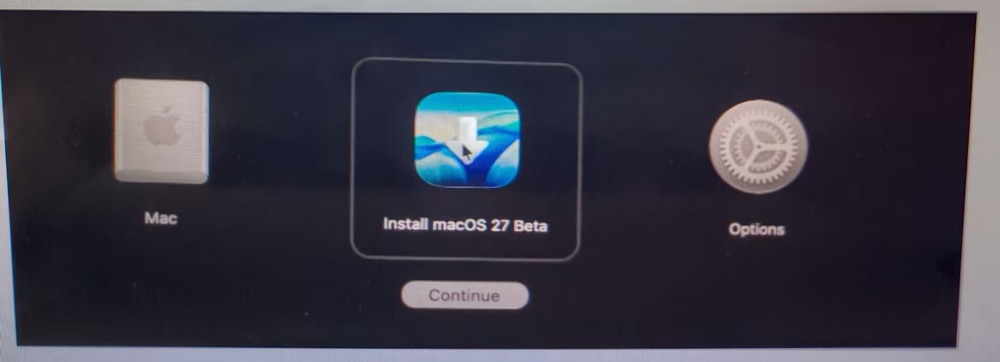
Schritt 6: Setzen Sie die Installation fort.
Die einzelnen Installationsbildschirme können sich während der Beta-Phase ändern. Rechnen Sie daher mit geringfügigen Unterschieden zwischen den Beta-Versionen. Nach Abschluss der Installation können Sie auf Ihrem Apple Silicon Mac schließlich neue Funktionen von macOS 27 Golden Gate nutzen, darunter die neue Siri-KI, die nächste Generation von Apple Intelligence und Visual Intelligence.
Wenn beim Erstellen oder Verwenden des bootfähigen USB-Installationsprogramms für macOS 27 Beta unerwartete Probleme auftreten, finden Sie in den folgenden FAQs mögliche Lösungsansätze.
Häufig gestellte Fragen zum bootfähigen USB-Installationsprogramm für macOS 27 Beta
- Q1. Das Terminal meldet beim Erstellen eines bootfähigen USB-Installers für die macOS-27-Beta „command not found“?
-
A
Das bedeutet normalerweise:
Der Installer befindet sich nicht im Ordner „Programme“
Der Dateiname des Installers stimmt nicht mit dem Befehl überein
Der macOS-27-Beta-Installer wurde nicht vollständig heruntergeladen
Überprüfen Sie den Namen und den Pfad des Installers, bevor Sie den Befehl erneut ausführen.
- Q2. Warum wird mein USB-Laufwerk nicht als Startoption angezeigt?
-
A
Überprüfen Sie Folgendes:
Das Laufwerk wurde mit der GUID-Partitionstabelle formatiert
Die Erstellung des Installers wurde erfolgreich abgeschlossen
Der Mac unterstützt die installierte macOS-27-Beta-Version
- Q3. Warum wird die Erstellung meines macOS-27-Beta-USB-Installers途中 angehalten?
-
A
Meiner Erfahrung nach sind häufig langsamere oder ältere USB-Laufwerke die Ursache. Versuchen Sie:
Das Laufwerk neu zu formatieren
Ein hochwertigeres USB-Gerät zu verwenden
Den Installer erneut herunterzuladen, wenn eine Beschädigung vermutet wird
- Q4. Warum erscheint auf meinem MacBook Air beim Erstellen eines bootfähigen Installers für die macOS-27-Beta der Fehler „Bad CPU type in executable“?
-
A
Dieser Fehler bedeutet, dass Sie ein Programm ausführen möchten, das für eine andere Computerarchitektur als den Prozessor Ihres Mac entwickelt wurde. Er tritt auf, wenn Sie eine auf Apple Silicon (M1/M2/M3/M4/M5) basierende macOS-27-Beta-App auf einem älteren Intel-basierten Mac (x86_64) ohne die erforderliche Übersetzungssoftware ausführen.
Die naheliegende Alternative besteht darin, den bootfähigen Installer für die macOS-27-Beta auf einem Mac mit Apple Silicon zu erstellen.
- Q5. Kann ich meinen Intel-Mac vom bootfähigen USB-Installer für die macOS-27-Beta starten?
-
A
Nein. Das ist nicht möglich. macOS 27 wird nur von Macs mit Apple Silicon unterstützt. Intel-basierte Macs werden von macOS 27 diesmal nicht unterstützt.