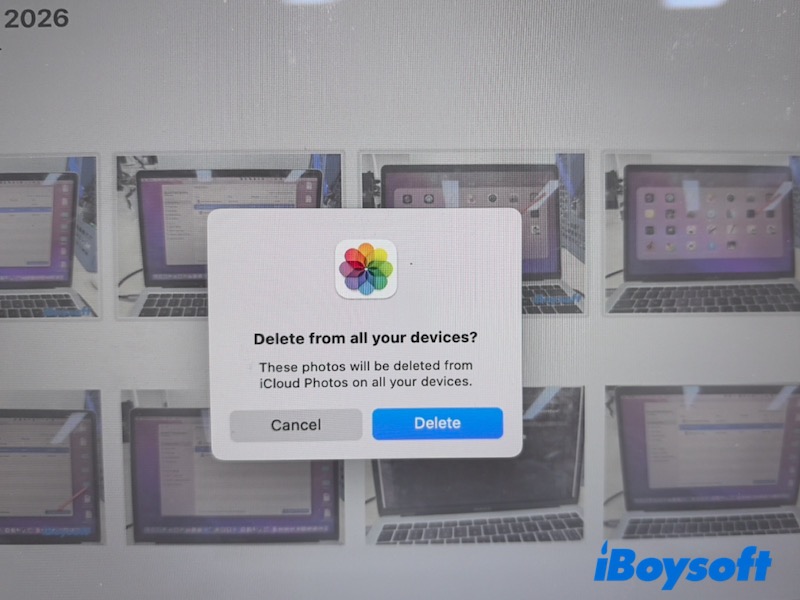
Com o tempo, fotos duplicadas podem se acumular no Mac e ocupar espaço de armazenamento desnecessário, dificultando a organização da fototeca.
Há várias maneiras de identificar e remover fotos duplicadas, dependendo de onde elas estão armazenadas: no app Fotos ou no Finder. A seguir, apresentamos opções práticas que usam recursos integrados do macOS e uma ferramenta dedicada.
Excluir fotos duplicadas no Mac
As etapas para remover imagens extras ou semelhantes variam conforme o local em que elas estão armazenadas. Veja abaixo as formas mais práticas de eliminá-las usando recursos integrados do macOS ou uma ferramenta dedicada.
Usar o app Fotos
Se as imagens estiverem armazenadas no app Fotos, esse é o local mais seguro e eficiente para remover duplicatas. Assim, você pode eliminar essas fotos idênticas e sem utilidade do Mac para liberar espaço no Macintosh HD com facilidade.
No macOS Ventura ou posterior:
- Abra o Fotos.
- Selecione Duplicatas na barra lateral.
- Clique em Mesclar para manter a melhor versão e remover as demais.
Esse recurso detecta automaticamente duplicatas exatas e imagens muito semelhantes, preservando metadados importantes, como edições e favoritos.
Em versões anteriores do macOS, como o macOS Monterey, não há um recurso integrado de detecção de duplicatas. Nesse caso, você pode agrupar e remover manualmente imagens semelhantes, classificando-as:
- Abra o app Fotos no Mac.
- Clique em Fototeca na barra lateral.
- Navegue pelas fotos na visualização principal (elas são organizadas por data).
- Procure imagens tiradas no mesmo horário ou com conteúdo semelhante.
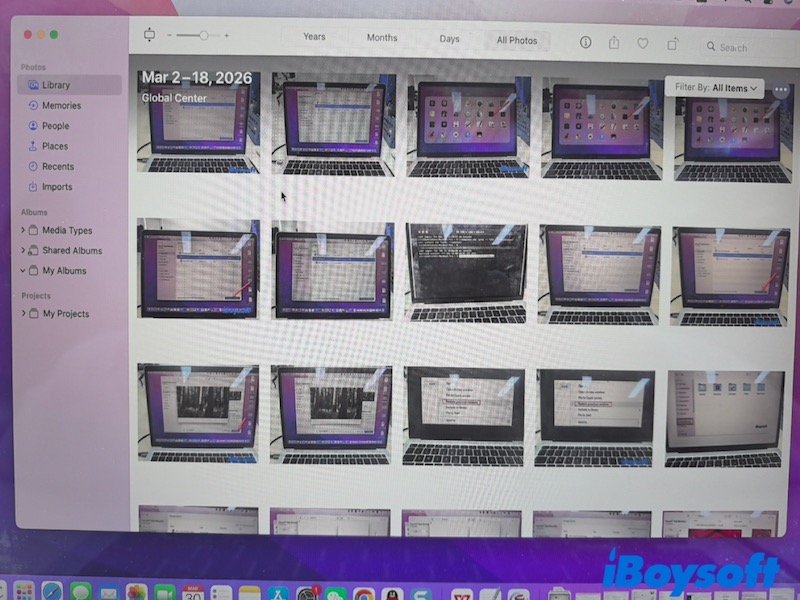
- Mantenha a tecla Command pressionada para selecionar as cópias que você não quer manter.
- Pressione Delete e confirme.
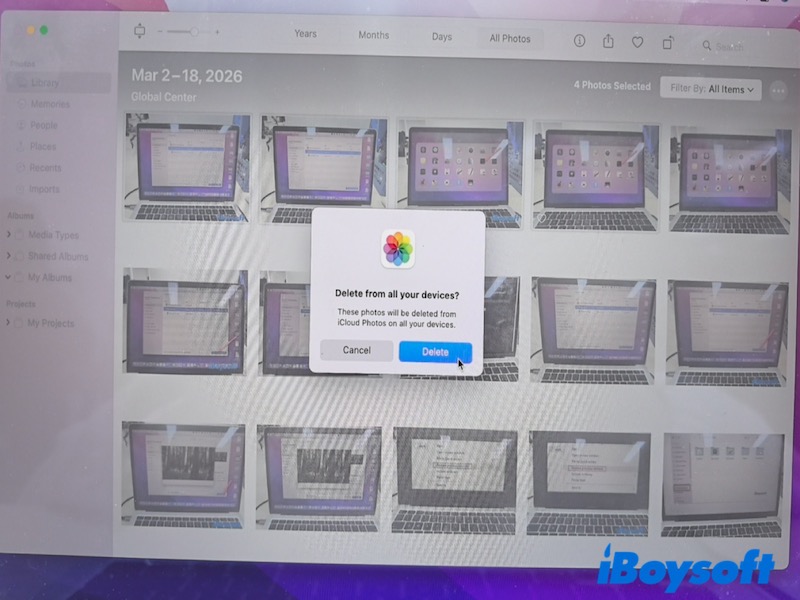
- Acesse Apagados recentemente e remova as fotos permanentemente.
Se você quer usar uma maneira mais fácil de excluir fotos semelhantes no app Fotos do Mac, mas não sabe se vale a pena atualizar, leia: Devo atualizar para o macOS Ventura?
Observação: este método depende de uma análise manual e não consegue detectar duplicatas com base no conteúdo das imagens. Por isso, ele é mais indicado para bibliotecas de fotos menores.
Usar o Finder
Se as fotos duplicadas estiverem armazenadas fora do app Fotos, como na pasta Downloads ou em unidades externas, você pode usar o Finder. O Finder permite acessar qualquer arquivo no Mac, incluindo documentos do Word, arquivos DMG, imagens, vídeos, arquivos de áudio e muito mais.
- Abra o Finder pelo Launchpad ou pela Busca do Spotlight.
- Clique em Arquivo > Nova Pasta Inteligente.
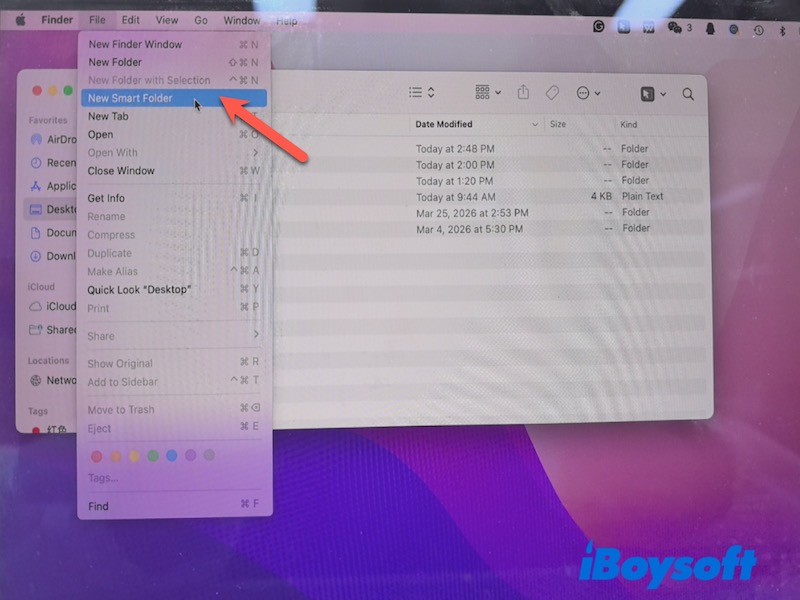
- Clique no botão + no canto superior direito.
- Defina o filtro como Tipo → Imagem.
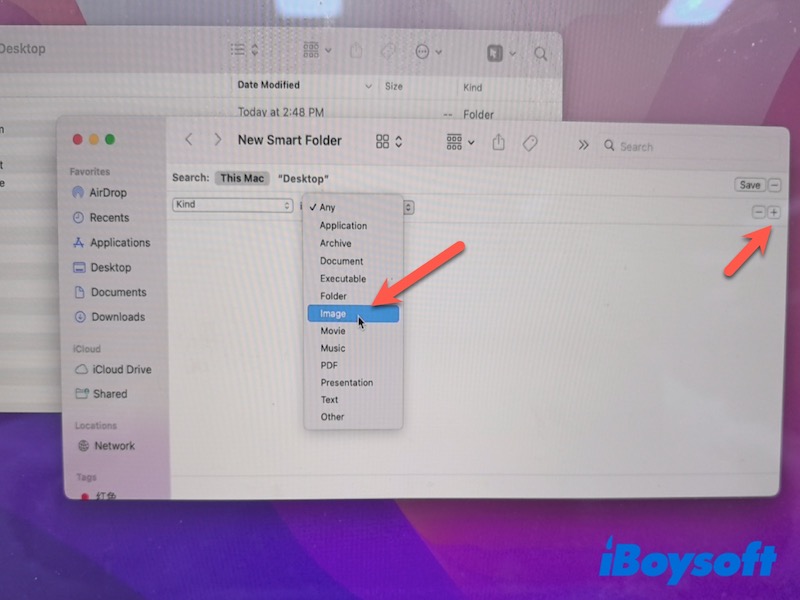
- Ordene os arquivos por Nome, Data ou Tamanho.
- Analise as imagens semelhantes ou repetidas.
- Selecione os arquivos que não quer manter e escolha Mover para o Lixo.
Para excluir essas imagens, acesse a Lixeira do Mac e esvazie-a diretamente.
Se as fotos excluídas reaparecerem, leia este artigo para resolver o problema: Como corrigir o reaparecimento de arquivos excluídos no Mac e no Windows?
Observação: o Finder filtra os arquivos apenas com base em atributos, portanto não consegue identificar com precisão imagens visualmente semelhantes.
Usar o iBoysoft Cleaner para encontrar fotos semelhantes
Para bibliotecas de fotos grandes ou resultados mais precisos, uma ferramenta dedicada pode economizar bastante tempo.
O iBoysoft Cleaner inclui o recurso Fotos semelhantes, que:
- detecta imagens duplicadas e visualmente semelhantes
- agrupa as imagens automaticamente para facilitar a análise
- permite excluir várias imagens de uma só vez depois da visualização
Isso é especialmente útil para identificar fotos quase idênticas, como imagens tiradas no modo contínuo ou versões editadas apenas levemente, que as ferramentas integradas do macOS podem não encontrar.
- Baixe, instale e abra o iBoysoft Cleaner.
- Clique em Similar Photos.
- Selecione os locais onde suas fotos estão armazenadas e clique para prosseguir.
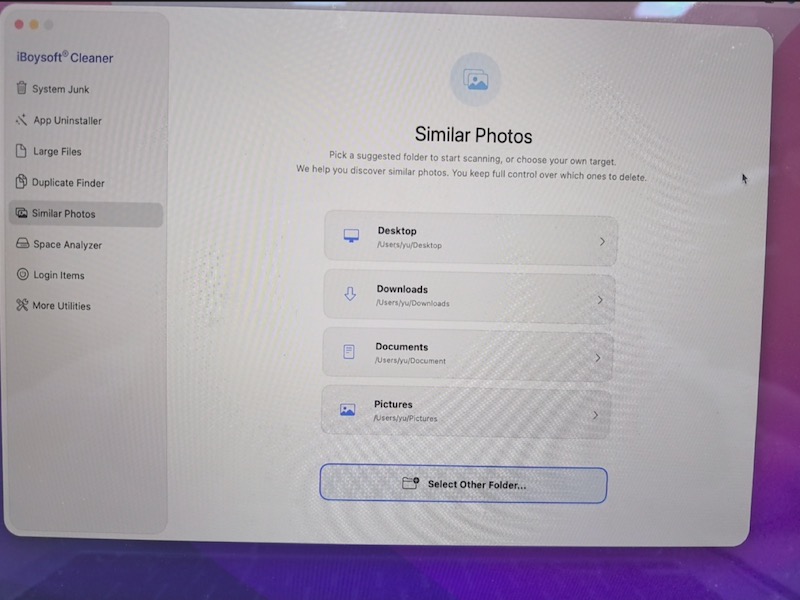
- Após a verificação, os arquivos duplicados serão listados no lado esquerdo, e você poderá visualizá-los à direita.
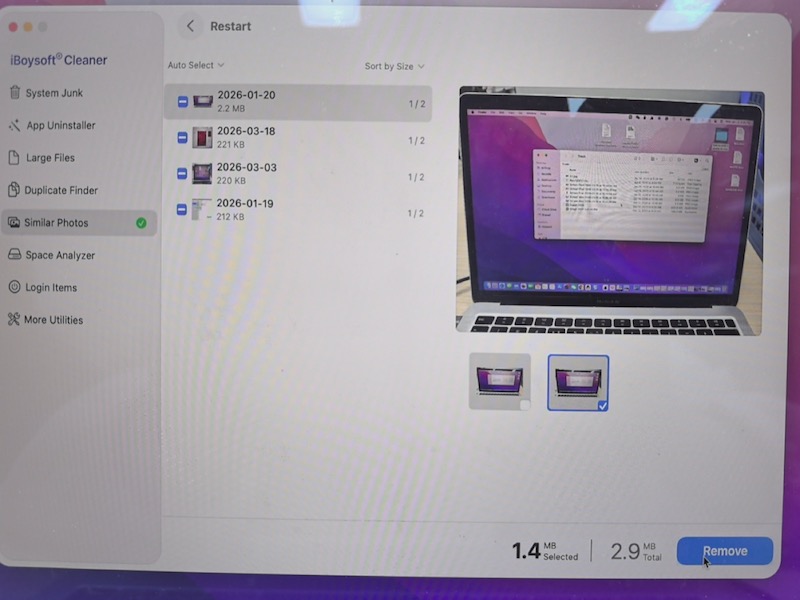
- Selecione os arquivos que deseja remover.
Se quiser escolher outro removedor de fotos duplicadas, leia: Melhores removedores de fotos duplicadas para Mac.
Por que você tem fotos duplicadas no Mac
As fotos duplicadas geralmente resultam de ações do dia a dia, como:
- Importar várias vezes as mesmas fotos do iPhone ou da câmera
- Sincronizar fotos entre dispositivos, como pelo iCloud
- Criar cópias durante a organização dos arquivos
- Tirar várias fotos semelhantes do mesmo assunto
Como o macOS nem sempre impede a importação de arquivos duplicados, eles podem se acumular rapidamente sem que você perceba.
Como evitar fotos duplicadas
Para evitar duplicatas no futuro, alguns hábitos simples podem ajudar:
- Verifique se os arquivos já existem antes de importar as fotos
- Evite fazer backups manuais repetidos no mesmo local
- Use o Fotos do iCloud com cuidado para evitar duplicações durante a sincronização
- Revise e limpe regularmente sua fototeca
- Use uma ferramenta com detecção de duplicatas se você gerencia grandes coleções
Conclusão
Excluir fotos duplicadas no Mac não precisa ser demorado. O app Fotos oferece a solução mais simples para imagens armazenadas na fototeca, enquanto o Finder é útil para arquivos espalhados pelo sistema. Para uma limpeza mais rápida e completa, especialmente ao lidar com imagens semelhantes, uma ferramenta como o iBoysoft Cleaner pode tornar o processo muito mais eficiente.
Se ainda não conseguir excluir fotos duplicadas no Mac, leia: Não consigo excluir duplicatas no Mac.
Perguntas frequentes
- QComo remover fotos duplicadas do Mac?
-
A
You can apply the Finder app to get rid of duplicate photos on your Mac: Launch Finder on your Mac > click the File tab to create a New Smart Folder > click the plus + icon to choose Kind and Images option > select identical image files listed in the Finder window > drag your mouse to select the image files that you want to get rid of > right-click these selected photos to choose the Delete X Photos option.
- QO app Fotos do Mac encontra fotos duplicadas?
-
A
Actually, the Mac Photos app cannot find duplicates automatically, but you can find them manually by setting a filter: Launch the Photos app on your Mac > Create a New Smart Album by clicking the File tab > Set the filter to sort out your duplicate photos on your Mac > Locate the New Smart Album that you created > Select all duplicate photos and make further changes.