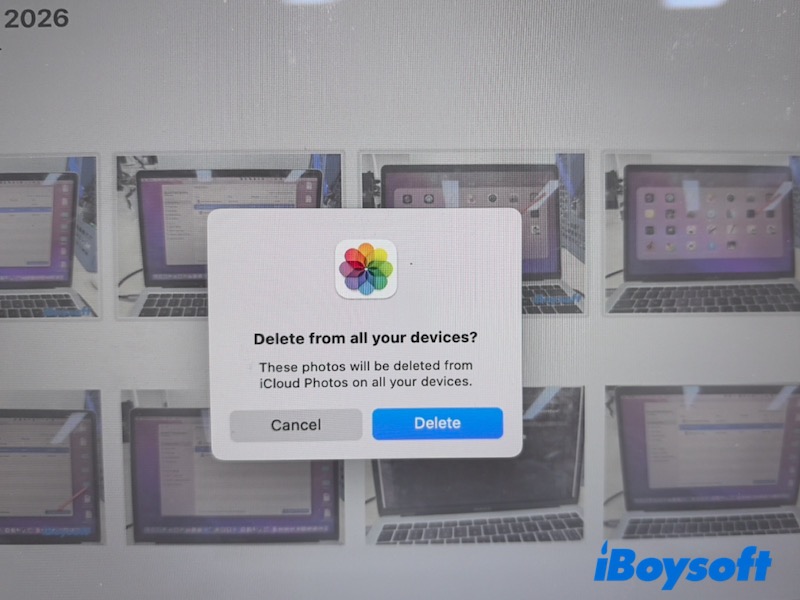
Con el tiempo, las fotos duplicadas pueden acumularse en un Mac y ocupar espacio de almacenamiento innecesario, lo que dificulta la organización de fotos.
Existen varias formas de identificar y eliminar fotos duplicadas, dependiendo de si se almacenan en la app Fotos o en Finder. Los siguientes métodos describen opciones prácticas utilizando funciones integradas de macOS y una herramienta dedicada.
Eliminar Fotos Duplicadas en Mac
Los pasos para eliminar imágenes extra o similares varían según dónde se almacenen. A continuación, se presentan las formas más prácticas de limpiarlas utilizando funciones integradas de macOS o una herramienta dedicada.
Usar la App Fotos
Si tus imágenes se encuentran almacenadas en la app Fotos, este es el lugar más seguro y eficiente para eliminar duplicados, y puedes esforzarte al máximo para deshacerte de estas imágenes idénticas pero sin sentido en tu Mac para liberar espacio en Macintosh HD fácilmente.
En macOS Ventura o posterior:
- Abre Fotos.
- Selecciona Duplicados en la barra lateral.
- Haz clic en Fusionar para conservar la mejor versión y eliminar el resto.
Esta función detecta automáticamente tanto duplicados exactos como imágenes muy similares, preservando datos importantes como ediciones y favoritos.
En versiones anteriores de macOS como macOS Monterey, no hay una función de detección de duplicados integrada. Puedes agrupar y eliminar manualmente imágenes similares ordenándolas:
- Abre la aplicación Fotos en tu Mac.
- Haz clic en Biblioteca en la barra lateral.
- Explora tus fotos en la vista principal (están organizadas por fecha).
- Busca imágenes tomadas al mismo tiempo o con contenido similar.
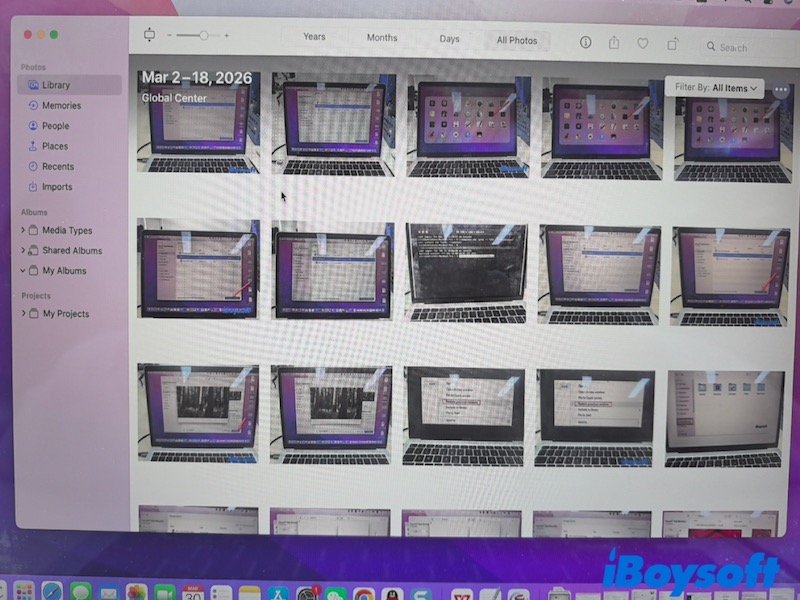
- Mantén presionada la tecla Comando para seleccionar las copias no deseadas.
- Pulsa Borrar y confirma.
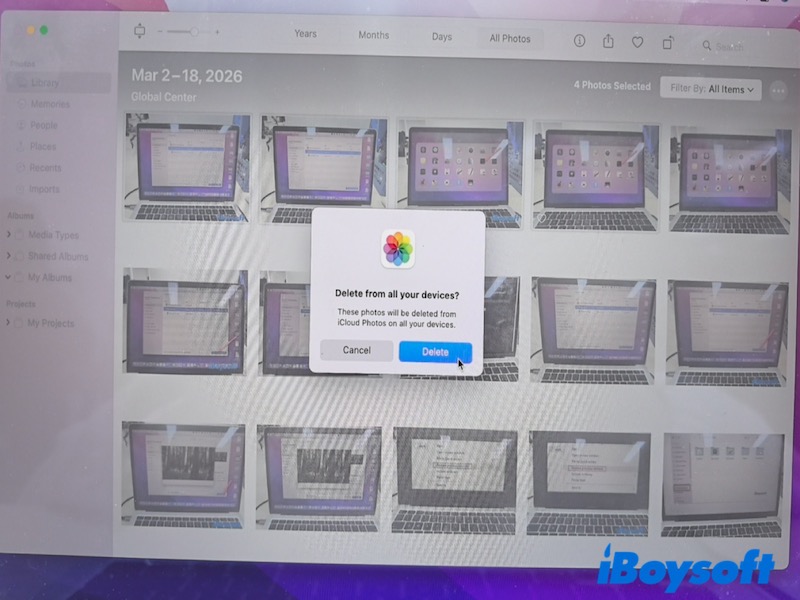
- Ve a Recientemente eliminados y elimínalas de forma permanente.
Si quieres utilizar la forma sencilla de eliminar fotos similares en Fotos de Mac pero no sabes si es adecuado actualizar, por favor lee: ¿Debo actualizar a macOS Ventura?
Nota: Este método se basa en la revisión manual y no puede detectar duplicados basados en el contenido de la imagen, por lo que solo es práctico para bibliotecas de fotos más pequeñas.
Usar Finder
Si tus fotos duplicadas se almacenan fuera de la aplicación Fotos (como en Descargas o unidades externas), puedes usar Finder. Finder siempre te permite acceder a cualquier archivo en tu Mac, incluyendo documentos de Word, archivos DMG, imágenes, videos, audio, entre otros.
- Abre Finder en Launchpad o Búsqueda de Spotlight.
- Haz clic en Archivo > Nueva carpeta inteligente.
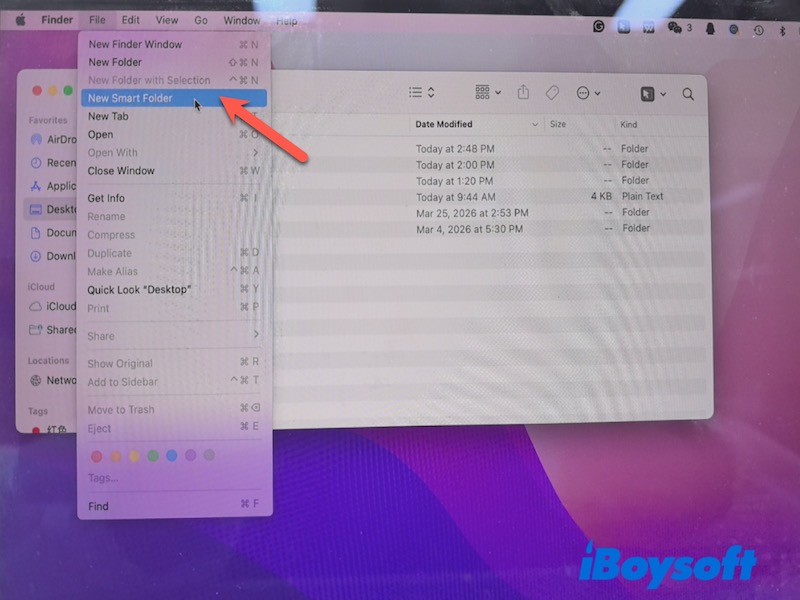
- Haz clic en el botón + en la esquina superior derecha.
- Establece el filtro a Tipo → Imagen.
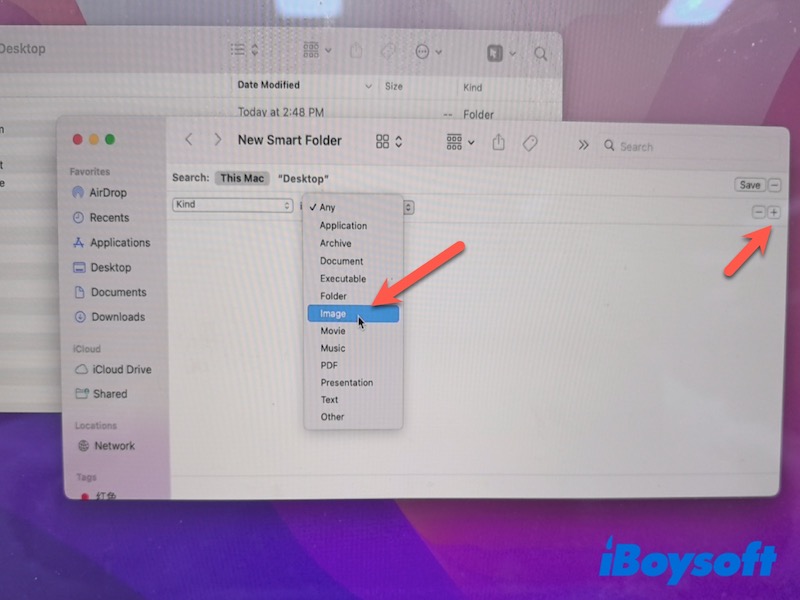
- Ordena los archivos por Nombre, Fecha o Tamaño.
- Revisa imágenes similares o repetidas.
- Selecciona los archivos no deseados y elige Mover a la Papelera.
Si deseas eliminar estas imágenes, puedes dirigirte a la Papelera de Mac para vaciarlas directamente.
Si las fotos eliminadas regresan, puedes leer este artículo para solucionar este problema fácilmente: ¿Cómo solucionar la reaparición de archivos eliminados en Mac y Windows?
Nota: Finder solo filtra archivos basándose en atributos, por lo que no puede identificar con precisión imágenes visualmente similares.
Usar iBoysoft Cleaner para Encontrar Fotos Similares
Para bibliotecas de fotos grandes o resultados más precisos, una herramienta dedicada puede ahorrar tiempo significativo.
iBoysoft Cleaner incluye una función de Fotos Similares que:
- Detecta tanto imágenes duplicadas como visualmente similares
- Las agrupa automáticamente para una revisión rápida
- Permite la eliminación por lotes después de la vista previa
Esto es especialmente útil para identificar duplicados cercanos, como ráfagas de fotos o versiones ligeramente editadas, que las herramientas integradas de macOS pueden pasar por alto.
- Descarga, instala y abre iBoysoft Cleaner.
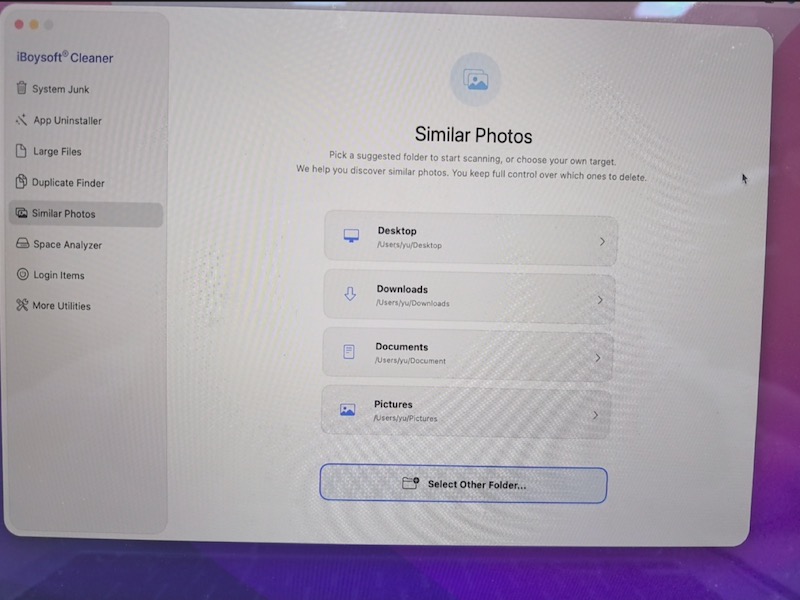
- Haz clic en Fotos Similares.
- Elige los lugares donde guardas tus fotos y haz clic en ello.
- Después de la exploración, los archivos duplicados se listarán en el lado izquierdo y podrás previsualizarlos en el lado derecho.
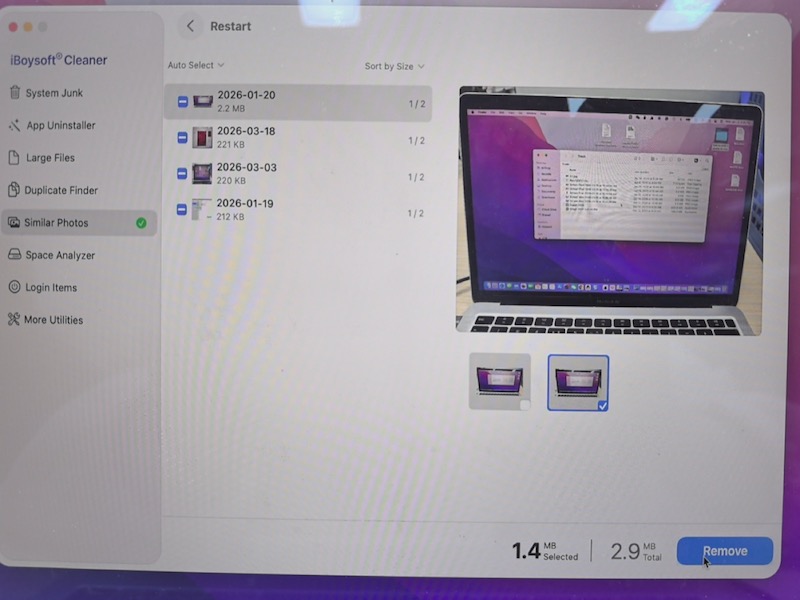
- Selecciona los que deseas eliminar.
Si deseas elegir otros eliminadores de fotos duplicadas, por favor lee: Mejores eliminadores de fotos duplicadas en Mac.
Por qué tienes fotos duplicadas en Mac
Las fotos duplicadas suelen ser el resultado de acciones cotidianas, como:
- Importar las mismas fotos varias veces desde el iPhone o la cámara
- Sincronizar fotos entre dispositivos (por ejemplo, iCloud)
- Crear copias durante la organización de archivos
- Tomar múltiples fotos similares del mismo sujeto
Debido a que macOS no siempre evita las importaciones duplicadas, estos archivos pueden acumularse rápidamente sin previo aviso.
Cómo prevenir fotos duplicadas
Para evitar duplicados en el futuro, unos pocos hábitos simples pueden ayudar:
- Verificar la existencia de archivos antes de importar fotos
- Evitar copias de seguridad manuales repetidas en el mismo lugar
- Usar iCloud Photos con cuidado para evitar la duplicación de sincronización
- Revisar y limpiar regularmente tu biblioteca de fotos
- Usar una herramienta con detección de duplicados si gestionas grandes colecciones
Conclusión
Eliminar fotos duplicadas en Mac no tiene por qué llevar mucho tiempo. La aplicación Fotos proporciona la solución más sencilla para imágenes basadas en la biblioteca, mientras que Finder funciona para archivos almacenados en todo el sistema. Para una limpieza más rápida y exhaustiva, especialmente al tratar con imágenes similares, una herramienta como iBoysoft Cleaner puede mejorar significativamente la eficiencia.
Si aún no puedes eliminar fotos duplicadas en Mac, por favor lee: No puedes eliminar duplicados en Mac.
Preguntas frecuentes
- Q¿Cómo puedo deshacerme de fotos duplicadas en mi Mac?
-
A
Puedes aplicar la aplicación Finder para deshacerte de fotos duplicadas en tu Mac: Abre Finder en tu Mac > haz clic en la pestaña Archivo para crear una Nueva Carpeta Inteligente > haz clic en el icono más + para elegir la opción Tipo e Imágenes > selecciona los archivos de imagen idénticos listados en la ventana de Finder > arrastra el ratón para seleccionar los archivos de imagen que deseas deshacerte > haz clic derecho en estas fotos seleccionadas para elegir la opción Eliminar X Fotos.
- Q¿Puede la aplicación Fotos de Mac encontrar duplicados?
-
A
En realidad, la aplicación Fotos de Mac no puede encontrar duplicados automáticamente, pero puedes encontrarlos manualmente configurando un filtro: Abre la aplicación Fotos en tu Mac > Crea un Nuevo Álbum Inteligente haciendo clic en la pestaña Archivo > Configura el filtro para ordenar tus fotos duplicadas en tu Mac > Localiza el Nuevo Álbum Inteligente que creaste > Selecciona todas las fotos duplicadas y realiza cambios adicionales.