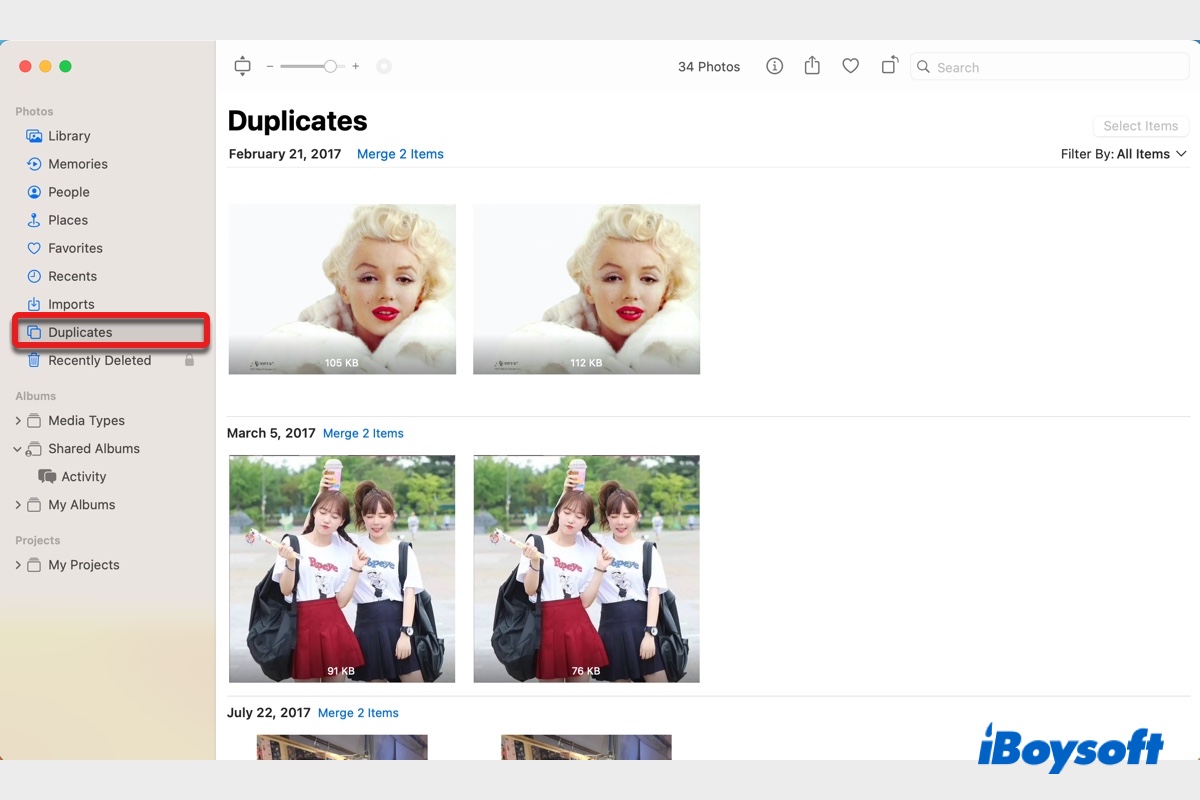
macOS Ventura introdujo una excelente función en la aplicación Fotos, la cual puede encontrar automáticamente fotos y videos duplicados y permitirte fusionar los duplicados para liberar espacio de almacenamiento.
Aunque esta opción parece ser sencilla, algunos usuarios han tenido problemas al usarla. Han informado de que los Duplicados de Fotos no se muestran o de que el álbum de Duplicados desaparece de la aplicación Fotos.
Aquí te ayudaremos a resolver los problemas y eliminar fotos duplicadas en Mac.
Consejos: Si bien la aplicación Fotos nativa es un buen punto de partida, tiene dos limitaciones importantes: solo escanea tu Biblioteca de Fotos y principalmente busca coincidencias exactas. Si tienes fotos duplicadas en tu carpeta de Descargas o en una unidad externa, la aplicación Fotos simplemente no las verá.
Cuando tengo prisa por recuperar almacenamiento, confío en iBoysoft Cleaner. A diferencia de la función Duplicados de macOS, que está restringida a una sola aplicación, esta herramienta me permite escanear cualquier carpeta en mucho menos tiempo.
Para encontrar fotos duplicadas en Mac desde cualquier carpeta:
Paso 1: Descarga gratuita, instala y ejecuta iBoysoft Cleaner.
Paso 2: Haz clic en Fotos Similares.
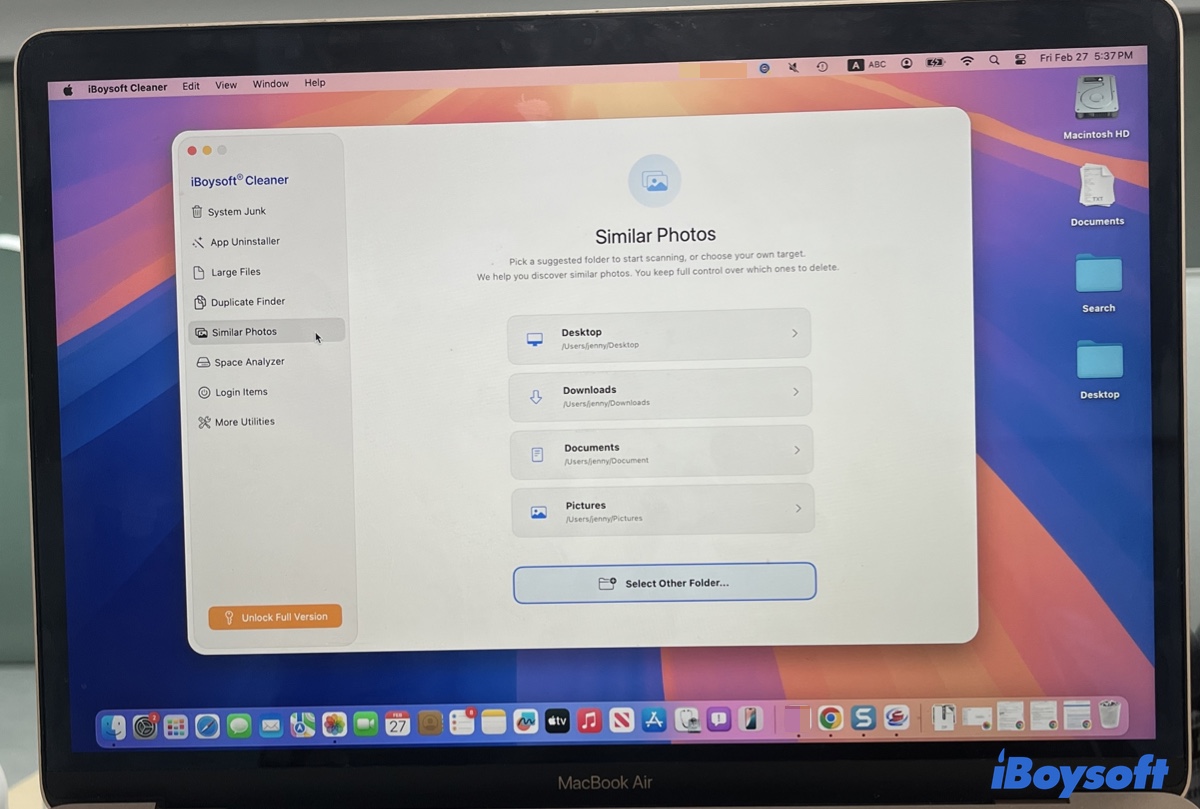
Paso 3: Elige la carpeta donde se almacenan las fotos.
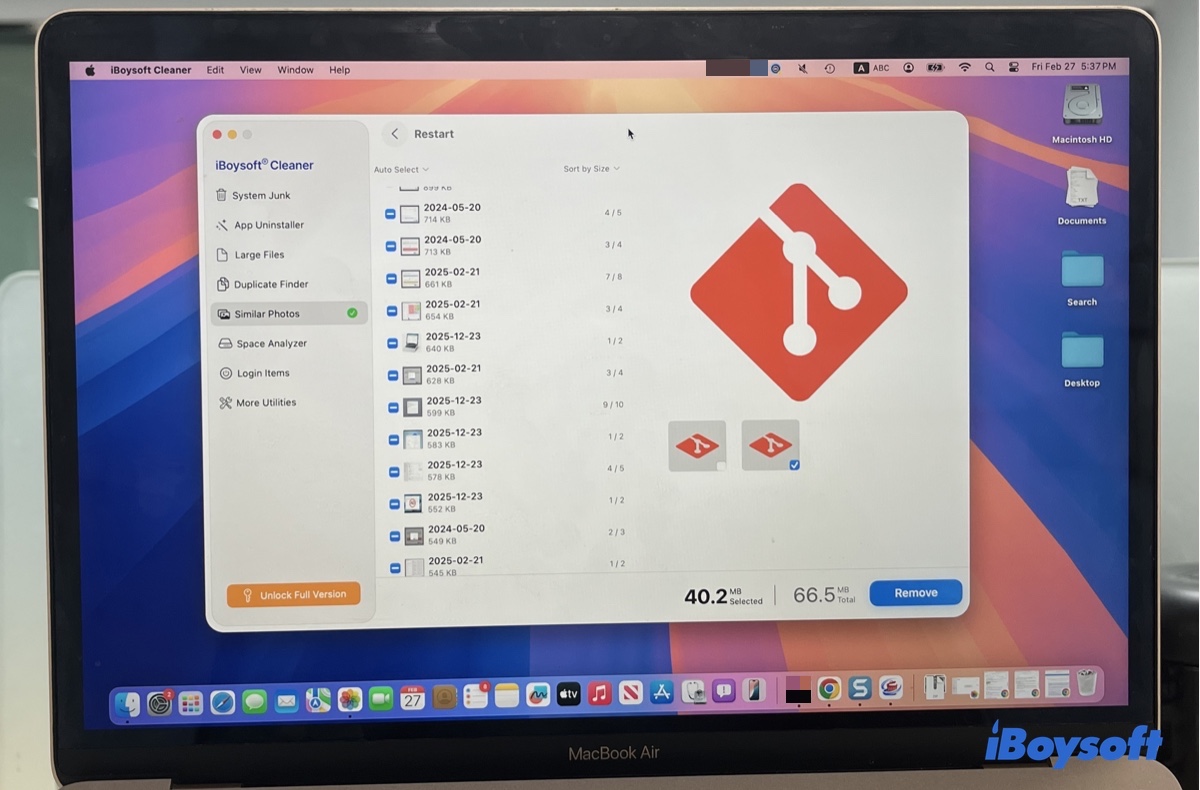
Paso 4: Una vez completado el escaneo, verifica los resultados.
Paso 5: Haz clic en el botón Eliminar para eliminar las fotos duplicadas.
Cómo eliminar fotos duplicadas en Mac?
Desde macOS Ventura, Apple ha agregado un nuevo álbum de Duplicados a la aplicación Fotos, accesible desde la barra lateral izquierda. Dentro de él, los duplicados de videos o fotos detectados se enumeran cronológicamente con una opción de Fusionar junto a cada conjunto.
Cuando fusionas los elementos, se conservará la versión con la mayor calidad y más metadatos y se moverán el resto a la carpeta "Recientemente eliminados". Por ejemplo, si tienes dos duplicados, uno tiene una resolución más alta y otro tiene más metadatos, la aplicación Fotos combinará las mejores cualidades de ambas copias en una imagen y la conservará.
Vale la pena mencionar que el álbum de Duplicados de Fotos solo aparecerá cuando haya duplicados en tu biblioteca de Fotos.
Advertencia: Las Fotos normalmente escanean tu biblioteca en busca de duplicados cuando no estás utilizando la aplicación y tu Mac está conectado a la corriente.
Cómo encontrar, fusionar y eliminar fotos duplicadas en macOS Ventura y posterior:
- Abra la aplicación Fotos.
- Seleccione la carpeta de Duplicados en el panel izquierdo.
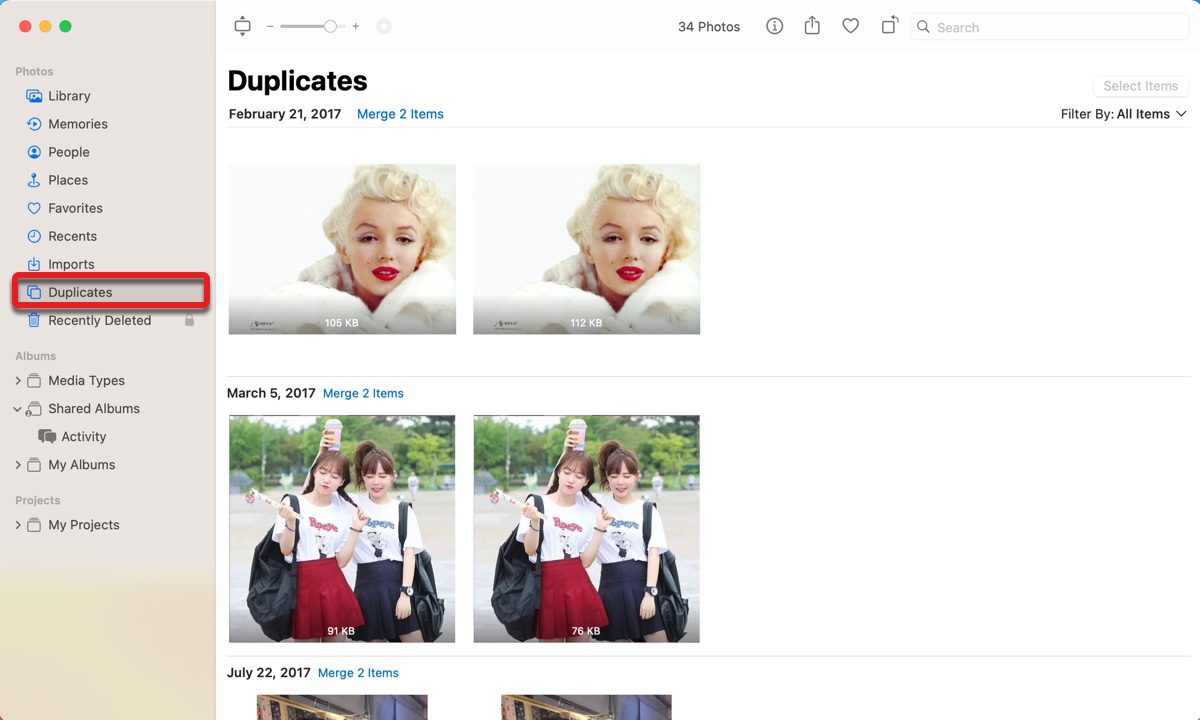
- Haga clic en "Combinar n elementos" junto a cada grupo para eliminar los duplicados no deseados.
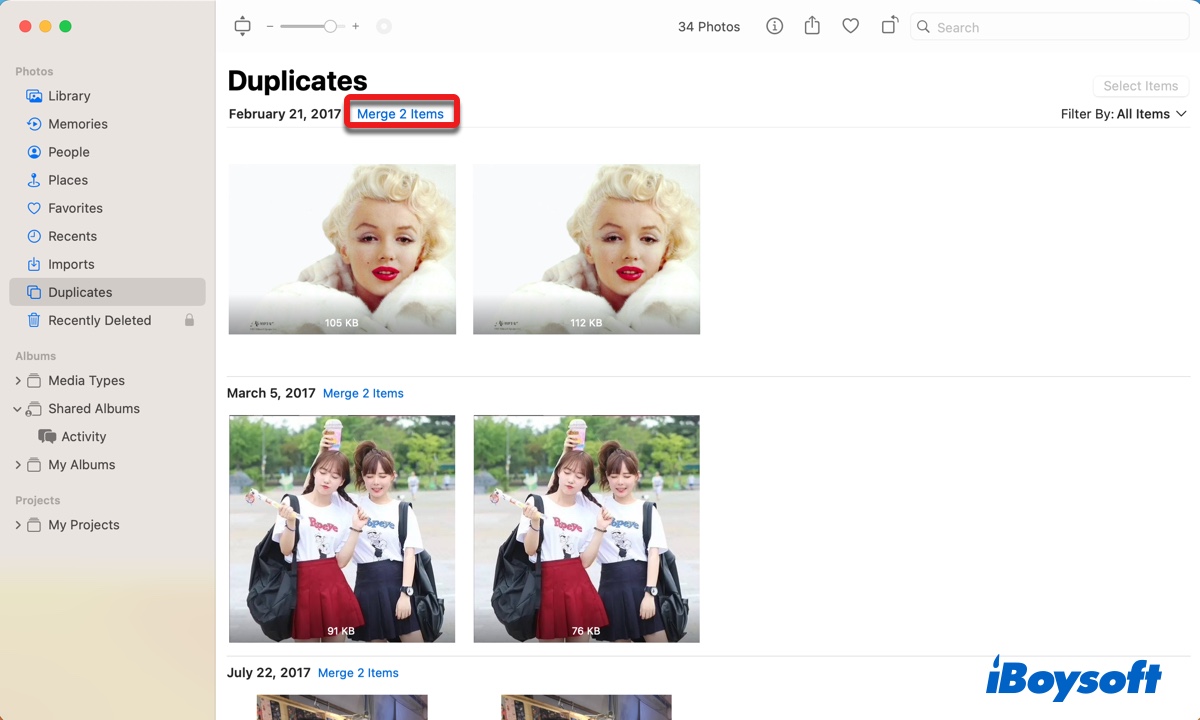
- Toque nuevamente "Combinar n elementos" para confirmar la acción.
Si desea combinar en lote múltiples fotos duplicadas en Mac, puede hacer clic en una imagen primero, luego mantenga presionada la tecla Shift o Command y haga clic en otros duplicados para seleccionarlos. Después, haga clic en el botón "Combinar n elementos" en la esquina superior derecha de la ventana para deshacerse de los duplicados innecesarios.
Si desea eliminar todas las fotos duplicadas de una sola vez, seleccione una imagen, haga clic en Editar > Seleccionar todo en la barra de menú, luego toque el botón "Combinar n elementos" en la esquina superior derecha.
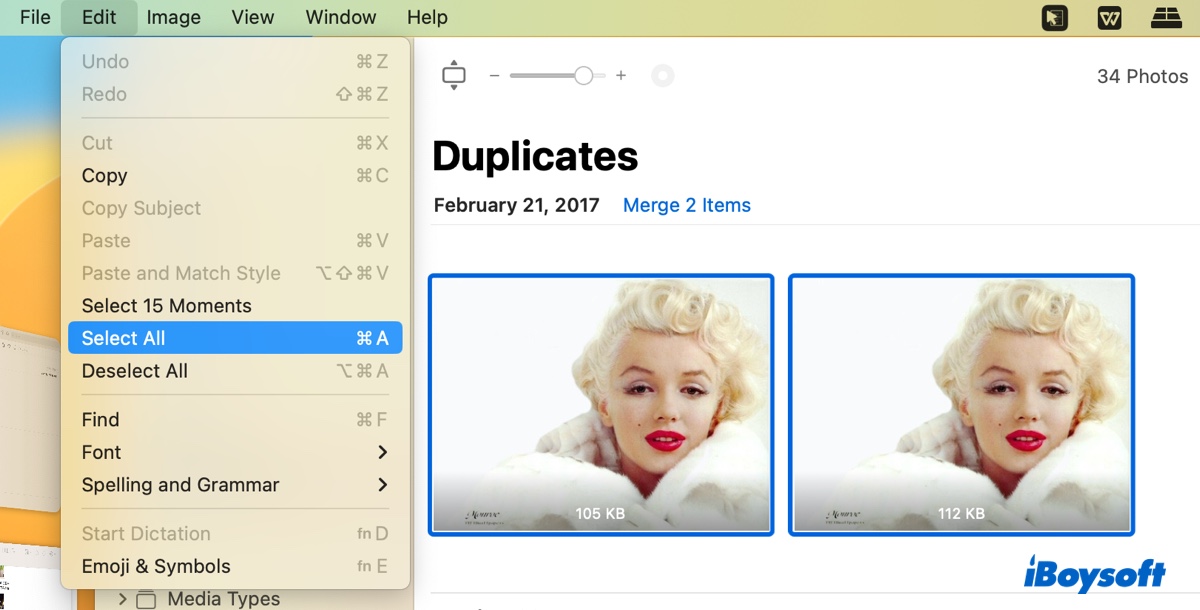
Los duplicados eliminados permanecerán en la carpeta "Eliminados recientemente" durante 30 días antes de ser eliminados permanentemente en caso de que necesite restaurarlos. Tenga en cuenta que si se combinan todos los duplicados, el álbum de Duplicados desaparecerá. Pero volverá a aparecer cuando se encuentren nuevos duplicados.
Ahora que sabe cómo eliminar fotos duplicadas en Mac, no olvide compartir los pasos con tus amigos.
¿Cómo solucionar el problema de que las fotos duplicadas no aparecen en Mac?
Si no puedes encontrar el álbum de Duplicados en macOS Ventura o posterior, o si la aplicación Fotos no está encontrando duplicados, prueba los siguientes consejos:
Consejo 1: Dale a tu Mac más tiempo.
Le lleva tiempo a tu Mac indexar tu biblioteca de fotos y encontrar fotos y videos duplicados. Esto puede ser varias horas o días, dependiendo del tamaño de tu biblioteca de fotos y las tareas en segundo plano que se estén ejecutando.
Dado que el proceso de detección suele ocurrir cuando tu Mac está conectado a la corriente y no está ejecutando otras tareas críticas, puedes seguir los pasos a continuación para reducir el tiempo necesario:
- Sal de la aplicación Fotos.
- Apaga tu Mac y elige no volver a abrir aplicaciones al iniciar.
- Enciende tu Mac.
- Inicia sesión en tu Mac sin abrir ninguna aplicación.
- Deja tu Mac durante la noche sin que entre en modo reposo. (Cambiar la configuración de reposo de macOS)
Consejo 2: Importa fotos duplicadas a la aplicación Fotos para activar la función.
Si has seguido el consejo 1 y has esperado varios días, intenta importar algunas fotos duplicadas a la aplicación Fotos para ver si se activa la función de duplicados. Es probable que aún debas esperar un tiempo, pero puede acelerar el proceso.
Consejo 3: Desactiva el acceso de Spotlight a las fotos y vuelva a activarlo.
Para que aparezca el álbum Duplicados de Fotos, tu Mac debe indexar tu biblioteca de fotos usando Spotlight primero. Por lo tanto, si la función de búsqueda de duplicados no funciona o no puede encontrar todas las fotos duplicadas, puedes reconstruir la indexación de Spotlight para reiniciar el proceso de detección.
- Ve al menú de Apple > Configuración del Sistema.
- Selecciona "Siri & Spotlight".
- Desplázate hacia abajo a la derecha y haz clic en "Privacidad de Spotlight".
- Haz clic en el botón ( + ).
- Selecciona Imágenes de la izquierda y haz clic en Elegir.
- Haz clic en Hecho.
- Espera unos segundos.
- Selecciona la carpeta de Imágenes añadida y haz clic en el botón ( - ).
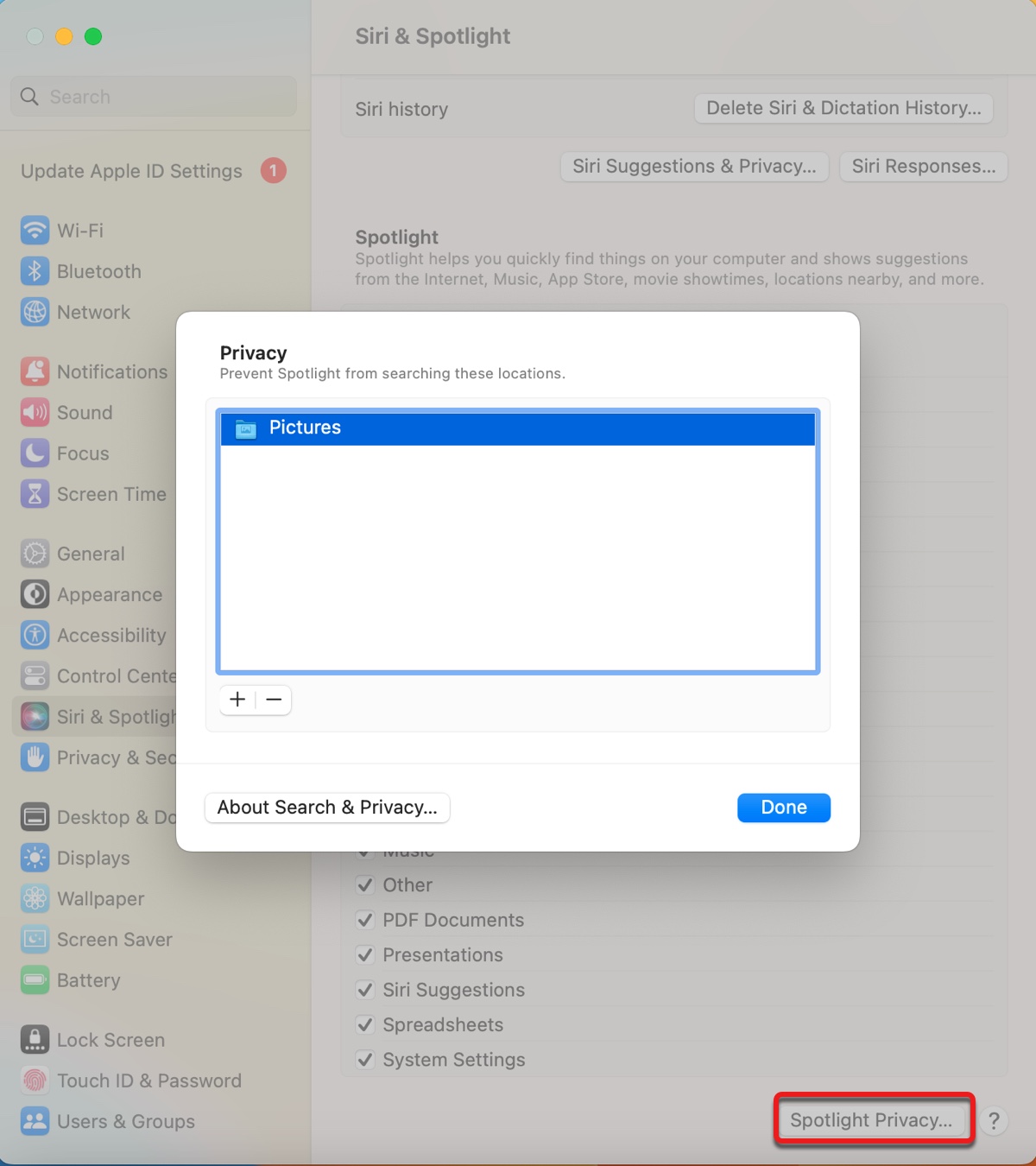
- Haz clic en Hecho.
Spotlight volverá a indexar tu biblioteca de fotos. Esto puede llevar algo de tiempo, dependiendo del tamaño de tus fotos. Puedes dejar tu Mac encendida y cargada sin ejecutar aplicaciones para permitir que el sistema encuentre duplicados.
Consejo 4: Reinicia el proceso photoanalysisd en Monitor de Actividad.
Photoanalysisd es un agente de análisis de biblioteca de fotos de macOS que escanea y analiza bibliotecas de fotos para Recuerdos, Personas y búsquedas basadas en escenas u objetos en segundo plano. Si tiene problemas, hará que el álbum Duplicados de Fotos no aparezca o no encuentre duplicados.
Para evitar tales problemas, puedes reiniciarlo en Monitor de Actividad, según se indica a continuación.
- Abre Monitor de Actividad desde la carpeta Aplicaciones > Utilidades.
- Escribe "photoanalysisd" en la barra de búsqueda en la parte superior derecha.
- Selecciona el proceso y haz clic en el botón ⤬.
- Toca "Forzar salida."
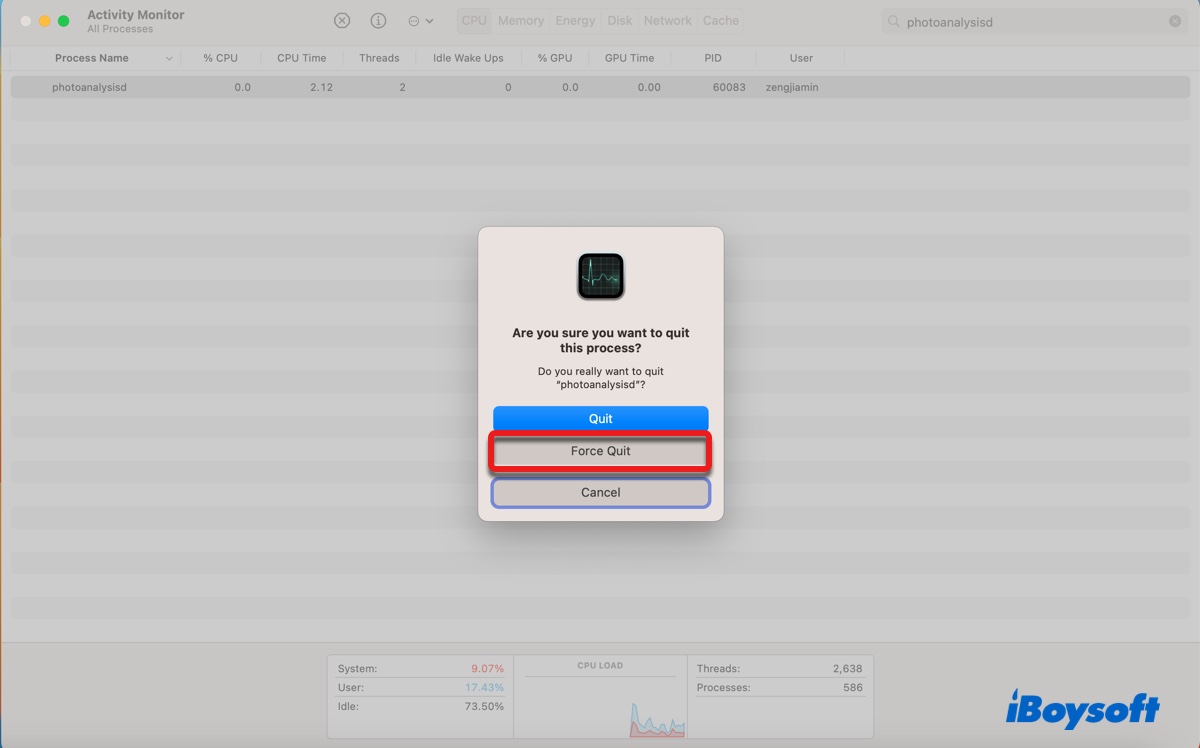
Después de que se cierre el proceso photoanalysisd, se reiniciará automáticamente para analizar tu biblioteca de fotos. Espera pacientemente como se sugiere en el consejo 1.
Preguntas frecuentes
- Q¿Cómo encuentro duplicados en Fotos de Apple?
-
A
Para encontrar fotos duplicadas en Mac, abra la aplicación Fotos y haga clic en el álbum Duplicados en la barra lateral izquierda.
- Q¿Cómo me deshago de todas mis fotos duplicadas?
-
A
Así es como puedes deshacerte de todas tus fotos duplicadas en Mac:
En macOS Ventura:
1. Abre la aplicación Fotos.
2. Haz clic en el álbum Duplicados.
3. Selecciona una imagen y haz clic en Editar > Seleccionar todo.
4. Haz clic en "Combinar n elementos."
En macOS Monterey o versiones anteriores:
Estas versiones de macOS no tienen una función de búsqueda de fotos duplicadas incorporada. Necesitas una herramienta de terceros para eliminar fotos duplicadas.
- Q¿Por qué mis fotos están duplicadas en Fotos?
-
A
La razón más probable por la que tus fotos están duplicadas es que las has subido dos veces. Esto puede ocurrir al fusionar diferentes bibliotecas o al importar nuevas fotos.
- Q¿Hay alguna forma de eliminar fotos duplicadas en Mac?
-
A
Sí. Hay algunas formas de eliminar fotos duplicadas en Mac.
① Buscando manualmente fotos del mismo nombre, tamaño o momento de subida en Finder.
② Si estás utilizando macOS Ventura, abre el álbum Duplicados en Fotos para eliminar fotos duplicadas.
③ Utiliza un limpiador de fotos duplicadas de terceros para eliminar duplicados.