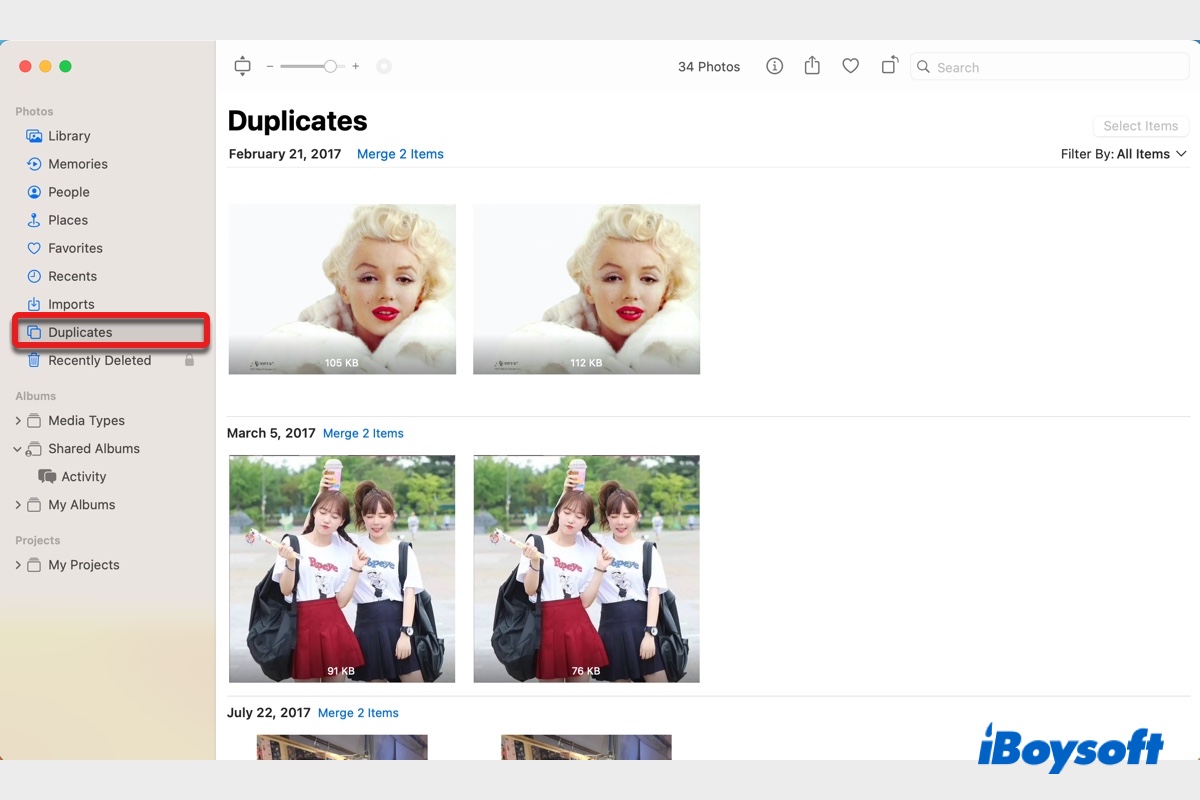
macOS Ventura introduziu um ótimo recurso no aplicativo Fotos, que pode encontrar automaticamente fotos e vídeos duplicados e permitir que você os una para liberar espaço de armazenamento.
Embora essa opção pareça simples, alguns usuários encontraram problemas ao usá-la. Eles relataram que as Duplicatas de Fotos não estão sendo exibidas ou que o álbum de Duplicatas desapareceu do aplicativo Fotos.
Aqui, vamos ajudá-lo a resolver esses problemas e excluir fotos duplicadas no Mac.
Dicas: Embora o aplicativo nativo Fotos seja um ótimo ponto de partida, ele tem duas limitações principais: ele apenas escaneia a sua Biblioteca de Fotos e principalmente busca por correspondências exatas. Se você tiver fotos duplicadas em sua pasta de Downloads ou em um drive externo, o aplicativo Fotos simplesmente não irá vê-las.
Quando estou em uma corrida urgente para recuperar espaço de armazenamento, eu confio no iBoysoft Cleaner. Ao contrário do recurso Duplicatas do macOS, que é restrito a um único aplicativo, essa ferramenta me permite escanear qualquer pasta em muito menos tempo.
Para encontrar fotos duplicadas no Mac em qualquer pasta:
Passo 1: Faça o download gratuito, instale e inicie o iBoysoft Cleaner.
Passo 2: Clique em Fotos Semelhantes.
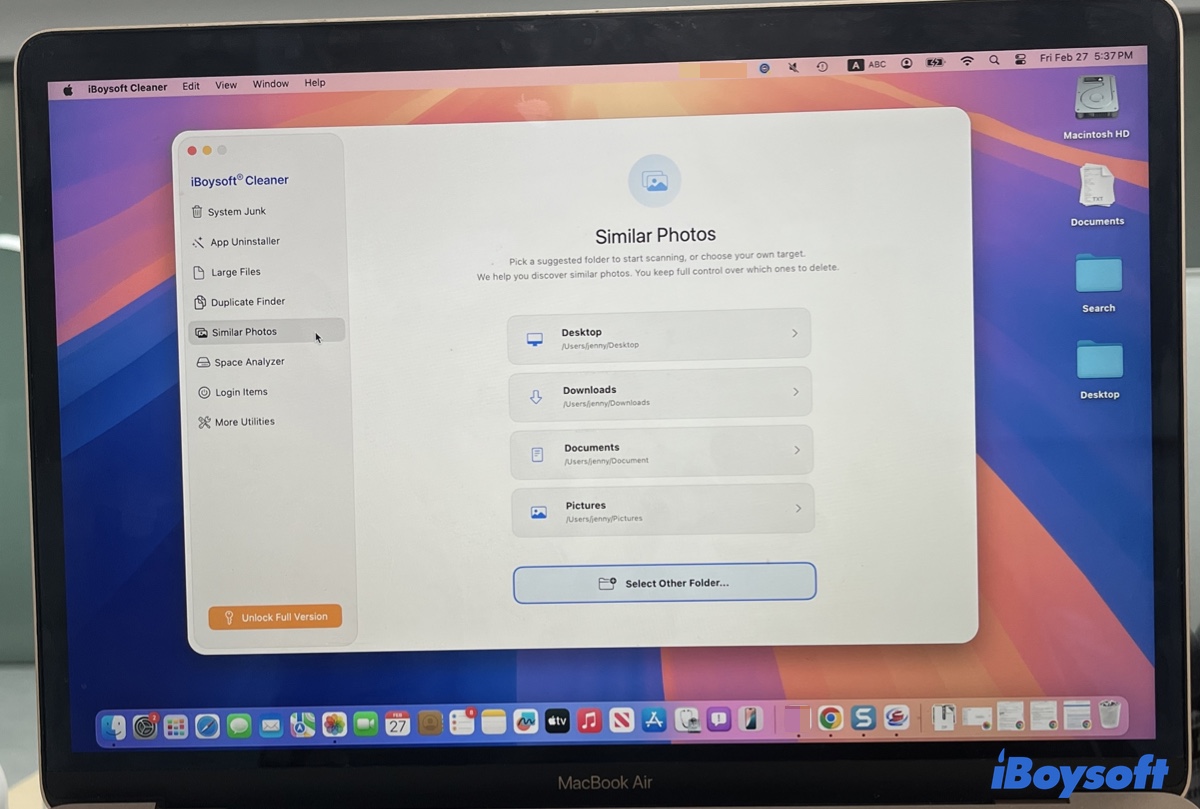
Passo 3: Escolha a pasta onde as fotos estão armazenadas.
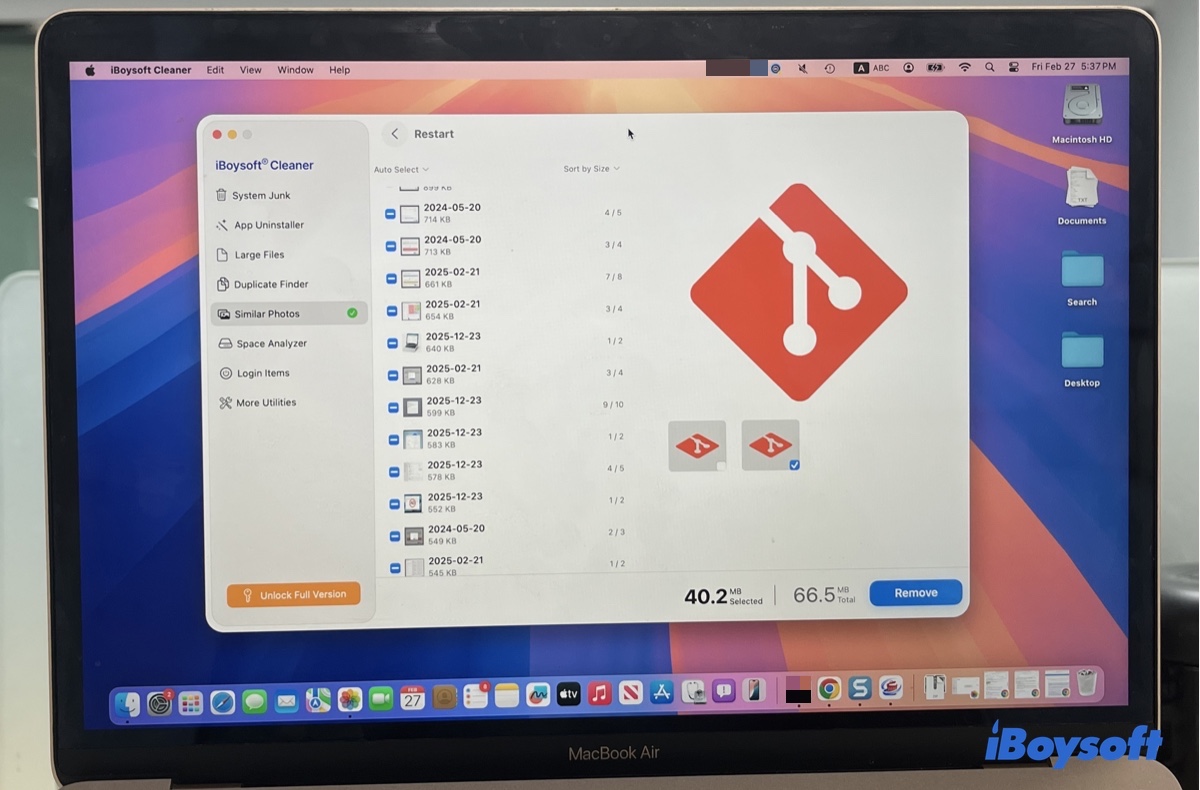
Passo 4: Após a conclusão da varredura, verifique os resultados.
Passo 5: Clique no botão Remover para deletar as fotos duplicadas.
Como deletar fotos duplicadas no Mac?
Desde o macOS Ventura, a Apple adicionou um novo álbum de Duplicatas ao aplicativo Fotos, acessível na barra lateral esquerda. Dentro dele, os vídeos ou fotos duplicadas detectados são listados cronologicamente com uma opção de Mesclar ao lado de cada conjunto.
Ao mesclar os itens, ele manterá a versão que tem a mais alta qualidade e mais metadados e moverá o restante para a pasta "Recentemente Apagados". Por exemplo, se você tiver duas duplicatas, uma com maior resolução e outra com mais metadados, o aplicativo Fotos combinará as melhores qualidades de ambas as cópias em uma imagem e a manterá.
Vale ressaltar que o álbum de Duplicatas do Fotos só aparecerá quando houver de fato duplicatas em sua biblioteca de Fotos.
Aviso: O Fotos geralmente escaneia sua biblioteca em busca de duplicatas quando você não está usando o aplicativo e seu Mac está conectado à energia.
Como encontrar, mesclar e deletar fotos duplicadas no macOS Ventura e posterior:
- Abra o aplicativo Fotos.
- Selecione a pasta Duplicatas à esquerda.
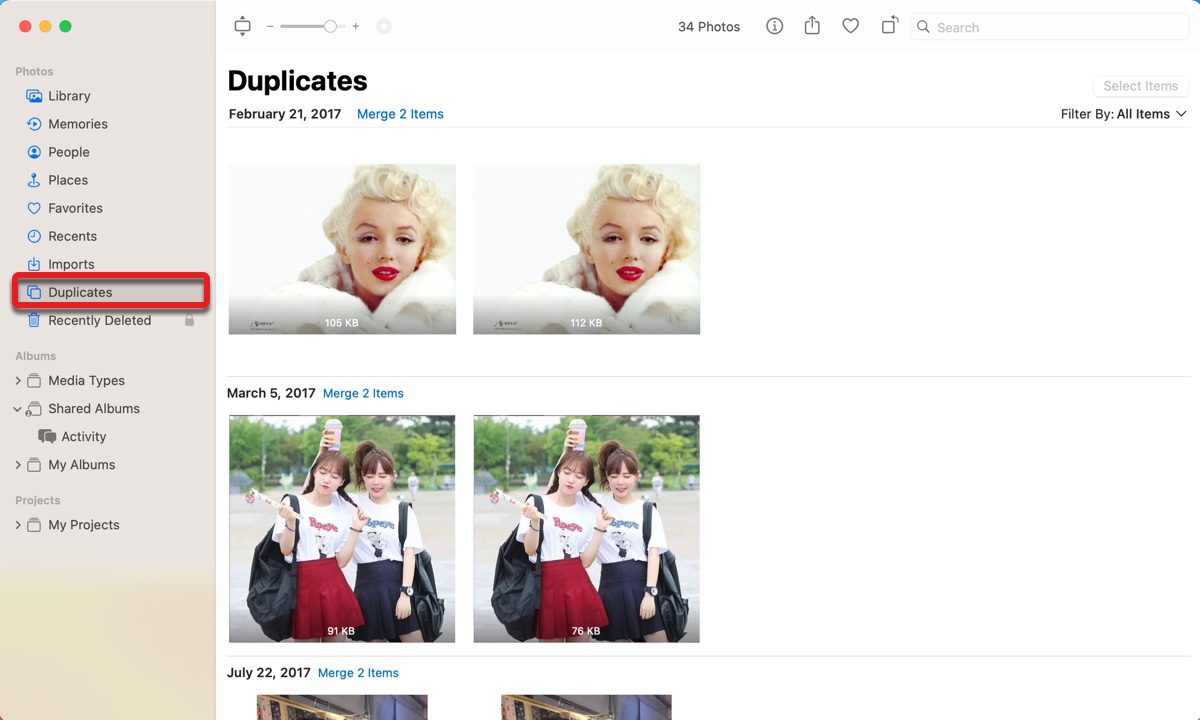
- Clique em "Mesclar n Itens" ao lado de cada conjunto para remover duplicatas indesejadas.
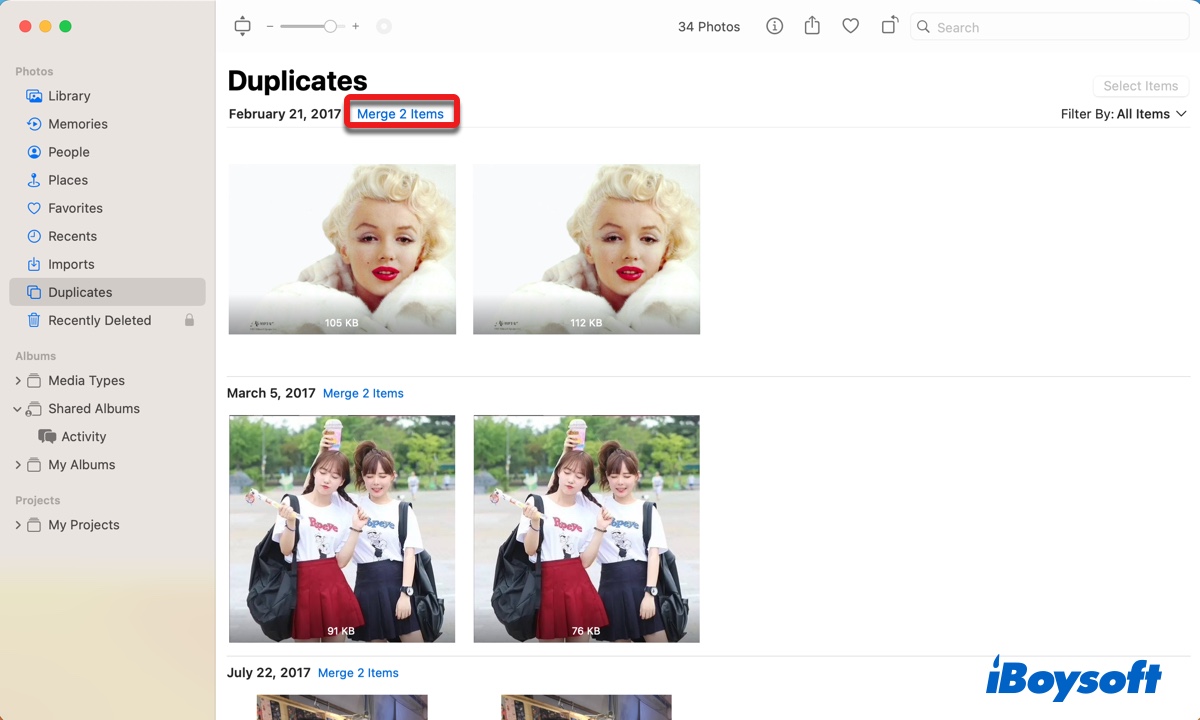
- Toque em "Mesclar n Itens" novamente para confirmar a ação.
Se deseja mesclar em lote múltiplas fotos duplicadas no Mac, clique em uma imagem primeiro, em seguida, mantenha pressionada a tecla Shift ou Command e clique em outras duplicatas para selecioná-las. Depois, clique no botão "Mesclar n Itens" no canto superior direito da janela para se livrar das duplicatas desnecessárias.
Se deseja remover todas as fotos duplicadas de uma vez, selecione uma imagem, clique em Editar > Selecionar Tudo no menu, e depois toque no botão "Mesclar n Itens" no canto superior direito.
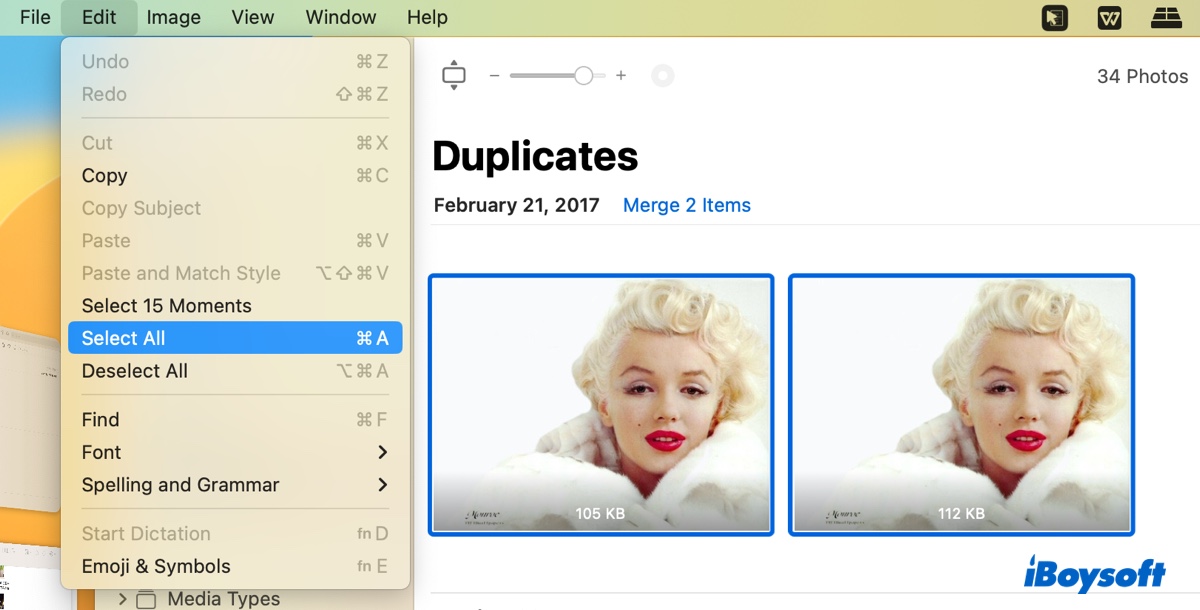
As duplicatas removidas permanecerão na pasta "Recém-apagadas" por 30 dias antes de serem excluídas permanentemente, caso precise restaurá-las. Note que se todas as duplicatas forem mescladas, o álbum de Duplicatas desaparecerá. Mas ele reaparecerá quando novas duplicatas forem encontradas.
Agora que você aprendeu como excluir fotos duplicadas no Mac, não se esqueça de compartilhar os passos com seus amigos.
Como corrigir fotos duplicadas não aparecendo no Mac?
Se não consegue encontrar o álbum de Duplicatas no macOS Ventura ou posterior, ou o aplicativo Fotos não está encontrando duplicatas, tente as seguintes dicas:
Dica 1: Dê mais tempo ao seu Mac.
Seu Mac precisa de tempo para indexar sua biblioteca de fotos e encontrar fotos e vídeos duplicados. Isso pode levar várias horas ou dias, dependendo do tamanho da sua biblioteca de fotos e das tarefas em segundo plano.
Como o processo de detecção geralmente acontece quando seu Mac está conectado à energia e não está executando tarefas críticas, você pode seguir os passos abaixo para reduzir o tempo necessário:
- Saia do aplicativo Fotos.
- Desligue seu Mac e escolha não reabrir os aplicativos ao iniciar.
- Ligue seu Mac.
- Entre no Mac sem abrir nenhum aplicativo.
- Deixe seu Mac ligado durante a noite sem entrar em modo de repouso. (Altere as configurações de sono do macOS)
Dica 2: Importe fotos duplicadas para o aplicativo Fotos para ativar o recurso.
Se seguiu a dica 1 e esperou vários dias, tente importar algumas fotos duplicadas para o aplicativo Fotos para ver se ele pode ativar o recurso de duplicatas. Você provavelmente ainda precisará esperar algum tempo, mas pode acelerar o processo.
Dica 3: Desative o acesso ao Spotlight para as fotos e reative-o.
Para que o álbum "Fotos Duplicadas" apareça, o seu Mac precisa indexar a sua biblioteca de fotos usando o Spotlight primeiro. Portanto, se a funcionalidade de busca por duplicatas não funcionar ou não encontrar todas as fotos duplicadas, você pode reconstruir a indexação do Spotlight para fotos para reiniciar o processo de detecção.
- Vá ao menu da Apple > Configurações do Sistema.
- Selecione "Siri & Spotlight".
- Role para baixo do lado direito e clique em "Privacidade do Spotlight".
- Clique no botão ( + ).
- Selecione Fotos do lado esquerdo e clique em Escolher.
- Clique em Concluído.
- Aguarde alguns segundos.
- Selecione a pasta de Fotos adicionada e clique no botão ( - ).
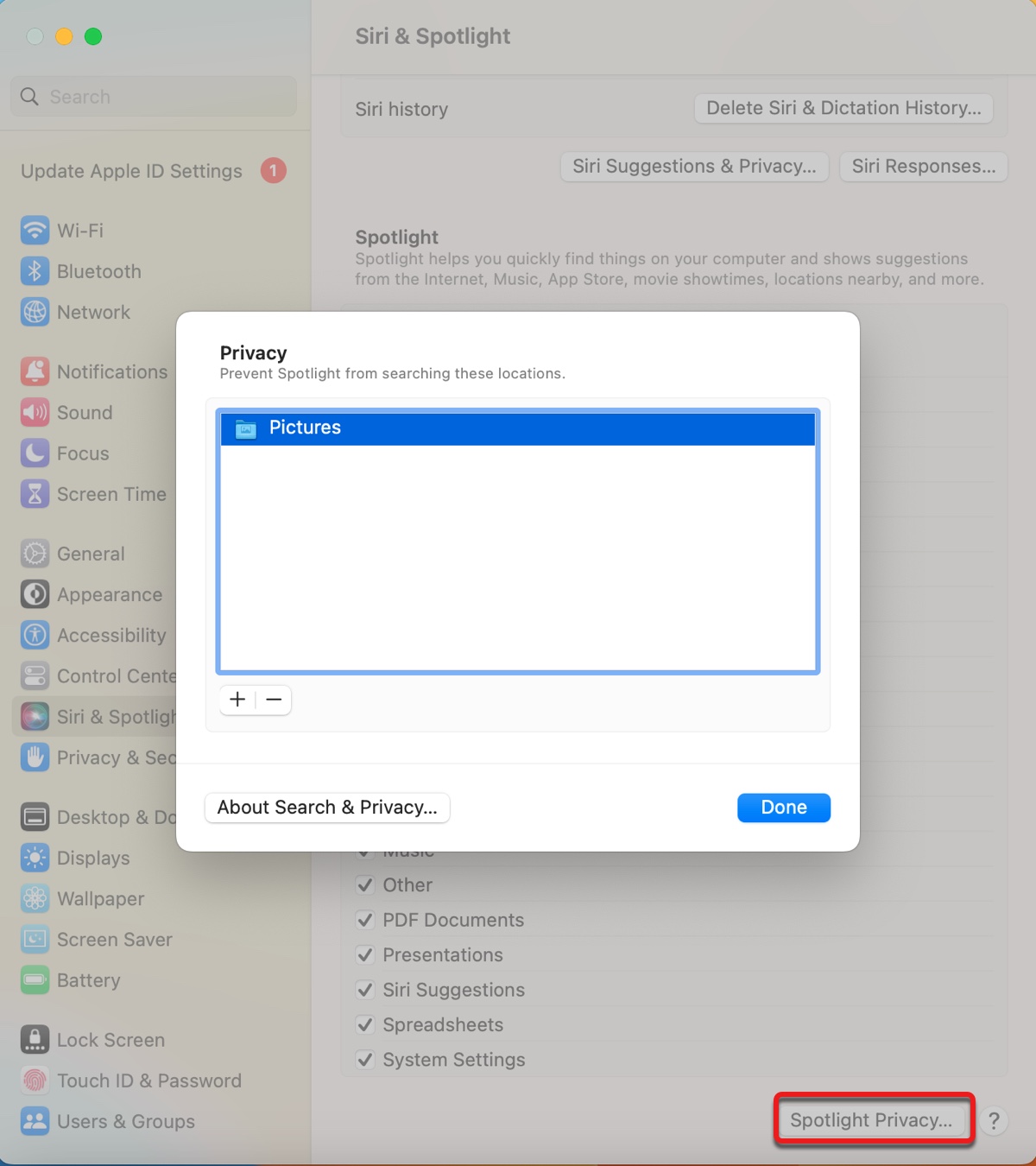
- Clique em Concluído.
O Spotlight então reindexará a sua biblioteca de fotos. Isso pode levar algum tempo, dependendo do tamanho das suas fotos. Você pode deixar o seu Mac ligado e carregado sem abrir aplicativos para permitir que o sistema encontre as duplicatas.
Dica 4: Reinicie o processo photoanalysisd no Monitor de Atividade.
Photoanalysisd é um agente de análise de biblioteca de fotos do macOS que escaneia e analisa bibliotecas de fotos para Memórias, Pessoas e pesquisas baseadas em cenas ou objetos em segundo plano. Se ele estiver enfrentando problemas, o álbum "Fotos Duplicadas" não aparecerá ou não encontrará as duplicatas.
Para evitar tais problemas, você pode reiniciá-lo no Monitor de Atividade, conforme indicado abaixo.
- Abra o Monitor de Atividade na pasta Aplicativos > Utilitários.
- Digite "photoanalysisd" na barra de pesquisa no canto superior direito.
- Selecione o processo e clique no botão ⤬.
- Clique em "Forçar Encerramento."
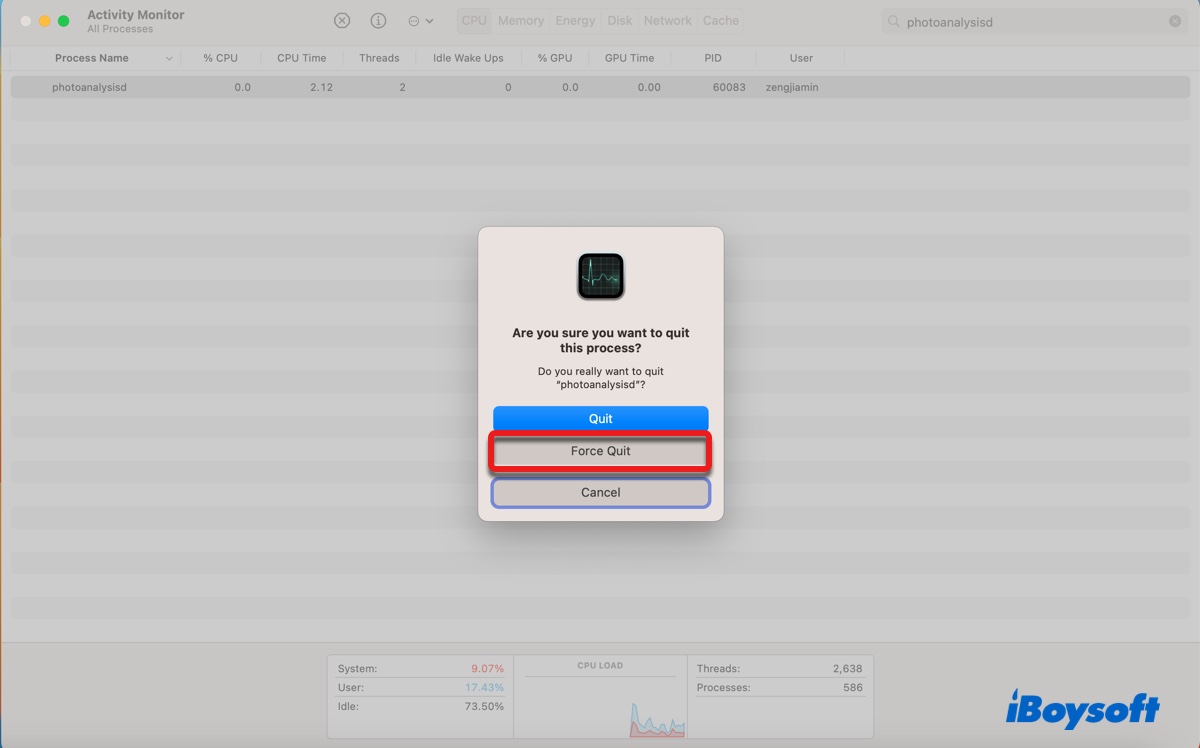
Após o encerramento do processo photoanalysisd, ele reiniciará automaticamente para analisar a sua biblioteca de fotos. Aguarde pacientemente, conforme sugerido na dica 1.
Perguntas Frequentes
- QComo encontrar duplicatas no Apple photos?
-
A
Para encontrar fotos duplicadas no Mac, abra o aplicativo Fotos e clique no álbum Duplicatas na barra lateral esquerda.
- QComo me livrar de todas as minhas fotos duplicadas?
-
A
Veja como se livrar de todas as suas fotos duplicadas no Mac:
No macOS Ventura:
1. Abra o aplicativo Fotos.
2. Clique no álbum Duplicatas.
3. Selecione uma imagem e clique em Editar > Selecionar Todos.
4. Clique em "Mesclar n Itens."
No macOS Monterey ou anterior:
Essas versões do macOS não possuem uma ferramenta de busca de fotos duplicadas integrada. Você precisa de uma ferramenta de terceiros para remover fotos duplicadas.
- QPor que minhas fotos estão duplicadas no Fotos?
-
A
A razão mais provável pela qual suas fotos estão duplicadas é que você as carregou duas vezes. Isso pode ocorrer quando você mescla bibliotecas diferentes ou importa novas fotos.
- QExiste uma maneira de remover fotos duplicadas no Mac?
-
A
Sim. Existem algumas maneiras de remover fotos duplicadas no Mac.
① Pesquisando manualmente fotos com o mesmo nome, tamanho ou horário de upload no Finder.
② Se você estiver executando o macOS Ventura, abra o álbum Duplicatas no Fotos para excluir fotos duplicadas.
③ Use um limpador de fotos duplicadas de terceiros para eliminar as duplicatas.