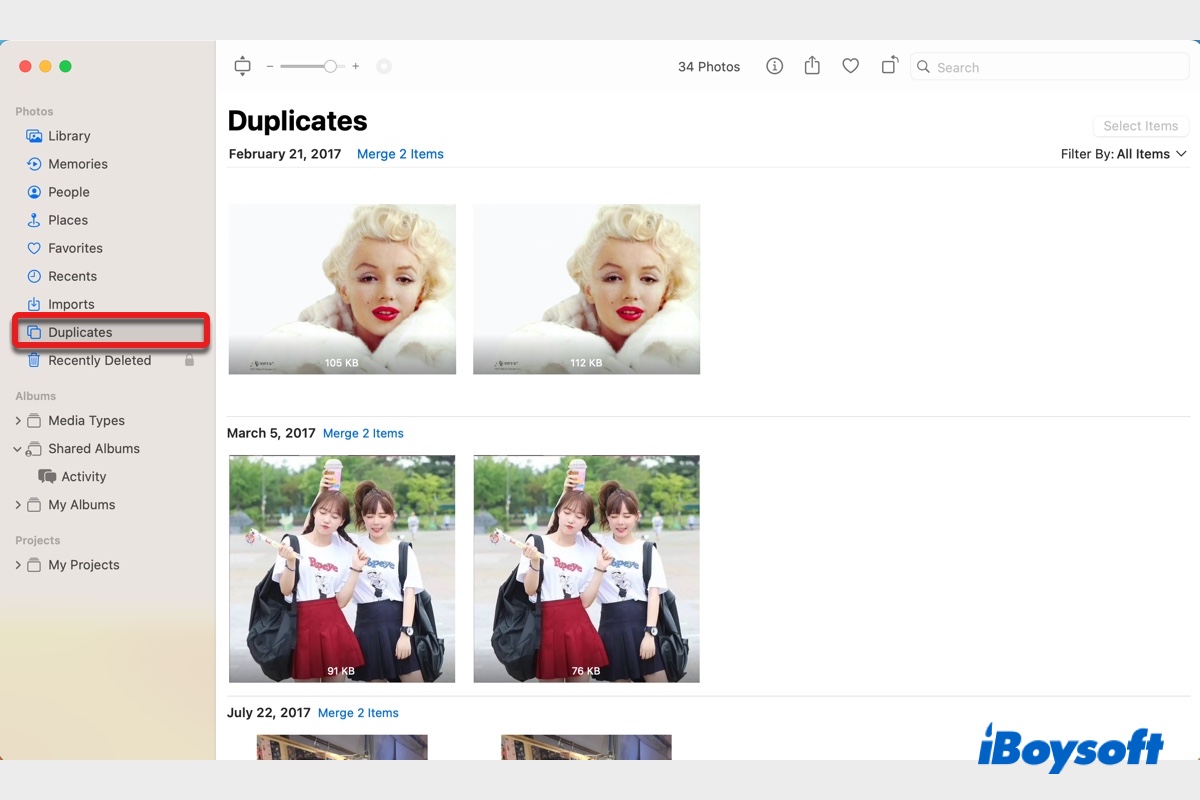
macOS Ventura hat eine großartige Funktion in der Fotos-App eingeführt, mit der automatisch Duplikate von Fotos und Videos gefunden und zusammengeführt werden können, um Speicherplatz freizugeben.
Auch wenn diese Option auf den ersten Blick einfach erscheint, haben einige Benutzer Probleme damit. Sie berichten, dass Fotoduplikate nicht angezeigt werden oder das Duplikate-Album aus der Fotos-App verschwunden ist.
Hier werden wir Ihnen helfen, die Probleme zu lösen und Duplikate von Fotos auf dem Mac zu löschen.
Tipps: Obwohl die native Fotos-App ein großartiger Ausgangspunkt ist, hat sie zwei wesentliche Einschränkungen: Sie durchsucht nur deine Fotos-Bibliothek und sucht hauptsächlich nach exakten Treffern. Wenn sich doppelte Fotos in deinem Downloads-Ordner oder auf einem externen Laufwerk befinden, wird die Fotos-App sie schlichtweg nicht erkennen.
Wenn ich in Zeitnot bin, um Speicherplatz freizugeben, verlasse ich mich auf iBoysoft Cleaner. Im Gegensatz zur macOS Duplikate-Funktion, die auf eine einzige App beschränkt ist, ermöglicht mir dieses Tool, jeden Ordner in viel kürzerer Zeit zu durchsuchen.
Um doppelte Fotos auf dem Mac aus jedem Ordner zu finden:
Schritt 1: Kostenlos herunterladen, installieren und iBoysoft Cleaner starten.
Schritt 2: Klicke auf Ähnliche Fotos.
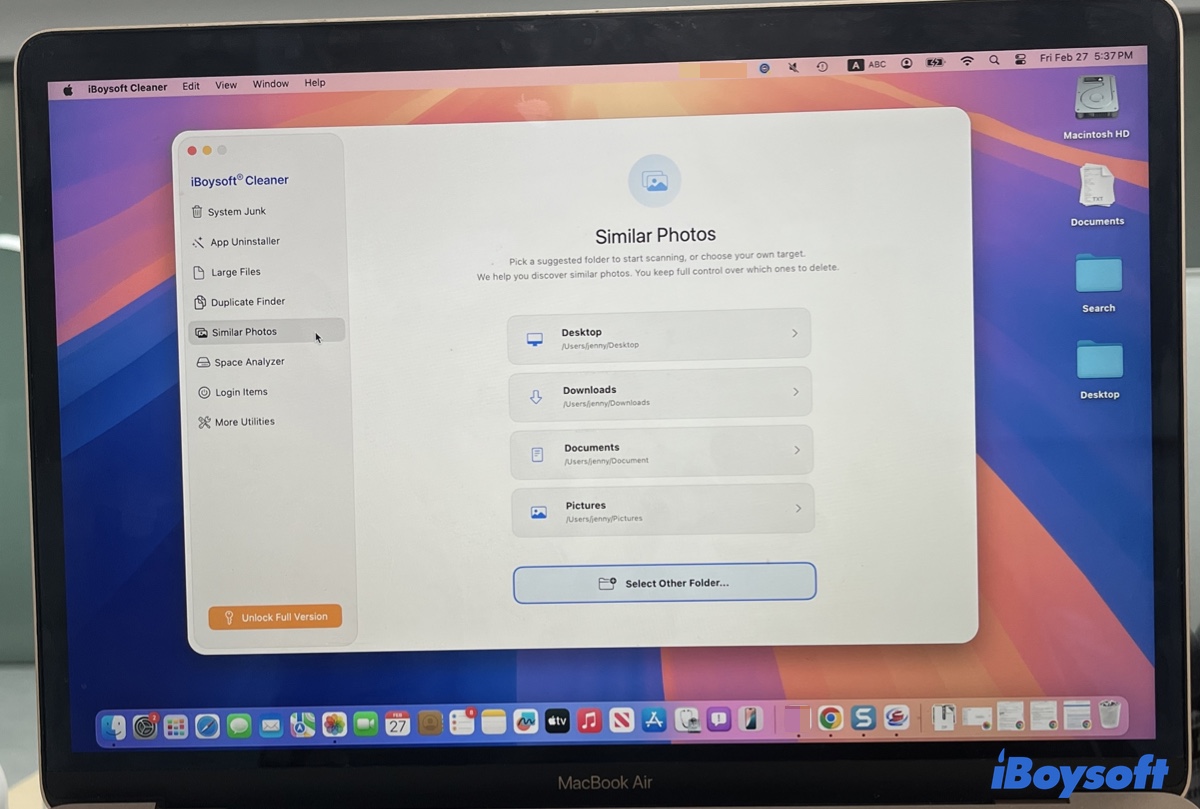
Schritt 3: Wähle den Ordner, in dem die Fotos gespeichert sind.
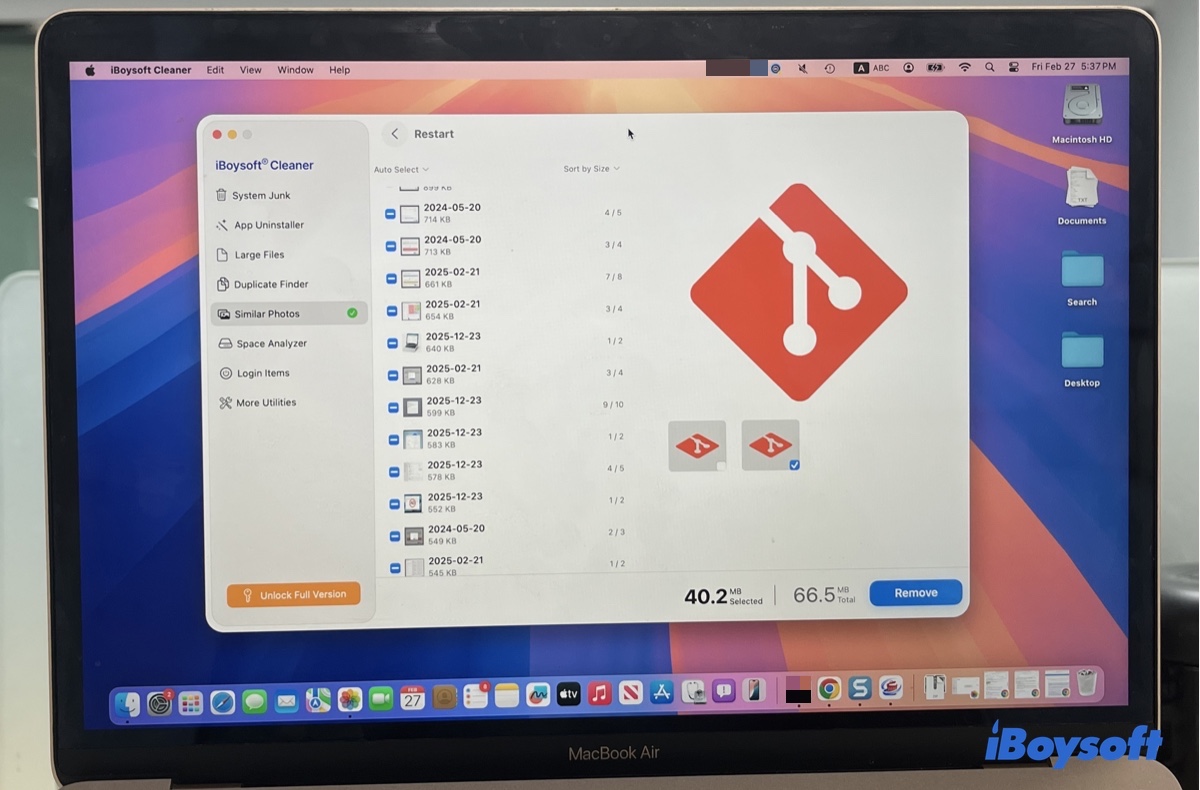
Schritt 4: Sobald der Scan abgeschlossen ist, überprüfe die Ergebnisse.
Schritt 5: Klicke auf die Schaltfläche Entfernen, um doppelte Fotos zu löschen.
Wie lösche ich doppelte Fotos auf dem Mac?
Seit macOS Ventura hat Apple der Fotos-App ein neues Duplikate-Album hinzugefügt, das über die linke Seitenleiste zugänglich ist. Darin werden die erkannten Video- oder Fotoduplikate chronologisch mit einer Merge-Option neben jedem Satz aufgelistet.
Wenn du die Elemente zusammenführst, wird die Version mit der höchsten Qualität und den meisten Metadaten beibehalten, während der Rest in den Ordner "Zuletzt gelöscht" verschoben wird. Wenn du beispielsweise zwei Duplikate hast, eines hat eine höhere Auflösung und das andere mehr Metadaten, kombiniert die Fotos-App die besten Qualitäten beider Kopien zu einem Bild und behält es bei.
Es sei erwähnt, dass das Fotos-Duplikate-Album nur erscheint, wenn tatsächlich Duplikate in deiner Fotos-Bibliothek vorhanden sind.
Warnung: Normalerweise scannt Fotos deine Bibliothek nach Duplikaten, wenn du die App nicht verwendest und dein Mac eingesteckt ist.
Wie finde, fusioniere und lösche ich doppelte Fotos auf macOS Ventura und später:
- Öffnen Sie die Fotos-App.
- Wählen Sie den Ordner Duplikate auf der linken Seite aus.

- Klicken Sie neben jedem Satz auf "Elemente n zusammenführen", um unerwünschte Duplikate zu entfernen.

- Klicken Sie erneut auf "Elemente n zusammenführen", um die Aktion zu bestätigen.
Wenn Sie mehrere doppelte Fotos auf dem Mac stapelweise zusammenführen möchten, können Sie zuerst auf ein Bild klicken, dann Umschalt oder Befehl gedrückt halten und auf andere Duplikate klicken, um sie auszuwählen. Klicken Sie dann auf die Schaltfläche "Elemente n zusammenführen" oben rechts im Fenster, um die unnötigen Duplikate zu entfernen.
Wenn Sie alle doppelten Fotos auf einmal entfernen möchten, wählen Sie ein Bild aus, klicken Sie auf Bearbeiten > Alle auswählen im Menü und tippen Sie dann auf die Schaltfläche "Elemente n zusammenführen" oben rechts.
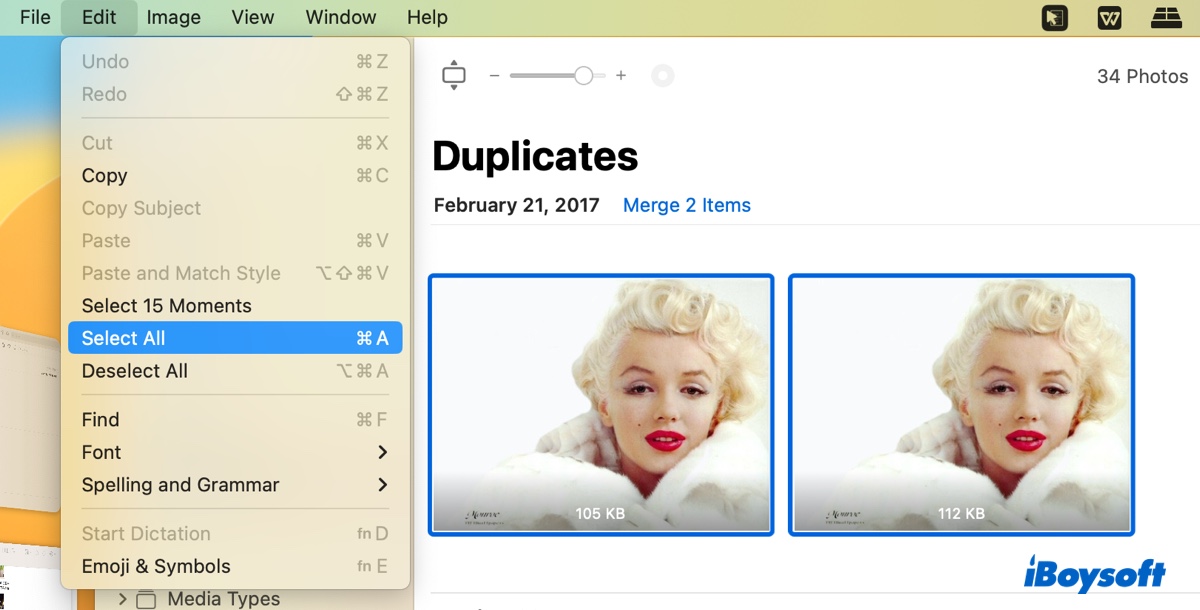
Die entfernten Duplikate verbleiben 30 Tage lang im Ordner "Zuletzt gelöscht", bevor sie endgültig gelöscht werden, falls Sie sie wiederherstellen müssen. Beachten Sie, dass wenn alle Duplikate zusammengeführt werden, das Album "Duplikate" verschwindet. Es wird jedoch wieder angezeigt, wenn neue Duplikate gefunden werden.
Jetzt, da Sie wissen, wie Sie doppelte Fotos auf dem Mac löschen, vergessen Sie nicht, die Schritte mit Ihren Freunden zu teilen.
Wie behebt man das Problem, dass doppelte Fotos auf dem Mac nicht angezeigt werden?
Wenn Sie das Album Duplikate auf macOS Ventura oder neuer nicht finden können oder die Fotos-App keine Duplikate findet, versuchen Sie die folgenden Tipps:
Tipp 1: Geben Sie Ihrem Mac mehr Zeit.
Es dauert eine Weile, bis Ihr Mac Ihre Fotobibliothek indexiert und doppelte Fotos und Videos findet. Dies kann mehrere Stunden oder Tage dauern, abhängig von der Größe Ihrer Fotobibliothek und den im Hintergrund laufenden Aufgaben.
Da der Erkennungsprozess in der Regel stattfindet, wenn Ihr Mac mit Strom verbunden ist und keine anderen wichtigen Aufgaben ausführt, können Sie die folgenden Schritte befolgen, um die benötigte Zeit zu verkürzen:
- Beenden Sie die Fotos-App.
- Fahren Sie Ihren Mac herunter und wählen Sie beim Start keine Apps neu öffnen.
- Schalten Sie Ihren Mac ein.
- Melden Sie sich auf Ihrem Mac an, ohne Apps zu starten.
- Lassen Sie Ihren Mac über Nacht an, ohne in den Schlafmodus zu wechseln. (Ändern Sie die macOS-Schlafeneinstellungen)
Tipp 2: Importieren Sie doppelte Fotos in die Fotos-App, um die Funktion auszulösen.
Wenn Sie Tipp 1 befolgt und mehrere Tage gewartet haben, versuchen Sie, einige doppelte Fotos in die Fotos-App zu importieren, um zu sehen, ob die Duplikatfunktion aktiviert werden kann. Sie müssen wahrscheinlich immer noch einige Zeit warten, aber es kann den Prozess beschleunigen.
Tipp 3: Deaktivieren Sie den Spotlight-Zugriff für Fotos und aktivieren Sie ihn erneut.
Um das Album für doppelte Fotos "Photos Duplicates" anzeigen zu lassen, muss Ihr Mac zuerst Ihre Fotobibliothek mithilfe von Spotlight indizieren. Wenn die Funktion zur Suche nach Duplikaten nicht funktioniert oder nicht alle doppelten Fotos findet, können Sie den Spotlight-Index für Fotos neu erstellen, um den Erkennungsprozess neu zu starten.
- Gehen Sie zum Apple-Menü > Systemeinstellungen.
- Wählen Sie "Siri & Spotlight".
- Scrollen Sie rechts nach unten und klicken Sie auf "Spotlight-Datenschutz".
- Klicken Sie auf die Schaltfläche (+).
- Wählen Sie Bilder links aus und klicken Sie auf Auswählen.
- Klicken Sie auf Fertig.
- Warten Sie einige Sekunden.
- Wählen Sie den hinzugefügten Bilderordner aus und klicken Sie auf die Schaltfläche (-).
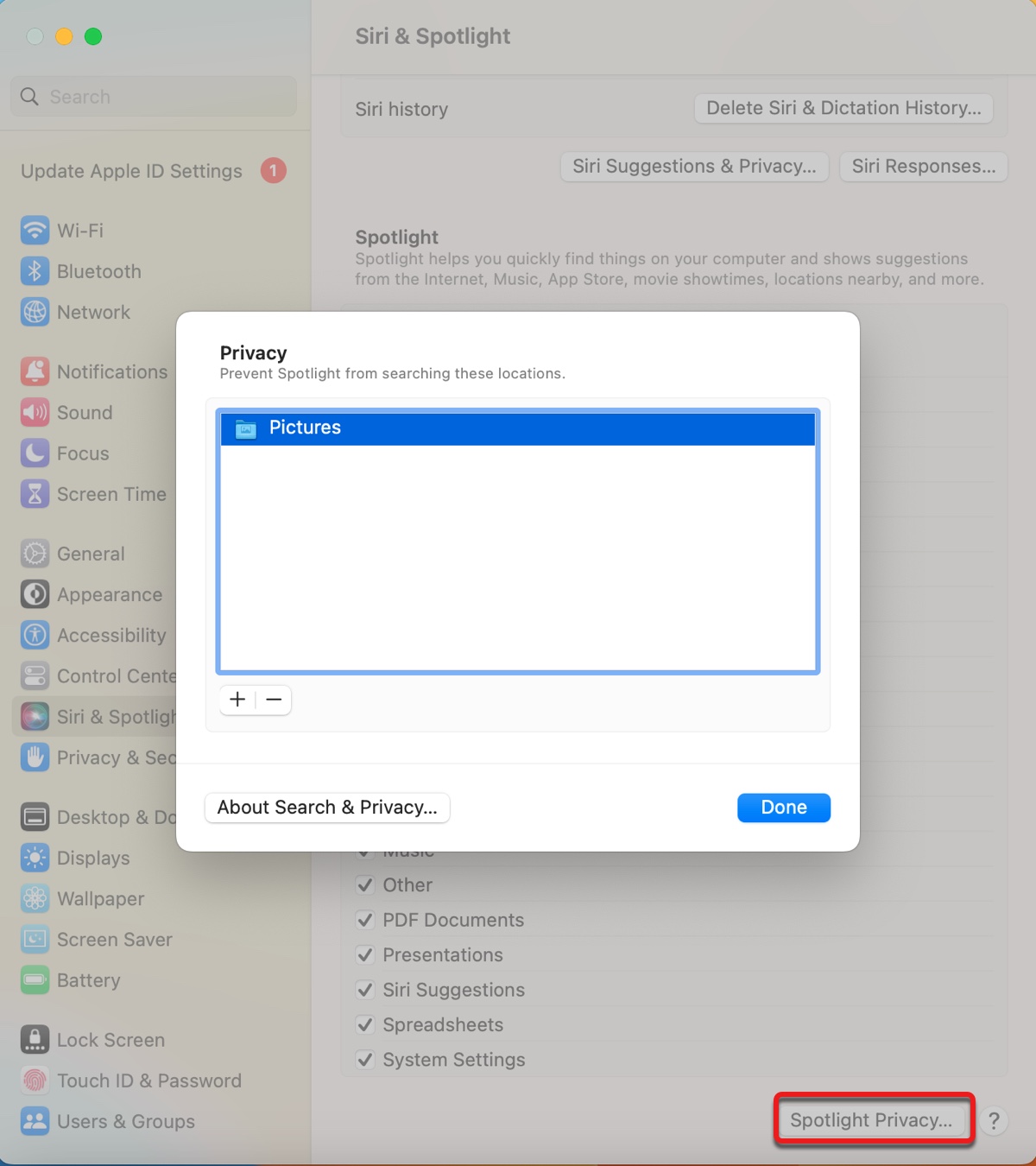
- Klicken Sie auf Fertig.
Spotlight wird dann Ihre Fotobibliothek neu indizieren. Dies kann je nach Größe Ihrer Fotos einige Zeit dauern. Lassen Sie Ihren Mac eingeschaltet und aufgeladen, ohne Anwendungen auszuführen, um dem System zu ermöglichen, Duplikate zu finden.
Tipp 4: Starten Sie den photoanalysisd-Prozess im Aktivitätsmonitor neu.
Photoanalysisd ist ein macOS-Fotoarchivanalyse-Agent, der Fotoarchive für Erinnerungen, Personen und szenen- oder objektbasierte Suchen im Hintergrund scannt und analysiert. Wenn es Probleme gibt, wird das Album für doppelte Fotos unter Ventura entweder nicht angezeigt oder findet keine Duplikate.
Um solche Probleme zu vermeiden, können Sie ihn im Aktivitätsmonitor wie unten beschrieben neu starten.
- Öffnen Sie den Aktivitätsmonitor aus dem Ordner Anwendungen > Dienstprogramme.
- Geben Sie "photoanalysisd" in die obere rechte Suchleiste ein.
- Wählen Sie den Prozess aus und klicken Sie auf die "Abbrechen"-Schaltfläche.
- Tippen Sie auf "Sofort beenden."
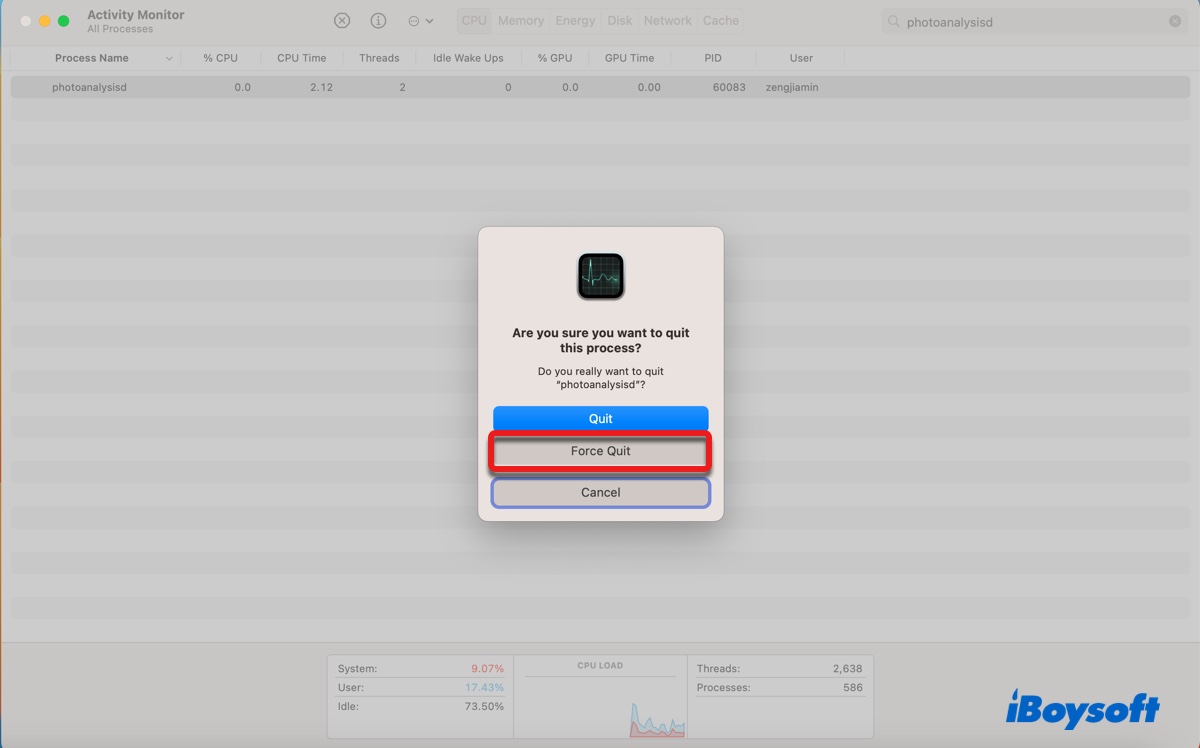
Nachdem der photoanalysisd-Prozess beendet ist, wird er automatisch neu gestartet, um Ihre Fotobibliothek zu analysieren. Warten Sie geduldig wie im Tipp 1 vorgeschlagen.
FAQs
- QWie finde ich Duplikate in Apple Fotos?
-
A
Um doppelte Fotos auf dem Mac zu finden, öffnen Sie die Fotos-App und klicken Sie auf das Duplikate-Album in der linken Seitenleiste.
- QWie werde ich alle meine Duplikatfotos los?
-
A
So werden Sie alle Ihre Duplikatfotos auf dem Mac los:
Auf macOS Ventura:
1. Öffnen Sie die Fotos-App.
2. Klicken Sie auf das Duplikate-Album.
3. Wählen Sie ein Bild aus und klicken Sie auf Bearbeiten > Alle auswählen.
4. Klicken Sie auf "N Elemente zusammenführen."
Auf macOS Monterey oder früher:
Diese macOS-Versionen verfügen nicht über eine integrierte Funktion zum Suchen von Duplikatfotos. Sie benötigen ein Drittanbieter-Tool, um Duplikatfotos zu entfernen.
- QWarum sind meine Fotos in Fotos dupliziert?
-
A
Der wahrscheinlichste Grund, warum Ihre Fotos dupliziert sind, ist, dass Sie sie zweimal hochgeladen haben. Dies kann passieren, wenn Sie unterschiedliche Bibliotheken zusammenführen oder neue Fotos importieren.
- QGibt es eine Möglichkeit, Duplikatfotos auf dem Mac zu entfernen?
-
A
Ja. Es gibt einige Möglichkeiten, Duplikatfotos auf dem Mac zu entfernen.
① Manuelles Durchsuchen von Fotos mit dem gleichen Namen, Größe oder Zeitpunkt des Hochladens im Finder.
② Wenn Sie macOS Ventura verwenden, öffnen Sie das Duplikate-Album in Fotos, um Duplikatfotos zu löschen.
③ Verwenden Sie einen Drittanbieter-Duplikatfotolöscher, um Duplikate zu entfernen.