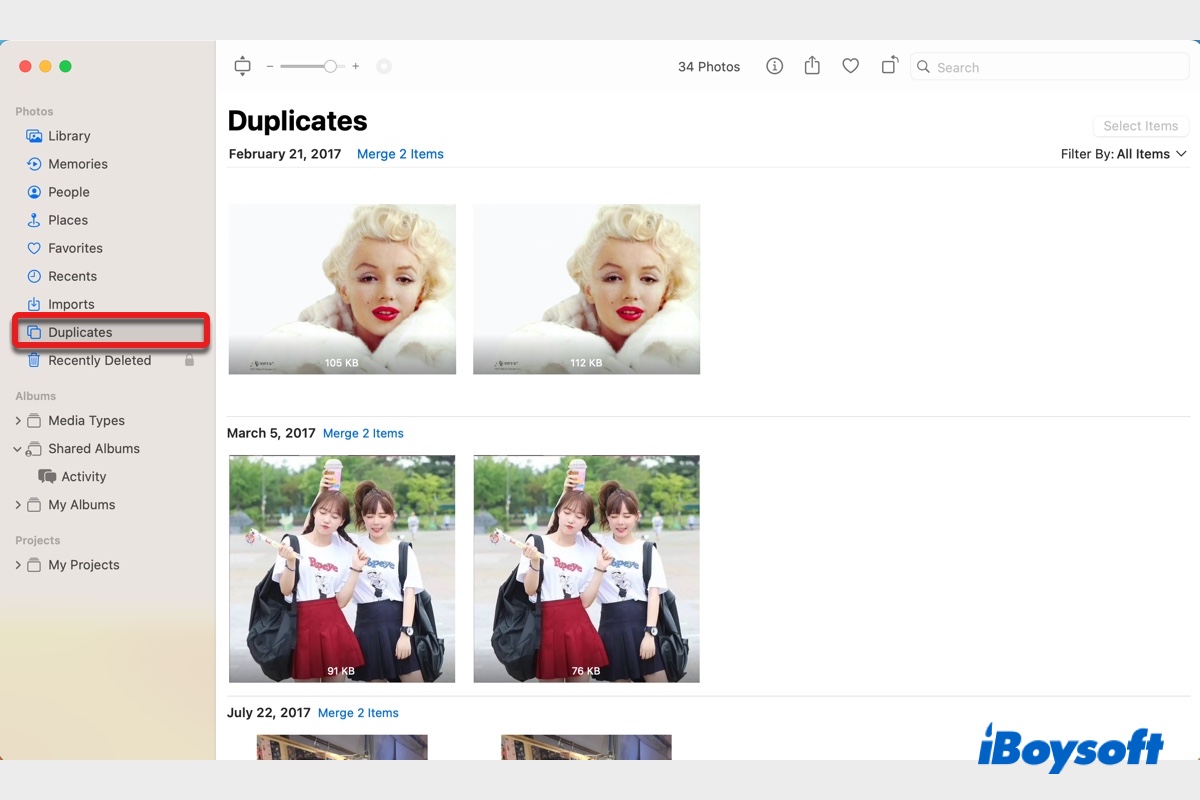
macOS Ventura a introduit une excellente fonctionnalité dans l'application Photos, qui peut trouver automatiquement les photos et vidéos en double et vous permettre de fusionner les doublons pour libérer de l'espace de stockage.
Bien que cette option semble être simple, certains utilisateurs ont rencontré des problèmes en l'utilisant. Ils ont signalé que les Doublons de Photos ne s'affichent pas ou que l'album des Doublons a disparu de l'application Photos.
Ici, nous vous aiderons à résoudre les problèmes et à supprimer les photos en double sur Mac.
Conseils : Bien que l'application Photos native soit un excellent point de départ, elle présente deux limitations majeures : elle ne scanne que votre Bibliothèque de photos et recherche principalement des correspondances exactes. Si vous avez des photos en double dans votre dossier Téléchargements ou sur un disque externe, l'application Photos ne les détectera tout simplement pas.
Quand je suis pressé pour libérer de l'espace de stockage, je compte sur iBoysoft Cleaner. Contrairement à la fonctionnalité de Dupliqués de macOS, limitée à une seule application, cet outil me permet de scanner n'importe quel dossier en beaucoup moins de temps.
Pour trouver les photos en double sur Mac depuis n'importe quel dossier :
Étape 1 : Téléchargez gratuitement, installez et lancez iBoysoft Cleaner.
Étape 2 : Cliquez sur Photos Similaires.
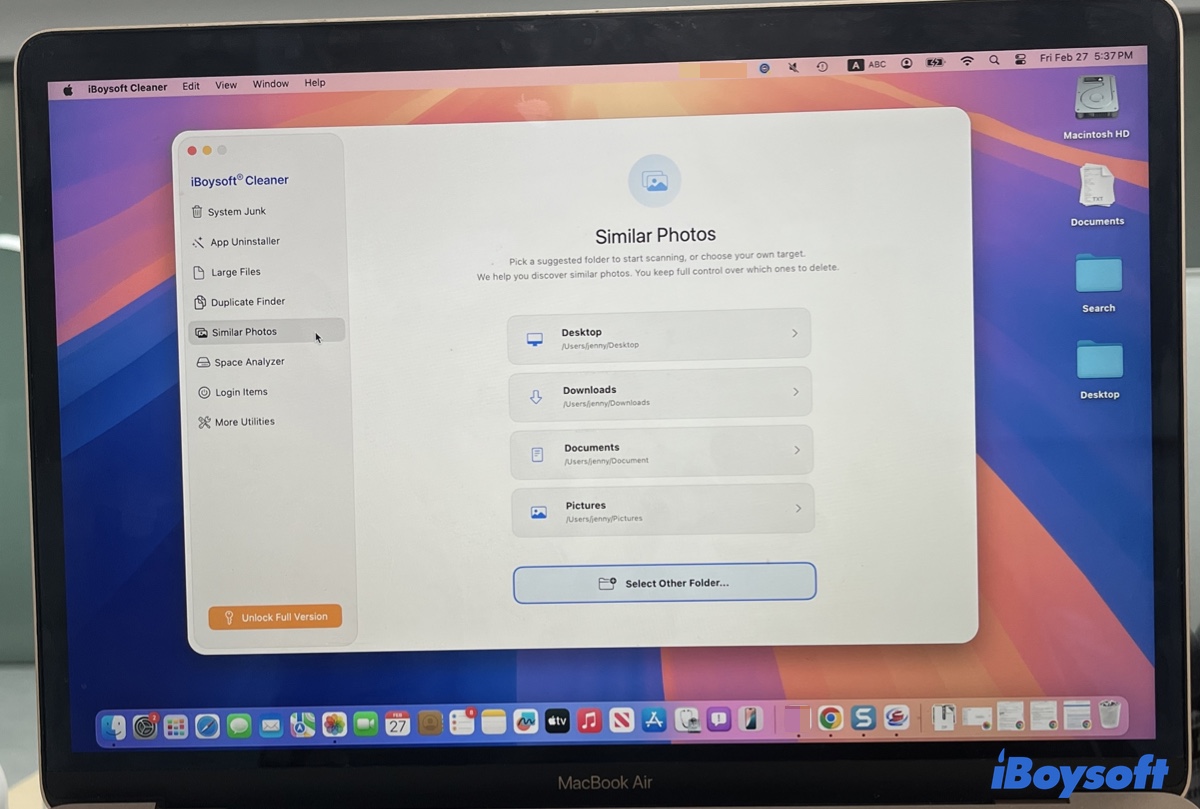
Étape 3 : Choisissez le dossier où les photos sont stockées.
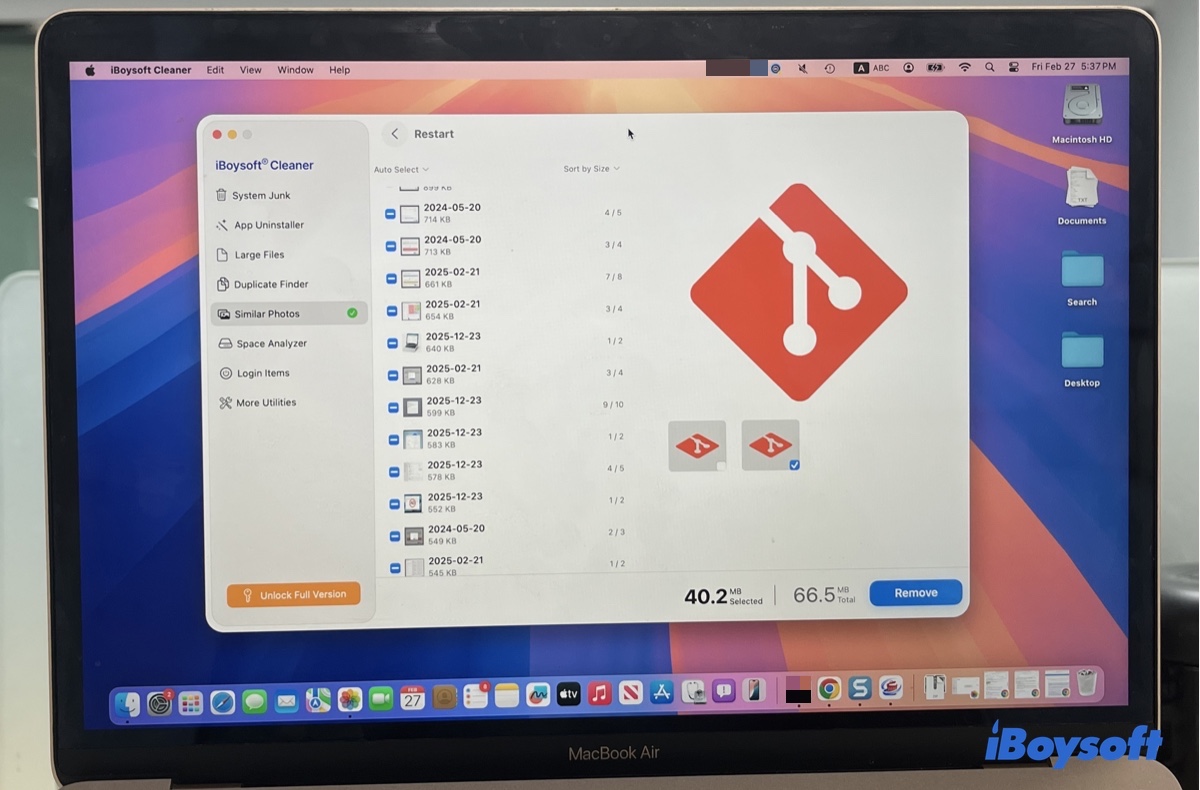
Étape 4 : Une fois l'analyse terminée, vérifiez les résultats.
Étape 5 : Cliquez sur le bouton Supprimer pour supprimer les photos en double.
Comment résoudre le problème des doublons de photos non affichés sur Mac ?
Si vous ne trouvez pas le dossier Doublons sur macOS Ventura ou ultérieur, ou si l'application Photos ne trouve pas les doublons, essayez les conseils suivants :
Conseil 1 : Accordez plus de temps à votre Mac.
Il faut du temps à votre Mac pour indexer votre photothèque et trouver les photos et vidéos en double. Cela peut prendre plusieurs heures ou jours, selon la taille de votre photothèque et les tâches en arrière-plan.
Étant donné que le processus de détection se produit généralement lorsque votre Mac est connecté à une source d'alimentation et n'exécute pas d'autres tâches critiques, vous pouvez suivre les étapes ci-dessous pour réduire le temps nécessaire :
- Quittez l'application Photos.
- Éteignez votre Mac et choisissez de ne pas rouvrir les applications au démarrage.
- Allumez votre Mac.
- Connectez-vous à votre Mac sans ouvrir d'applications.
- Laissez votre Mac allumé toute la nuit sans le mettre en veille. (Modifier les paramètres de veille de macOS)
Conseil 2 : Importez des photos en double dans l'application Photos pour déclencher la fonctionnalité.
Si vous avez suivi le conseil 1 et attendu plusieurs jours, essayez d'importer quelques photos en double dans l'application Photos pour voir si cela peut activer la fonction de doublon. Vous devrez probablement encore attendre un certain temps, mais cela peut accélérer le processus.
Conseil 3 : Désactivez l'accès Spotlight pour les photos et réactivez-le.
Pour que l'album des Duplicatas de Photos apparaisse, votre Mac doit d'abord indexer votre photothèque en utilisant Spotlight. Par conséquent, si la fonction de recherche de doublons ne fonctionne pas ou ne trouve pas toutes les photos en double, vous pouvez reconstruire l'indexation Spotlight pour les photos afin de redémarrer le processus de détection.
- Allez dans le menu Pomme > Préférences Système.
- Sélectionnez "Siri & Spotlight".
- Faites défiler vers le bas à droite et cliquez sur "Confidentialité Spotlight".
- Cliquez sur le bouton (+).
- Sélectionnez Images à gauche et cliquez sur Choisir.
- Cliquez sur Terminé.
- Attendez quelques secondes.
- Sélectionnez le dossier Images ajouté et cliquez sur le bouton (-).
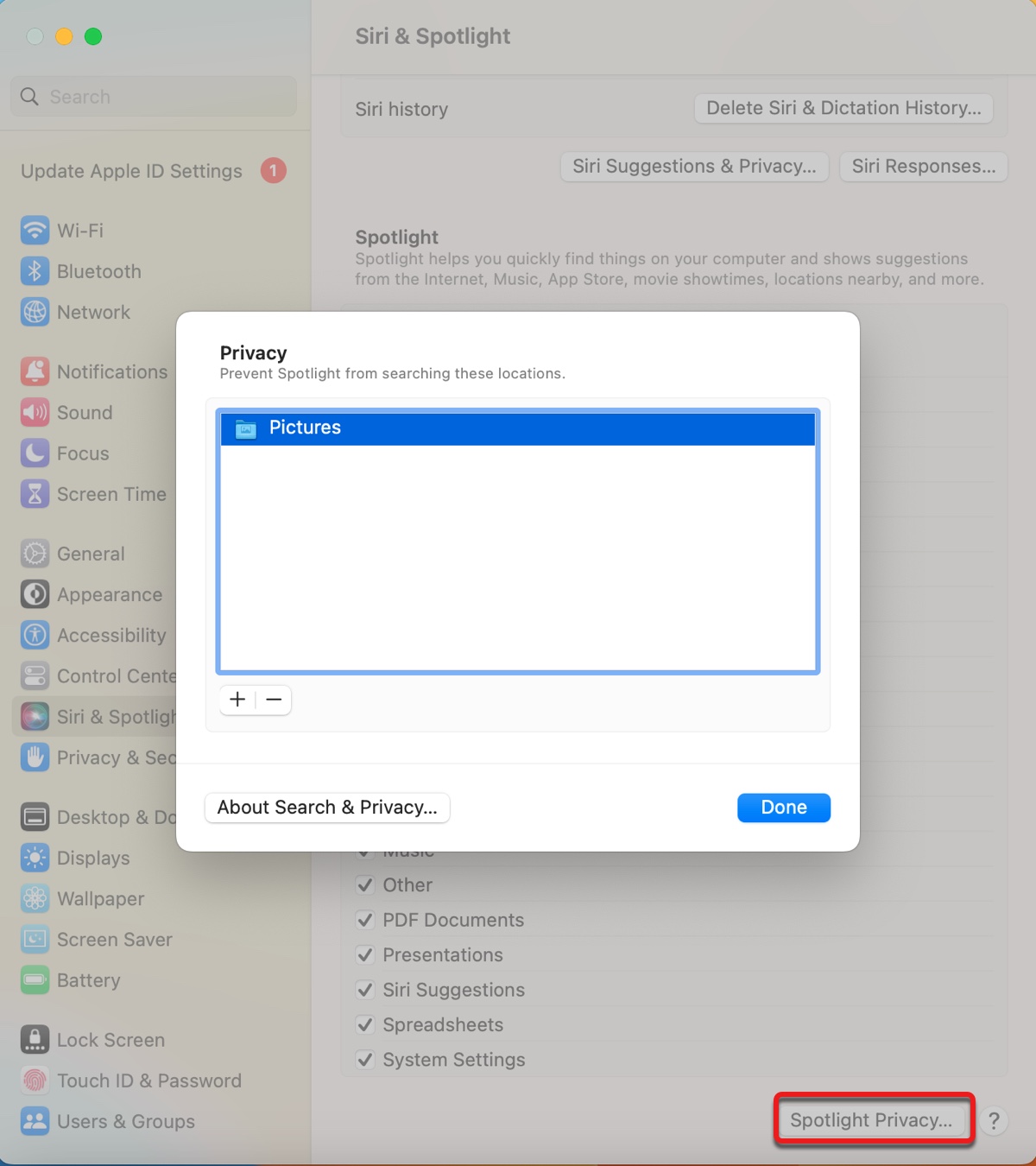
- Cliquez sur Terminé.
Spotlight réindexera ensuite votre photothèque. Cela peut prendre du temps, en fonction de la taille de vos photos. Vous pouvez laisser votre Mac allumé et chargé sans exécuter d'applications pour permettre au système de trouver les doublons.
Astuce 4 : Redémarrer le processus photoanalysisd dans l'Observateur d'activité.
Photoanalysisd est un agent d'analyse de bibliothèque de photos macOS qui scanne et analyse les bibliothèques de photos pour les Memories, les personnes et les recherches basées sur des scènes ou des objets en arrière-plan. S'il rencontre des problèmes, il empêchera l'album des Duplicatas de Photos de s'afficher ou de trouver des doublons.
Pour éviter de tels problèmes, vous pouvez le redémarrer dans l'Observateur d'activité, comme indiqué ci-dessous.
- Ouvrez l'Observateur d'activité à partir du dossier Applications > Utilitaires.
- Tapez "photoanalysisd" dans la barre de recherche en haut à droite.
- Sélectionnez le processus et cliquez sur le bouton ⤬.
- Cliquez sur "Forcer à quitter."
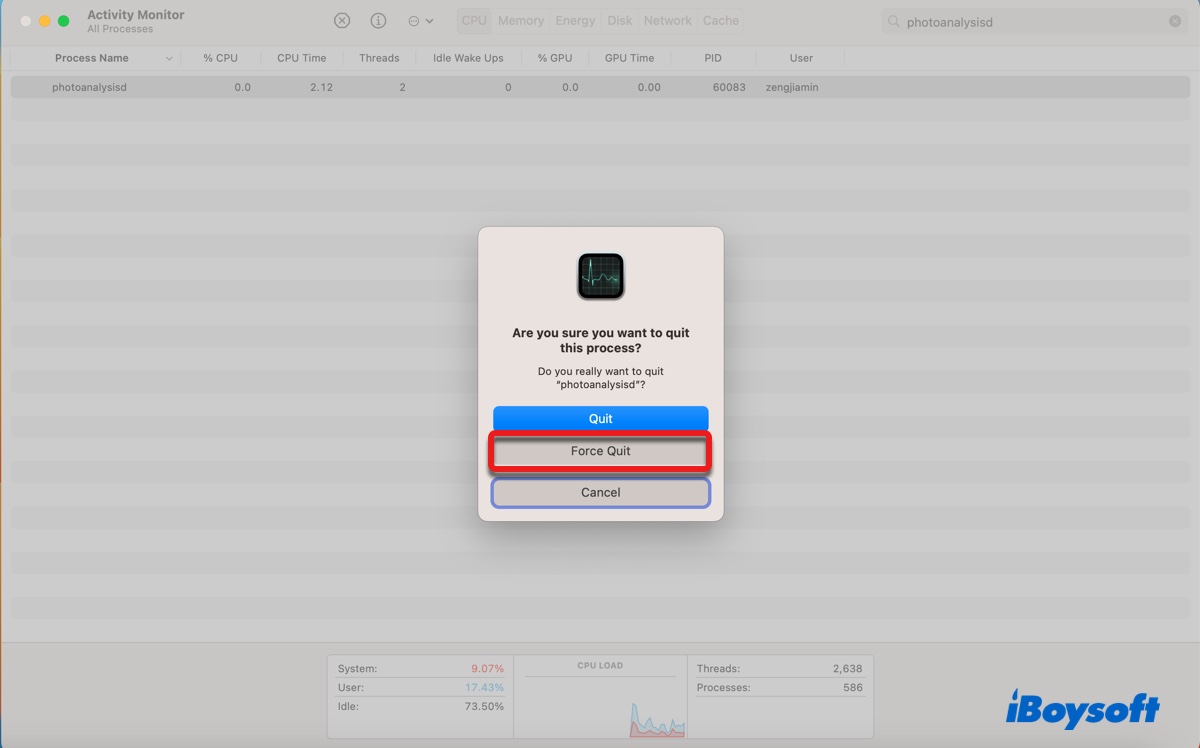
Après que le processus photoanalysisd est quitté, il redémarrera automatiquement pour analyser votre photothèque. Attendez patiemment comme suggéré dans l'astuce 1.
Comment supprimer les photos en double sur Mac ?
Depuis macOS Ventura, Apple a ajouté un nouvel album Dupliqués à l'application Photos, accessible depuis la barre latérale gauche. À l'intérieur, les doublons de vidéos ou de photos détectés sont répertoriés chronologiquement avec une option de Fusion à côté de chaque ensemble.
Lorsque vous fusionnez les éléments, la version de la plus haute qualité et la plus riche en métadonnées est conservée, et les autres sont déplacés vers le dossier "Récemment supprimés". Par exemple, si vous avez deux doublons, l'un a une résolution plus élevée et l'autre a plus de métadonnées, l'application Photos combinera les meilleures qualités des deux copies en une seule image et la conservera.
Il convient de mentionner que l'album Dupliqués de Photos n'apparaîtra que s'il y a effectivement des doublons dans votre bibliothèque Photos.
Avertissement : Photos scanne généralement votre bibliothèque pour trouver des doublons lorsque vous n'utilisez pas l'application et que votre Mac est branché sur secteur.
Comment trouver, fusionner et supprimer les photos en double sur macOS Ventura et ultérieur :
Si vous souhaitez fusionner en lot plusieurs photos en double sur Mac, cliquez d'abord sur une image, puis maintenez la touche Shift ou Command enfoncée et cliquez sur d'autres doublons pour les sélectionner. Ensuite, cliquez sur le bouton "Fusionner n éléments" en haut à droite de la fenêtre pour vous débarrasser des doublons inutiles.
Si vous souhaitez supprimer toutes les photos en double en une fois, sélectionnez une image, cliquez sur Modifier > Tout sélectionner dans la barre de menus, puis appuyez sur le bouton "Fusionner n éléments" en haut à droite.
Les doublons supprimés resteront dans le dossier "Récemment supprimés" pendant 30 jours avant d'être définitivement supprimés au cas où vous auriez besoin de les restaurer. Notez que si tous les doublons sont fusionnés, le dossier Doublons disparaîtra. Mais il réapparaîtra lorsque de nouveaux doublons seront trouvés.
Maintenant que vous savez comment supprimer les photos en double sur Mac, n'oubliez pas de partager les étapes avec vos amis.