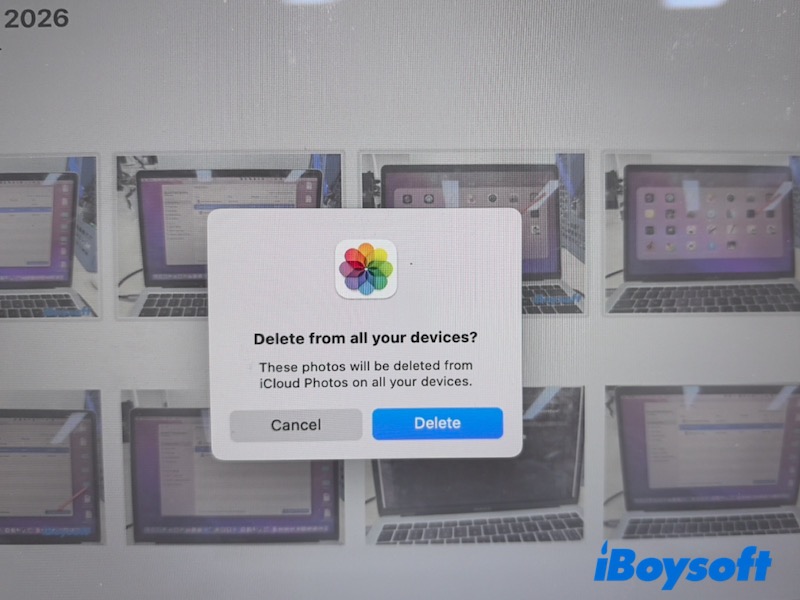
Doppelte Fotos können sich im Laufe der Zeit auf einem Mac ansammeln und unnötigen Speicherplatz belegen, was die Fotoorganisation weniger effizient macht.
Es gibt verschiedene Möglichkeiten, doppelte Fotos zu identifizieren und zu entfernen, je nachdem, ob sie in der Fotos-App oder im Finder gespeichert sind. Die folgenden Methoden zeigen praktische Optionen unter Verwendung von integrierten macOS-Funktionen und einem speziellen Tool auf.
Doppelte Fotos auf dem Mac löschen
Die Schritte zur Entfernung zusätzlicher oder ähnlicher Bilder variieren je nachdem, wo sie gespeichert sind. Im Folgenden sind die praktischsten Möglichkeiten aufgeführt, sie mithilfe von integrierten macOS-Funktionen oder einem dedizierten Tool aufzuräumen.
Verwenden Sie die Fotos-App
Wenn Ihre Bilder in der Fotos-App gespeichert sind, ist dies der sicherste und effizienteste Ort zum Entfernen von Duplikaten, und Sie können keinen Aufwand scheuen, um diese identischen, aber bedeutungslosen Bilder auf Ihrem Mac mühelos auf Macintosh HD freizugeben.
Auf macOS Ventura oder neuer:
- Öffnen Sie Fotos.
- Wählen Sie Duplikate im Seitenbereich aus.
- Klicken Sie auf Zusammenführen, um die beste Version zu behalten und den Rest zu entfernen.
Diese Funktion erkennt automatisch sowohl exakte Duplikate als auch sehr ähnliche Bilder und bewahrt wichtige Metadaten wie Bearbeitungen und Favoriten.
Auf früheren macOS-Versionen wie macOS Monterey gibt es keine integrierte Duplikaterkennungsfunktion. Sie können ähnliche Bilder manuell gruppieren und entfernen, indem Sie sie sortieren:
- Öffnen Sie die Fotos-App auf Ihrem Mac.
- Klicken Sie in der Seitenleiste auf Bibliothek.
- Durchsuchen Sie Ihre Fotos in der Hauptansicht (sie sind nach Datum organisiert).
- Suchen Sie nach Bildern, die zur selben Zeit aufgenommen wurden oder ähnliche Inhalte haben.
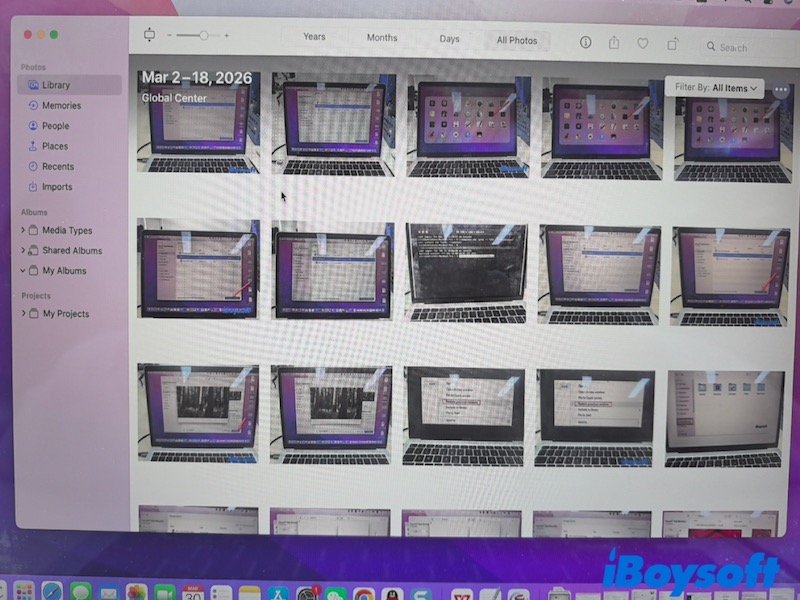
- Halten Sie die Befehlstaste gedrückt, um unerwünschte Kopien auszuwählen.
- Drücken Sie Löschen und bestätigen Sie.
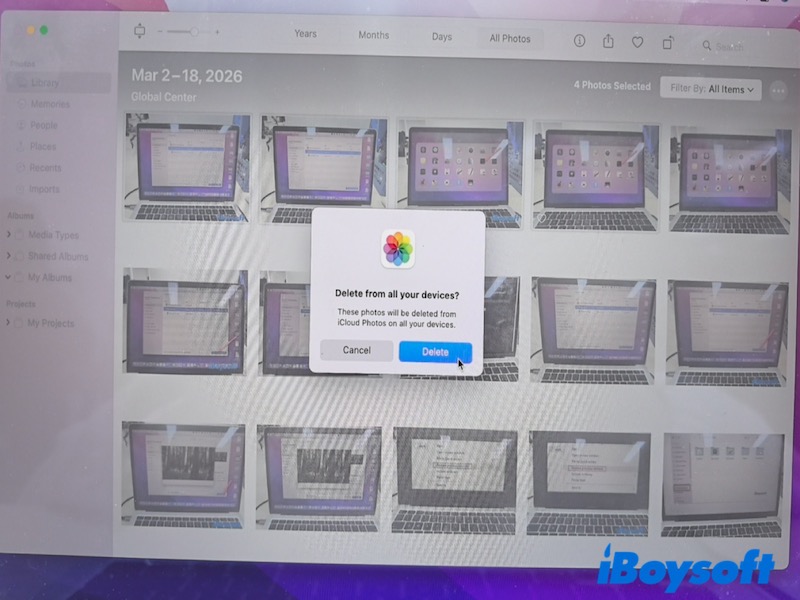
- Gehen Sie zu "Zuletzt gelöscht" und entfernen Sie sie dauerhaft.
Wenn Sie den einfachen Weg verwenden möchten, um ähnliche Fotos auf Mac Photos zu löschen, aber nicht sicher sind, ob ein Upgrade sinnvoll ist, lesen Sie bitte: Soll ich auf macOS Ventura aktualisieren?
Hinweis: Diese Methode basiert auf einer manuellen Überprüfung und kann Duplikate nicht anhand des Bildinhalts erkennen, daher ist sie nur für kleinere Fotobibliotheken praktikabel.
Verwenden Sie Finder
Wenn sich Ihre doppelten Fotos außerhalb der Fotos-App befinden (z. B. in Downloads oder externen Laufwerken), können Sie Finder verwenden. Finder ermöglicht es Ihnen immer, auf alle Dateien auf Ihrem Mac zuzugreifen, einschließlich Word-Dokumente, DMG-Dateien, Bilder, Videos, Audiodateien usw.
- Öffnen Sie Finder in Launchpad oder über eine Spotlight-Suche.
- Klicken Sie auf Datei > Neue Intelligente Mappe.
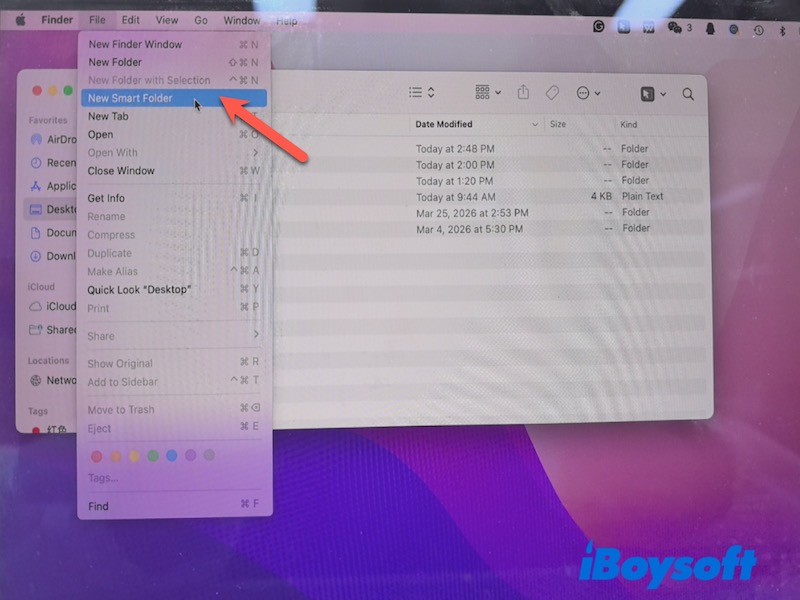
- Klicken Sie auf die + Schaltfläche oben rechts.
- Legen Sie den Filter auf Art → Bild fest.
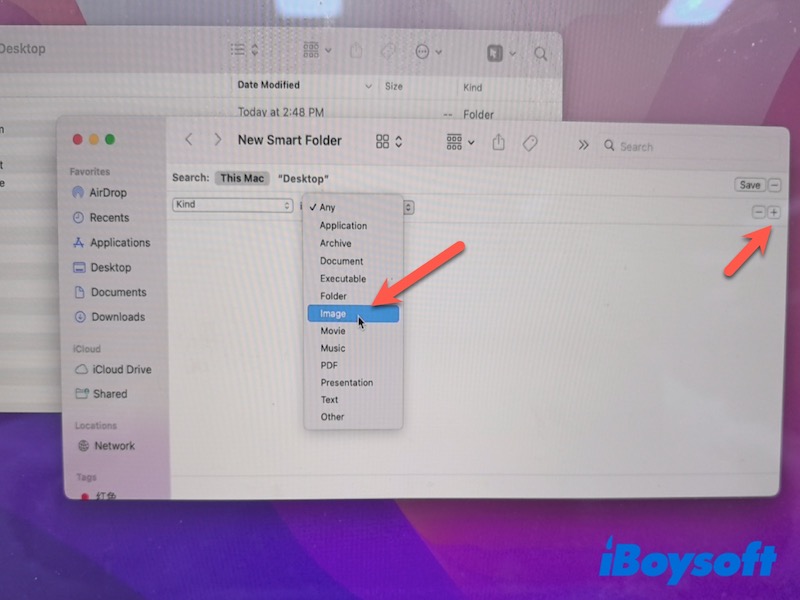
- Sortieren Sie Dateien nach Name, Datum oder Größe.
- Überprüfen Sie ähnliche oder wiederholte Bilder.
- Wählen Sie unerwünschte Dateien aus und wählen Sie „In den Papierkorb verschieben“.
Wenn Sie diese Bilder löschen möchten, können Sie einfach zum Mac Papierkorb gehen, um sie zu leeren.
Wenn die gelöschten Fotos zurückkommen, können Sie diesen Artikel lesen, um dieses Problem einfach zu beheben: Wie behebe ich das Problem mit wiederkehrenden gelöschten Dateien auf Mac und Windows?
Hinweis: Finder filtert Dateien nur anhand von Attributen, kann daher visuell ähnliche Bilder nicht genau identifizieren.
Verwenden Sie iBoysoft Cleaner, um ähnliche Fotos zu finden
Für große Fotobibliotheken oder präzisere Ergebnisse kann ein spezialisiertes Tool erheblich Zeit sparen.
iBoysoft Cleaner beinhaltet eine Funktion für Ähnliche Fotos, die:
- Erkennt sowohl doppelte als auch visuell ähnliche Bilder
- Gruppiert sie automatisch zur schnellen Überprüfung
- Ermöglicht Stapellöschung nach Vorschau
Dies ist besonders nützlich, um nahezu identische Dateien zu identifizieren, wie z.B. Serienaufnahmen oder leicht bearbeitete Versionen, die von den integrierten macOS-Tools übersehen werden können.
- Laden Sie iBoysoft Cleaner herunter, installieren Sie es und öffnen Sie es.
- Klicken Sie auf Ähnliche Fotos.
- Wählen Sie die Speicherorte aus, an denen Sie Ihre Fotos speichern, und klicken Sie darauf.
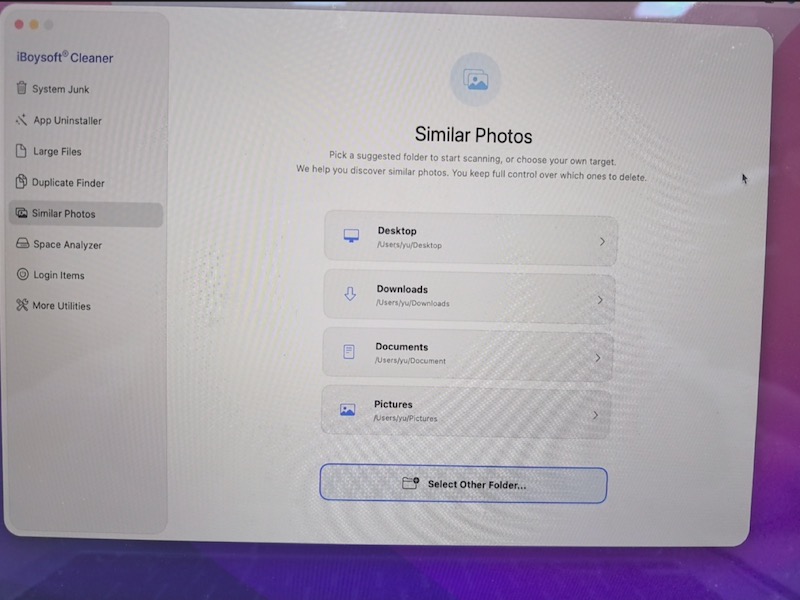
- Nach dem Scannen werden die doppelten Dateien auf der linken Seite aufgelistet, und Sie können sie auf der rechten Seite vorab anzeigen.
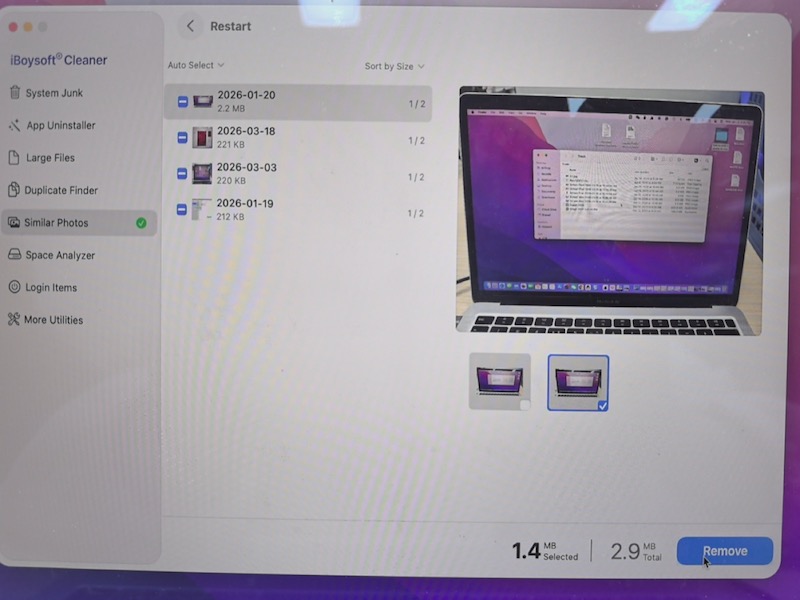
- Wählen Sie diejenigen aus, die Sie entfernen möchten.
Wenn Sie andere Programme zur Entfernung von doppelten Fotos auswählen möchten, lesen Sie bitte: Beste Programme zur Entfernung von Duplikaten auf einem Mac.
Warum Sie doppelte Fotos auf dem Mac haben
Doppelte Fotos entstehen in der Regel durch alltägliche Handlungen, wie z.B.:
- Mehrfaches Importieren derselben Fotos vom iPhone oder der Kamera
- Synchronisieren von Fotos zwischen Geräten (z.B. iCloud)
- Erstellen von Kopien während der Dateiorganisation
- Machen mehrerer ähnlicher Aufnahmen des gleichen Motivs
Da macOS nicht immer doppelte Importe verhindert, können sich diese Dateien schnell unbemerkt anhäufen.
Wie Sie doppelte Fotos verhindern können
Um zukünftig Duplikate zu vermeiden, können Ihnen einige einfache Gewohnheiten helfen:
- Überprüfen Sie vor dem Importieren von Fotos vorhandene Dateien
- Vermeiden Sie wiederholte manuelle Backups am selben Speicherort
- Verwenden Sie iCloud Photos sorgfältig, um die Synchronisationsduplikation zu verhindern
- Überprüfen und bereinigen Sie regelmäßig Ihre Fotobibliothek
- Verwenden Sie ein Tool mit Duplikaterkennung, wenn Sie große Sammlungen verwalten
Fazit
Das Löschen von doppelten Fotos auf dem Mac muss nicht zeitaufwendig sein. Die Fotos-App bietet die einfachste Lösung für bilddateibasierte Bilder, während der Finder für Dateien auf Ihrem System funktioniert. Für eine schnellere und gründlichere Bereinigung – insbesondere bei ähnlichen Bildern – kann ein Tool wie iBoysoft Cleaner die Effizienz erheblich verbessern.
Wenn Sie immer noch keine doppelten Fotos auf dem Mac löschen können, lesen Sie bitte: Können keine Duplikate auf dem Mac löschen.
FAQs
- QWie werde ich doppelte Fotos auf meinem Mac los?
-
A
Sie können die Finder-App verwenden, um doppelte Fotos auf Ihrem Mac loszuwerden: Starten Sie den Finder auf Ihrem Mac > Klicken Sie auf die Registerkarte Datei, um einen neuen Smart-Ordner zu erstellen > Klicken Sie auf das Pluszeichen +, um die Option Kind und Bilder auszuwählen > Wählen Sie identische Bilddateien aus, die im Finder-Fenster aufgelistet sind > Ziehen Sie Ihre Maus, um die zu löschenden Bilddateien auszuwählen > Klicken Sie mit der rechten Maustaste auf diese ausgewählten Fotos, um die Option Löschen von X Fotos auszuwählen.
- QKann die Mac Fotos-App Duplikate finden?
-
A
Tatsächlich kann die Mac Fotos-App Duplikate nicht automatisch finden, aber Sie können sie manuell finden, indem Sie einen Filter einstellen: Starten Sie die Fotos-App auf Ihrem Mac > Erstellen Sie ein neues Smart-Album, indem Sie auf die Registerkarte Datei klicken > Setzen Sie den Filter, um Ihre doppelten Fotos auf Ihrem Mac auszusortieren > Suchen Sie das neue Smart-Album, das Sie erstellt haben > Wählen Sie alle doppelten Fotos aus und führen Sie weitere Änderungen durch.