Mac には重複した写真が蓄積され、不要なストレージ容量を占有し、写真の整理を効率的でなくします。
Photos アプリやFinder に保存されているかによって、重複した写真を特定して削除する方法は異なります。以下の方法は、組み込み macOS 機能や専用ツールを使用してそれらをきちんと片付ける実用的なオプションを概説しています。
Mac で重複した写真を削除する
余分なまたは類似した画像を削除する手順は、それらがどこに保存されているかによって異なります。組み込み macOS 機能や専用ツールを使用してそれらをきちんと片付ける最も実用的な方法について以下に記載しています。
Photos アプリを使用する
お使いの画像が Photos アプリに保存されている場合、これは重複を削除するための最も安全で効率的な場所であり、Mac で意味のない同一の写真を余すことなく取り除くための手段を惜しまず行えます。Macintosh HD のスペースを解放する ために。
macOS Ventura 以降:
- Photos を開きます。
- サイドバーから「重複」を選択します。
- 最良のバージョンを保持し、残りを削除するためにマージをクリックします。
この機能は、正確な重複と非常に似ている画像の両方を自動的に検出し、編集やお気に入りなどの重要なメタデータを保持します。
macOS Monterey のような以前の macOS バージョンでは、組み込みの重複検出機能はありません。それらを手動でグループ化して類似した画像を削除することができます:
- Mac で写真アプリを開きます。
- サイドバーでライブラリをクリックします。
- メインビューで写真を閲覧します(日付で整理されています)。
- 同じ時期に撮影された画像や似た内容の画像を探します。
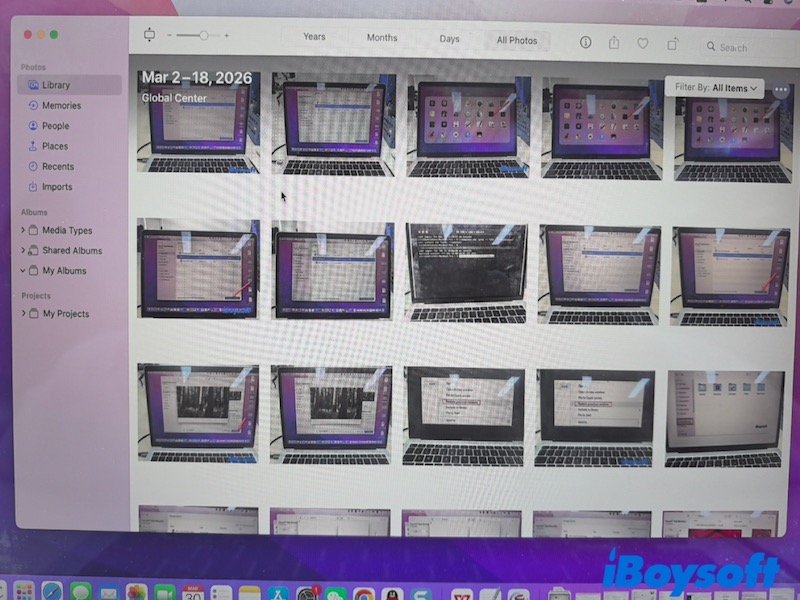
- 不要なコピーを選択するには、Command キーを押し続けます。
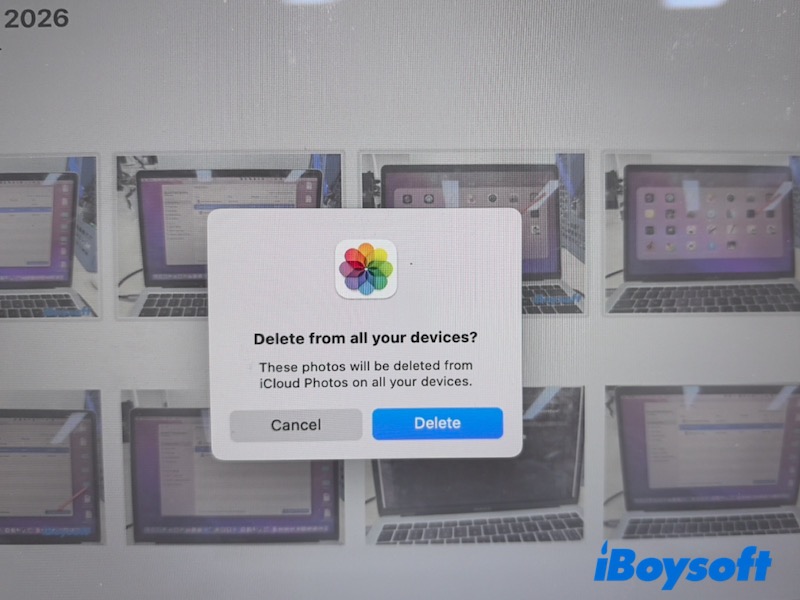
- 削除キーを押して確認します。
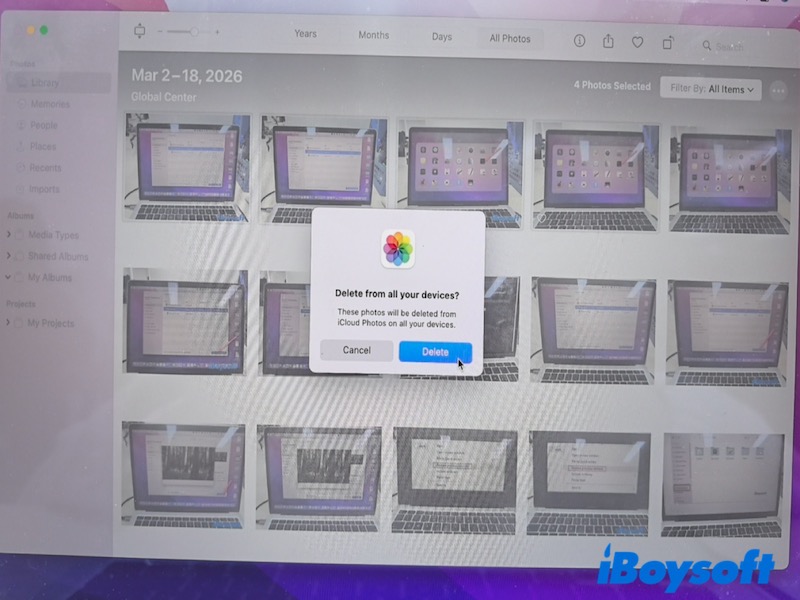
- 最近削除された項目に移動して、それらを永久に削除します。
Mac の写真アプリで似た写真を簡単に削除したい場合、アップグレードが適しているかどうか分からない場合は、次をお読みください: macOS Ventura にアップグレードすべきか?
注意: この方法は手動レビューに依存しており、画像コンテンツに基づいた重複を検出することはできませんので、小規模な写真ライブラリにのみ実用的です。
Finder の使用
写真アプリ以外に重複した写真が保存されている場合(ダウンロードフォルダや外部ドライブなど)、Finder を使用できます。Finder は、Mac 上の Word ドキュメント、DMG ファイル、画像、動画、音声など、すべてのファイルにアクセスできるため、常にお使いいただけます。
- Launchpad や Spotlight Search で Finder を開きます。
- ファイル>新しいスマートフォルダをクリックします。
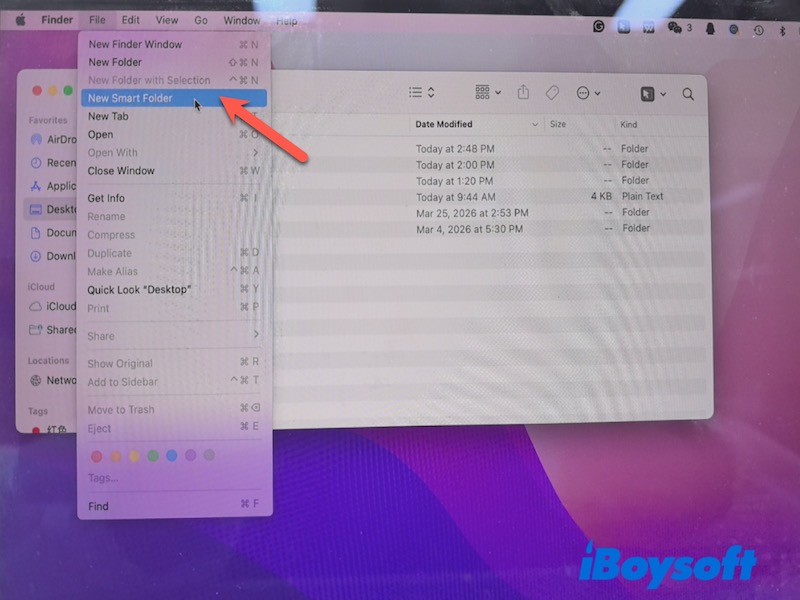
- 右上隅の+ボタンをクリックします。
- フィルターを種類→画像に設定します。
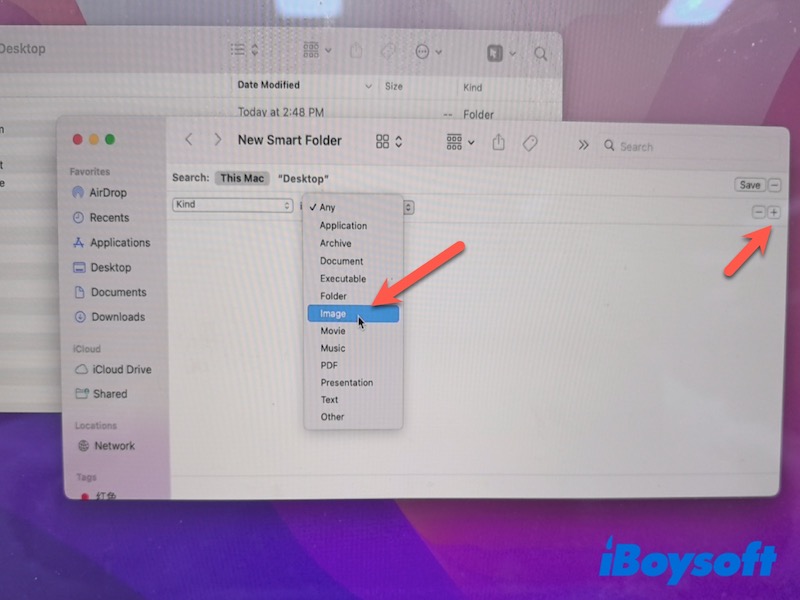
- 名前、日付、またはサイズでファイルをソートします。
- 似た画像や繰り返しの画像を確認します。
- 不要なファイルを選択し、ゴミ箱に移動します。
これらの写真を削除したい場合は、Mac ゴミ箱 に移動してすぐに空にします。
削除した写真が戻ってきた場合は、この記事を読んで問題を修正できます: Mac や Windows で削除したファイルが再表示される問題を修正する方法
注意: Finder は属性に基づいてファイルをフィルタリングするだけであり、外観が似ている画像を正確に識別することはできません。
iBoysoft Cleaner を使用して似た写真を見つける
大規模な写真ライブラリやより正確な結果を求める場合、専用のツールを使用すると大幅な時間を節約できます。
iBoysoft Cleaner には、次の機能が含まれています:
- 重複または外観が似ている画像を検出します
- 迅速なレビューのために自動的にグループ化します
- プレビュー後に一括削除が可能です
macOS のビルトインツールでは見逃されることがある、burst shots やわずかに編集されたバージョンなど、類似の重複ファイルを特に識別するのに役立ちます。
- iBoysoft Cleaner をダウンロードして、インストールし、起動します。
- 「類似写真」をクリックします。
- 写真を保存する場所を選択してクリックします。
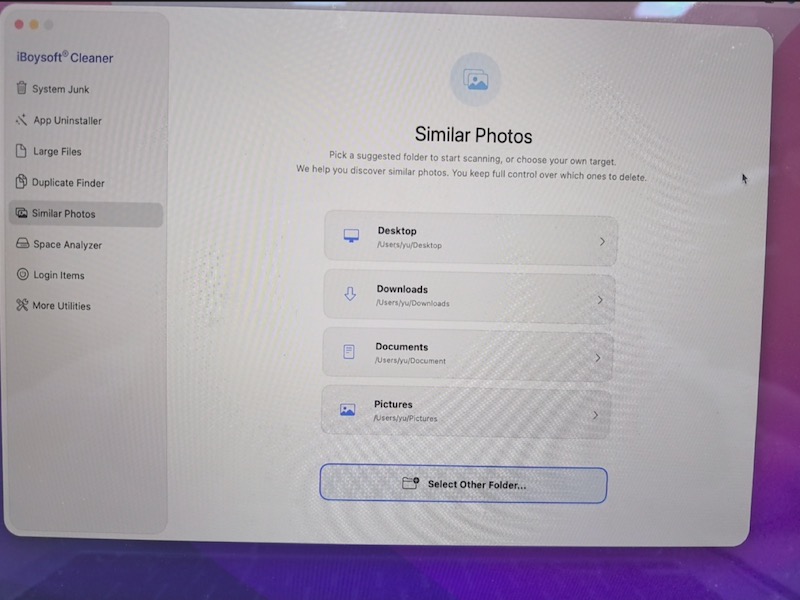
- スキャンが完了すると、重複ファイルが左側にリストされ、右側でプレビューできます。
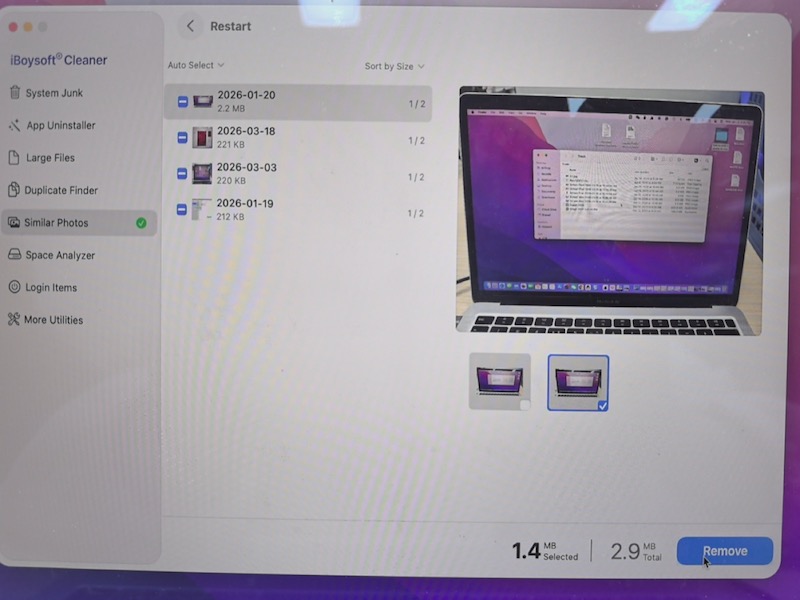
- 削除したいファイルを選択します。
他の重複写真削除ツールを選択したい場合は、次を読んでください: Mac のベスト重複写真削除ツール。
Mac で重複する写真がある理由
重複写真は、通常次のような日常的なアクションから発生します:
- iPhone やカメラから同じ写真を複数回インポートする
- デバイス間で写真を同期する(例: iCloud)
- ファイルの整理中にコピーを作成する
- 同じ被写体に複数の似たような写真を撮る
macOS は重複インポートを常に防ぐわけではないため、これらのファイルは通知なしに急速に増える可能性があります。
重複写真を防ぐ方法
将来の重複を回避するには、いくつかの簡単な習慣が役立ちます:
- 写真をインポートする前に既存のファイルを確認する
- 同じ場所への繰り返し手動バックアップを避ける
- iCloud Photos を慎重に使用して同期の重複を防ぐ
- 写真ライブラリを定期的に見直し、クリーンアップする
- 大規模なコレクションを管理する場合は、重複検出機能付きのツールを使用する
結論
Mac での重複した写真を削除するのは時間のかかる作業ではありません。写真アプリはライブラリ内の画像に最も簡単な解決策を提供し、Finder はシステム全体に保存されているファイルに適しています。特に似た画像を扱う際には、iBoysoft Cleaner のようなツールを使用することで、効率が大幅に向上します。
Mac で重複した写真を削除できない場合は、次をお読みください: Mac で重複を削除できない場合。
よくある質問
- QMacの重複した写真をどのように取り除けばよいですか?
-
A
Macの重複した写真を取り除くためにFinderアプリを適用することができます:MacでFinderを起動>新しいスマートフォルダを作成するためにファイルタブをクリック>プラスアイコンをクリックしてKindおよびImagesオプションを選択する>Finderウィンドウに表示される同一の画像ファイルを選択する>取り除きたい画像ファイルを選択するためにマウスをドラッグする>これらの選択された写真を右クリックしてDelete X Photosオプションを選択する
- QMac Photosアプリは重複を見つけることができますか?
-
A
実際、Mac Photosアプリは自動的に重複を見つけることができませんが、フィルタを設定して手動で見つけることができます:MacでPhotosアプリを起動>ファイルタブをクリックして新しいスマートアルバムを作成>フィルタを設定してMac上の重複した写真を整理する>作成した新しいスマートアルバムを見つける>すべての重複した写真を選択してさらに変更を加える