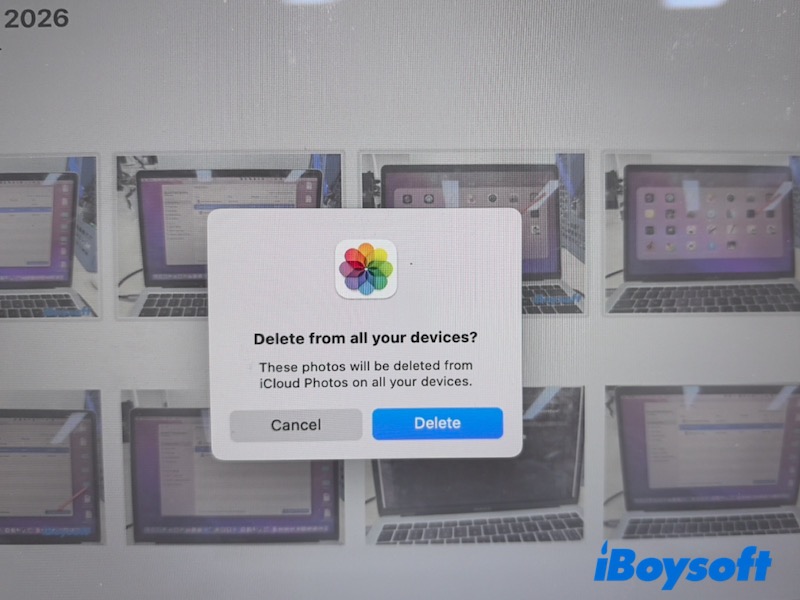
Yinelenen fotoğraflar zamanla Mac’inizde birikerek gereksiz depolama alanı kaplayabilir ve fotoğrafları düzenlemeyi zorlaştırabilir.
Yinelenen fotoğrafları bulup kaldırmak için, bunların Fotoğraflar uygulamasında mı yoksa Finder’da mı depolandığına bağlı olarak farklı yöntemler kullanabilirsiniz. Aşağıdaki yöntemler, yerleşik macOS özelliklerinden ve özel bir araçtan yararlanarak uygulanabilecek seçenekleri açıklar.
Mac’te Yinelenen Fotoğrafları Silme
Ekstra veya benzer görüntüleri kaldırma adımları, bunların nerede depolandığına göre değişir. Aşağıda, yerleşik macOS özelliklerini veya özel bir aracı kullanarak fotoğrafları temizlemenin en pratik yollarını bulabilirsiniz.
Fotoğraflar Uygulamasını Kullanma
Görüntüleriniz Fotoğraflar uygulamasında depolanıyorsa, yinelenenleri kaldırmak için en güvenli ve verimli seçenek budur. Mac’inizdeki aynı ve gereksiz fotoğrafları kaldırarak Macintosh HD’de yer açabilirsiniz.
macOS Ventura veya sonraki sürümlerde:
- Fotoğraflar uygulamasını açın.
- Kenar çubuğundan Yinelenenler’i seçin.
- En iyi sürümü korumak ve diğerlerini kaldırmak için Birleştir’e tıklayın.
Bu özellik, hem tamamen aynı fotoğrafları hem de birbirine çok benzeyen görüntüleri otomatik olarak algılar. Ayrıca düzenlemeler ve favoriler gibi önemli meta verileri korur.
macOS Monterey gibi daha eski macOS sürümlerinde yerleşik yinelenen algılama özelliği yoktur. Benzer görüntüleri sıralayarak manuel olarak gruplandırabilir ve kaldırabilirsiniz:
- Mac'inizde Fotoğraflar uygulamasını açın.
- Kenar çubuğunda Arşiv'e tıklayın.
- Ana görünümde fotoğraflarınıza göz atın (fotoğraflar tarihe göre düzenlenir).
- Aynı zamanda çekilmiş veya benzer içeriklere sahip görselleri bulun.
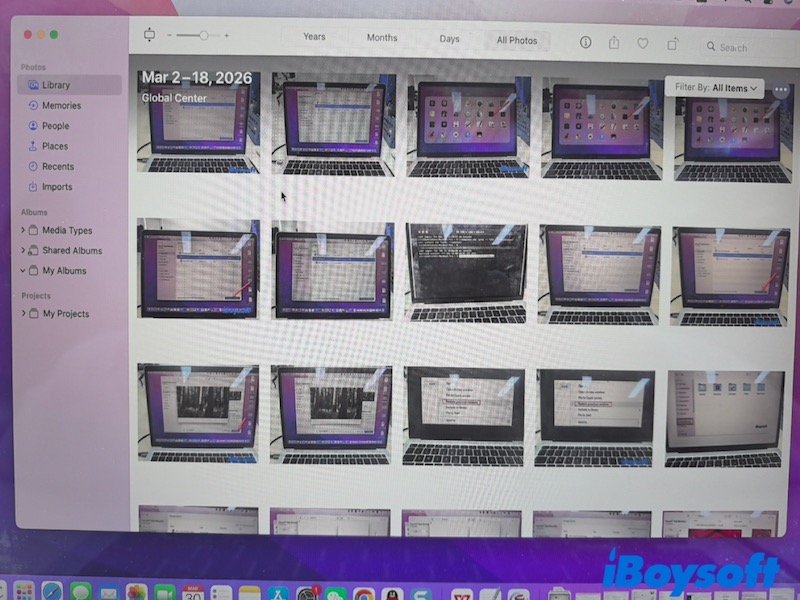
- İstemediğiniz kopyaları seçmek için Command tuşunu basılı tutun.
- Sil tuşuna basın ve işlemi onaylayın.
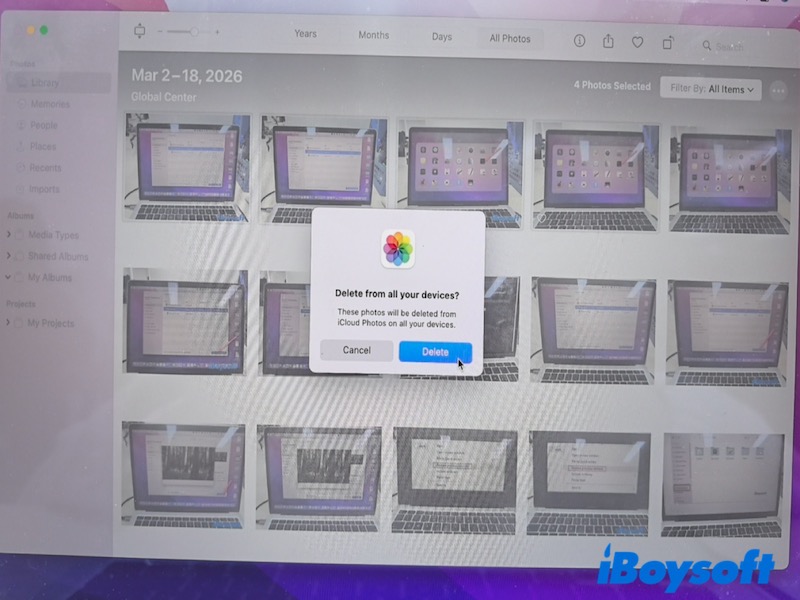
- Son Silinenler'e gidin ve fotoğrafları kalıcı olarak silin.
Mac'teki Fotoğraflar uygulamasında benzer fotoğrafları silmenin kolay yolunu kullanmak istiyor ancak yükseltme yapmanın sizin için uygun olup olmadığından emin olamıyorsanız şu yazıyı okuyun: macOS Ventura'ya Yükseltmeli miyim?
Not: Bu yöntem manuel incelemeye dayanır ve görsel içeriğe göre yinelenen fotoğrafları algılayamaz. Bu nedenle yalnızca daha küçük fotoğraf arşivleri için pratiktir.
Finder'ı kullanın
Yinelenen fotoğraflarınız Fotoğraflar uygulamasının dışında (örneğin İndirilenler klasöründe veya harici sürücülerde) kayıtlıysa Finder uygulamasını kullanabilirsiniz. Finder; Word belgeleri, DMG dosyaları, resimler, videolar, ses dosyaları ve diğer tüm dosyalar dahil olmak üzere Mac'inizdeki dosyalara erişmenizi sağlar.
- Finder'ı Launchpad veya Spotlight Araması üzerinden açın.
- Dosya > Yeni Akıllı Klasör'e tıklayın.
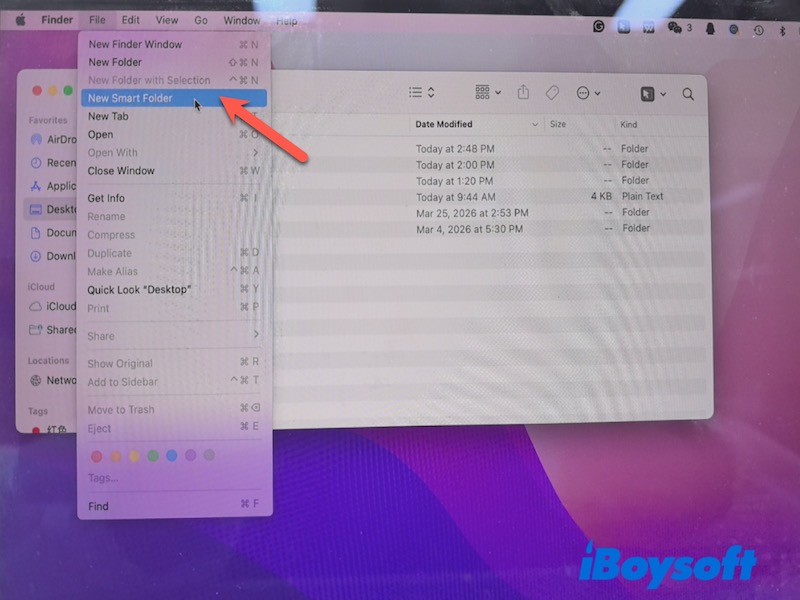
- Sağ üst köşedeki + düğmesine tıklayın.
- Filtreyi Tür → Görsel olarak ayarlayın.
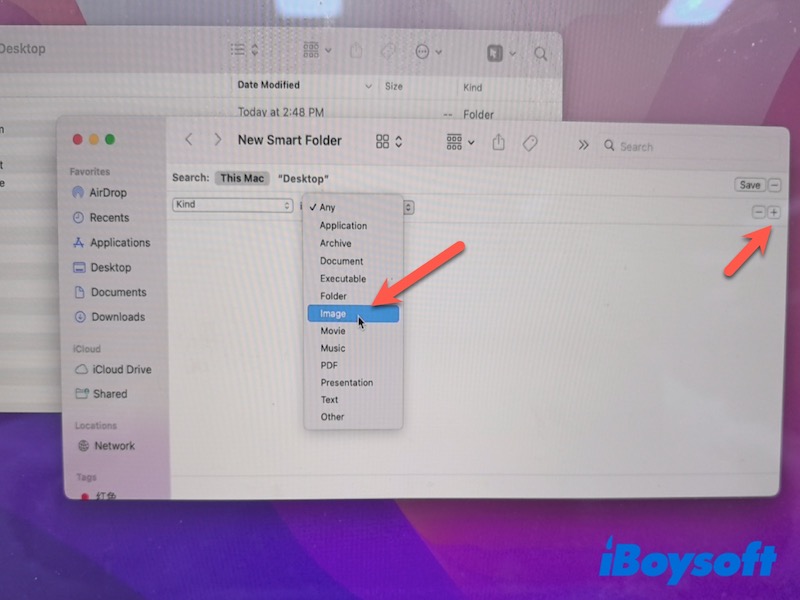
- Dosyaları Ad, Tarih veya Boyut'a göre sıralayın.
- Benzer veya tekrarlanan görselleri inceleyin.
- İstemediğiniz dosyaları seçin ve Çöp Sepeti'ne Taşı'yı seçin.
Bu fotoğrafları silmek istiyorsanız Mac Çöp Sepeti'ne giderek çöpü doğrudan boşaltabilirsiniz.
Sildiğiniz fotoğraflar geri geliyorsa bu sorunu kolayca çözmek için şu yazıyı okuyabilirsiniz: Mac ve Windows'ta Silinen Dosyaların Yeniden Görünmesi Nasıl Düzeltilir?
Not: Finder dosyaları yalnızca özelliklerine göre filtreler. Bu nedenle görsel olarak benzer görüntüleri doğru şekilde belirleyemez.
Benzer Fotoğrafları Bulmak için iBoysoft Cleaner'ı kullanın
Büyük fotoğraf arşivlerinde veya daha doğru sonuçlara ihtiyaç duyduğunuzda, özel olarak tasarlanmış bir araç size önemli ölçüde zaman kazandırabilir.
iBoysoft Cleaner şu özelliklere sahip bir Benzer Fotoğraflar işlevi sunar:
- Yinelenen ve görsel olarak benzer görüntüleri algılar
- Hızlı inceleme için fotoğrafları otomatik olarak gruplandırır
- Önizleme sonrasında toplu silme imkânı sunar
Bu özellik, yerleşik macOS araçlarının gözden kaçırabileceği seri çekimleri veya küçük düzenlemelerden geçirilmiş benzer sürümleri tespit etmek için özellikle kullanışlıdır.
- iBoysoft Cleaner'ı indirin, yükleyin ve açın.
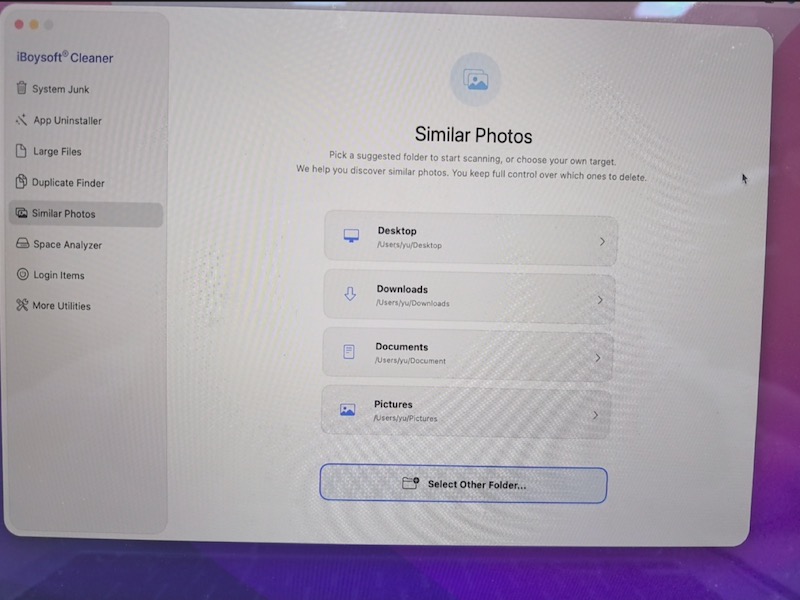
- Similar Photos'a tıklayın.
- Fotoğraflarınızı depoladığınız konumları seçin ve ilgili düğmeye tıklayın.
- Tarama tamamlandıktan sonra yinelenen dosyalar solda listelenir; bunları sağ tarafta önizleyebilirsiniz.
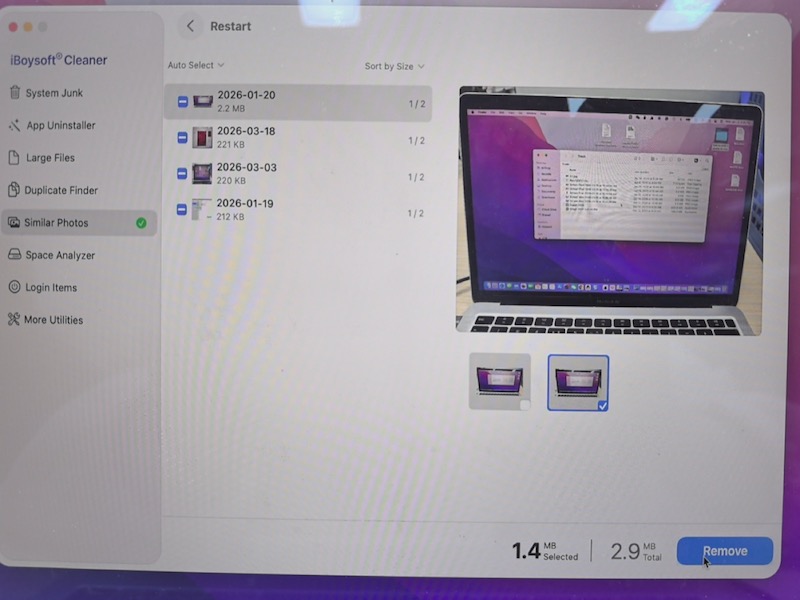
- Kaldırmak istediklerinizi seçin.
Farklı yinelenen fotoğraf temizleme araçlarını değerlendirmek isterseniz şu yazıya göz atın: Mac için En İyi Yinelenen Fotoğraf Temizleme Araçları.
Mac'te Neden Yinelenen Fotoğraflar Oluşur?
Yinelenen fotoğraflar genellikle şu günlük işlemler sonucunda oluşur:
- Aynı fotoğrafları iPhone'dan veya kameradan birden fazla kez içe aktarmak
- Fotoğrafları aygıtlar arasında eşzamanlamak (örneğin iCloud ile)
- Dosyaları düzenlerken kopyalar oluşturmak
- Aynı konuya ait birden fazla benzer fotoğraf çekmek
macOS, yinelenen içe aktarmaları her zaman önlemediğinden bu dosyalar fark edilmeden hızla birikebilir.
Yinelenen Fotoğraflar Nasıl Önlenir?
İleride yinelenen fotoğraflar oluşmasını önlemek için birkaç basit alışkanlık yardımcı olabilir:
- Fotoğrafları içe aktarmadan önce aynı dosyaların mevcut olup olmadığını kontrol edin
- Aynı konuma tekrar tekrar manuel yedekleme yapmaktan kaçının
- Eşzamanlama nedeniyle kopyalar oluşmasını önlemek için iCloud Fotoğrafları'nı dikkatli kullanın
- Fotoğraf arşivinizi düzenli olarak gözden geçirip temizleyin
- Büyük arşivleri yönetiyorsanız yinelenen dosya algılama özelliğine sahip bir araç kullanın
Sonuç
Mac'te yinelenen fotoğrafları silmek uzun zaman almak zorunda değildir. Fotoğraflar uygulaması, arşivdeki görseller için en kolay çözümü sunarken Finder, sisteminizin farklı konumlarında saklanan dosyaları yönetmenizi sağlar. Daha hızlı ve kapsamlı bir temizlik için, özellikle benzer görsellerle çalışırken iBoysoft Cleaner gibi bir araç verimliliği önemli ölçüde artırabilir.
Mac'te yinelenen fotoğrafları hâlâ silemiyorsanız şu yazıya göz atın: Mac'te Yinelenen Dosyalar Silinemiyor.
Sık Sorulan Sorular
- QMac'imdeki yinelenen fotoğraflardan nasıl kurtulabilirim?
-
A
You can apply the Finder app to get rid of duplicate photos on your Mac: Launch Finder on your Mac > click the File tab to create a New Smart Folder > click the plus + icon to choose Kind and Images option > select identical image files listed in the Finder window > drag your mouse to select the image files that you want to get rid of > right-click these selected photos to choose the Delete X Photos option.
- QMac'teki Fotoğraflar uygulaması yinelenen fotoğrafları bulabilir mi?
-
A
Actually, the Mac Photos app cannot find duplicates automatically, but you can find them manually by setting a filter: Launch the Photos app on your Mac > Create a New Smart Album by clicking the File tab > Set the filter to sort out your duplicate photos on your Mac > Locate the New Smart Album that you created > Select all duplicate photos and make further changes.