Yinelenen dosyalar genellikle Mac'inizde dosya kopyalama, indirme, düzenleme veya yeni dosya oluşturma işlemleri sırasında birikir. Ancak silmeye çalışırken dosya kullanımda ya da izin reddedildi şeklinde uyarılar görülebilir.
Bu durum genellikle macOS'un etkin dosyaları koruması, erişimi sınırlandırması veya sistem kaynaklı problemlerden kaynaklanmaktadır. Aşağıdaki çözümler, her duruma özel yöntemler sunarak yinelenen dosyaların güvenle ve eksiksiz biçimde kaldırılmasını sağlar.
Çözüm 1: "Dosya Kullanımda" Uyarısında Yinelenen Dosyaların Silinmesi
Bu hata, dosyaya bir uygulama veya arka planda çalışan bir işlem erişirken oluşur; herhangi bir pencere açık olmasa bile görülür. Özellikle Önizleme, Fotoğraflar ya da Dropbox gibi bulut uygulamaları arka planda etkinse bu sorun sık meydana gelir.
- Dosyayı kullanabilecek tüm uygulamalardan çıkış yapılır.
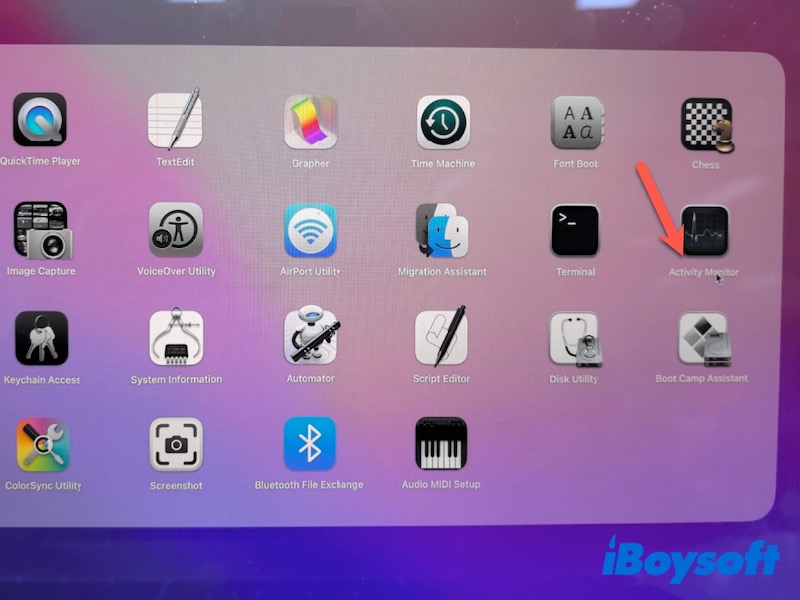
- Etkinlik Monitorü açılır. (Uygulamalar > Yardımcı Programlar)
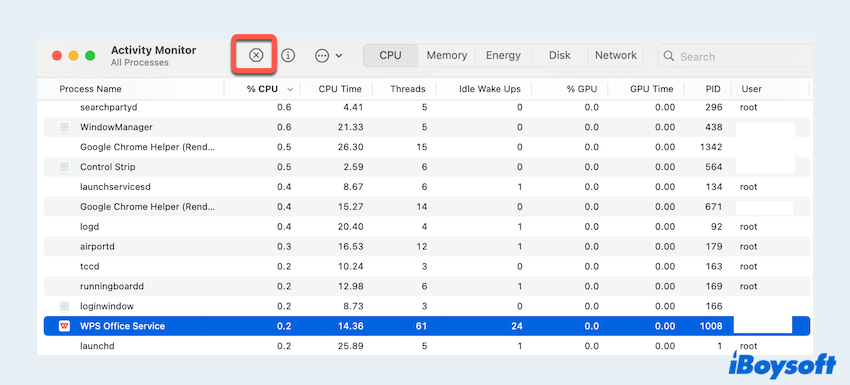
- İlgili süreç, dosya adı veya uygulama adı ile aranır.
- İşlem seçildikten sonra X simgesi tıklanır ve Zorla Çık seçimi yapılır.
- Dosyayı tekrar silmek için işlem tekrarlanır.
Dosyayı hangi işlemin kilitlediğinden emin olunamıyorsa, Mac yeniden başlatıldıktan hemen sonra uygulamalar açılmadan silme işlemi denenebilir. Sistem işlemlerini zorla sonlandırmadan önce güvenlilik açısından kontrol sağlanmalıdır.
Çözüm 2: Yinelenen Dosyaları Silerken "İzin Reddedildi" Sorunu
Kullanıcı hesabınızın, dosya üzerinde yeterli yetkiye sahip olmaması halinde bu sorun yaşanır.
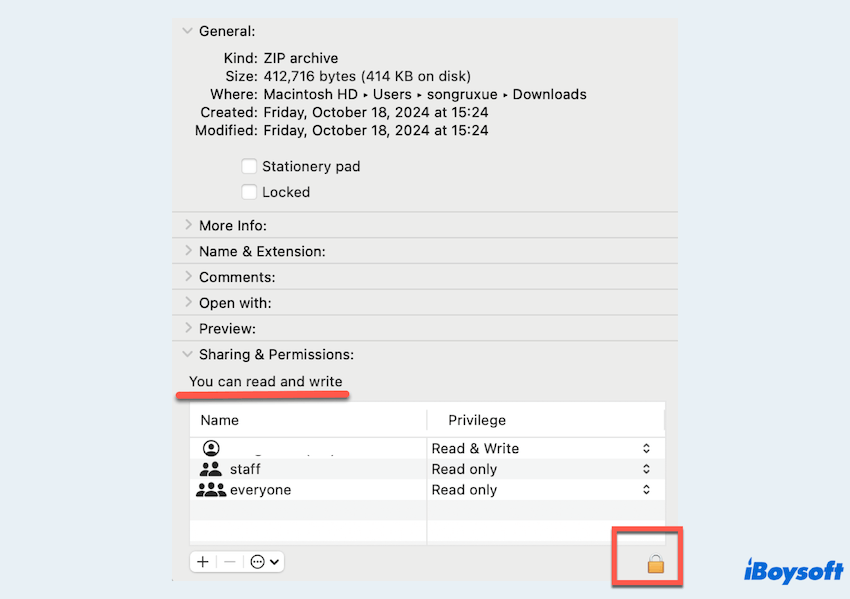
- Dosyaya sağ tıklanır → Bilgi Ver seçeneği açılır.
- Paylaşım ve İzinler bölümüne inilir.
- Kilit simgesi tıklanır, ardından şifre girilir.
- Hesap için Okuma ve Yazma yetkisi atanır.
- Pencere kapatılır ve dosya kalıcı olarak silinir.
Alternatif Yöntem (Terminal): Mac üzerinde yinelenen dosyaların silinememesi gibi durumlarda, Mac Terminali üzerinden zorla silme işlemi gerçekleştirilebilir. Komut satırları ile işlem yapılırken en ufak bir hata telafisi olmayan sonuçlara yol açabileceği için çok dikkatli olunmalıdır.
- Finder > Uygulamalar > Araçlar > Terminal.
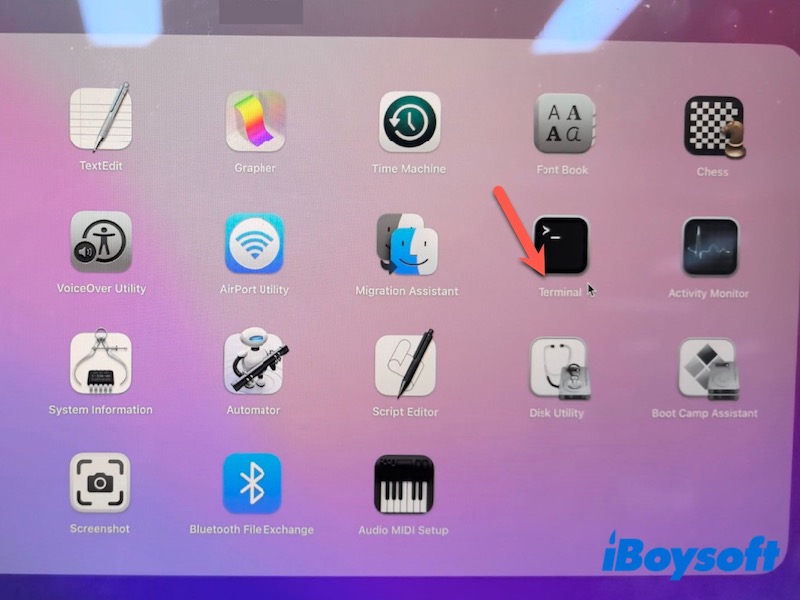
- sudo rm -rf komutu yazılır. (rf sonrası boşluk bırakılması unutulmamalı.)
- Silinecek dosya Terminal penceresine sürüklenir.
(Mac üzerinde rm komutu ile silme işlemi onay alınmadan gerçekleşir, bu nedenle dikkat edilmelidir.)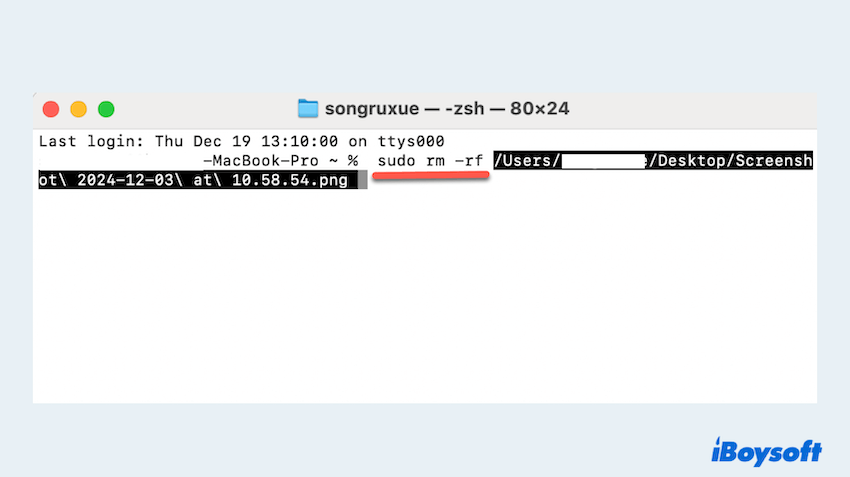
- Enter tuşuna basılır ve şifre girilerek işlem tamamlanır.
Uyarı: sudo rm komutu kullanılırken dikkatli olunmalıdır. İşlem Geri Dönüşüm Kutusu’na taşımadan dosyaları kalıcı olarak ortadan kaldırır.
Çöp Kutusundan Silinemeyen Yinelenen Dosyaların Temizlenmesi
Çöp Kutusunda kalan dosyalar genellikle kilitli, kullanımda veya bozulmuş olur. Harici diskler ya da bulut servislerinden eşitlenen dosyaların Çöp Kutusu’nda silinmemesi daha sık karşılaşılan bir durumdur.
- Çöp Kutusu açılır.
- Dosyaya sağ tıklanır → Bilgi Ver seçeneğiyle ayrıntılar görüntülenir.
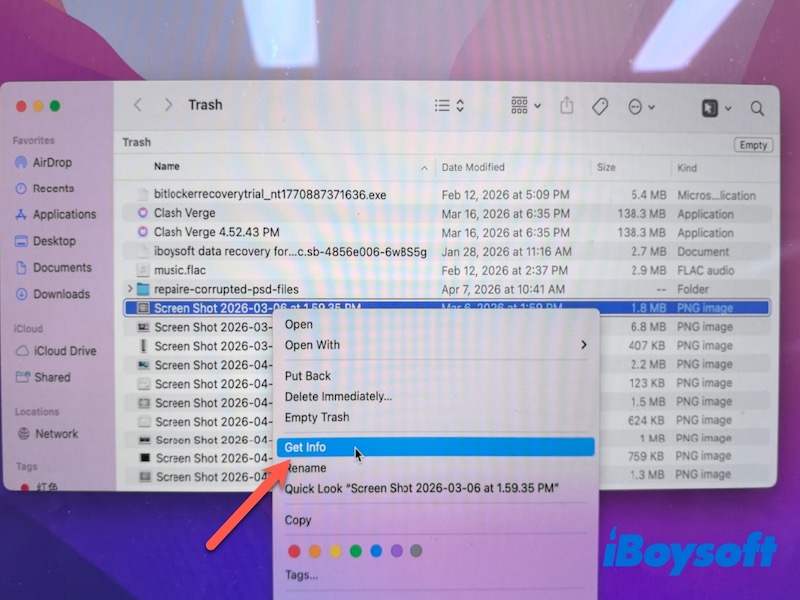
- Kilitli seçeneği işaretli ise işareti kaldırılır.
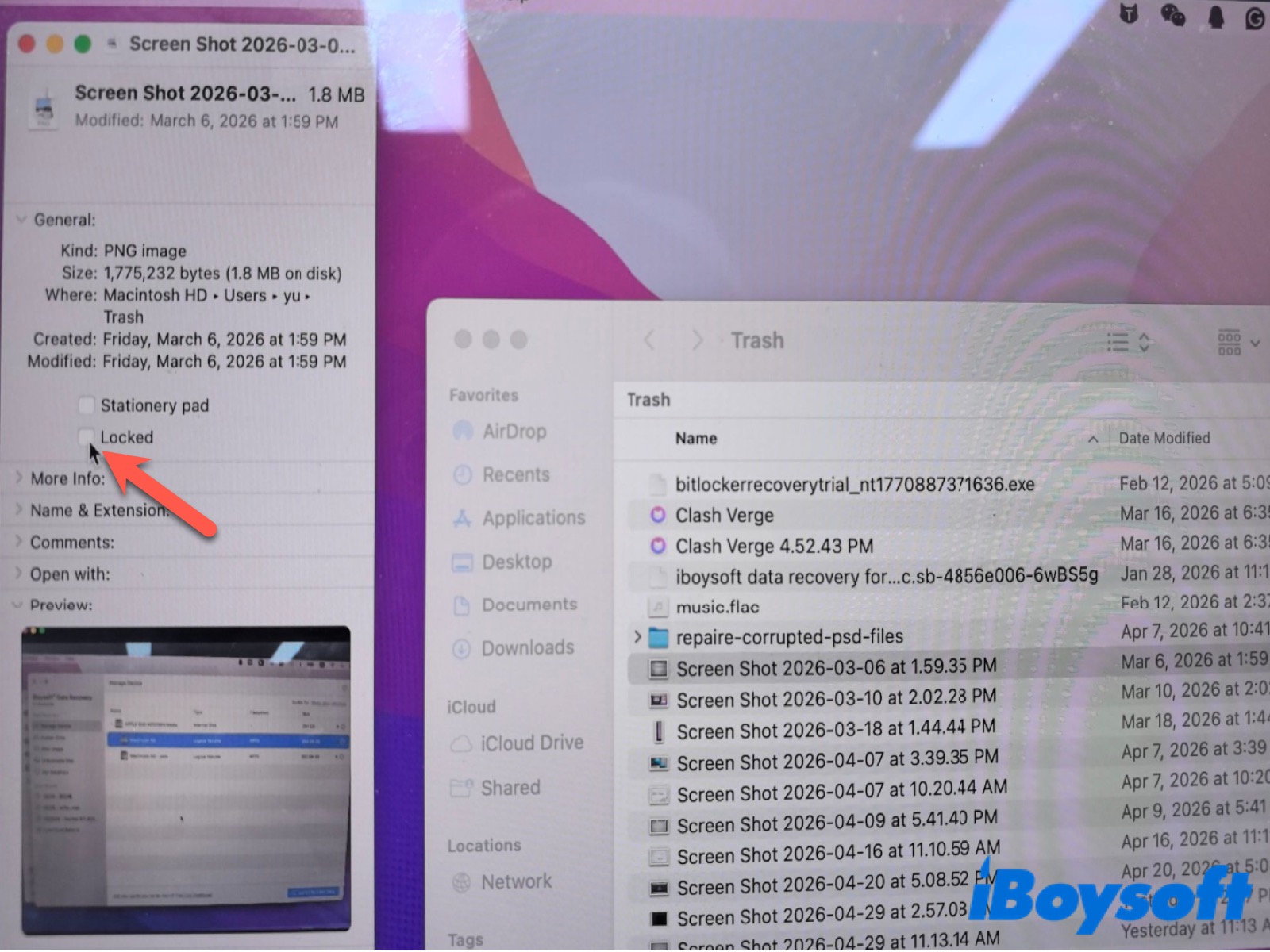
- Silme işlemi tekrar denenir.
Zorla silme işlemi öncesinde dosyaların gereksiz olduğundan kesinlikle emin olunmalıdır. Geri alma imkanı yoktur.
Sistem Düzeyinde Silinemeyen Dosyalar İçin Çözüm Yolları
Yukarıdaki adımlarla başarı sağlanamazsa, dosya macOS tarafından (örneğin, sistem dosyaları veya SIP koruması) korunuyor ya da disk hataları nedeniyle silinemiyor olabilir.
- Disk hatalarını kontrol etmek ilk aşama olarak önerilir.
- Disk İzlencesi açılır. (Uygulamalar > Araçlar.)
- Başlangıç birimi seçilir (genellikle verilerin bulunduğu “Macintosh HD-data” alanı).
- İlkyardım seçeneğiyle kontrol başlatılır.
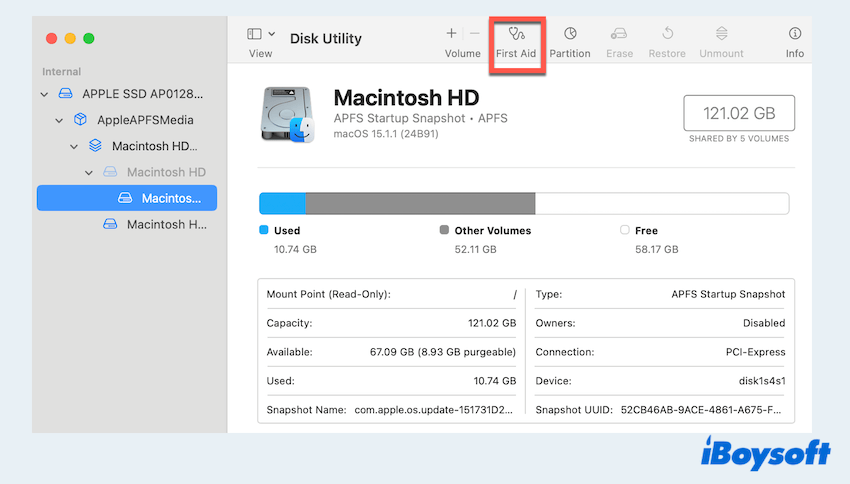
- İşlemin tamamlanması beklenir.
- Sonrasında dosya silme işlemi tekrar denenir.
Diskte hata bulunur ve onarılırsa, Mac’in yeniden başlatılması ardından silme işlemi tekrar uygulanmalıdır.
Güvenli Modda yinelenen dosyaların silinmesi
Mac Güvenli Modu gereksiz arka plan işlemlerini durdurur ve yalnızca sistemin çalışması için gerekli bileşenleri yükler. Bu sayede kilitli dosyalar üzerinde işlem sağlanabilir.
Intel tabanlı Mac cihazlarda:
- Mac cihazınızı tamamen kapatın.
- Açma düğmesine bastıktan hemen sonra Shift tuşunu basılı tutun.
- Giriş ekranı görüntülendiğinde tuşu bırakın.
Apple Silicon (M1/M2/M3/M4) modellerinde:
- Bilgisayarınızı kapatın.
- Güç tuşunu “Başlangıç seçenekleri yükleniyor” ibaresi görünene kadar basılı tutun.
- Disk seçimi yapılır → Shift tuşuna basılı tutulur → Güvenli Modda Devam Et alanına tıklanır.
Oturum açıldıktan sonra ilgili dosyanın silinmesi denenebilir. İşlem tamamlandığında cihazı normal şekilde başlatmak gerekir.
Çok Fazla Yinelenen Dosya Bulunduğunda
Yinelenen dosyaların bilgisayarınızda dağınık bir şekilde bulunması, tek tek manuel silme girişimlerinin hem ciddi zaman kaybına yol açmasına hem de yanlış dosyaların kaldırılması veya tekrar eden izin hatalarının yaşanmasına sebebiyet verebilir. Bu durumda, özel olarak geliştirilmiş bir yinelenen dosya bulucudan yararlanmak daha güvenilir sonuç sunar.
iBoysoft Cleaner farklı klasörlerde ya da harici disklerde birikmiş yinelenen dosyaların toplu ortamda tespit edilip silinmesine yönelik olarak geliştirilmiştir. Özellikle manuel temizleme ile sonuç alınamayan dağınık dosya yapısında verimli performans sağlar.
- Dahili ve harici depolama birimlerindeki tekrar dosyaları inceler
- Aynı dosyalar gruplandırılıp karşılaştırma sürecini kolaylaştırır
- Silme işleminden önce önizleme imkânı sunar, istenmeyen dosyaların kazara kaldırılmasını engeller
- Otomatik seçim desteği sayesinde toplu temizlik hızlandırılmış olur
- iBoysoft Cleaner uygulaması cihazınıza indirilip kurulur ve çalıştırılır.
- Yinelenen Dosya Bulucu sekmesi seçilir.
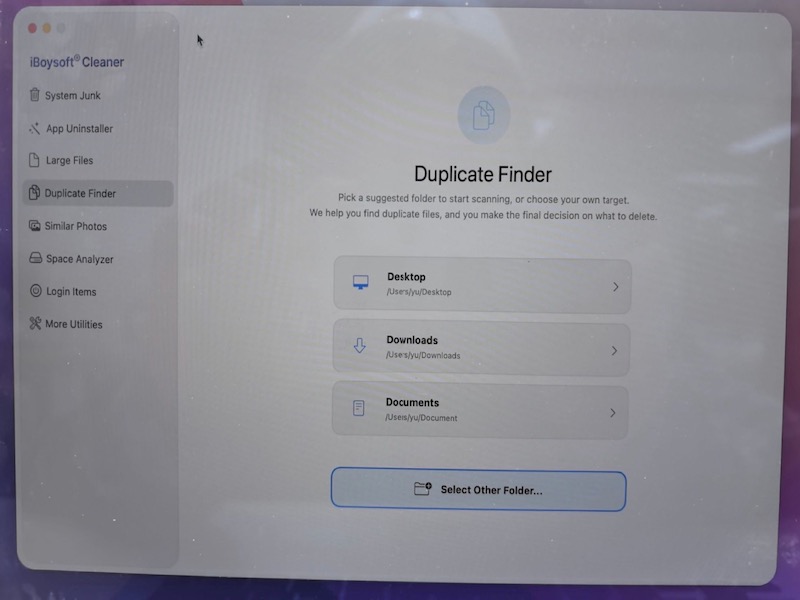
- Taranması istenen klasörler belirlenir.
- Tarama tamamlandığında, gruplandırılmış dosya sonuçları kontrol edilir.
- Otomatik Seçim kullanılarak gereksiz kopyalar saptanır.
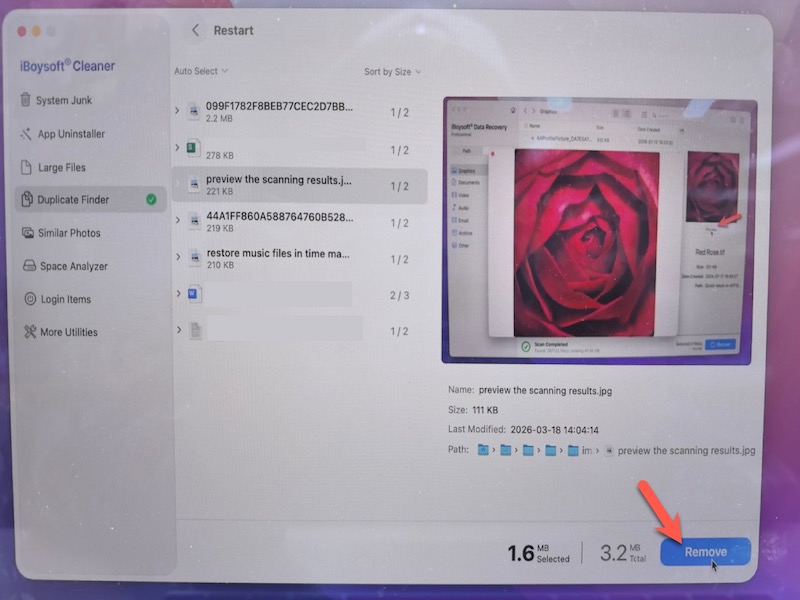
- Kaldır butonuna tıklanarak ilgili dosyalar silinir.
Manuel silme sürecine göre bu yöntem, sıkça karşılaşılan “Kullanımda olan dosya” hatalarını azaltır ve toplu işlem sayesinde yetki uyumsuzluklarını en aza indirir.
Sonuç
Silinemeyen yinelenen dosyalar genellikle arka planda çalışan işlemlerden, izin kısıtlamalarından, Çöp kutusu problemlerinden veya sistemin kendi korumasından kaynaklanır. Sorunun nedenini kısa sürede belirlemek, en uygun çözümün uygulanmasına yardımcı olur. Büyük ölçekli temizlemelerde ise özel bir yazılımdan yararlanarak zaman kazanmak ve tekrar eden hataların önüne geçmek mümkün olur.
Sıkça Sorulan Sorular
- Q1.Why does a file show “in use” when nothing is open?
-
A
This usually means a background process is still accessing the file:
Open Activity Monitor → search related processes → Force Quit
Or restart your Mac and delete the file before reopening apps
- Q2.Why is remove duplicates not working?
-
A
It often fails due to file locks, permission issues, or system restrictions.
1. Check file permissions (Get Info → Read & Write)
2. Unlock the file or empty Trash with Option + Empty Trash
3. If duplicates are widespread, use a tool like iBoysoft Cleaner to scan and remove them in batches