長らく待ち望まれていたmacOS 13 Venturaが、macOS 12 Montereyに代わる無償のソフトウェアアップグレードとして、Appleシリコン搭載MacおよびIntelベースのMacで利用できるようになりました。
通常、MacユーザーはAppleメニュー > このMacについて > ソフトウェアアップデート > 今すぐアップグレードをクリックして、macOS Venturaに手動でアップグレードできます。また、Macを自動的に最新の状態に保つオプションを有効にして、自動アップデートを利用することも可能です。
しかし、古いMacの中には、AppleがmacOS Venturaへの公式アップグレードを提供していないため、アップグレードの通知を受け取れないものがあります。まだ諦める必要はありません。このチュートリアルでは、サポート対象外のMacにmacOS Venturaをインストールする方法を紹介します。
注: インストールする前に、macOS Ventura 13をダウンロードしてください:サポート対象外のMacにmacOSをダウンロードする。
macOS Venturaを実行できるサポート対象外のMac
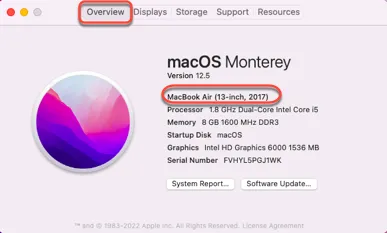
MacにmacOS 13をインストールする前に、簡単な操作でMacのモデルを確認できます。確認手順は次のとおりです。
- MacのデスクトップでAppleメニューをクリックします。
- ドロップダウンメニューからこのMacについてを選択します。
- 概要タブを開くと、Macのモデルが表示されます。この記事では、MacBook Air(13インチ、2017)を検証用のマシンとして、macOS Venturaをインストールします。
正式対応しているMacではmacOS Venturaをクリーンインストールできます。一方、お使いのMacモデルが非対応機種の一覧に含まれている場合、macOS Venturaを利用する唯一の方法は、OpenCore Legacy Patcherの支援を受けることです。OpenCore Legacy Patcherを使うと、MacでmacOS Venturaを動作させるためのパッチを適用できます。
OpenCore Legacy Patcherを使用してmacOS Venturaを実行できる非対応機種は次のとおりです。
- iMac16,1(21.5インチ、Late 2015)-- iMac17,1(27インチ5K、Late 2015)
- MacBook9,1(12インチ、Early 2016)
- MacBookAir7,1(11インチ、Early 2015)-- MacBookAir7,2(13インチ、Early 2015)
- MacBookPro11,4(15インチ、Mid 2015、iGPU)-- MacBookPro13,3(15インチ、Late 2016)
- Mac mini7,1(Late 2014)
- MacPro6,1(Late 2013)
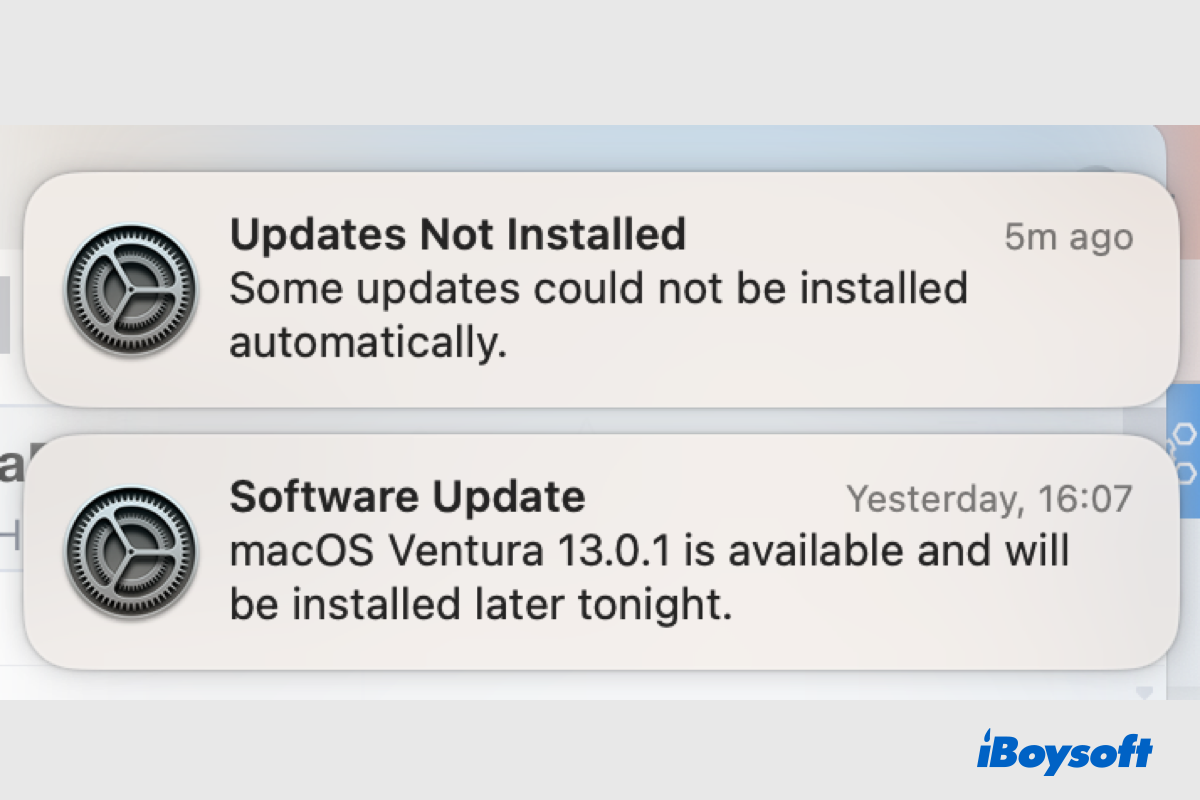
[macOS Ventura]一部のアップデートを自動的にインストールできませんでした
macOS Venturaで表示される「アップデートがインストールされていません。一部のアップデートを自動的にインストールできませんでした」という通知について解説しています。原因を分析し、対処法も紹介します。 続きを読む >>
非対応MacにmacOS Venturaをインストールする方法を、ぜひ共有してください。
非対応MacにmacOS Venturaをインストールする方法
この手順に沿って進めれば、非対応MacへのmacOSのインストールもスムーズに行えます。以下の手順を確認しながら進めてください。
手順1:MacにOpenCore Legacy Patcherをインストールする
- OpenCore Legacy Patcherの ZIPファイルをMacにダウンロードします。
- Finder で「ダウンロード」フォルダを開き、ダウンロードしたZIPファイルを探します。次に、ファイルをダブルクリックしてMac上で解凍します。
- OpenCore-Patcher.appを「アプリケーション」フォルダにドラッグしてインストールします。OpenCore-Patcher.appをコピーして「ダウンロード」フォルダに貼り付ける方法もあります。
手順2:macOS Venturaの起動可能なUSBを作成する
macOS Venturaの起動可能なUSBを作成するには、次の2つの方法があります。
- ブータブルUSB作成ツールを使って macOSインストーラをダウンロード し、起動メディアを作成する
- ターミナルを使う
方法1:ブータブルUSB作成ツールを使う
iBoysoft DiskGeekerを使うと、USBドライブに macOS Venturaインストーラをダウンロード し、そのまま起動可能な状態にできます。ブータブルUSBの作成は、次の数ステップで完了します。
1. MacにiBoysoft DiskGeekerをダウンロードしてインストールします。
2. 「Mac OS Extended (Journaled)」形式でフォーマットされた、16GBを超える空のUSBドライブをMacに接続します。ドライブがMac OS Extended形式でフォーマットされていない場合は、Macでドライブをフォーマットしてください。
3. iBoysoft DiskGeekerを開き、USBドライブのボリュームを選択して「Create boot disk」をクリックし、続けて「Continue」をクリックします。
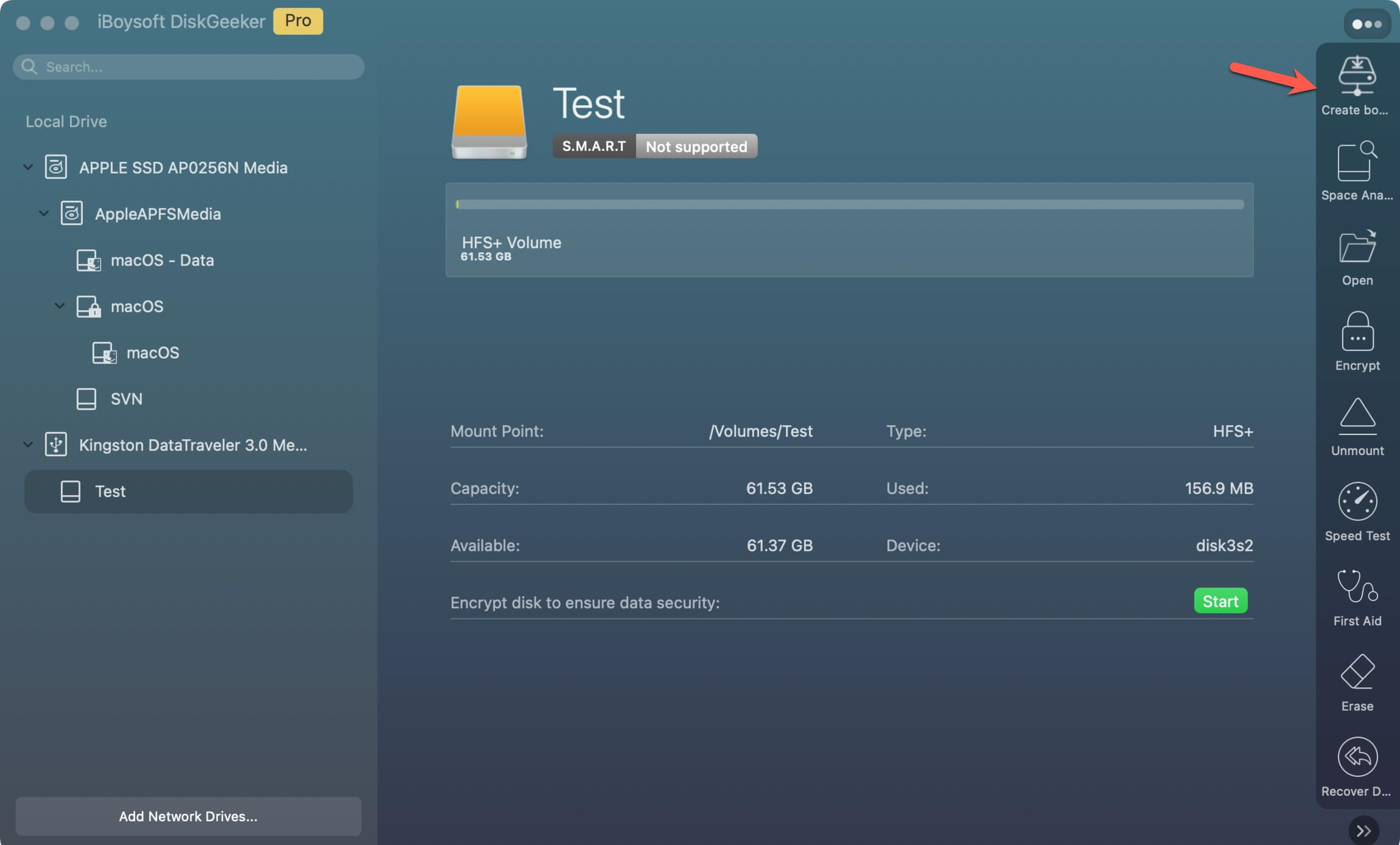
4. 「macOS 13 Ventura」をオンにして「Create boot disk」をクリックし、処理が完了するまで待ちます。
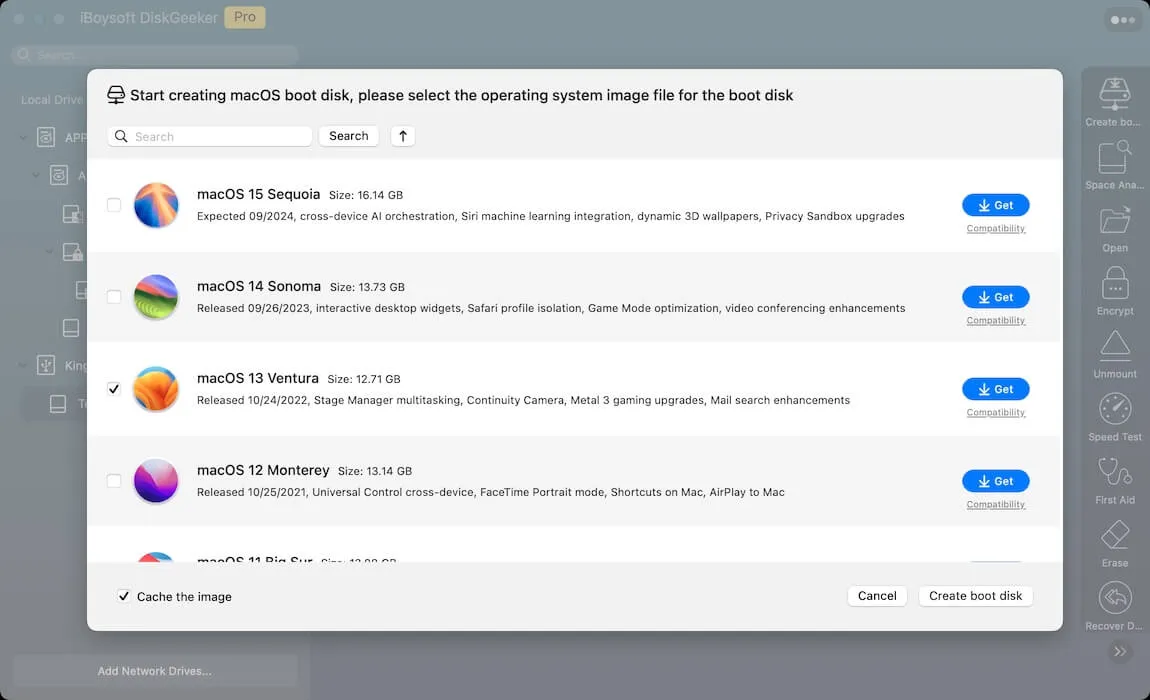
処理が完了すると、macOS VenturaのブータブルUSBが作成されます。これを使って、MacBook Air 2017、MacBook Air 2016、MacBook Air 2015、MacBook Pro 2016、MacBook Pro 2015など、サポート対象外のMacにmacOSをインストールできます。
方法2:ターミナルを使う
ターミナルでブータブルUSBドライブを作成する方法は、コマンドラインに関する高度な知識が必要なため、失敗しやすい傾向があります。わずかな操作ミスでも、Macに問題が発生するおそれがあります。それでもこの方法を試したい場合は、次の手順で進めてください。
- MacにmacOS Ventura.pkgファイルをダウンロードします。ダウンロードが完了したら、pkgファイルを「アプリケーション」フォルダにドラッグしてインストールしてください。ファイルが「アプリケーション」フォルダに保存されていることを確認してください。正しいディレクトリやパスにファイルがない場合、以下のコマンドは実行できません。
- Spotlight検索のショートカットからターミナルを起動します。
- ターミナルのウインドウに次のコマンドを入力します。「MyVolume」はUSBドライブの名前に置き換えてください。sudo /Applications/Install\ macOS\ Ventura.app/Contents/Resources/createinstallmedia --volume /Volumes/MyVolume
- Enterキーを押してコマンドを実行します。
- 求められたら管理者アカウントのパスワードを入力し、Yキーを押して操作を確定します。
- ターミナルによるリムーバブルボリューム上のファイルへのアクセスを許可するかどうかを知らせる警告が表示された場合は、OKをクリックします。
- 処理が完了するとターミナルに通知が表示され、USBドライブの名前がInstall macOS Venturaに変更されます。
ステップ3:OpenCore Legacy Patcherの設定を変更する
- MacでOpenCore Legacy Patcherを起動します。
- OpenCore Legacy Patcherのメイン画面でSettingsをクリックします。
- インストール中のエラーをデバッグするための詳細情報を表示するには、Verboseにチェックを入れます。問題のデバッグが必要ない場合は、この機能をそのまま無効にできます。
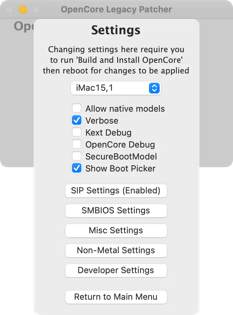
ステップ4:サポート対象外のMacにmacOS Venturaをインストールする
- OpenCore Legacy Patcherのメイン画面で、Build and Install OpenCoreをクリックします。
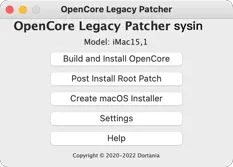
- 新しく表示されたポップアップで、Build OpenCoreボタンをクリックします。
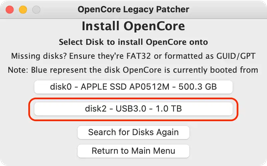
- ビルドが完了したら、Install OpenCoreをクリックし、続けてInstall to Diskをクリックします。この手順でOpenCore Legacy PatcherがUSBドライブにインストールされ、macOS Venturaを適切に起動するための環境が整います。
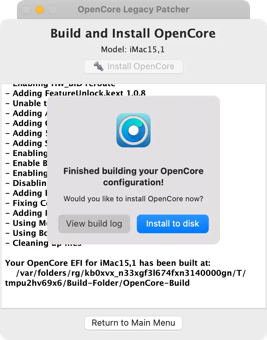
- OpenCoreをインストールするディスクを選択します。通常、disk 0はMacintosh HD、Macに接続したUSBドライブは、デフォルトのパーティション構成でdisk 2として表示されます。ほかにもディスクを接続している場合は、それらも順番に表示されます。
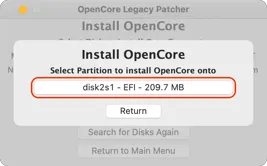
- EFIと表示された項目をクリックして、操作を確定します。
- Macを再起動し、複数の起動オプションが表示されるまでOptionキーを押し続けます。
- キーボードでマウスを操作し、EFI Bootと表示されたOpenCoreアイコンを選択します。
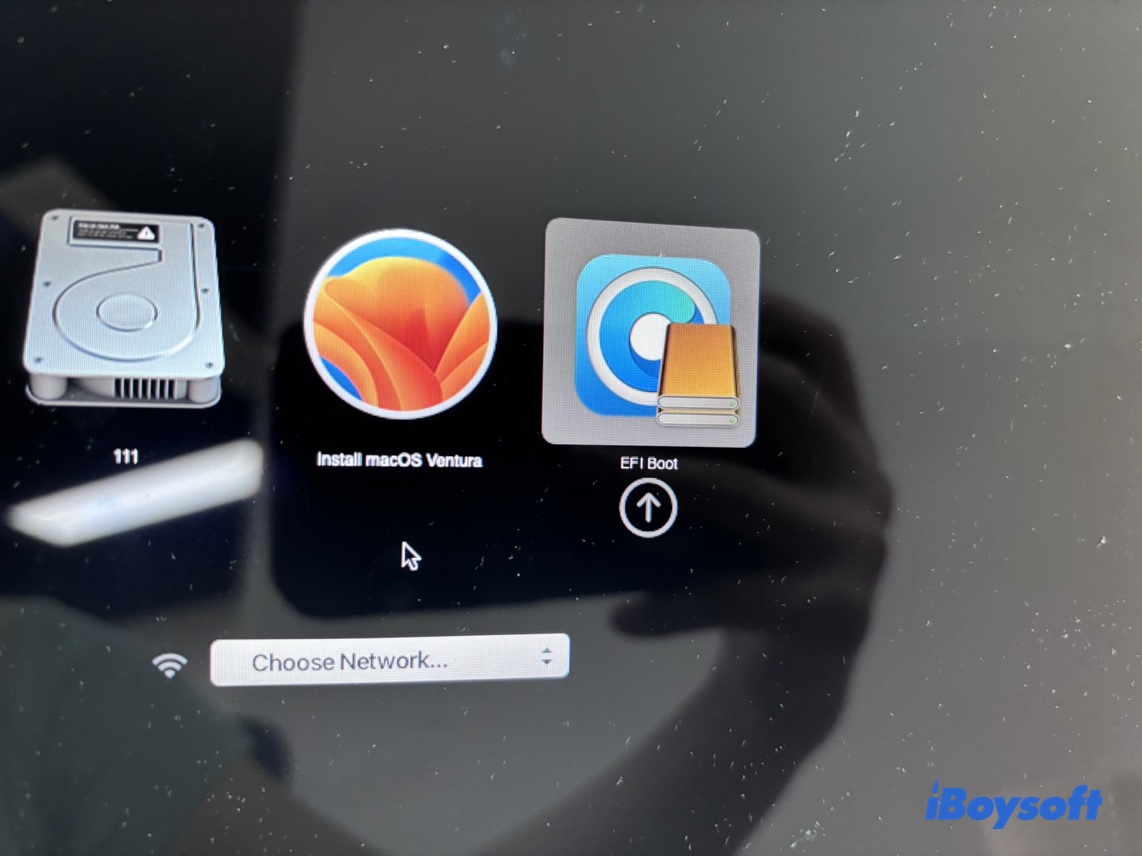
- OpenCoreの読み込みが完了すると、画面にOpenCore Pickerが表示されます。
- Install macOS Venturaを選択すると、ウィザードによって通常の起動画面が表示されます。
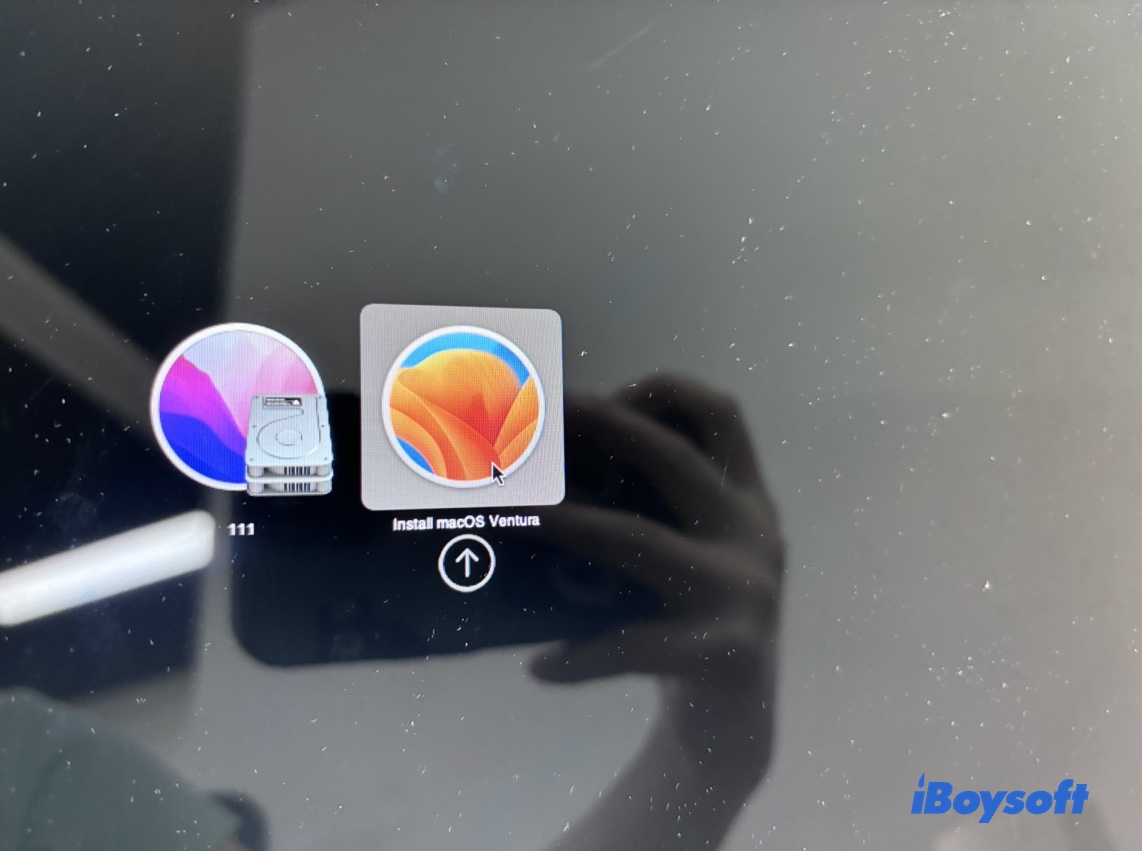
これで、OpenCore PickerからmacOS Venturaを起動できるようになります。
起動できない場合は、OpenCoreアイコン付きのEFI Bootオプションが表示されるまでOptionキーをもう一度押し続け、その後、デフォルトでMacintosh HDと表示されるグレーのハードディスクを選択してください。
手順5:インストール後の設定
1. OpenCore Legacy Patcherを再度ダウンロードしてインストールする
現在、外部ストレージのEFIパーティションにOpenCore Legacy Patcherがインストールされています。Macから外部ドライブを取り外すと、macOS Venturaを起動するための手段がなくなります。そのため、今回はMacintosh HDにOpenCore Legacy Patcherをインストールする必要があります。
- MacでOpenCore Legacy Patcherを起動します。
- メイン画面でSettingsを選択し、VerboseとShow Boot Pickerのチェックを外します。
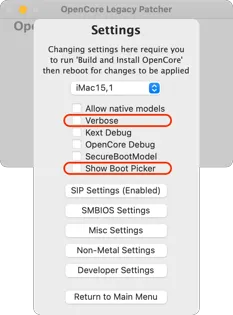
- Build and Install OpenCoreを選択し、続いてInstall OpenCoreをクリックします。
- OpenCoreをインストールするdisk 0(Macintosh HD)を選択します。
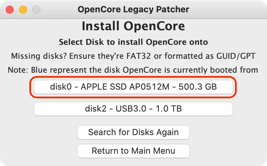
- EFIと表示されているdisk 0をクリックします。
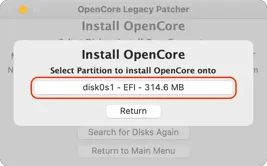
- Macを再起動し、画面にEFI Bootが表示されるまでOptionキーを押し続けます。
- OpenCoreのアイコンが付いたEFI Bootを選択すると、通常の起動手順に戻ります。
- 画面の指示に従って、起動処理を完了します。
OpenCore Boot Pickerを表示するには、EFI Bootを選択した状態でESCキーを同時に押し、カーソルが表示されるまで待ちます。
OpenCore Legacy PatcherをMacintosh HDにインストールすると、起動用USBなしでMac上のmacOS Venturaを起動できるようになります。
macOS Venturaのインストールに成功したら、その喜びを家族や友人と共有してみてください。
MacでmacOS Venturaを使う際のヒント
一般的に、新しいOSでは新たな問題が発生することがあります。サポート対象外のMacで新しいOSを使う場合は、なおさらです。Macで新しいmacOSを使っていて問題が起きても、慌てる必要はありません。以下の関連記事が問題の解決に役立つ可能性があります。
まとめ
macOSの大型アップデートであるmacOS Venturaでは、多くの新機能や機能強化が導入されています。たとえば、Visual Look Up、Macのスティッキーノート、Appleのメモ、Macのステージマネージャ、連係カメラ、さらにMacで重複した写真を削除する機能を備えた「写真」アプリなどを、より快適に利用できます。
お使いのMacがAppleの公式サポート対象外であっても、この記事では、MacBook Air(2017年、2016年、2015年以前)およびMacBook Pro(2016年、2015年以前)にmacOS Venturaをインストールする方法を紹介します。
この記事を共有して、サポート対象外のMacでも新しいmacOSを利用したい方に役立ててください。
サポート対象外のMacへのmacOS Venturaのインストールに関するよくある質問
- Qサポート対象外のMacでmacOS Venturaを使用するにはどうすればよいですか?
-
A
MacにOpenCore Legacy Patcherをダウンロードしてインストールし、macOS Venturaの起動可能なインストーラを作成してから、MacをmacOS Venturaで起動します。
- QmacOS Venturaが正式に対応するMacはどれですか?
-
A
Appleによると、macOS Venturaが正式に対応するMacは、2017~2022年モデルのMacBook Pro、2018~2022年モデルのMacBook Air、2017年モデルのMacBook、2017年モデルのiMac Pro、2017年モデルおよび2019年・2021年モデルのiMac、2018年・2021年モデルのMac mini、2022年モデルのMac Studio、2019年モデルのMac Proです。