Embora seja uma corrente principal buscar um sistema operacional atualizado, algumas pessoas ainda desejam reverter para o anterior devido a algumas características incomparáveis ou destaques únicos trazidos por ele. E é por isso que tantos usuários perguntaram, "Posso reverter o macOS Monterey para o Big Sur?" online.
Definitivamente sim! Este post vai orientá-lo na reversão do macOS Monterey para o Big Sur com instruções super detalhadas. Não se preocupe se isso o confundir, mesmo se você for um novato nessa missão. Vamos começar então!
Preparações devem ser feitas antes da reversão:
- Um drive USB formatado como Mac OS Extended (HFS+) com 20 GB ou mais de espaço
- Um Mac executando o macOS Monterey
- Um drive de backup
- Uma boa conexão com a internet
Criar um instalador inicializável para o macOS Big Sur
Se o seu dispositivo foi atualizado para o macOS Monterey via: Menu da Apple > Sobre Este Mac > Atualização de Software > Atualizar Agora, em vez de instalar o macOS Monterey no seu Mac não suportado, isso significa que seu dispositivo é oficialmente suportado para executar o macOS Monterey pela Apple.
Depois de atualizar o seu Mac, a Apple bloqueia a possibilidade de restaurar para o macOS Big Sur para obter um melhor desempenho e colaboração entre o sistema operacional atualizado e o hardware. Portanto, fazer um instalador inicializável do macOS Big Sur é essencial aqui.
Você tem duas opções para criar um instalador do macOS Big Sur no seu Mac:
- Um auxiliar de instalação inicializável
- O terminal
Opção 1: Criar um instalador inicializável do macOS Big Sur com o auxiliar
iBoysoft DiskGeeker é um criador de disco all-in-one para Mac, que o liberta de operações manuais, incluindo o download do arquivo macOS Big Sur PKG, a instalação do arquivo PKG, a transferência para a unidade USB preparada e a conversão deste arquivo PKG em um instalador inicializável ao executar comandos.
Com este auxiliar, você pode se concentrar em seu próprio negócio e apenas deixar que ele conclua a criação do instalador inicializável. Assim que o processo terminar, você pode pegar a unidade USB inicializável e instalar o macOS Big Sur em sua máquina diretamente.
Aqui está como criar um instalador inicializável do macOS Big Sur com o iBoysoft DiskGeeker:
Passo 1: Baixe o iBoysoft DiskGeeker e conecte o disco rígido externo ao seu Mac que deseja usar como a fonte inicializável posteriormente.
Passo 2: Abra o iBoysoft DiskGeeker.
Passo 3: Selecione o drive inserido e clique em "Criar disco de inicialização" na barra lateral esquerda.
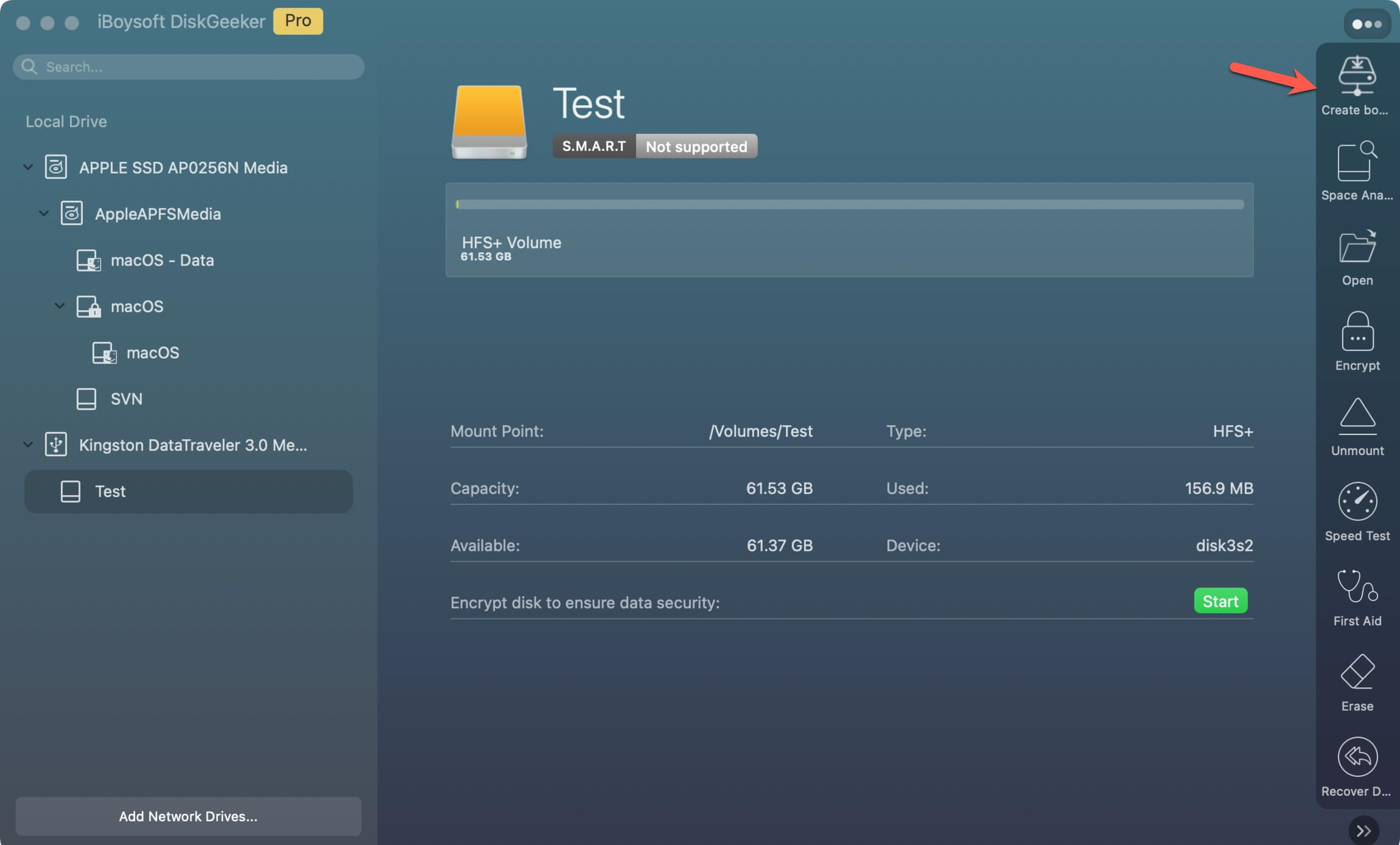
Se o disco externo não tiver nenhum volume, ao selecionar o disco e clicar em "Criar disco de inicialização", você será informado de que o drive não foi formatado. Basta clicar em "OK" para permitir que a ferramenta formate o disco para Mac OS Extended (HFS+). Em seguida, selecione o volume e clique em "Criar disco de inicialização" para prosseguir.
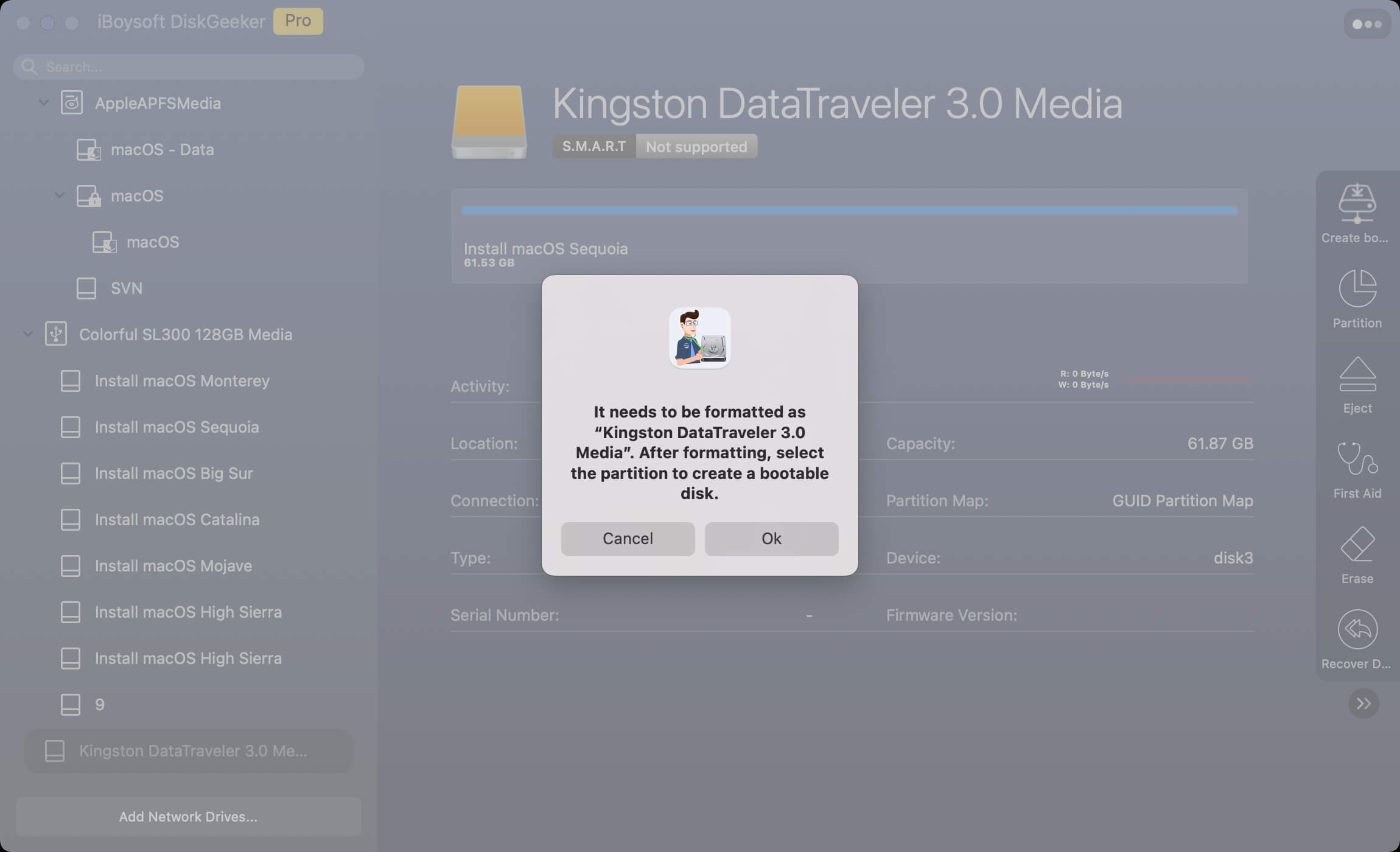
Passo 4: Clique em "Continuar" no aviso informando que o volume selecionado será formatado.
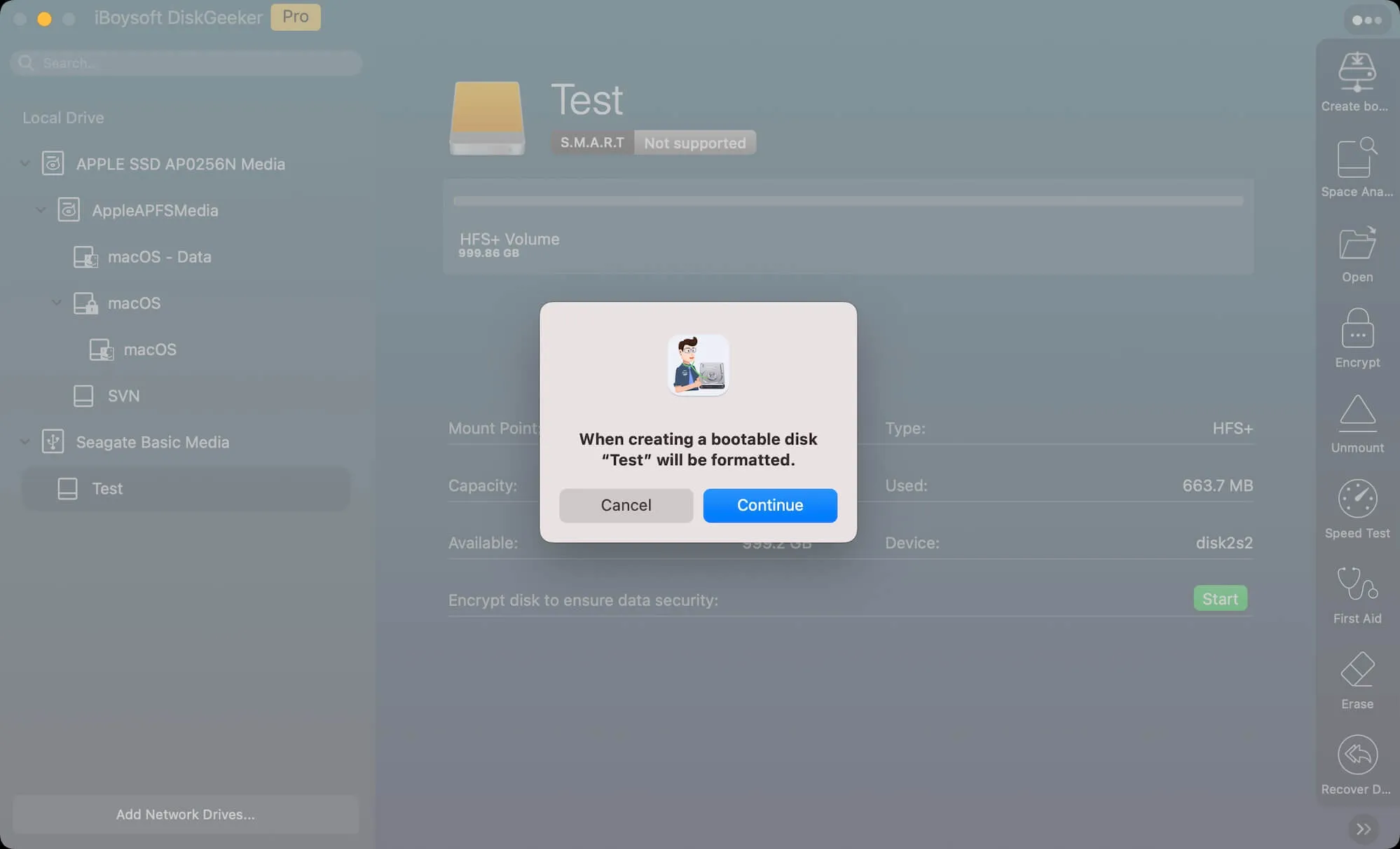
Passo 5: Selecione macOS 11 Big Sur e clique em "Criar disco de inicialização".
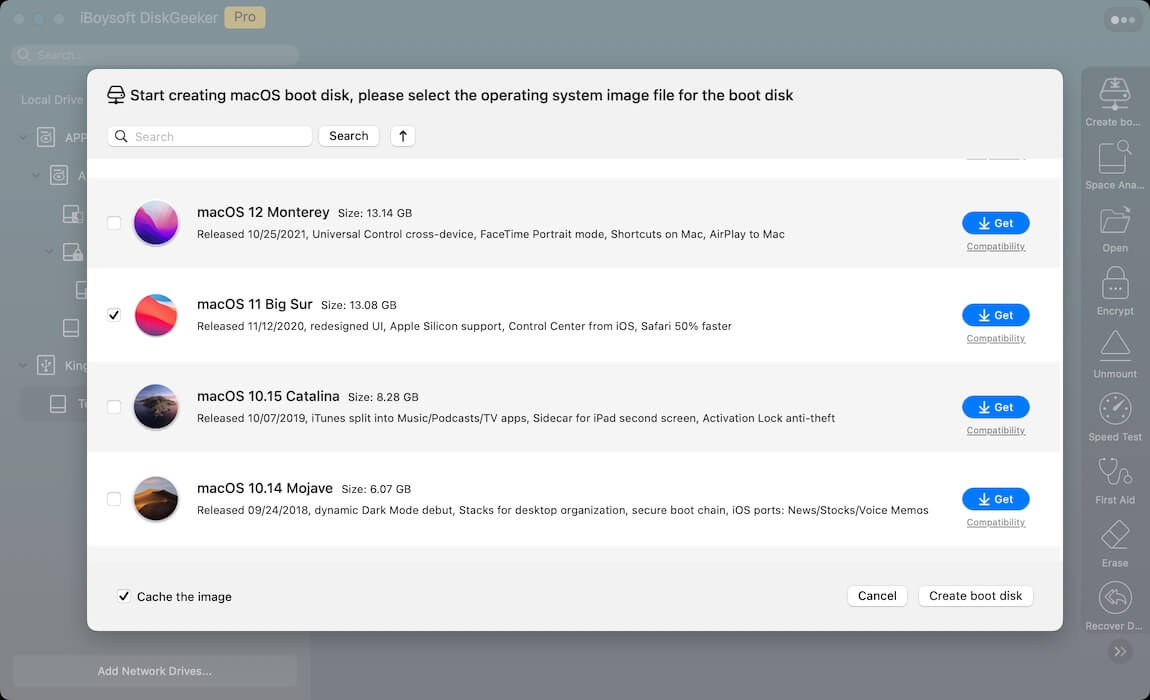
Passo 6: Clique em "OK" na janela pop-up para permitir que a partição alvo seja apagada.
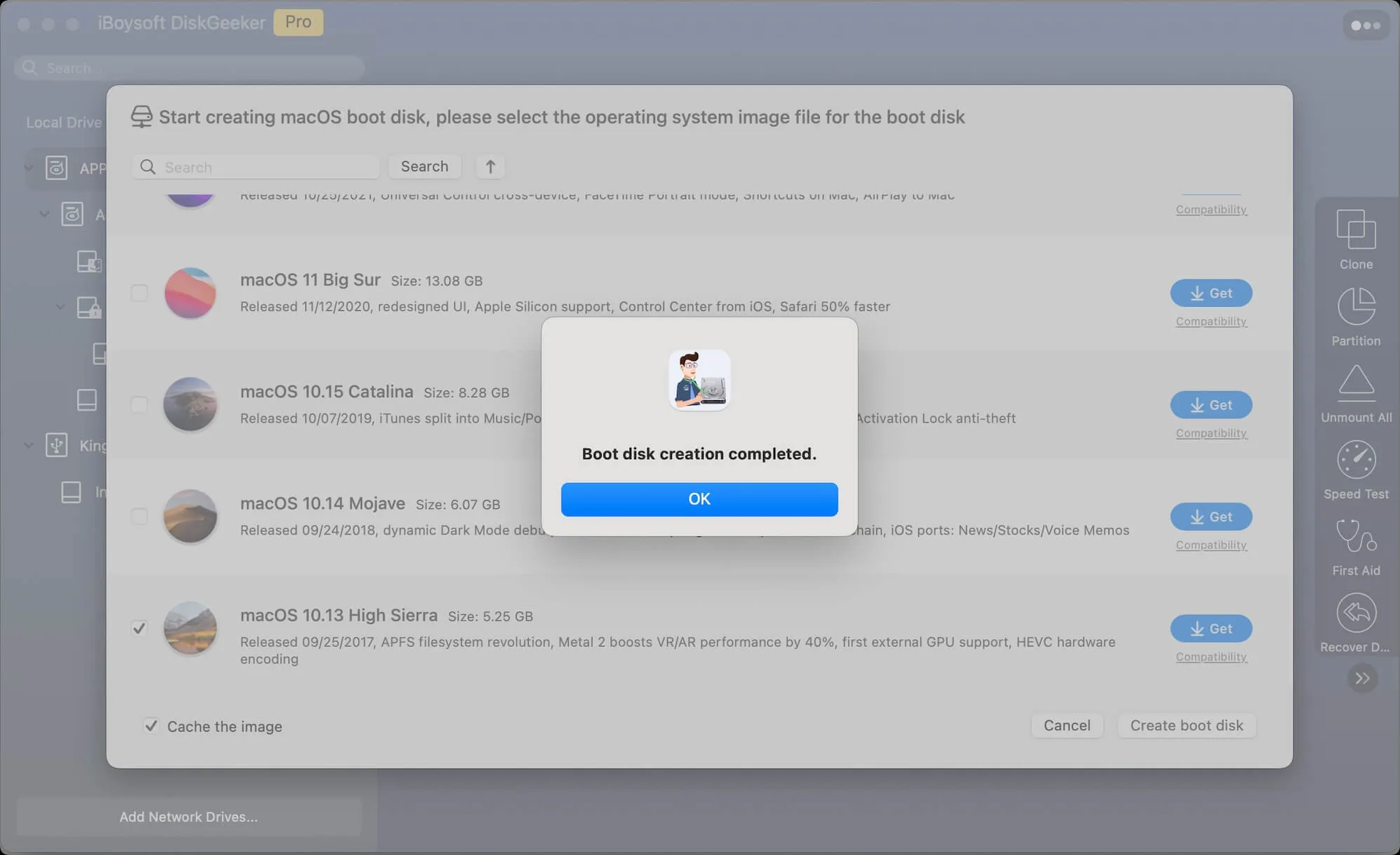
Passo 7: Aguarde o processo de download do DMG ser concluído.
Passo 8: Assim que o download terminar, uma janela pop-up informará que criar um disco inicializável apagará a partição alvo. Clique em OK para continuar.
Passo 9: Depois que o processo terminar, você terá um USB inicializável para o macOS Big Sur! Você pode utilizá-lo para reverter o SO em sua máquina.
Opção 2: Criar o instalador inicializável do macOS Big Sur usando o Terminal
Você também pode concluir a criação de um USB inicializável do macOS Big Sur com auxílio do Terminal. No entanto, este método é propenso a falhas, já que requer um certo conhecimento de comandos. Se você utilizar os comandos pela primeira vez, lembre-se de seguir estritamente as instruções, ou poderá se confundir facilmente.
- Baixe o arquivo PKG do macOS Big Sur aqui. Ou, vá para o centro de Download de Atualizações do Mac OS para obter uma atualização específica do macOS Big Sur.
- Assim que o download for concluído, clique duas vezes no arquivo PKG para instalá-lo em sua máquina. Em seguida, certifique-se de que ele está na pasta Aplicativos, caso contrário, o comando a seguir pode falhar.
- Inicie o terminal, copie e cole esta linha de comando na janela do terminal. Lembre-se de substituir "MyVolume" pelo nome do USB.sudo /Applications/Install\ macOS\ Big\ Sur.app/Contents/Resources/createinstallmedia –volume /Volumes/MyVolume
- Pressione Enter para executar este comando. Você será solicitado a digitar a senha da sua conta de usuário; basta digitá-la na janela. Você não consegue ver a senha; certifique-se de digitá-la corretamente.
- Digite Y para confirmar suas operações e clique em OK quando vir um alerta informando que o Terminal deseja acessar arquivos em um volume removível.
- Aguarde o terminal notificar que o processo foi concluído.
Compartilhe esta postagem para ajudar mais pessoas a criar um instalador inicializável do macOS Big Sur!
Apagar o disco rígido do Mac
Diferente da atualização oficial, o downgrade requer apagar o disco rígido do Mac e, em seguida, o sistema operacional mais antigo pode funcionar na máquina. Antes da formatação, por favor, inicie o Time Machine para fazer o backup completo do seu Mac, ou todos os dados e pastas serão removidos, não deixando chance de restauração.
Após o backup completo, podemos então apagar o disco rígido do Mac. O Utilitário de Disco não permite aos usuários apagar o disco rígido no boot normal, então temos que inicializar no Modo de Recuperação do macOS para formatar o disco:
Passo 1: Inicialize no Modo de Recuperação do macOS.
Inicie seu Mac com chip Intel no Modo de Recuperação do macOS:
- Desligue completamente o seu Mac e, em seguida, pressione o botão de energia ou o botão Touch ID para ligar o seu Mac.
- Pressione as teclas Comando + R juntas assim que o seu Mac iniciar ou você ouvir o som de inicialização.
- Continue pressionando as teclas por alguns segundos até ver um logotipo da Apple e solte as teclas para iniciar o seu Mac na partição de Recuperação.
- Você conseguiu iniciar no macOS Recovery quando vir a janela de utilitários com algumas opções de recuperação e solução de problemas.
Aqui está como inicializar um Mac M1/M2/M3 no Modo de Recuperação macOS:
- Desligue completamente o seu Mac.
- Pressione e segure o botão Touch ID (o botão de energia) por alguns segundos até ver "Carregando opções de inicialização".
- Clique em Opções ao lado do disco Macintosh HD do Mac e depois clique em Continuar.
- Insira o nome de administrador e senha se solicitado, e você chegará à tela do Modo de Recuperação.
Passo 2: Iniciar o Utilitário de Disco no Modo de Recuperação macOS.
- Assim que estiver na tela do Modo de Recuperação macOS, selecione Utilitário de Disco nas opções principais.
- Em seguida, clique em Continuar.
- Selecione o disco rígido do Mac e clique em Apagar no menu superior.
- Digite as informações necessárias para apagar o disco rígido. Em seguida, aguarde a formatação do disco.
Rebaixar o macOS Monterey para o Big Sur
Depois de apagar o disco, a sua máquina terá um disco limpo com o macOS Monterey como o sistema operacional padrão. Agora podemos obter o USB inicializável do macOS Big Sur para rebaixar a máquina.
1. Permitir que sua máquina inicie a partir de um disco rígido externo
O modelo de Mac configurado com um chip de segurança Apple T2 não permite a inicialização a partir de um disco rígido externo, então precisamos modificar as configurações antes.
- Vá para o Modo de Recuperação macOS com as teclas Comando + R mais uma vez.
- Selecione Utilitários > Utilitário de Segurança de Inicialização.
- Marque a opção Permitir inicialização a partir de mídia externa.

Passo 2: Iniciar o seu Mac a partir do USB e instalar o macOS Big Sur
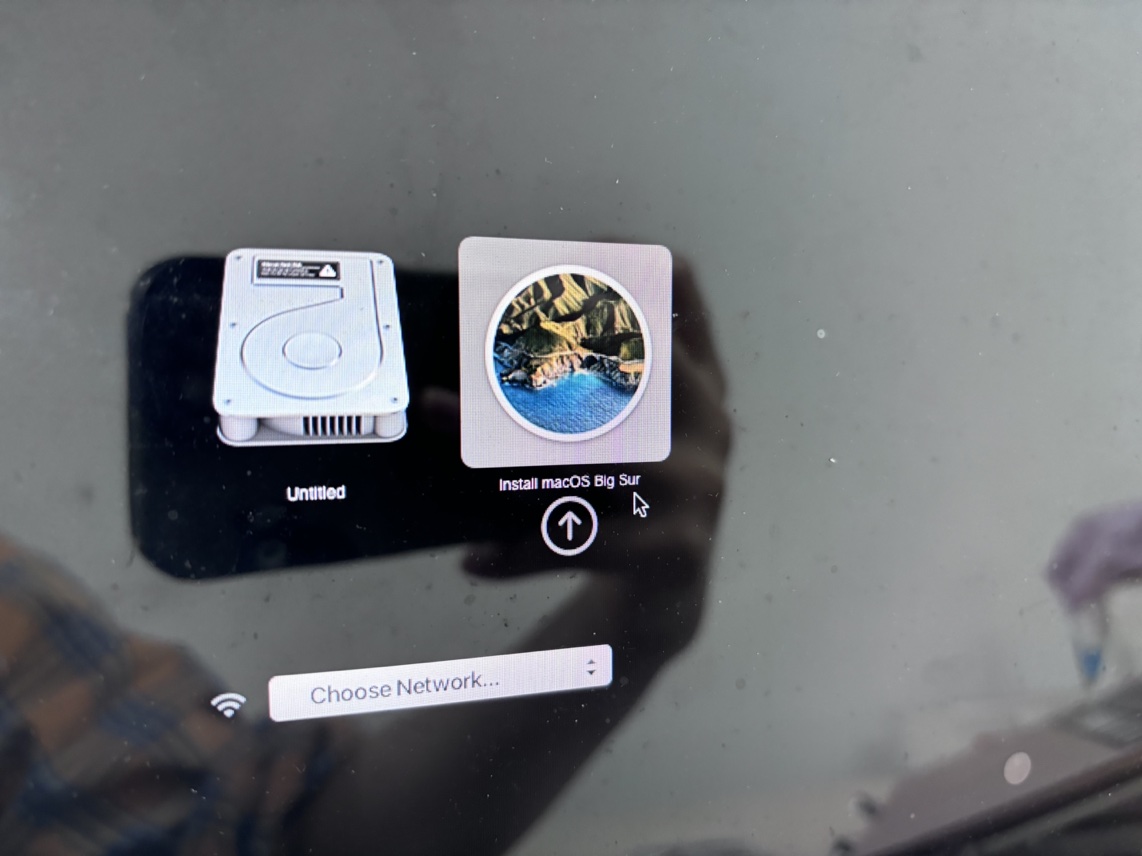
- Assegure-se de que a internet está funcionando corretamente. Em seguida, reinicie seu Mac e mantenha pressionada a tecla Opção enquanto o Mac estiver ligado.
- Você estará na tela de opções de inicialização do Mac, escolha Instalar macOS Big Sur.
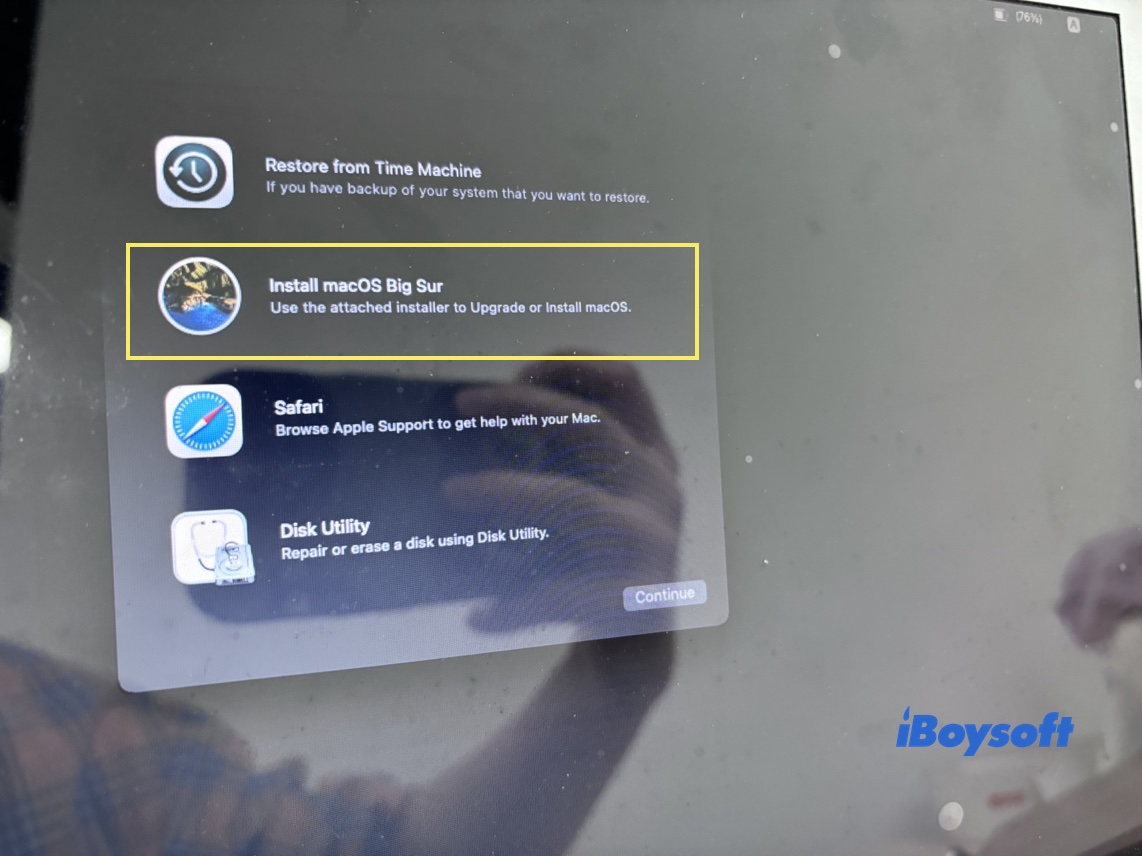
- Você será levado ao Modo de Recuperação do macOS, clique em Instalar macOS Big Sur na janela principal e clique em Continuar para prosseguir.
- Prossiga com o processo de instalação a seguir. Você pode precisar escolher o idioma, a rede, a conta de usuário, e assim por diante. Depois de concluir todos esses passos, você estará no macOS Big Sur!
Considerações Finais
Este post é um tutorial abrangente sobre como restaurar o macOS Monterey para o Big Sur, ideal para usuários que não possuem uma fonte de restauração do macOS Big Sur. Se você não possui um backup do macOS Big Sur e os dados do sistema junto com ele, criar um instalador inicializável para ele é a escolha perfeita para o downgrade do sistema operacional.