Bir güncel işletim sistemi izlemek ana akış olabilir, ancak bazı insanlar hala önceki sürüme dönmeyi tercih ederler, çünkü onun getirdiği eşsiz özellikler veya yüksek ışıkları karşılaştırılmazdır. Ve işte bu yüzden birçok kullanıcı, çevrimiçi olarak "macOS Monterey'yi Big Sur'a nasıl geri çevirebilirim?" diye sordular.
Kesinlikle evet! Bu yazı, sizi süper ayrıntılı talimatlarla "macOS Monterey'yi Big Sur'a nasıl geri çevireceğinizi" adım adım gösterecek. Eğer bu göreve yeni başlayan biriyseniz bile sizi kafanızın karışmasına neden olacağını endişelenmeyin. O zaman başlayalım!
İndirme öncesi hazırlıklar yapılmalı:
- En az 20GB alan içeren Mac OS Extended (HFS+) biçimli bir USB sürücü
- macOS Monterey çalıştıran bir Mac
- Bir yedek sürücü
- İyi bir internet bağlantısı
macOS Big Sur için önyüklenebilir bir kurulumcu oluştur
Eğer makineniz Apple Menüsü > Bu Mac Hakkında > Yazılım Güncelleme > Şimdi Güncelle şeklinde yükseltildiyse, macOS Monterey'i desteklenmeyen Mac'inize yüklemeden Apple tarafından macOS Monterey'i çalıştırmak için resmi olarak desteklenir demektir.
Bir kez Mac'inizi güncellediğinizde, Apple, güncellenmiş işletim sistemi ve donanımın daha iyi performans ve iş birliği için macOS Big Sur'a geri yüklenmesine yol keser. Bu nedenle, bir macOS Big Sur önyüklenebilir kurulumcusu oluşturmak burada bir zorunluluktur.
Mac'inizde bir macOS Big Sur kurulumcusu yapmanız için iki seçeneğiniz var:
- Bir önyüklenebilir kurulumcu asistanı
- Terminal
Seçenek 1: Yardımcı ile macOS Big Sur önyüklenebilir bir kurulumcu yapın
iBoysoft DiskGeeker Tümün- Bir- Arada Mac için kurulum diski oluşturucu , macOS Big Sur PKG dosyasını indirme, PKG dosyasını yükleme, hazırlanmış USB sürücüye taşıma ve bu PKG dosyasını komutları çalıştırarak boot edilebilir bir yükleyiciye dönüştürme gibi manuel işlemlerden sizi kurtarır.
Bu yardımcı ile kendi işinize odaklanabilir ve sadece boot edilebilir yükleyici oluşturmayı tamamlamasına izin verebilirsiniz. İşlem tamamlandığında, boot edilebilir USB sürücüyü alabilir ve macOS Big Sur'u makinenize doğrudan yükleyebilirsiniz.
iBoysoft DiskGeeker ile macOS Big Sur boot edilebilir yükleyici nasıl oluşturulur:
Adım 1: iBoysoft DiskGeeker'i indirin ve daha sonra boot edilebilir kaynak olarak kullanmak istediğiniz Mac'inize harici sürücüyü bağlayın.
Adım 2: iBoysoft DiskGeeker'ı açın.
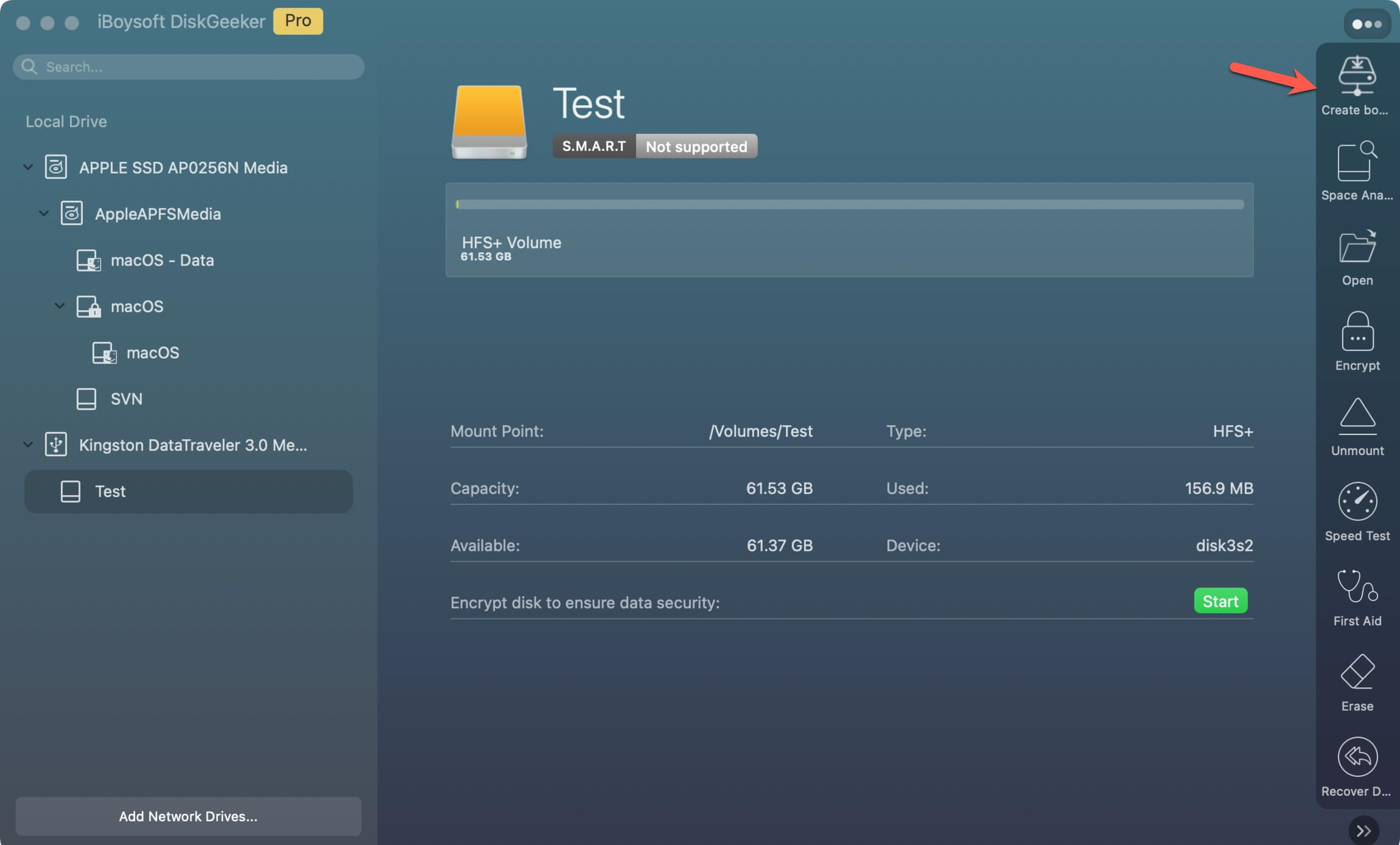
Adım 3: Takılı diski seçin ve sol kenardaki "Boot diski oluştur" seçeneğine tıklayın.
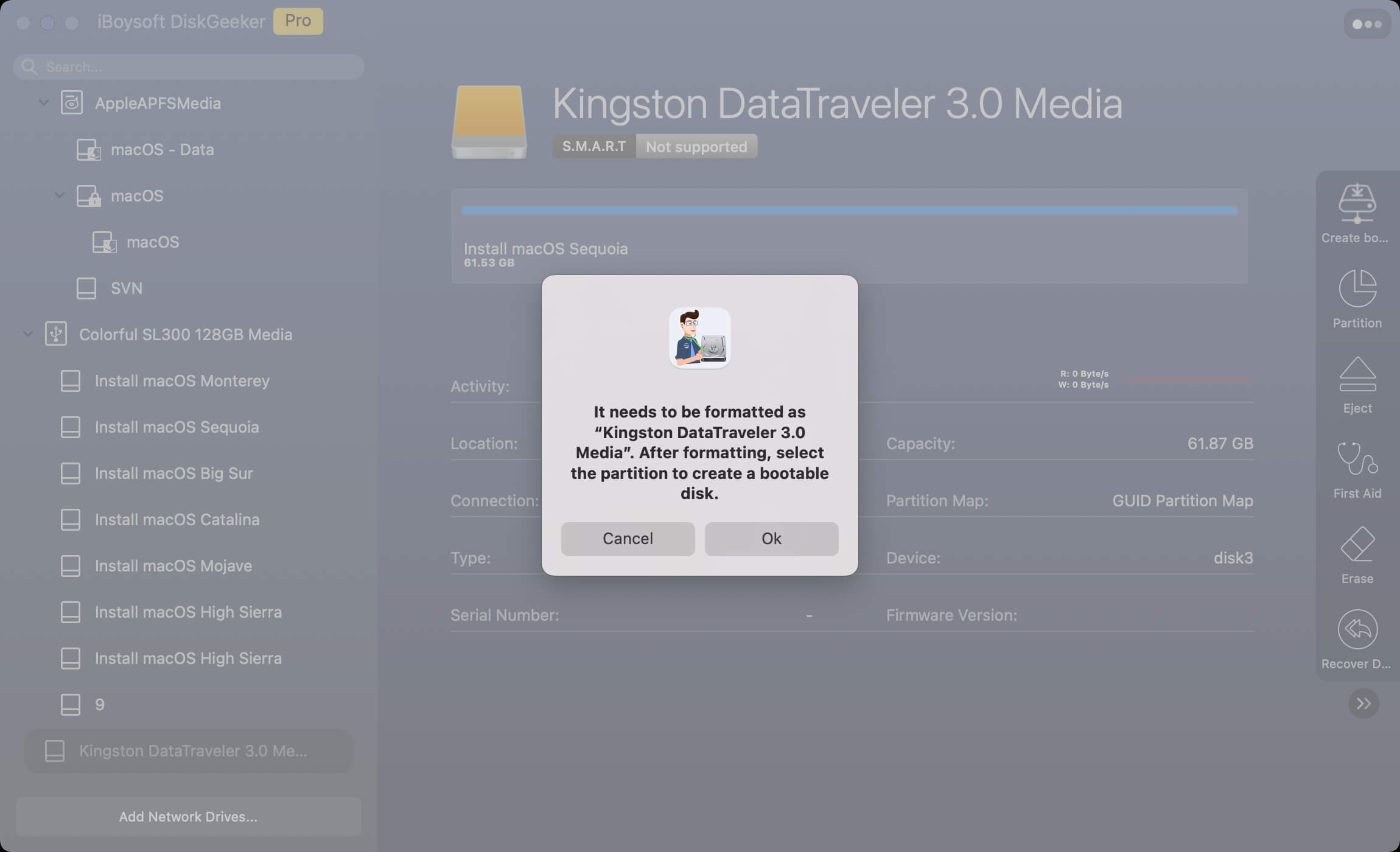
Eğer harici diskte herhangi bir birim yoksa, diski seçip "Boot diski oluştur"'u tıkladığınızda, diskin biçimlendirilmediği yönünde uyarı alacaksınız. Araç tarafından diski Mac OS Extended (HFS+) olarak biçimlendirmesine izin vermek için sadece "Tamam"'ı tıklayın. Daha sonra birimi seçin ve devam etmek için "Boot diski oluştur"'ü tıklayın.
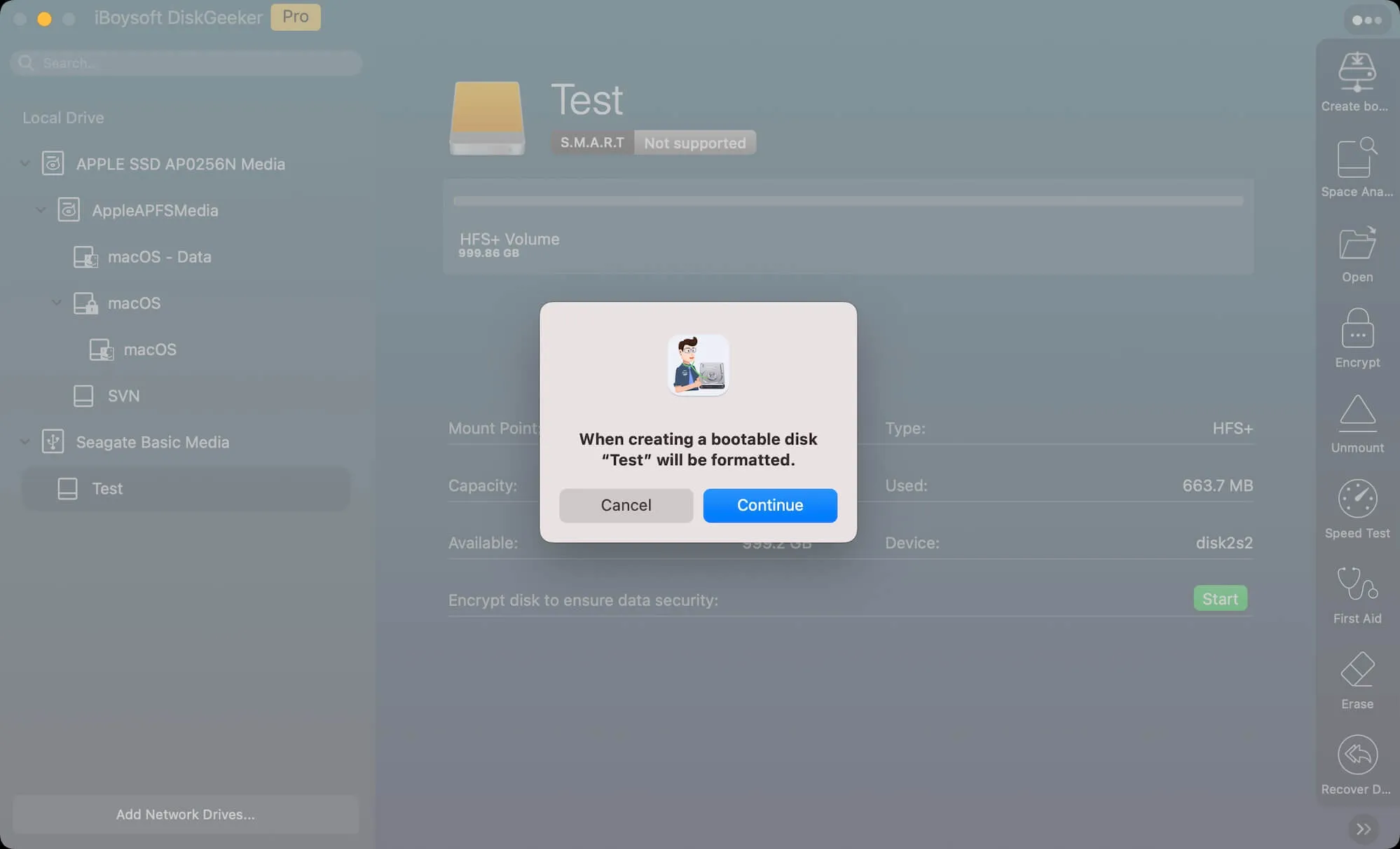
Adım 4: Seçilen birimin biçimlendirileceğine dair uyarıyı gösteren iletişim kutusunda "Devam"'ı tıklayın.
Adım 5: MacOS 11 Big Sur'u seçin ve "Boot diski oluştur"'ı tıklayın.
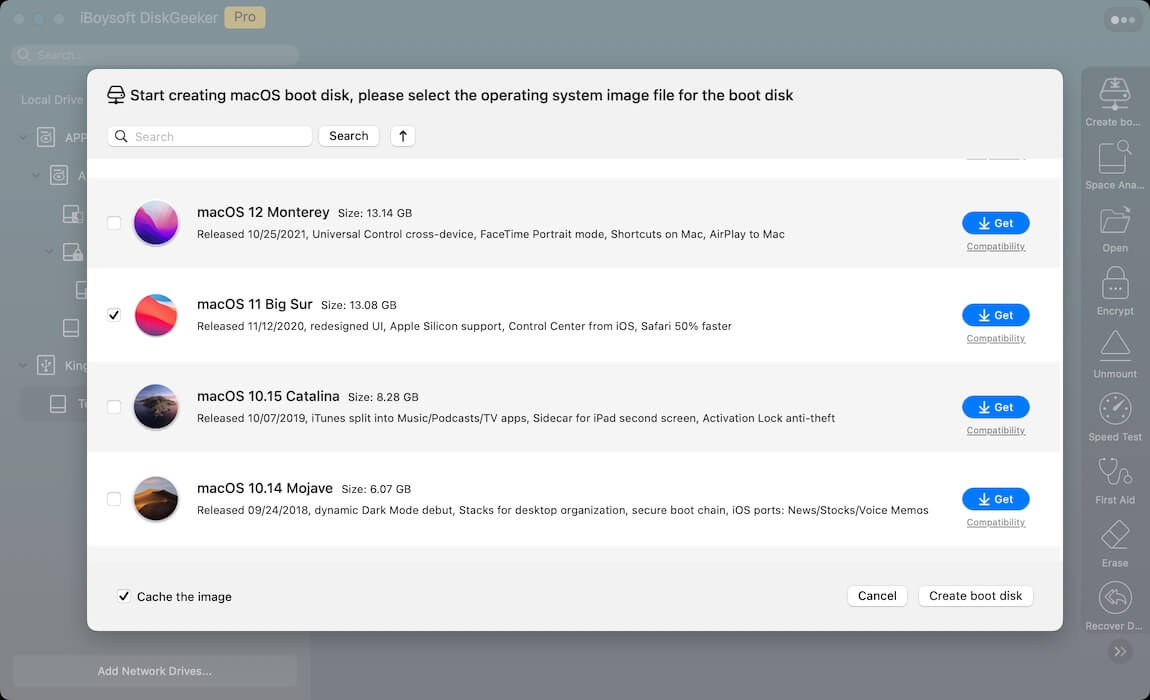
Adım 6: Hedef bölümün silinmesine izin vermek için açılan iletişim kutusunda "Tamam"'ı tıklayın.
Adım 7: DMG indirme işleminin tamamlanmasını bekleyin.
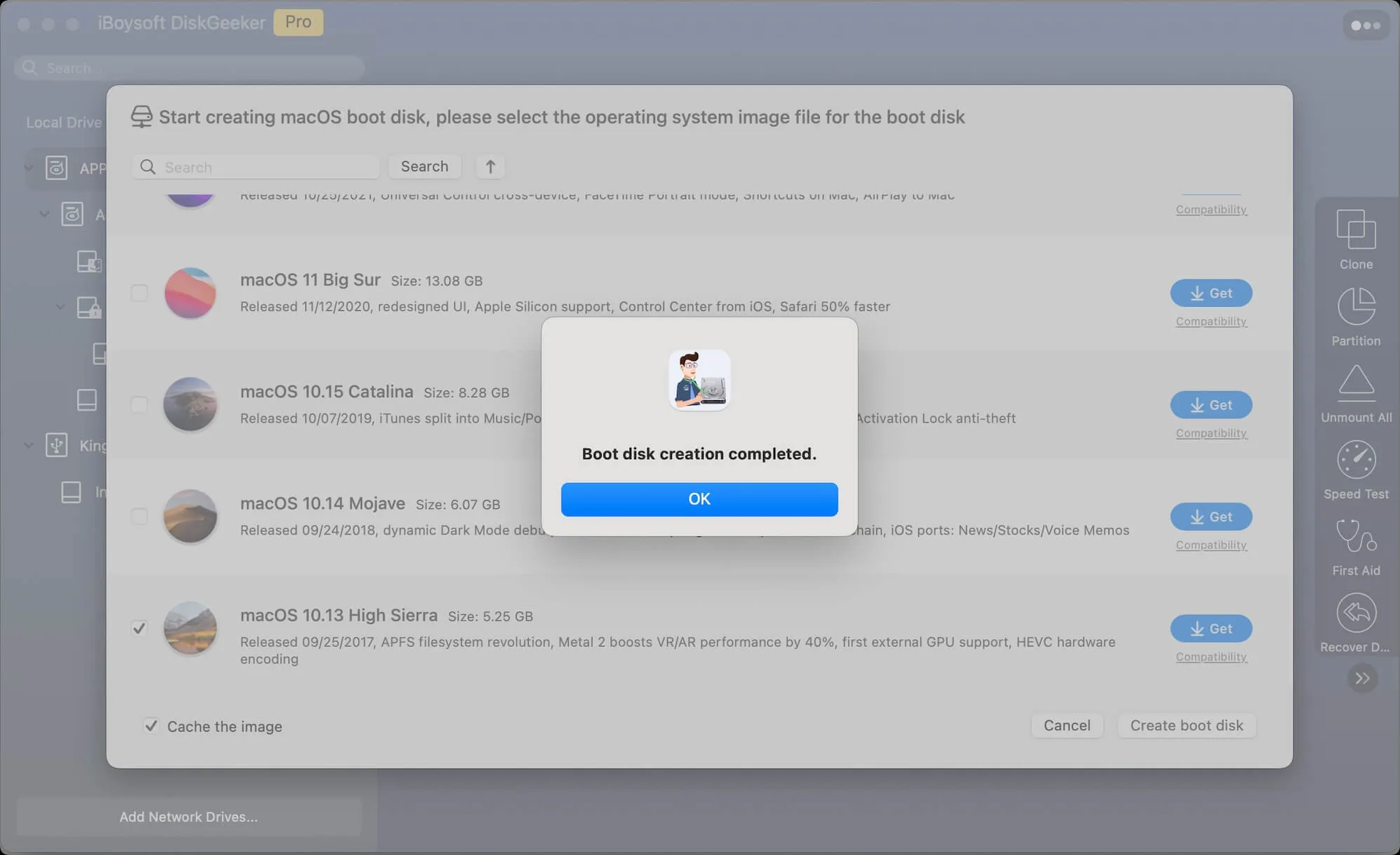
Adım 8: İndirme işlemi bittiğinde, boot edilebilir diskin hedef bölümü sileceği konusunda sizi bilgilendiren bir iletişim kutusu belirecektir. Devam etmek için Tamam'ı tıklayın.
Adım 9: İşlem tamamlandığında, makinenizdeki işletim sistemini geri yüklemek için boot edilebilir bir USB'ye sahip olacaksınız!
Seçenek 2: Terminal'i kullanarak macOS Big Sur boot edilebilir yükleyici oluşturma
Terminal'in yardımıyla macOS Big Sur bootable USB oluşturmayı da tamamlayabilirsiniz. Ancak, bu yöntem, belirli komutlar hakkında bilgi sahibi olmayı gerektirdiği için başarısızlık riski taşır. Eğer ilk kez komutları kullanıyorsanız, talimatları kesinlikle takip ettiğinizden emin olun, aksi takdirde kolayca kafa karıştırabilirsiniz.
- macOS Big Sur PKG dosyasını buradan indirin. Ya da macOS Big Sur'un belirli bir güncellemesini almak için Mac OS Güncellemeleri İndirme merkezine gidin.
- İndirme bittikten sonra, PKG dosyasını çift tıklayarak makinenize kurun. Ardından, bunun Uygulamalar klasörüne yerleştirildiğinden emin olun, aksi takdirde aşağıdaki komut yanlış gidebilir.
- Terminali başlatın, bu komut satırını terminal penceresine kopyalayıp yapıştırın. USB'nin adını "MyVolume" ile değiştirmeyi unutmayın.sudo /Applications/Install\ macOS\ Big Sur.app/Contents/Resources/createinstallmedia -volume /Volumes/MyVolume
- Bu komutu yürütmek için Enter tuşuna basın. Kullanıcı hesabınızın şifresi istenecek; sadece doğru girdiğinizden emin olun. Şifreyi göremeyebilirsiniz; girdiğinizden emin olun.
- İşlemlerinizi onaylamak için Y tuşuna basın ve Terminal'ın taşınabilir bir birimdeki dosyalara erişmek istediğine dair bir uyarı gördüğünüzde Tamam'a tıklayın.
- Terminal işleminin bittiğini size bildirene kadar bekleyin.
Bu gönderiyi paylaşarak daha fazla kişinin macOS Big Sur bootable yükleyicisi oluşturmasına yardımcı olun!
Mac'in sabit sürücüsünü silme
Resmi güncellemenin aksine, eski işletim sisteminin makinede çalışabilmesi için Mac'in sabit sürücüsünü silmeniz gerekir. Silmeden önce, lütfen Mac'inizi tamamen yedeklemek için Time Machine'i başlatın, aksi takdirde tüm veri ve klasörler silinecek ve geri yükleme şansınız olmayacak.
Tam yedekleme yaptıktan sonra Mac'in sabit sürücüsünü silebiliriz. Disk Yardımcısı, kullanıcıların sabit sürücüyü normal önyüklemede silmelerine izin vermez, bu nedenle sürücüyü silmek için macOS Kurtarma Modu'na önyükleme yapmamız gerekmektedir:
Adım 1: macOS Kurtarma Modu'na önyükleme yapın.
Intel tabanlı Mac'inizi macOS Kurtarma Modu'nda başlatın:
- Mac'ınızı tamamen kapatın ve ardından Mac'inizi açmak için güç düğmesine veya Touch ID düğmesine basın.
- Mac'iniz başladığında veya başlangıç sesini duyduğunuzda + R tuşlarını birlikte basılı tutun.
- Birkaç saniye boyunca tuşları basılı tutun ve bir Apple logosu görünene kadar bekleyin, ardından tuşları bırakarak Mac'inizi Kurtarma bölümünde başlatın.
- Birkaç kurtarma ve sorun giderme özelliğiyle birkaç kurtarma ve sorun giderme özelliğini içeren yardımcı programlar penceresini görene kadar macOS Kurtarma'ya başarılı bir şekilde başlatırsınız.
İşte bir M1/M2/M3 Mac'inin macOS Kurtarma Modunda nasıl başlatılacağı:
- Mac'inizi tamamen kapatın.
- Yükleme başlangıç seçenekleri" yazısını görene kadar Touch ID'yi (güç düğmesi) birkaç saniye basılı tutun.
- Mac'in Macintosh HD diski yanındaki Seçenekler'e ve ardından Devam'a tıklayın.
- Yönetici adınızı ve şifrenizi girdikten sonra, Kurtarma Modu ekranına ulaşacaksınız.
Adım 2: macOS Kurtarma Modunda Disk Yardımcı Programını Başlatın.
- MacOS Kurtarma Modu ekranındayken, ana seçeneklerden Disk Yardımcı Programı'nı seçin.
- Ardından Devam'a tıklayın.
- Mac sabit sürücüsünü seçin ve üst menü çubuğunda Sil'e tıklayın.
- Gerekli bilgileri girin ve sabit sürücünün biçimlendirilmesini bekleyin.
macOS Monterey'i Big Sur'a Nasıl Düşürülür
Sabit sürücü silindikten sonra, sahip olduğunuz makine, varsayılan işletim sistemi olarak macOS Monterey ile temiz bir sürücüye sahiptir. Şimdi makineyi düşürmek için macOS Big Sur bootable USB'yi alabiliriz.
1. Makinenizin harici bir sabit sürücüden başlamasına izin verin
Apple T2 Güvenlik çipi ile yapılandırılmış Mac modeli harici bir sabit sürücüden başlatmaya izin vermez, bu nedenle önce ayarları değiştirmemiz gerekecek.
- Bir kez daha + R tuşları ile macOS Kurtarma Moduna gidin.
- Ortamlar > Başlangıç Güvenlik Yardımcı Programı'nı seçin.
- Harici ortamdan başlatmaya izin ver seçeneğini işaretleyin.

Adım 2: Mac'inizi USB'den başlatın ve macOS Big Sur'u yükleyin
- İnternetin iyi çalıştığından emin olun. Daha sonra Mac'inizi yeniden başlatın ve Mac açıkken Option tuşuna basılı tutun.
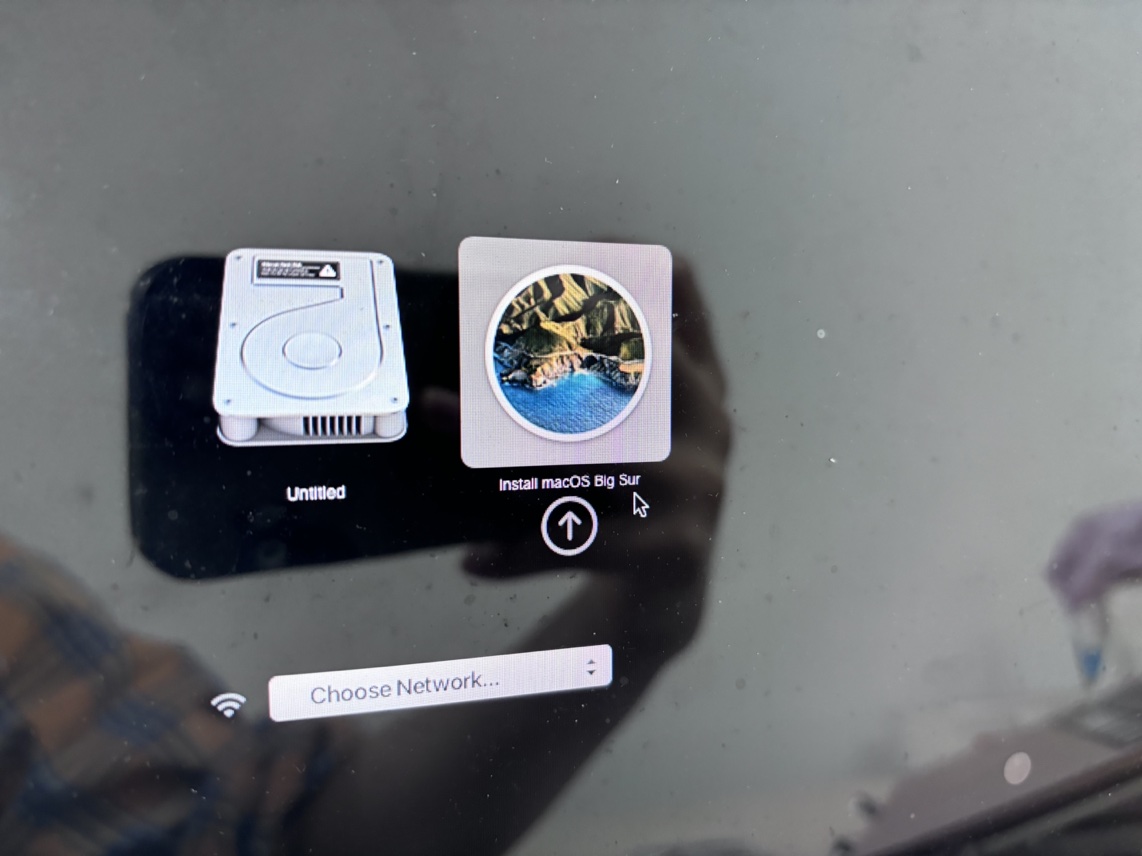
- Mac önyükleme seçenekleri ekranına geleceksiniz, macOS Big Sur'u Yükle seçeneğini seçin.
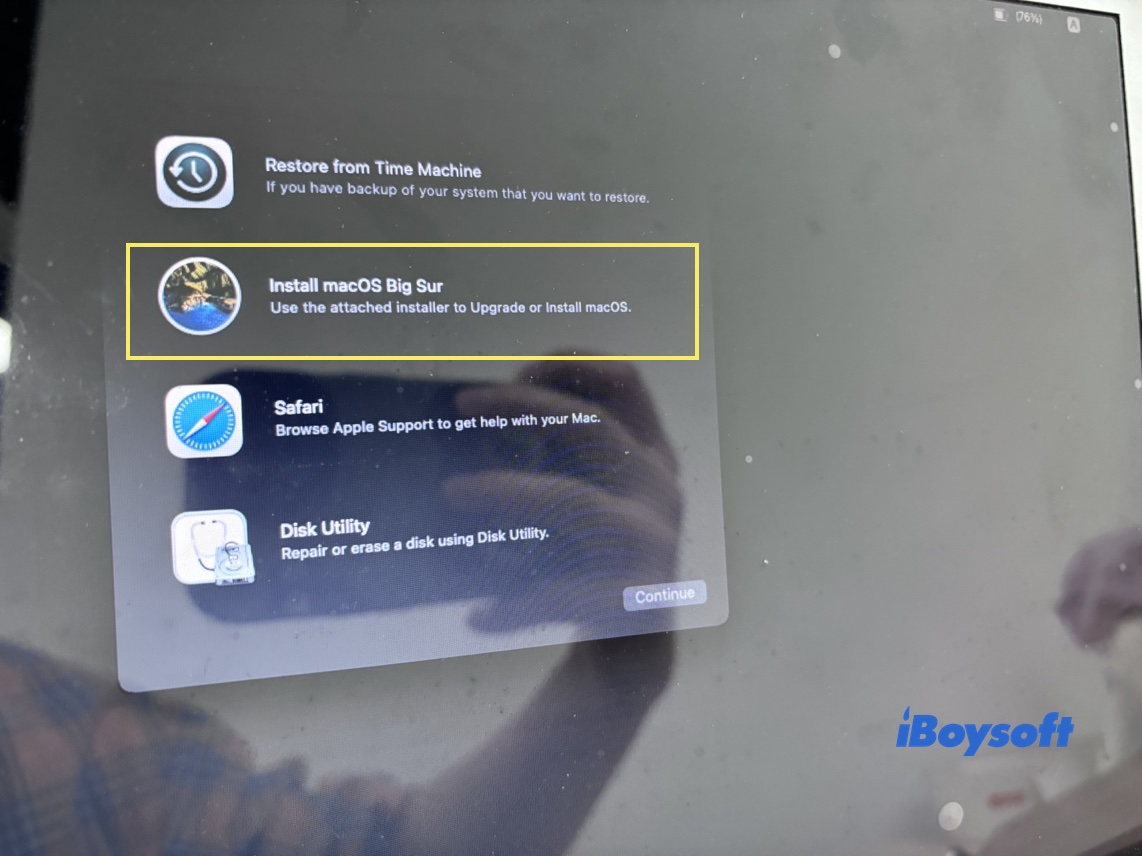
- macOS Kurtarma Moduna getirileceksiniz, ana pencereden macOS Big Sur'u Yükle öğesini tıklayın ve devam etmek için Devam'ı tıklayın.
- Sonraki kurulum sürecine devam edin. Dil, ağ, kullanıcı hesabı ve benzeri seçenekleri seçmeniz gerekebilir. Tüm adımları tamamladığınızda macOS Big Sur'da olacaksınız!
Final sözler
Bu yazı, macOS Monterey'yi Big Sur'a nasıl geri yükleyeceğinizi keşfetme konusunda kapsamlı bir rehberdir. macOS Big Sur'un geri yükleme kaynağı olmayan kullanıcılar için son derece uygun olan bu rehber, macOS Big Sur'un yedeklemesi olmadığında ve sistem verileriyle birlikte bununla gerektiği gibi oluşturulan önyükleme yükleyiciyi indirmek, işletim sisteminin eski sürümüne geri dönüş yapmak için mükemmel bir seçenektir.