更新されたオペレーティングシステムを追求するのは主なトレンドですが、以前のオペレーティングシステムに戻りたいという人もいます。それは、前のものがもたらす比類ない機能やハイライトに対する欲求からです。そのため、多くのユーザーが "macOS Monterey を Big Sur にダウングレードできますか?" とオンラインで質問しています。
間違いなくできます!この投稿では、超詳細な手順で macOS Monterey を Big Sur にダウングレードする方法を説明します。これが初心者でも迷わずに操作できると心配しないでください。それでは、始めましょう!
ダウングレードする前に準備が必要です:
- 20GB以上のスペースを持つMac OS 拡張(HFS+)フォーマットのUSBドライブ
- macOS Monterey を実行しているMac
- バックアップドライブ
- 良好なインターネット接続
macOS Big Sur のブータブルインストーラーを作成する
もしマシンがAppleメニュー>このMacについて>ソフトウェアアップデート>今すぐアップグレードを経由してmacOS Montereyにアップグレードされた場合、これはAppleによって正式にサポートされ、macOS Montereyを実行するためのマシンであることを意味します。
Macをアップグレードすると、AppleはmacOS Big Surに戻す方法を絶ち、更新されたOSとハードウェアのパフォーマンスと連携を向上させます。そのため、macOS Big Surのブータブルインストーラーを作成することが必須です。
MacでmacOS Big Surインストーラーを作成する方法は2つあります:
- ブータブルインストーラーのヘルプ
- ターミナル
オプション1:ヘルパーを使用して macOS Big Sur のブータブルインストーラーを作成する
iBoysoft DiskGeeker は、macOS Big Sur PKG ファイルのダウンロード、PKG ファイルのインストール、USB ドライブへの移動、およびコマンドを実行してこの PKG ファイルをブート可能なインストーラに変換するといった手作業から解放される、Mac 用オールインワンのインストールディスク作成ツールです。
このツールを使用することで、ブート可能なインストーラの作成を完了させる際に、自身のビジネスに集中することができます。処理が完了したら、ブート可能な USB ドライブを取得し、macOS Big Sur を直接マシンにインストールできます。
iBoysoft DiskGeeker を使用して macOS Big Sur ブート可能インストーラを作成する方法は次の通りです:
ステップ 1: iBoysoft DiskGeeker をダウンロードし、後でブート可能ソースとして使用する外部ハードドライブを Mac に接続します。
ステップ 2: iBoysoft DiskGeeker を開きます。
ステップ 3: 挿入したドライブを選択し、左側のサイドバーから "ブートディスクを作成" をクリックします。
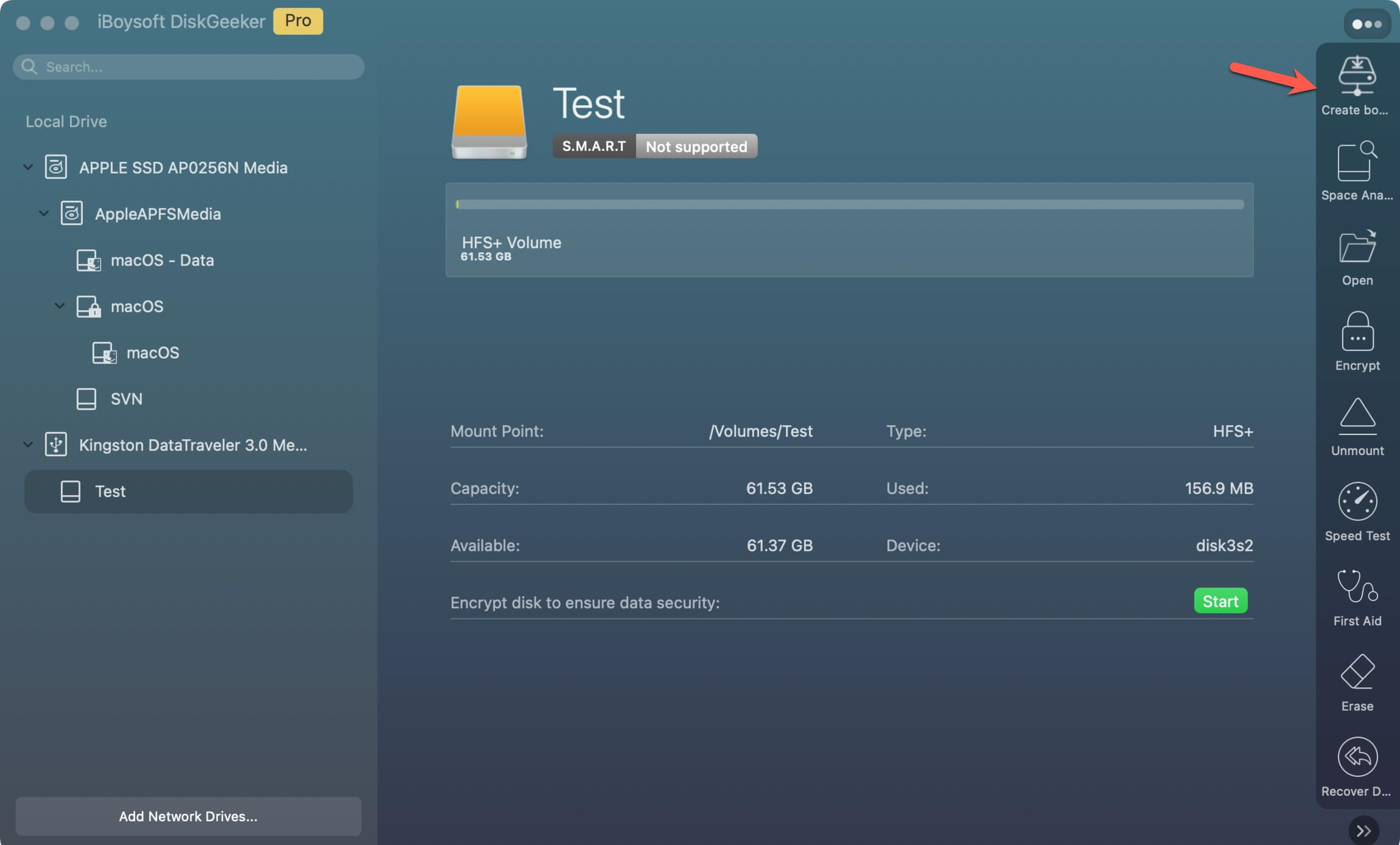
外部ドライブにボリュームが存在しない場合、ドライブを選択し "ブートディスクを作成" をクリックすると、ドライブがフォーマットされていないとのメッセージが表示されます。この場合は、ツールにドライブを Mac OS 拡張(HFS+)形式でフォーマットさせるために "OK" をクリックします。その後、ボリュームを選択し、続行するために "ブートディスクを作成" をクリックします。
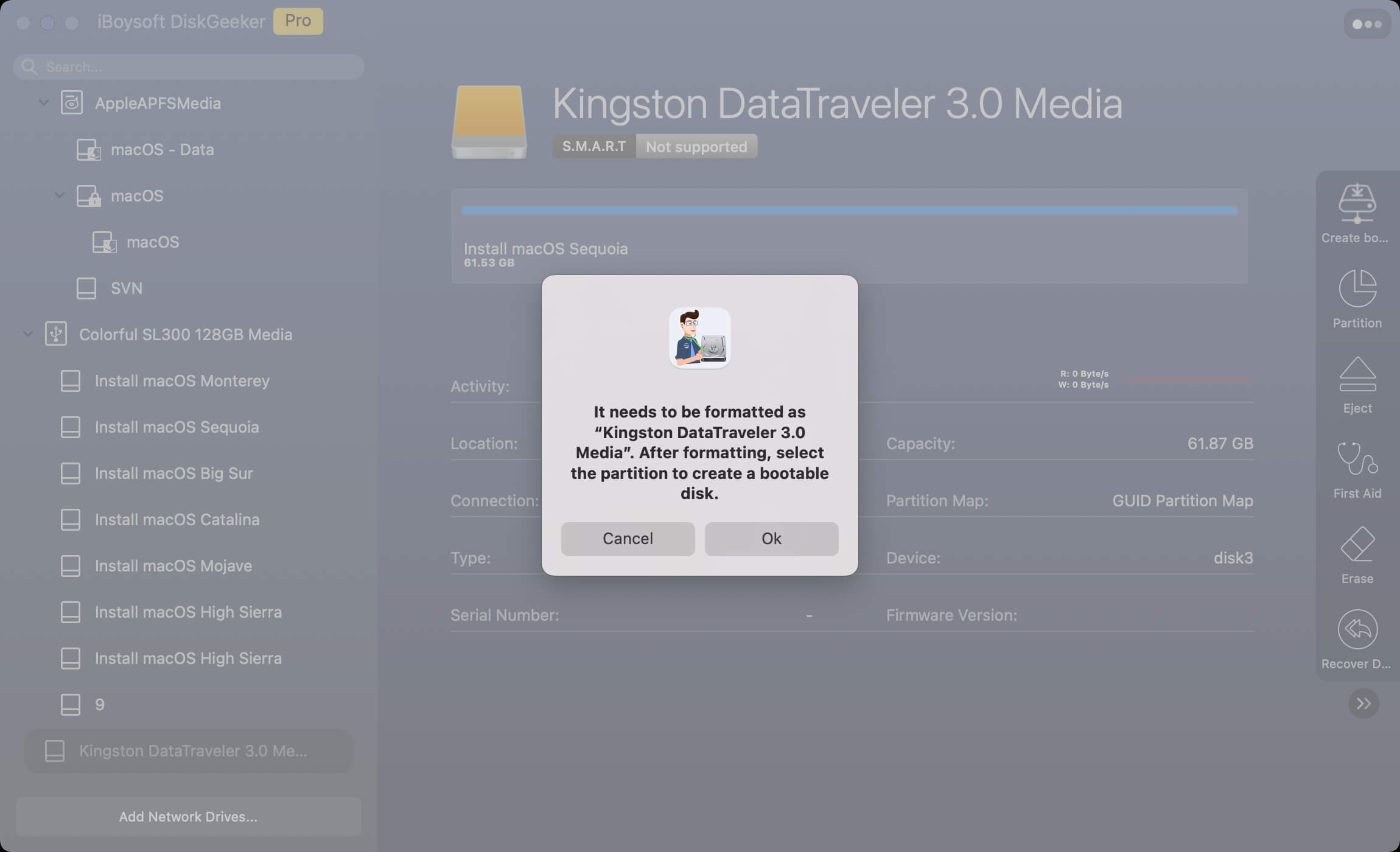
ステップ 4: 選択したボリュームがフォーマットされることを警告するプロンプトで "続行" をクリックします。
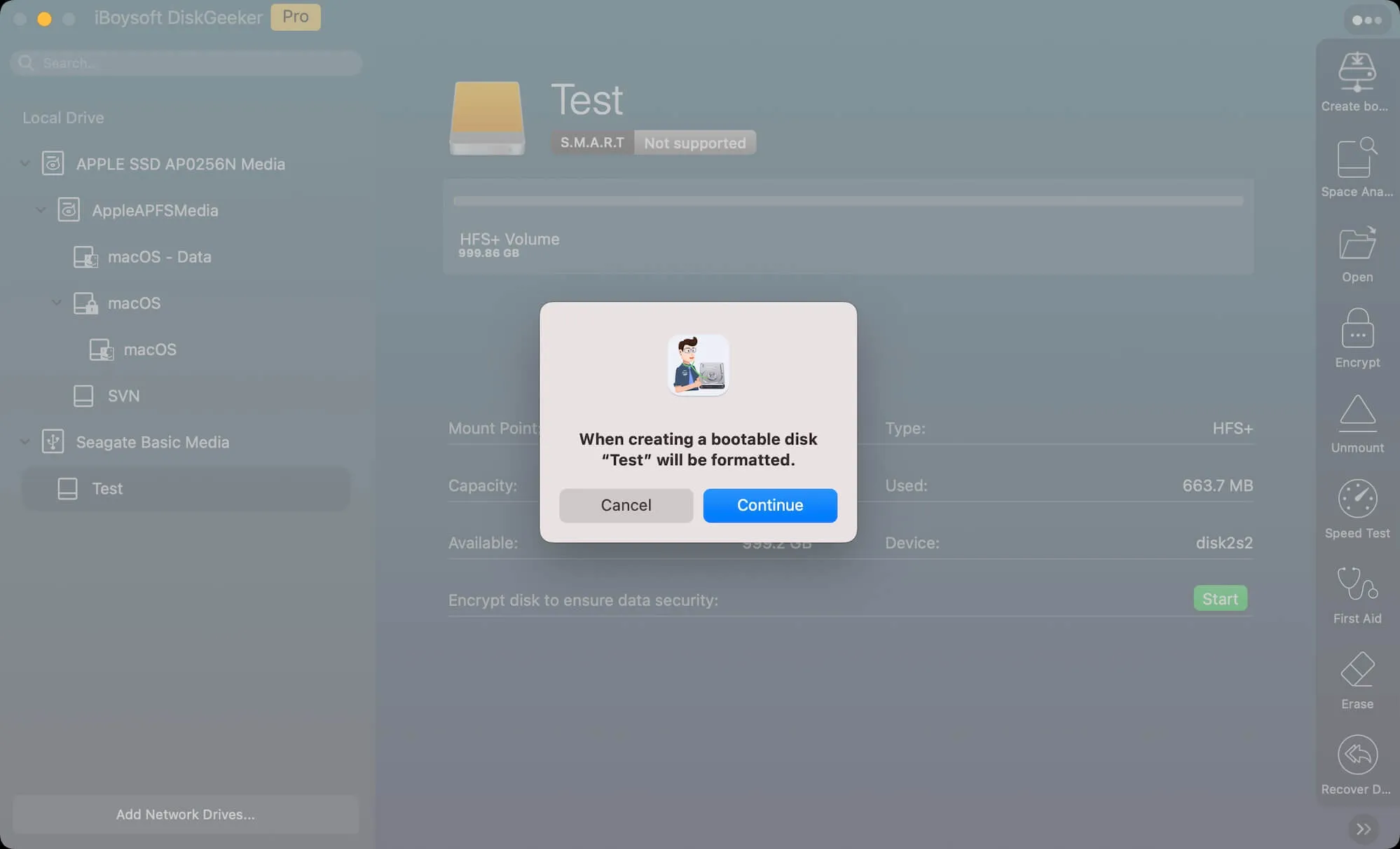
ステップ 5: macOS 11 Big Sur を選択し、"ブートディスクを作成" をクリックします。
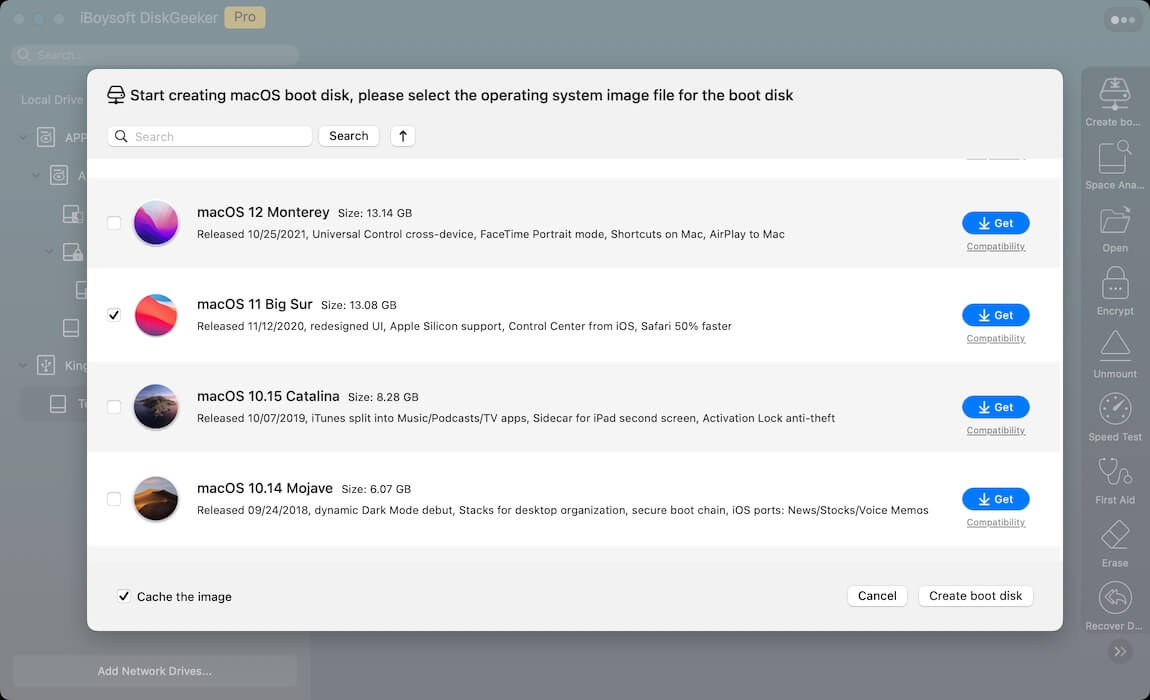
ステップ 6: 対象のパーティションを消去するためにポップアップ上の "OK" をクリックします。
ステップ 7: DMG ダウンロードプロセスの完了を待ちます。
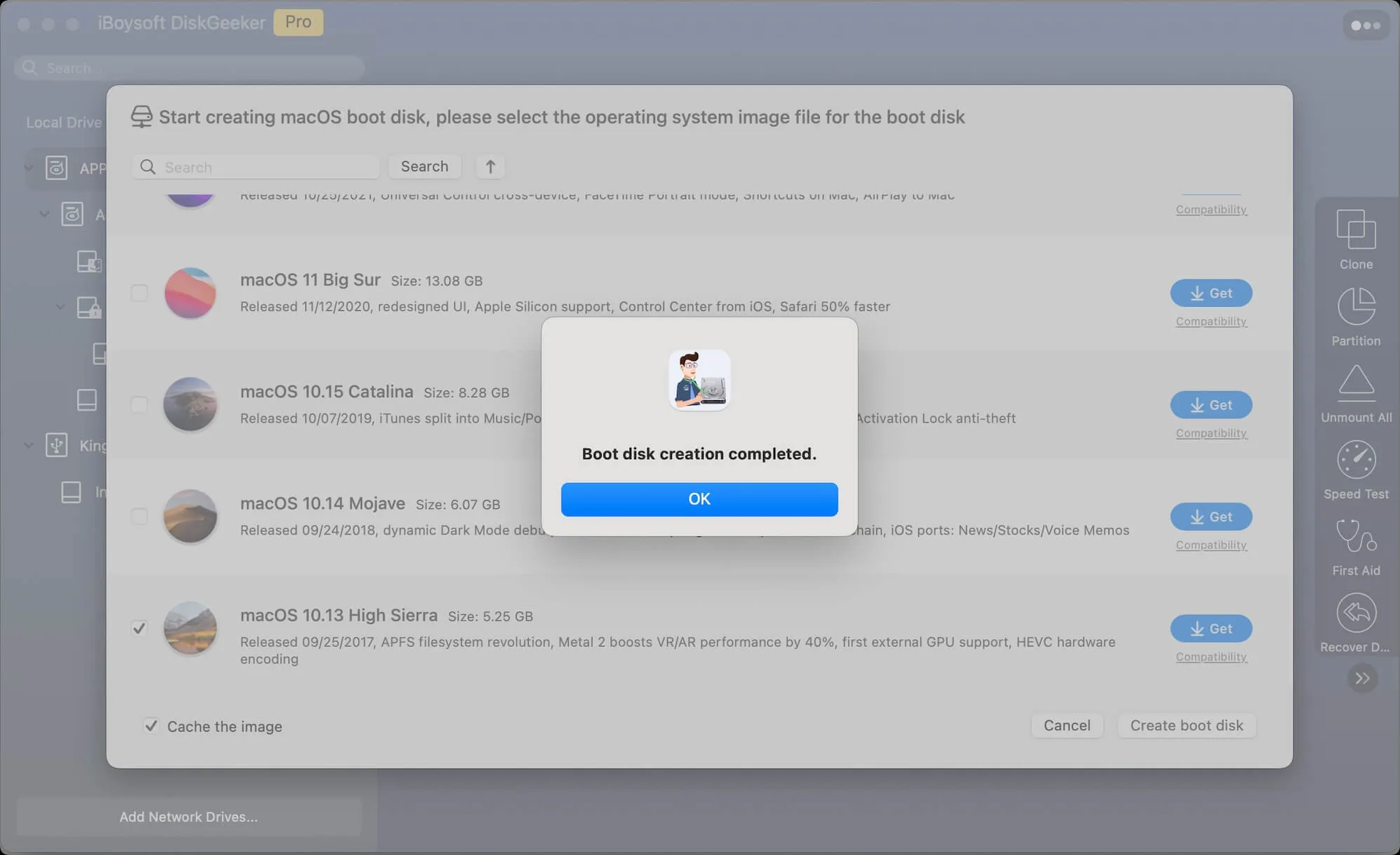
ステップ 8: ダウンロードが完了すると、ブート可能なディスクを作成することによって対象のパーティションが消去されることを知らせるポップアップが表示されます。続行するには OK をクリックします。
ステップ 9: 処理が完了すると、macOS Big Sur 用のブート可能な USB ドライブが完成します!この USB を使用してマシン上の OS を元に戻すことができます。
オプション 2: ターミナルを使用して macOS Big Sur ブート可能インストーラを作成する
ターミナルの支援を受けて、macOS Big Sur のブータブル USB を作成することもできます。ただし、これはコマンドの一定の知識が必要なため、失敗する可能性があります。コマンドを初めて使用する場合は、厳密に指示に従うことを覚えておくか、簡単に混乱してしまうでしょう。
- macOS Big Sur PKG ファイルをこちらからダウンロードします。あるいは、Mac OS アップデートダウンロードセンターに移動して、macOS Big Sur の特定のアップデートを入手します。
- ダウンロードが完了したら、PKG ファイルをダブルクリックしてマシンにインストールします。その後、Applications フォルダに配置されていることを確認し、以下のコマンドがうまくいくようにします。
- ターミナルを起動し、ターミナルウィンドウにこのコマンドラインをコピーして貼り付けます。USB の名前である「MyVolume」を置き換えることを忘れないでください。sudo /Applications/Install\ macOS\ Big Sur.app/Contents/Resources/createinstallmedia –volume /Volumes/MyVolume
- このコマンドを実行するために Enter キーを押します。ユーザーアカウントのパスワードが求められます。ウィンドウに入力してください。パスワードは表示されませんので、正しく入力されていることを確認してください。
- 操作を確認するには Y を入力し、リムーバブルボリュームのファイルにアクセスする許可を求めるアラートが表示されたら OK をクリックします。
- ターミナルがプロセスの終了を通知するのを待ちます。
この投稿を共有して、もっと多くの人が macOS Big Sur のブータブルインストーラを作成できるようにサポートしてください!
Mac ハードドライブの消去
公式のアップデートとは異なり、ダウングレードには Mac のハードドライブを消去する必要があり、その後、古い OS がマシンで動作します。消去の前には、Mac を完全にバックアップするために、Time Machine を起動してください。それをしないと、すべてのデータとフォルダが削除され、復元するチャンスがなくなります。
完全なバックアップが完了したら、Mac のハードドライブを消去できます。Disk Utility では通常のブートでハードドライブの消去を許可していないため、macOS Recovery モードにブートする必要があります:
ステップ 1: macOS Recovery モードにブートします。
Intel ベースの Mac を macOS Recovery モードで起動します:
M1/M2/M3 MacをmacOS回復モードで起動する方法は次の通りです:
- Macを完全にシャットダウンします。
- Touch ID(電源ボタン)を数秒間押し続け、「起動オプションの読み込み」と表示されるまで待ちます。
- Macintosh HDディスクの隣にあるオプションをクリックし、続行をクリックします。
- 求められた場合は管理者名とパスワードを入力して、回復モード画面に到着します。
ステップ2: macOS回復モードでディスクユーティリティを起動します。
- macOS回復モード画面に入ったら、主なオプションからディスクユーティリティを選択します。
- 次に続行をクリックします。
- Macのハードドライブを選択し、上部メニューバーで消去をクリックします。
- 必要な情報を入力してハードドライブを消去し待ちます。
macOS MontereyをBig Surにダウングレードする
ドライブが消去されると、お使いのマシンにはデフォルトOSとしてmacOS Montereyが搭載されたクリーンなドライブが用意されます。これでmacOS Big SurのブータブルUSBを用意してマシンをダウングレードできます。
1. 外部ハードドライブからMacを起動できるようにする
Apple T2セキュリティチップが搭載されたMacモデルは外部ハードドライブからの起動を許可していないため、設定を変更する必要があります。
- Command + Rキーでもう一度macOS回復モードに移動します。
- ユーティリティ > スタートアップセキュリティユーティリティを選択します。
- 外部メディアから起動を許可オプションをチェックします。

ステップ2: USB経由でMacを起動し、macOS Big Surをインストールします
- インターネット接続が正常であることを確認してください。次に、Macを再起動し、Macが起動中である間にOptionキーを押し続けます。
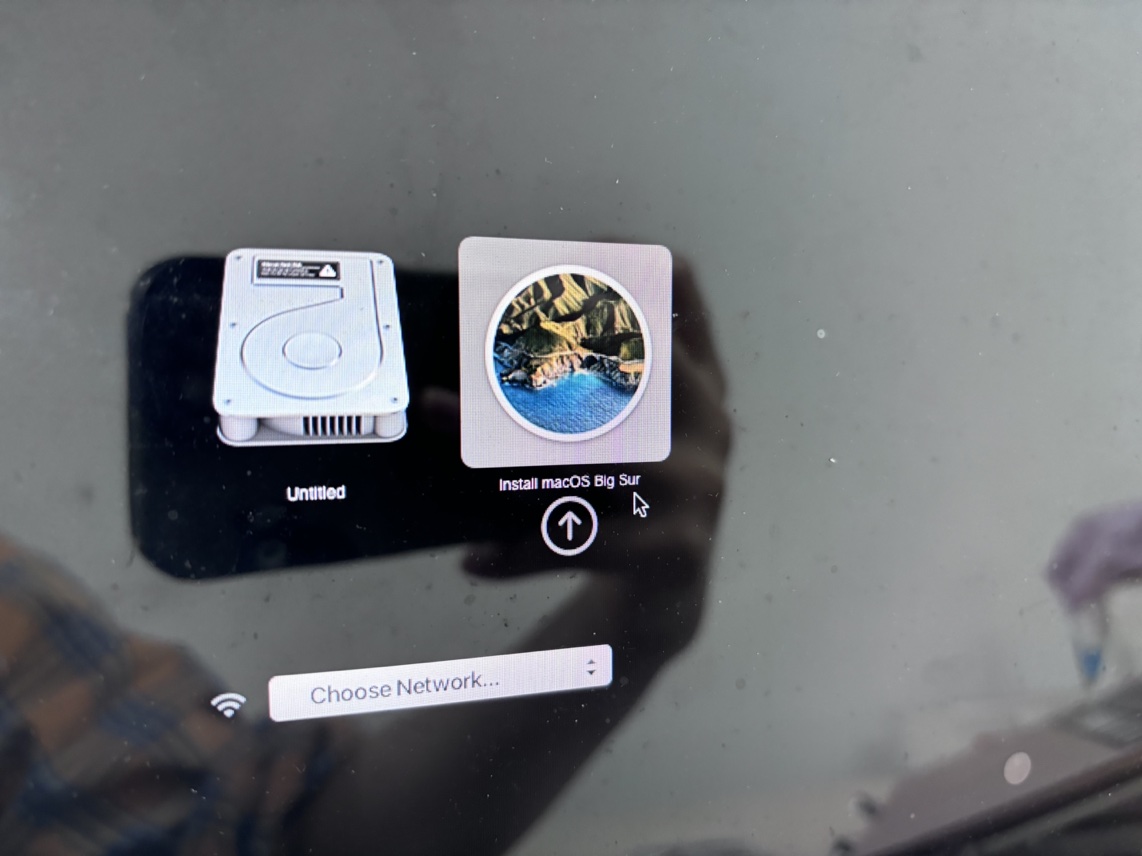
- Macブートオプション画面に移動しますので、macOS Big Surをインストールを選択してください。
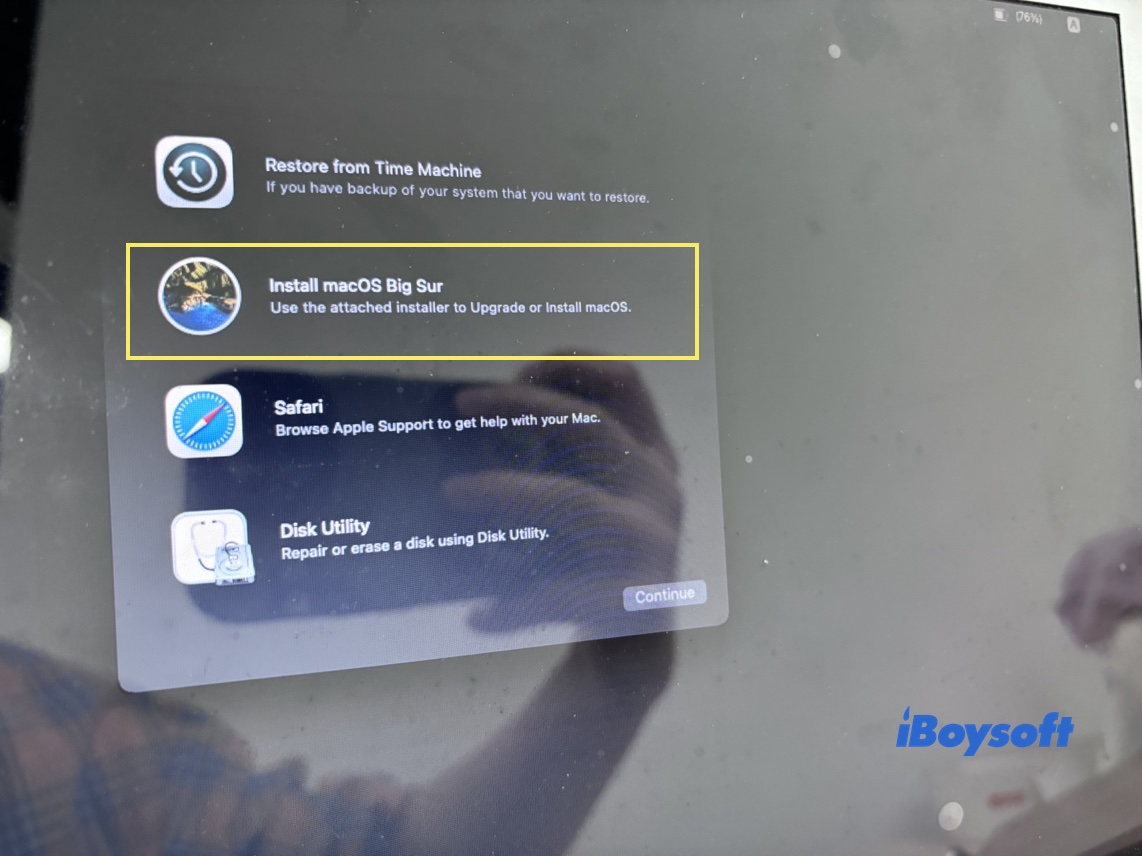
- macOSリカバリーモードに移動し、メインウィンドウからmacOS Big Surをインストールをクリックし、続けるをクリックして進めます。
- 以下のインストールプロセスを進めてください。言語、ネットワーク、ユーザーアカウントなどを選択する必要があります。すべて完了したら、macOS Big Surへ移行完了です!
最後に
本記事は、macOS MontereyをBig Surに復元する方法についての包括的なチュートリアルであり、macOS Big Surの復元ソースがないユーザーに非常に適しています。macOS Big Surのバックアップがなく、システムデータも含めていない場合は、それをOSダウングレードするためのブータブルインストーラーを作成するのが最適な選択肢です。