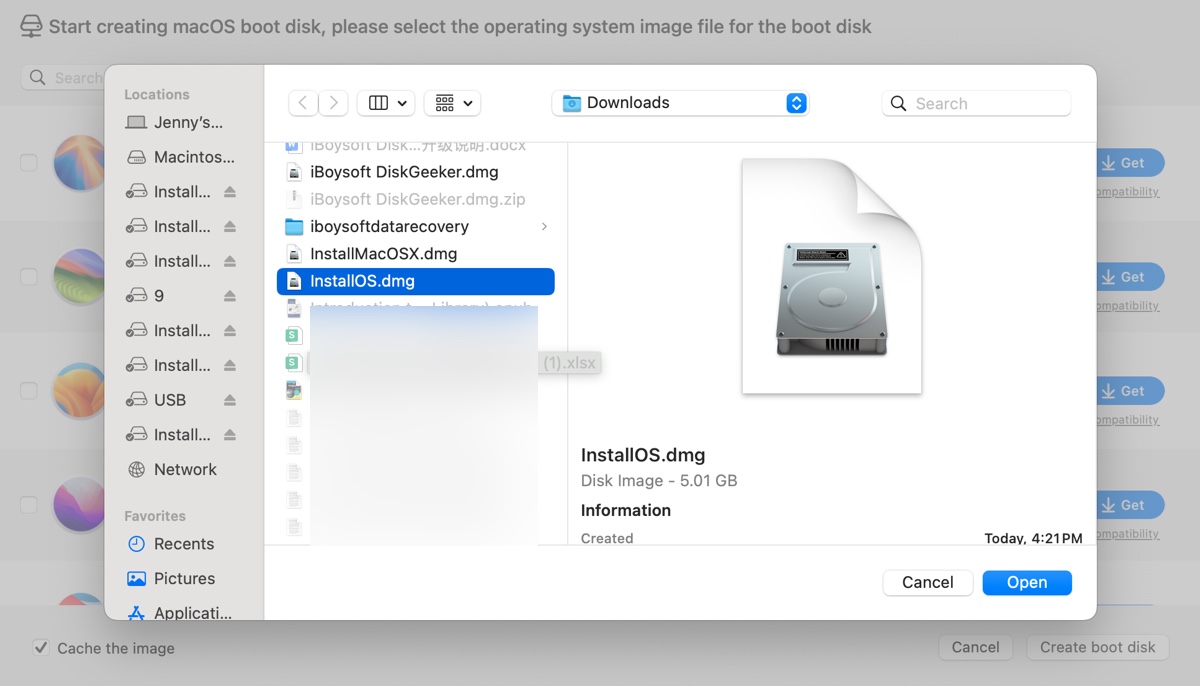
Ter um instalador bootável do macOS Sierra em um pendrive pode ser útil em várias situações: para fazer uma instalação limpa do sistema, configurar vários Macs sem precisar baixar o instalador a cada vez, inicializar um Mac que não liga, instalar o macOS em Macs não suportados ou resolver problemas no sistema. O pendrive bootável traz flexibilidade nesses cenários.
Neste artigo, você encontra o passo a passo para criar um USB bootável do macOS Sierra e também como instalar o Sierra usando esse pendrive.
Como criar pendrive bootável do macOS Sierra no Mac?
Antes de começar, tenha em mãos um pendrive com pelo menos 8GB de espaço, suficiente para armazenar o instalador do macOS Sierra (aproximadamente 5GB). Lembre-se de fazer backup dos dados do pendrive, pois ele será formatado durante o processo.
Dica: Quer economizar tempo e simplificar o processo? Use o iBoysoft DiskGeeker para criar seu pendrive de instalação do macOS Sierra de forma rápida.
O software para criar USB bootável do macOS permite montar instaladores iniciáveis a partir de arquivos DMG em qualquer Mac — mesmo que não seja compatível com o macOS Sierra. Com poucos cliques, você prepara um pendrive de boot do macOS Sierra, poupando o tempo e o esforço necessários caso fosse executar o processo manualmente pelo Terminal.
Para criar um USB bootável do macOS Sierra:
Passo 1: Baixe o arquivo DMG do macOS Sierra.
Passo 2: Faça o download gratuito do software para USB bootável do macOS e execute o programa.
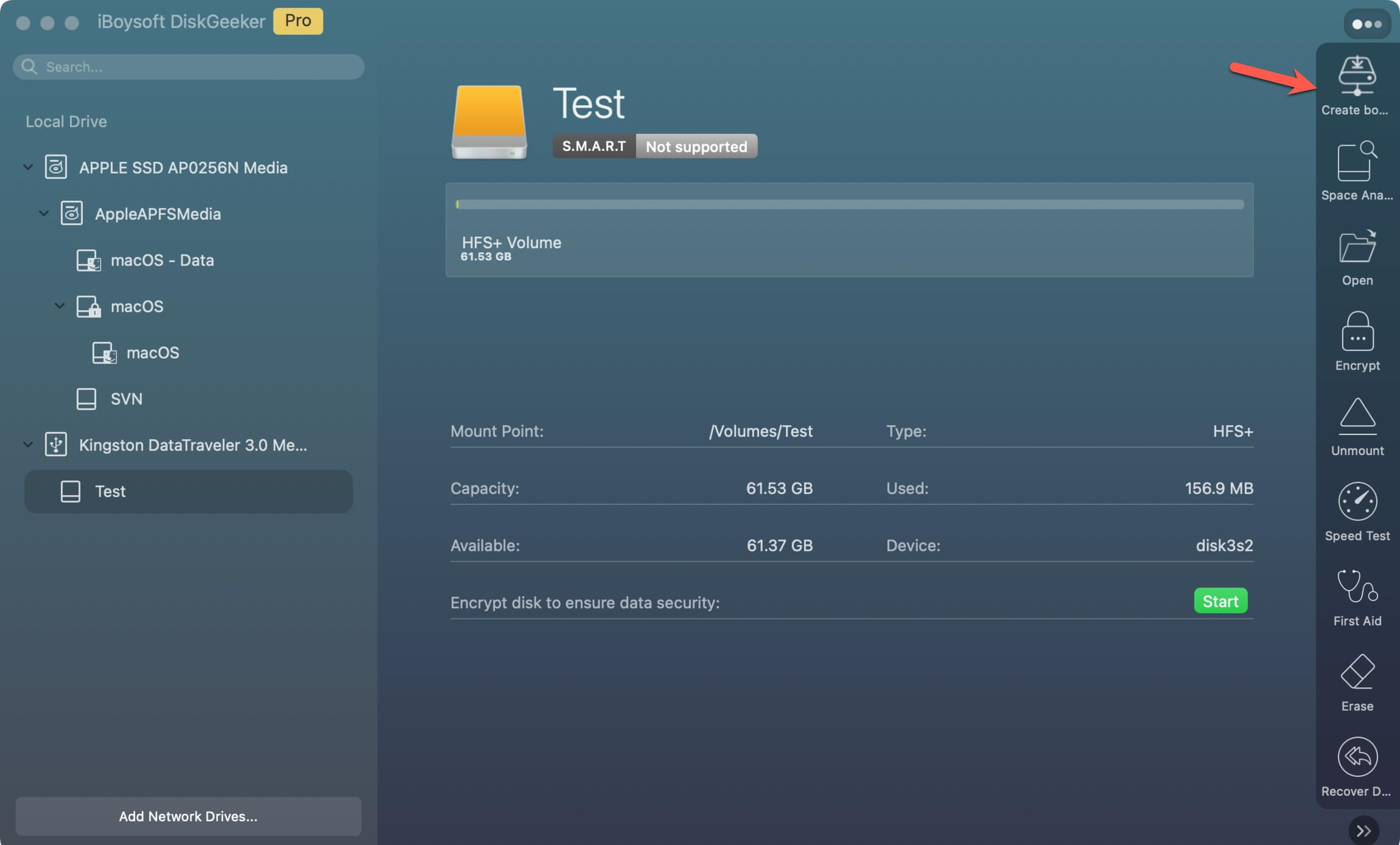
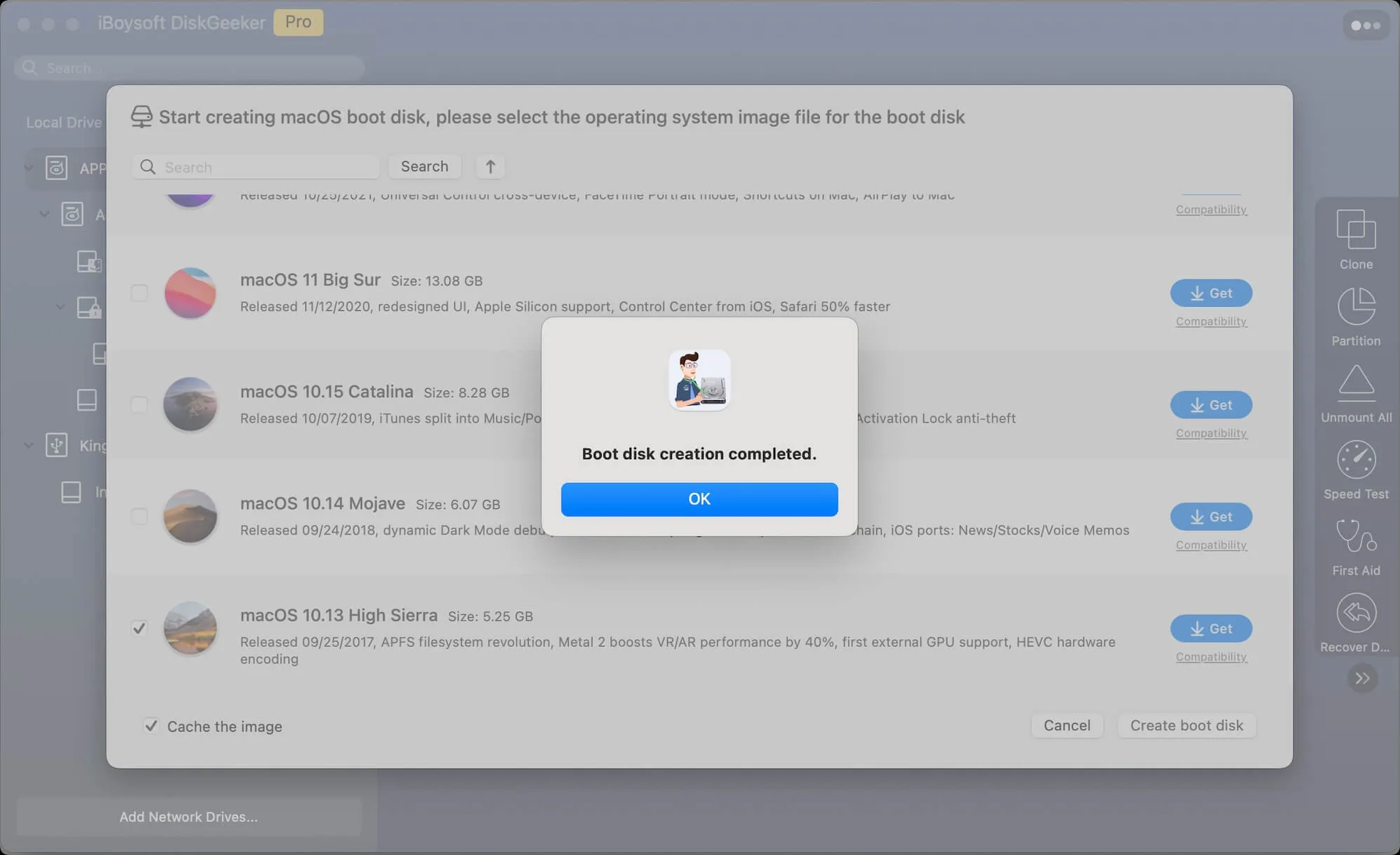
Passo 3: Selecione o pendrive que receberá o instalador do macOS Sierra e clique em Criar disco de boot.
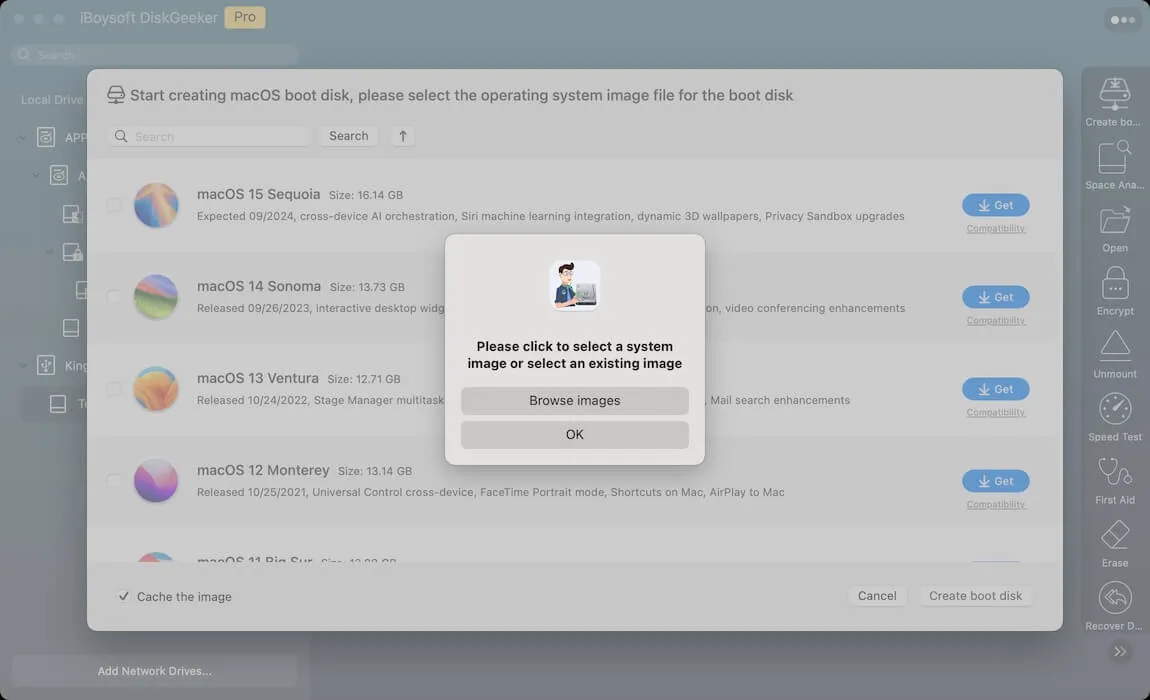
Passo 4: Clique em Criar disco de boot > Procurar Imagens, depois localize o arquivo DMG do macOS Sierra que você baixou.
Passo 5: Toque em OK para confirmar que o disco será apagado. O instalador bootável do macOS Sierra será criado automaticamente.
Prefere criar seu disco de boot manualmente? Prepare um Mac compatível com o macOS Sierra e siga este procedimento:
- Passo 1: Baixe o instalador do macOS Sierra
- Passo 2: Apague o pendrive externo
- Passo 3: Crie o USB bootável do macOS Sierra 10.12 via Terminal
- Passo 4: Instale o Sierra a partir do USB
Passo 1: Baixe o instalador do macOS Sierra
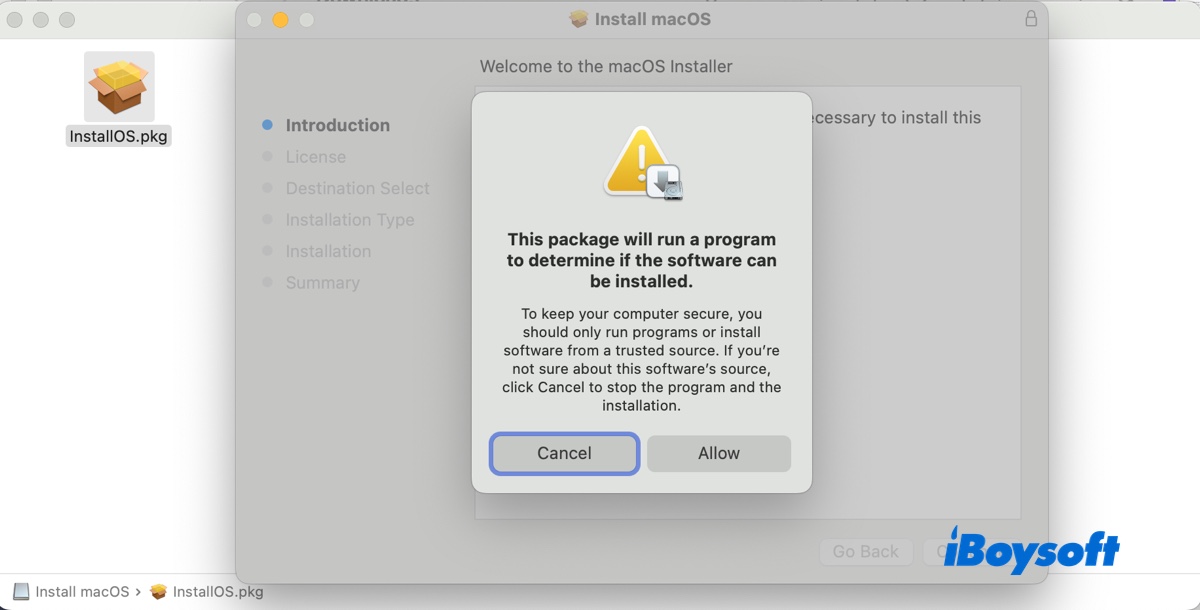
A Apple ainda disponibiliza o arquivo DMG do macOS Sierra para quem precisa instalar essa versão. Clique neste link para baixar o instalador. Depois do download, dê um duplo clique no DMG chamado "Instalar macOS". Em seguida, abra o arquivo PKG e siga as instruções na tela para instalar o instalador do macOS Sierra na pasta Aplicativos.
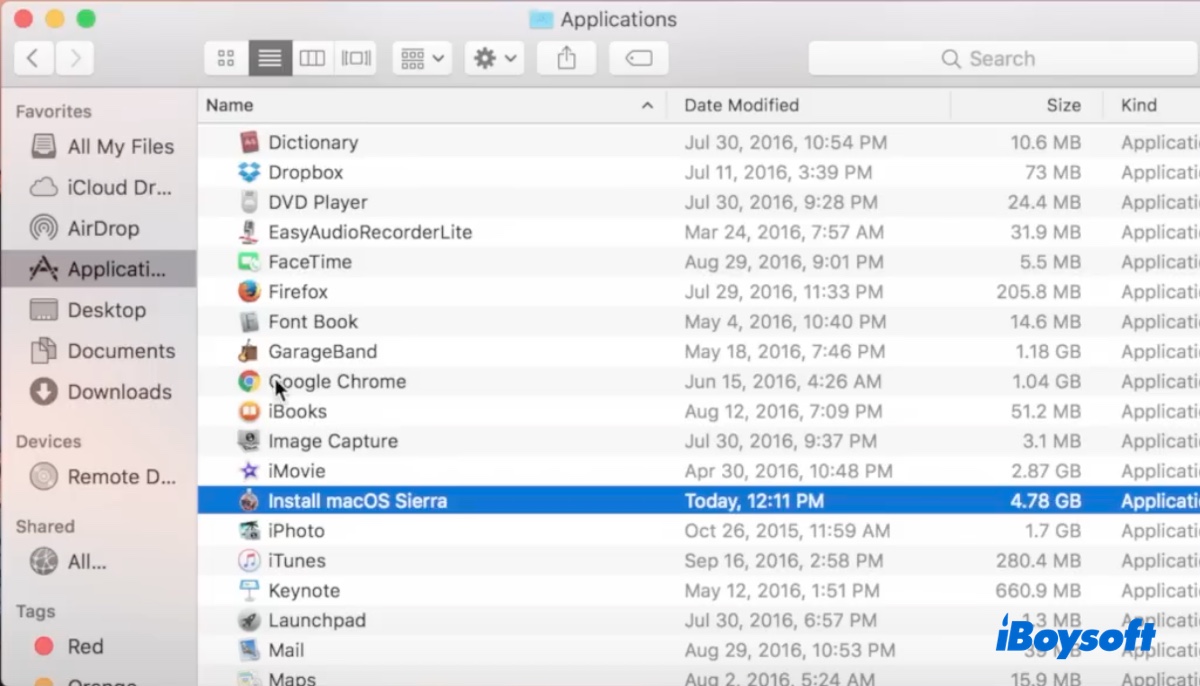
Acesse a pasta Aplicativos e confirme que o arquivo Instalar macOS Sierra.app está salvo nela.
Passo 2: Apague o pendrive externo
Com o instalador pronto, o próximo passo é preparar o pendrive USB. Atenção: este procedimento apagará todos os dados da unidade USB selecionada.
- Abra o Utilitário de Disco.
- Clique em Visualizar > Mostrar Todos os Dispositivos.
- Selecione o pendrive USB e clique em Apagar.
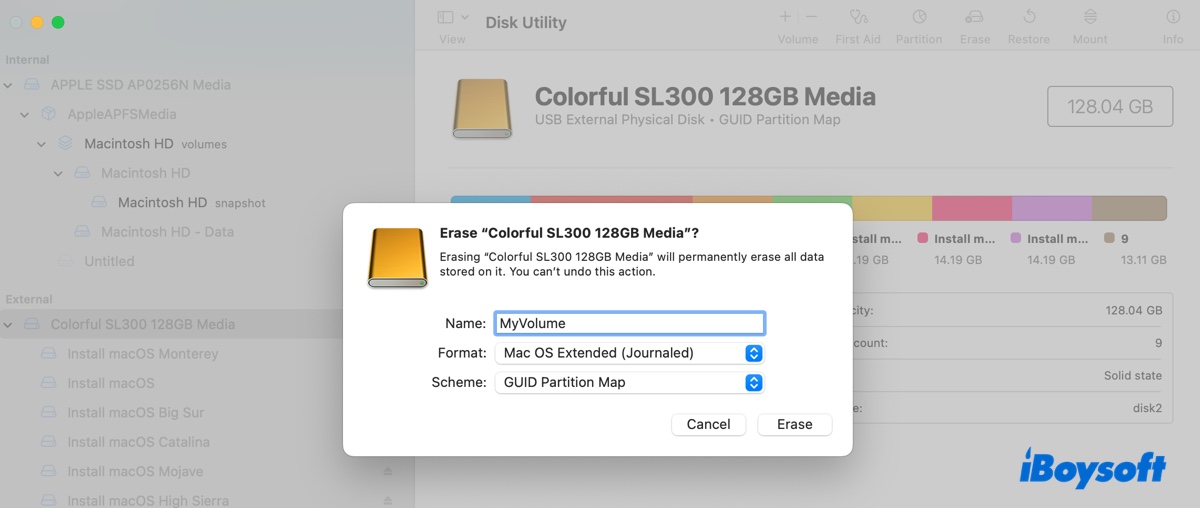
- Dê o nome MyVolume para a unidade.
- Defina o formato como Mac OS Expandido (Reg. Cronológico).
- Escolha Mapa de Partição GUID como esquema.
- Clique em Apagar.
Passo 3: Criar o pendrive bootável do macOS Sierra 10.12 pelo Terminal
Agora, você pode criar o instalador USB do macOS Sierra pelo Terminal. Para evitar erros de digitação, copie e cole o comando exatamente como está.
- Abra o Terminal.
- Copie e cole o comando abaixo no Terminal e pressione Enter. (Fique atento ao nome do instalador. Se não for exatamente Install macOS Sierra.app, ajuste o comando de acordo com o nome exibido na pasta Aplicativos.)
sudo /Applications/Install\ macOS\ Sierra.app/Contents/Resources/createinstallmedia --volume /Volumes/MyVolume --applicationpath /Applications/Install\ macOS\ Sierra.app --nointeraction(A imagem abaixo inclui o comando &&say, que não é necessário para criar o pendrive.)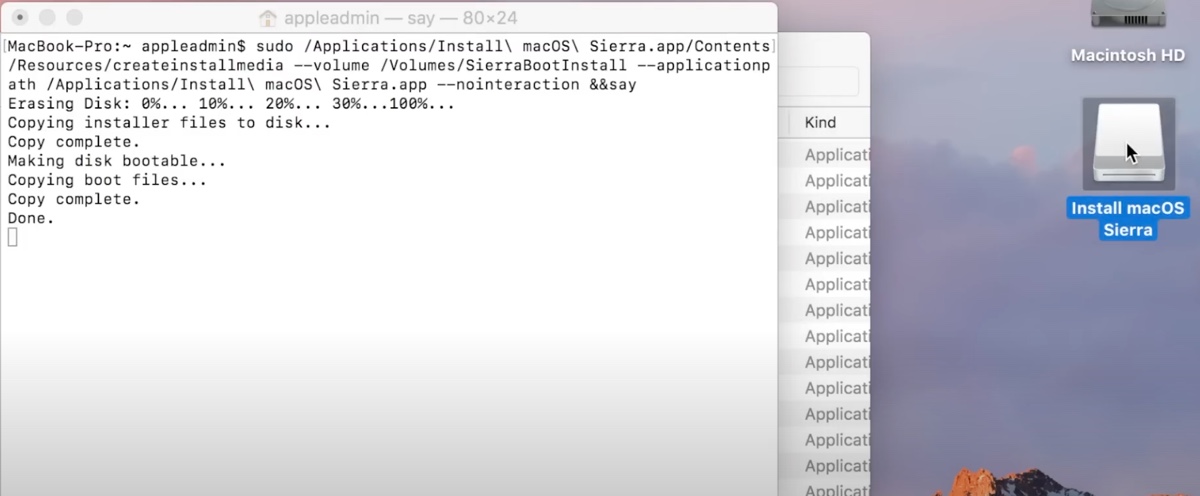
- Digite a senha de administrador e pressione Enter. (Por segurança, nada será exibido ao digitar.)
- Quando solicitado, digite Y para confirmar a formatação da unidade e pressione Enter.
- Após a mensagem do Terminal "Install media now available at 'Volumes/Install macOS'", o pendrive estará pronto para uso.
Se não conseguir criar o instalador USB do macOS Sierra, confira este guia para ajudar na solução: Não consigo criar o USB de instalação do macOS no Mac
Passo 4: Instalar o Sierra usando o USB
A última etapa é inicializar a partir do pendrive do macOS Sierra e realizar a instalação no seu Mac ou em uma unidade externa, conforme a necessidade.
Siga os procedimentos a seguir para iniciar o Mac a partir do instalador USB bootável do macOS Sierra.
Como inicializar o Mac pelo instalador USB do macOS Sierra:
No Mac com processador Intel: (No caso de Macs com chip T2, verifique se o Utilitário de Segurança de Inicialização permite inicializar por mídia externa ou removível.)
- Desligue o Mac.
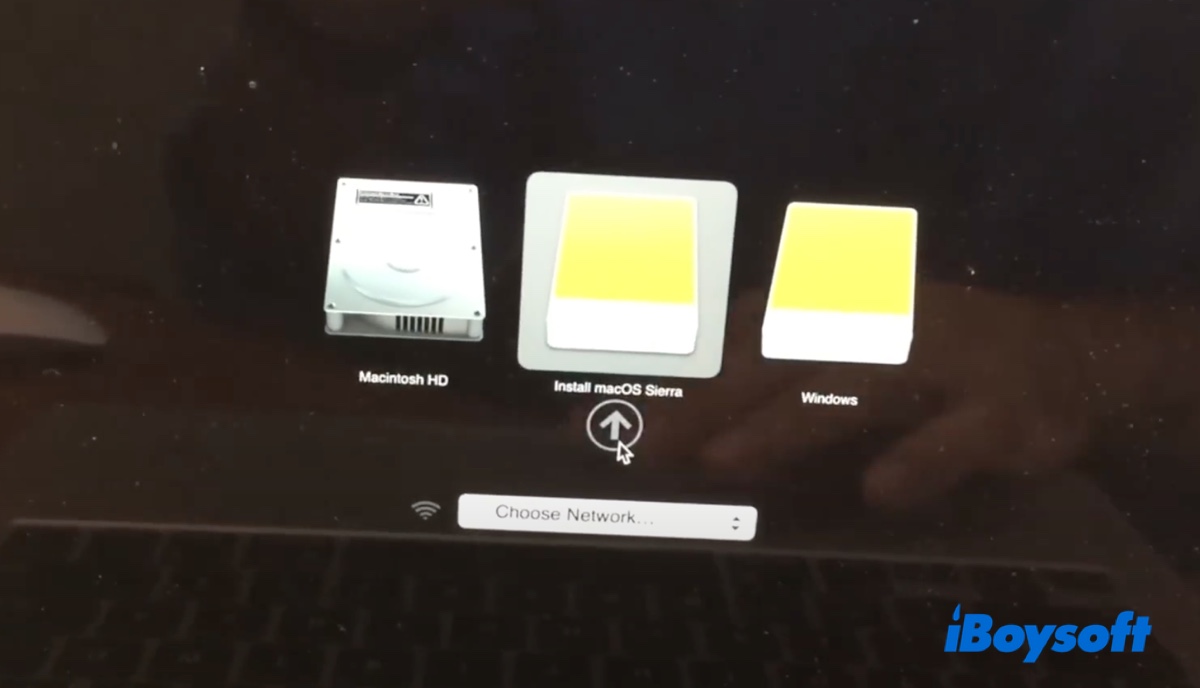
- Ligue-o e imediatamente pressione e mantenha pressionada a tecla Option.
- Solte quando aparecer a tela escura mostrando os volumes disponíveis para inicialização.
- Selecione o instalador do macOS Sierra e clique na seta exibida na tela.
No Mac com Apple Silicon:
- Desligue o seu Mac.
- Mantenha o botão de energia pressionado até que o Mac ligue e mostre as opções de inicialização.
- Selecione o USB inicializável com o macOS Sierra 10.12 e clique em Continuar.
Depois, siga os passos abaixo para instalar o macOS Sierra:
Como instalar o Sierra a partir do USB:
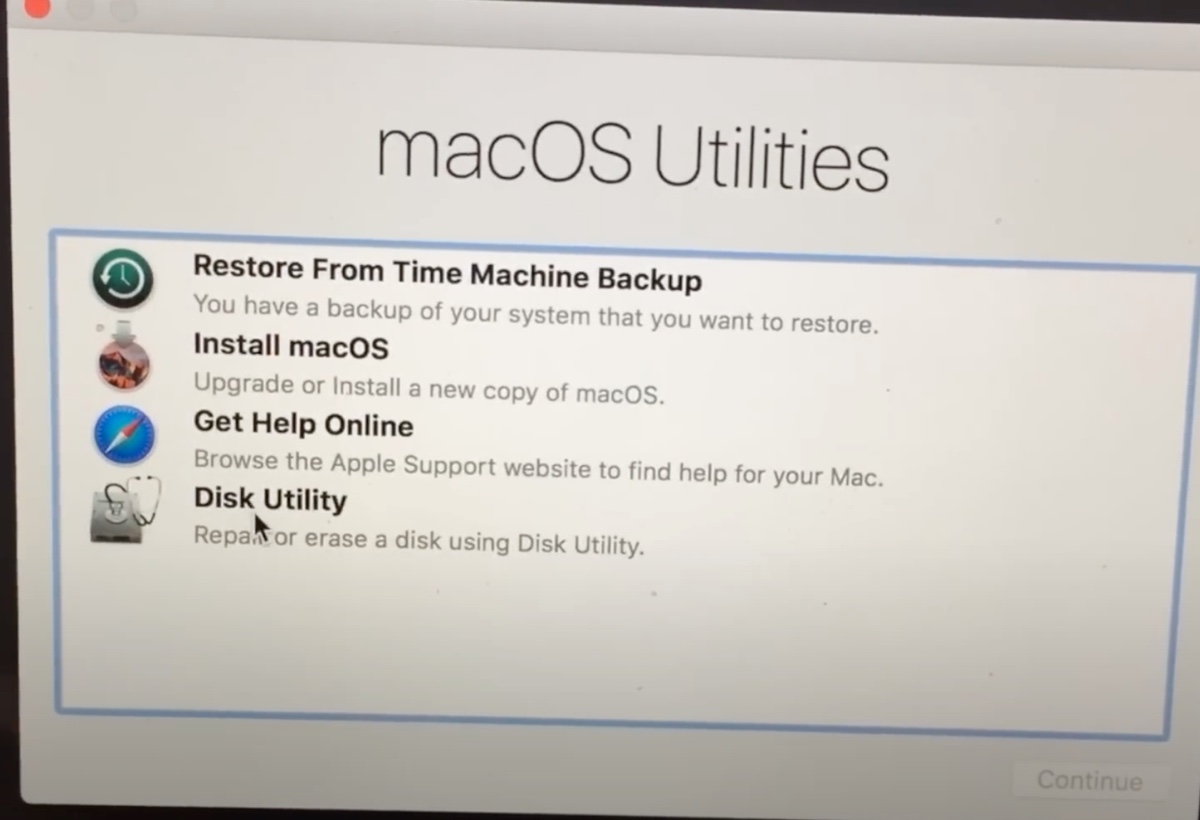
- Na janela Utilitários, escolha o idioma (se solicitado).
- Selecione Instalar macOS Sierra na janela Utilitários e clique em Continuar.
- Siga as instruções exibidas na tela.
- Ao escolher o disco para instalar o macOS Sierra, selecione o disco interno (Macintosh HD).
- Se preferir instalar o Sierra no próprio pendrive, selecione o USB.

Esses são os passos para criar um USB inicializável do macOS Sierra 10.12 a partir de um arquivo DMG. Compartilhe com quem precisa!
Como criar um USB inicializável do macOS Sierra no Windows 11/10/8/7?
Se você não tem um Mac disponível para criar o instalador do macOS Sierra, é possível usar um PC com Windows e um programa como o TransMac. Com ele, você pode restaurar o arquivo DMG do macOS Sierra em uma unidade USB externa e deixá-la pronta para inicialização.
Veja o passo a passo detalhado neste guia: Como criar um USB inicializável do macOS a partir do Windows 10/11/8/7