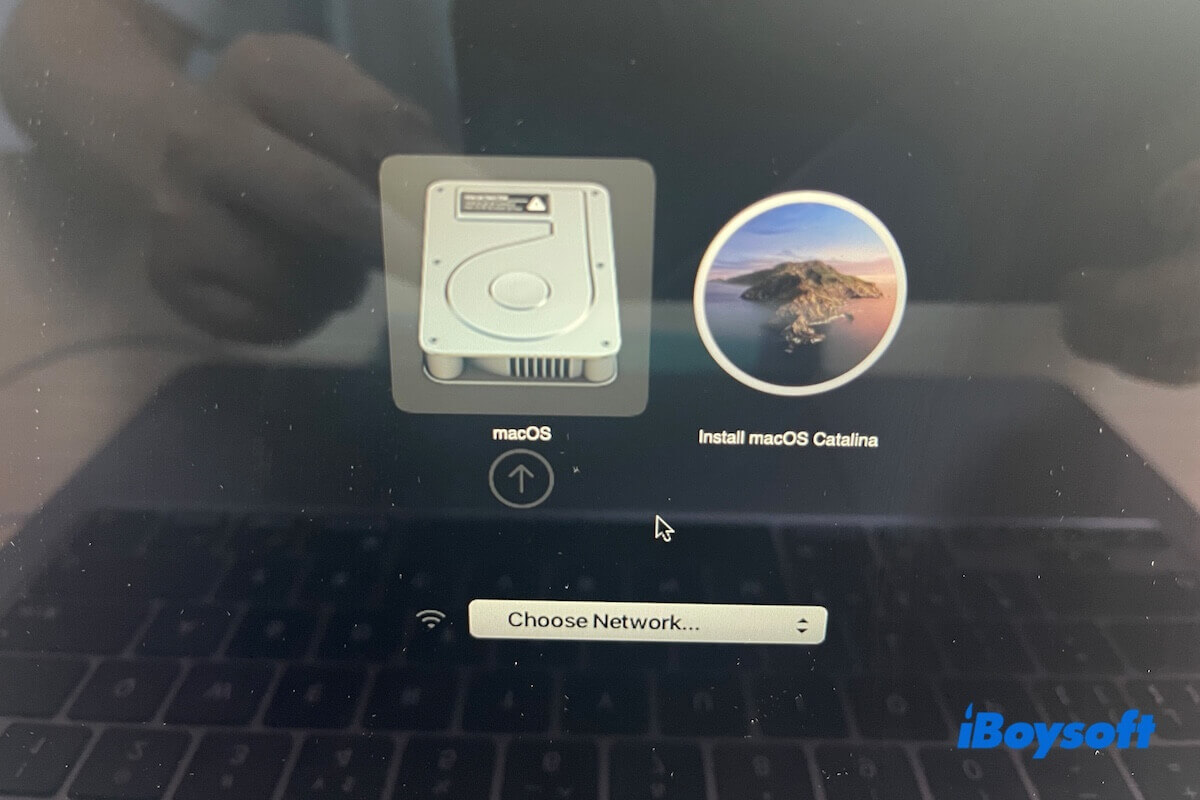
Você está prestes a inicializar o seu Mac a partir de um instalador USB inicializável do macOS Catalina para rebaixar o macOS, apenas para descobrir que o seu Mac não inicializa a partir do USB.
Aqui está um caso da Comunidade Apple:
Tento fazer uma instalação limpa do macOS Catalina no meu Mac mini de 2018 com chip T2 com um instalador do macOS Catalina em um stick USB de 32GB. O instalador USB não é inicializável, pois não aparece em Preferências do Sistema > Disco de Inicialização. Depois de alterar as configurações de segurança de inicialização no Utilitário de Segurança de Inicialização, ainda não consigo inicializar o meu Mac a partir do instalador USB do Catalina.
Apenas relaxe. Inicializar um Mac a partir de um USB não é uma tarefa fácil; é propenso a erros. Aqui, listamos todas as verificações e correções para solucionar este problema. Siga-as cuidadosamente e então você poderá inicializar o seu Mac a partir do instalador USB inicializável do Catalina com sucesso.
O Instalador USB do macOS Catalina não é inicializável, como corrigir
Se o seu instalador USB não está aparecendo no Gerenciador de Inicialização ou nas configurações de Disco de Inicialização, isso não significa que ele não seja inicializável. Uma conexão defeituosa, incompatibilidade do sistema, configurações incorretas ou forma incorreta de inicializar seu Mac a partir do USB farão com que ele não apareça, fazendo você pensar erroneamente que o instalador USB inicializável não é inicializável.
Verifique se o instalador USB do Catalina está realmente não inicializável
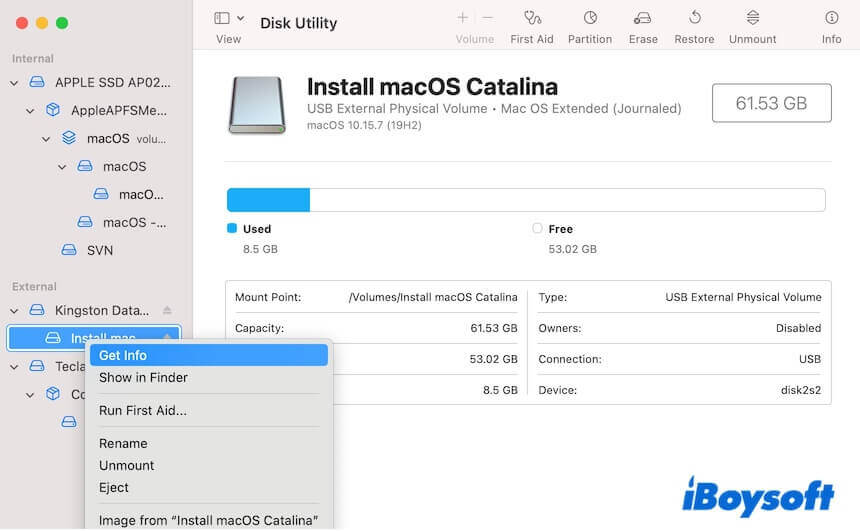
Então, primeiro, vá para o Utilitário de Disco para verificar se o seu USB inicializável do Catalina aparece. Se não, verifique as conexões desplugando-o, tentando uma porta USB diferente ou trocando o cabo USB.
Se ele aparecer no Utilitário de Disco, agora, verifique se o instalador USB do Catalina é inicializável ou não.
- Clique com o botão direito no volume inicializável do macOS Catalina na barra lateral esquerda do Utilitário de Disco.
- Selecione Obter Informações.
- Encontre a linha "Inicializável" e veja se está marcada como Sim.
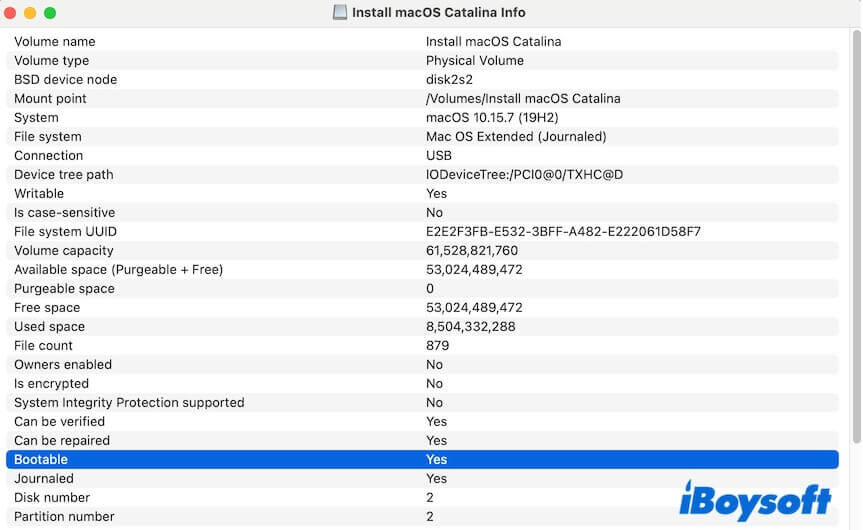
"Sim" significa que o USB do Catalina é inicializável. "Não" significa que não é inicializável.
Compartilhe para ajudar outros a verificar se o instalador USB do Catalina não é inicializável.
Caso 1: Se o instalador USB do Catalina for inicializável, mas você não consegue inicializar o seu Mac a partir dele, siga estas correções:
① Verifique se o seu Mac é compatível com o macOS Catalina
Um instalador USB inicializável do macOS Catalina não pode inicializar todos os modelos de Mac. Apenas os dispositivos Mac que suportam o macOS Catalina podem inicializar a partir dele.
Aqui está a lista de máquinas Mac compatíveis com o macOS Catalina:
- MacBook Pro (2020 - Meados de 2012)
- MacBook Air (2020 - Meados de 2012)
- MacBook (2017 - 2015)
- iMac Pro (2017)
- iMac (2020 - Finais de 2012)
- Mac mini (2018, Finais de 2014, Finais de 2012)
- Mac Pro (2019, Finais de 2013)
Nota: Desde a estreia dos Macs M1 pré-instalados com macOS Big Sur, os Macs com M1 e outros Chips de Silício da Apple não suportam o macOS Catalina e anteriores.
Se o seu Mac não estiver na lista, você deve recriar um instalador USB inicializável do macOS que seja compatível com ele.
② Modifique as configurações de segurança de inicialização
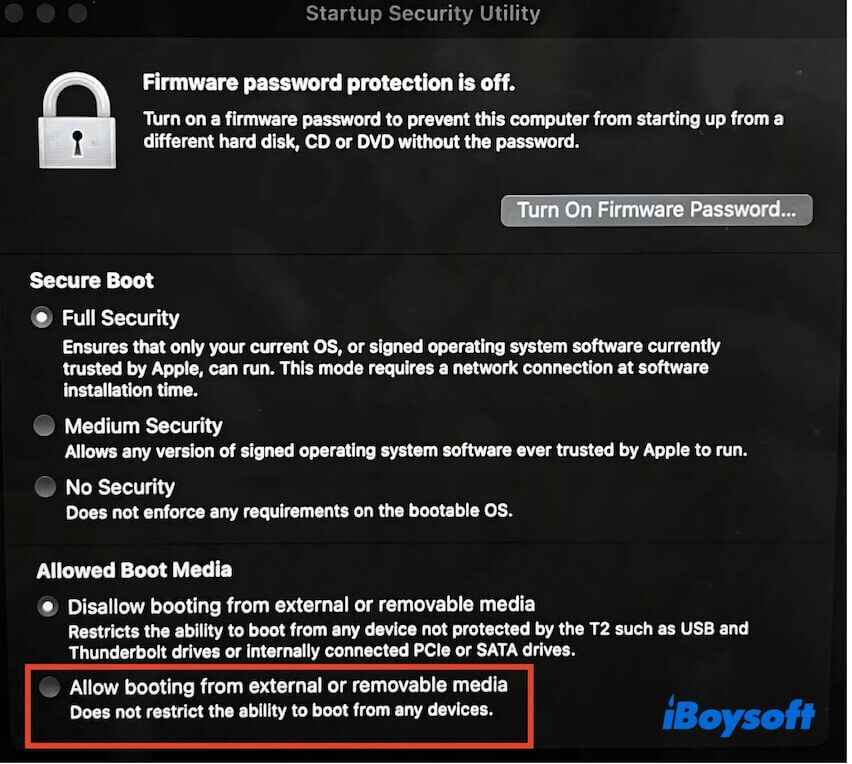
Um Mac equipado com um chip de segurança Apple T2 não é permitido inicializar a partir de um instalador USB inicializável por padrão. Portanto, o USB inicializável do Catalina não está inicializando.
Para verificar se o seu Mac possui segurança T2, pressione e segure a tecla Option e clique simultaneamente em Menu Apple > Informações do Sistema, selecione Controlador em Hardware.
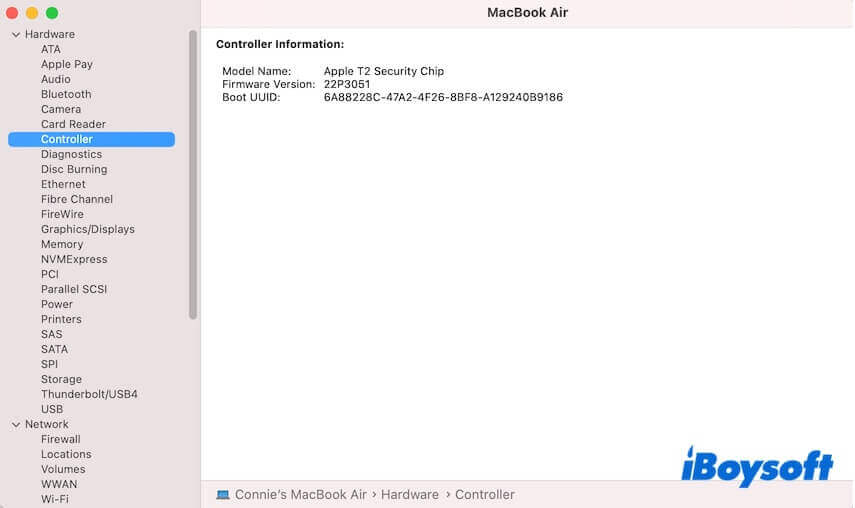
Se for o caso, você deve alterar as configurações no Utilitário de Segurança de Inicialização para permitir que o seu Mac seja iniciado a partir de um meio de inicialização externo.
- Reinicie seu Mac pressionando as teclas Command-R juntas para entrar no Modo de Recuperação do macOS.
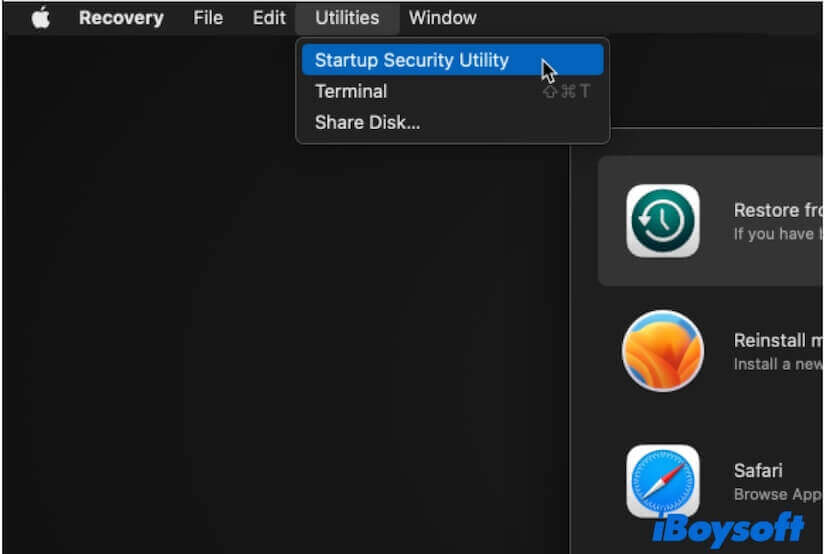
- Selecione Utilitários na barra de menus > Utilitário de Segurança de Inicialização.
- Na seção Mídia de Inicialização Permitida, escolha "Permitir a inicialização a partir de mídia externa ou removível."
Agora, você pode reiniciar o seu Mac e tentar inicializá-lo a partir do instalador USB novamente.
③ Verifique o modo como inicia o seu Mac a partir do instalador USB do Catalina
Você pode comparar nossos passos para verificar se a sua forma de inicializar um Mac a partir de um USB está correta ou não.
- Desligue o seu Mac e conecte o USB inicializável do macOS Catalina.
- Ligue o seu Mac e, ao mesmo tempo, pressione e segure a tecla Option (ou Alt) até que veja os volumes inicializáveis, incluindo o volume inicializável do macOS Catalina, aparecerem na tela.
- Selecione uma rede.
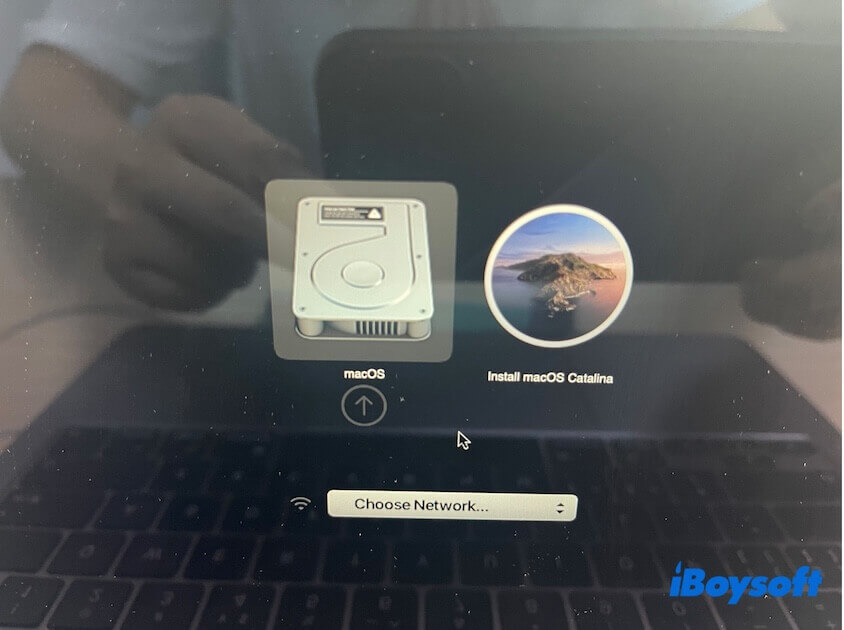
- Selecione o volume inicializável do macOS Catalina e pressione Return.
- Escolha um idioma.
- Escolha "Instalar macOS" na janela Utilitários do macOS.
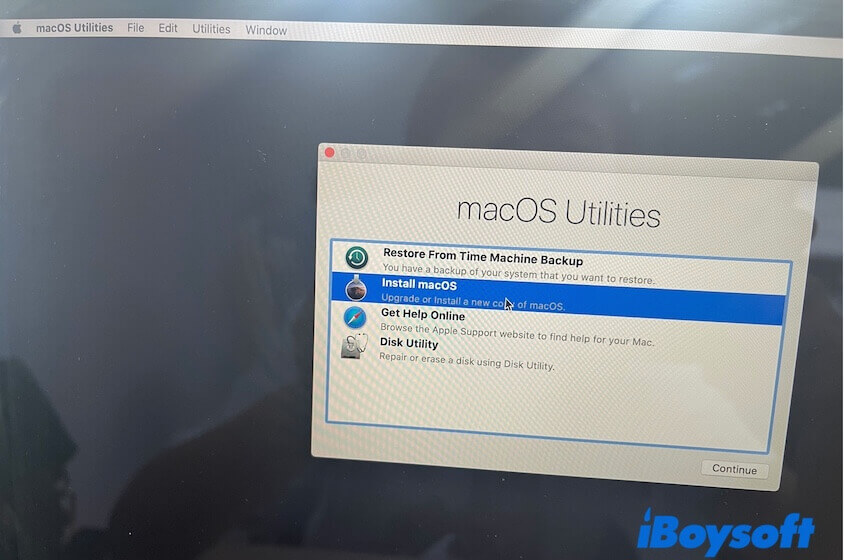
- Clique em "Continuar" e siga o guia na tela para instalar o macOS Catalina.
Caso 2: Se o instalador USB do Catalina não estiver rotulado como inicializável, crie um novo:
① Crie novamente o instalador USB inicializável do macOS Catalina
O método convencional para criar um instalador USB inicializável envolve muitas etapas, incluindo formatação do drive, busca e download do instalador macOS na App Store e execução de instruções de linha de comando no Terminal. Isso é tão complexo e demorado, e, o mais importante, suscetível a erros.
Portanto, recomendamos usar o iBoysoft DiskGeeker. Esta ferramenta multifuncional de gerenciamento de disco pode ajudar a criar um instalador USB inicializável do macOS Catalina com alguns cliques, sem exigir o Terminal.
Aqui está como:
- Connecte uma unidade USB vazia com pelo menos 32 GB de espaço de armazenamento ao seu Mac.
- Faça o download gratuito, instale e abra o iBoysoft DiskGeeker no seu Mac.
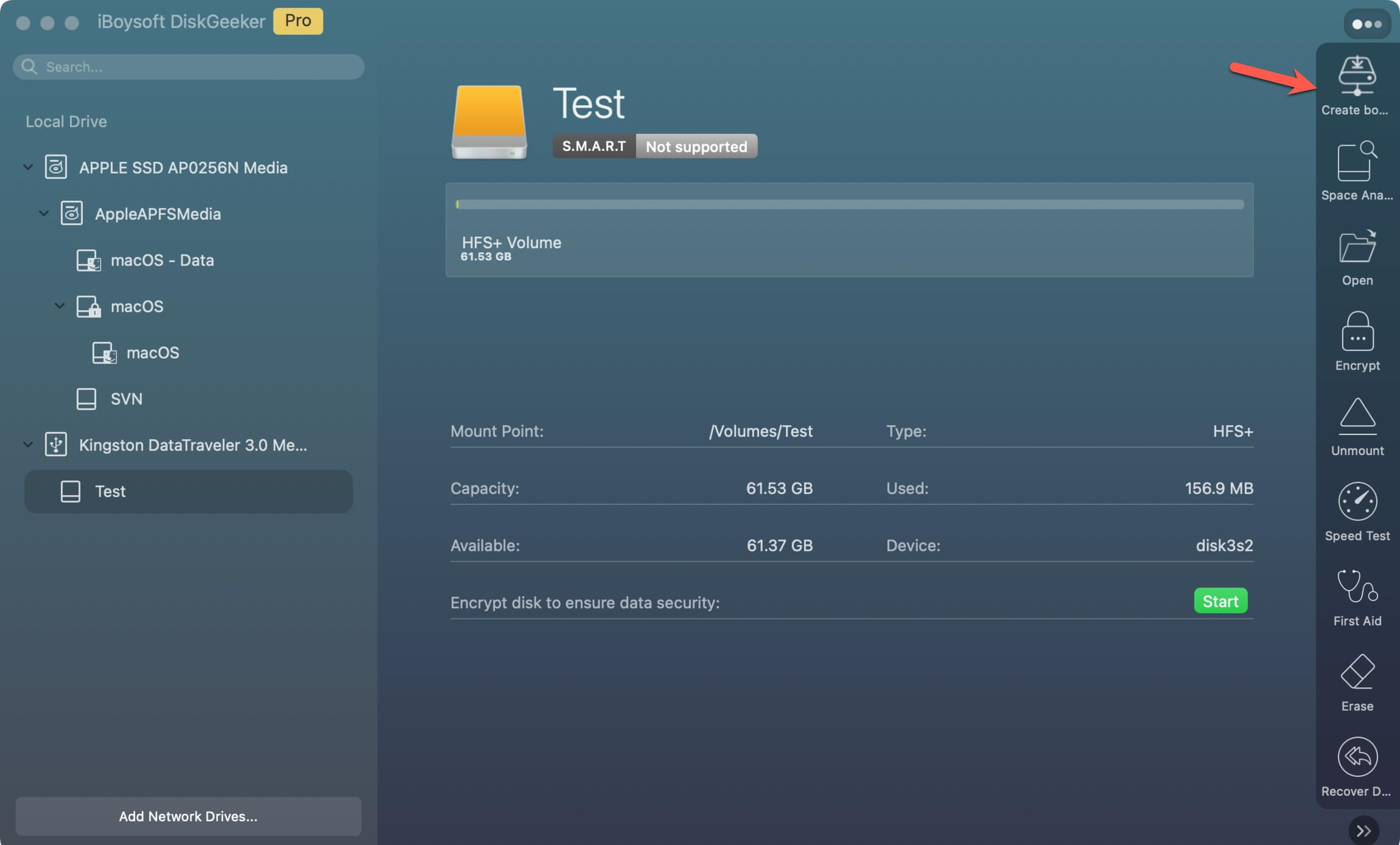
- Selecione um volume na unidade USB conectada e clique em "Criar disco de inicialização" > "Continuar".
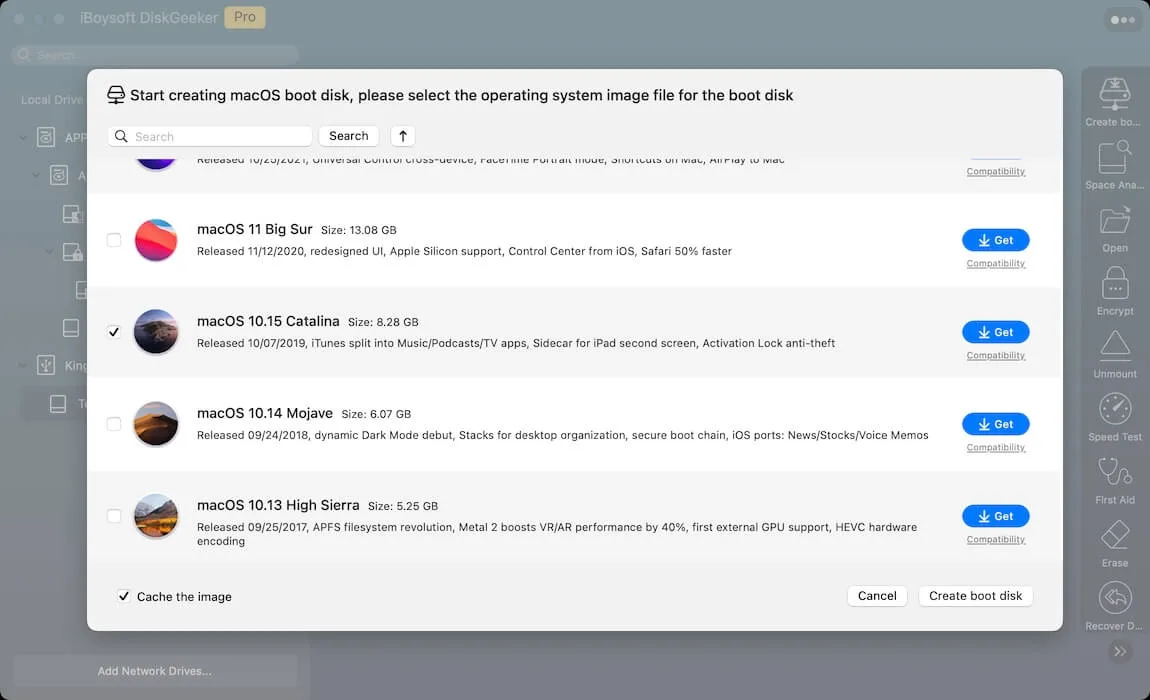
- Selecione macOS Catalina e clique em "Criar disco de inicialização" > "OK" para começar o download do arquivo DMG do Catalina primeiro.
- Aguarde o término do processo de download e, em seguida, clique em "OK" no prompt para iniciar a criação do instalador USB inicializável.
Depois disso, você pode usar o instalador USB do macOS Catalina recém-criado para inicializar o seu Mac de destino.
Se você insistir em usar o Terminal para fazer este trabalho, siga: Como criar um instalador USB inicializável para macOS.