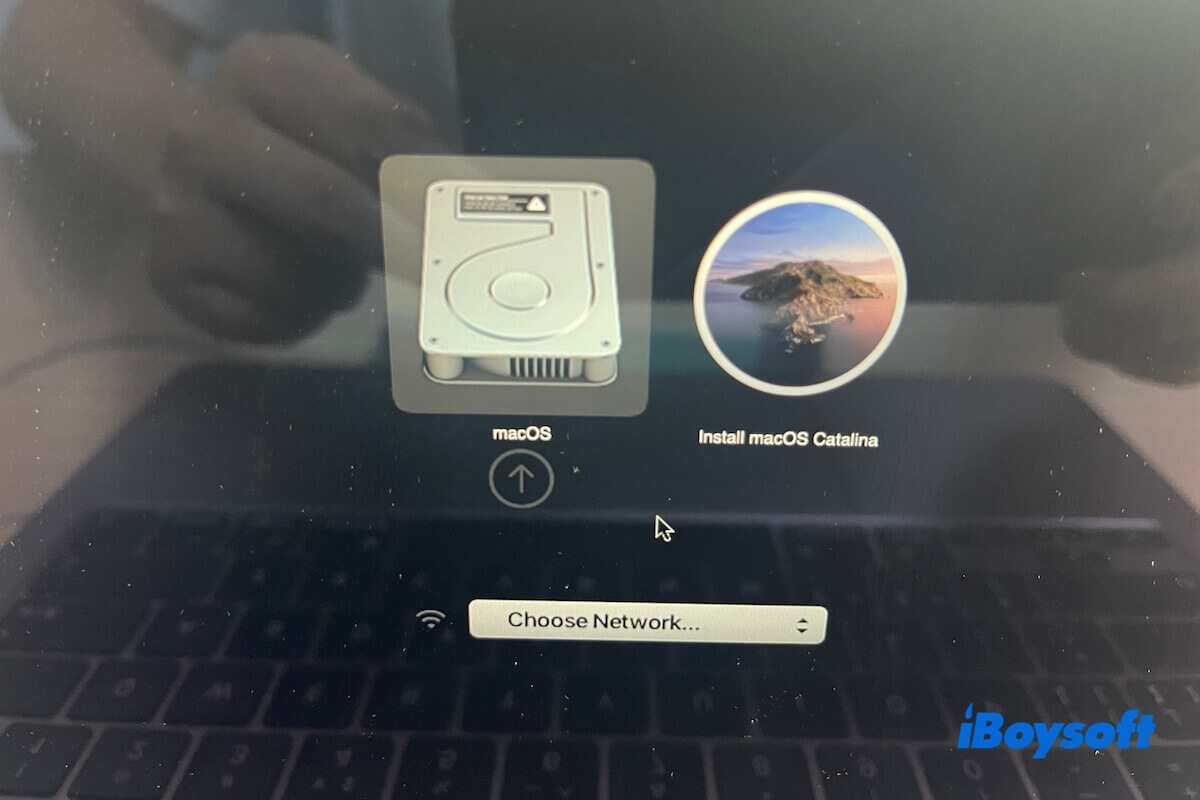
Vas a iniciar tu Mac desde un instalador USB arrancable de macOS Catalina para hacer un downgrade de macOS o realizar pruebas, pero descubres que tu Mac no arranca desde el USB.
Arrancar un Mac desde un USB no siempre es sencillo y pueden producirse errores. En este artículo encontrarás todas las comprobaciones y soluciones para resolver el problema. Síguelas con atención para poder iniciar correctamente el Mac desde el instalador USB arrancable de Catalina.
Comprueba si el instalador USB de Catalina realmente no es arrancable
Que el instalador USB no aparezca en el Gestor de arranque o en los ajustes del disco de arranque no significa necesariamente que no sea arrancable.
El problema puede deberse a lo siguiente:
- Una conexión defectuosa
- Incompatibilidad del sistema
- Una configuración incorrecta
- Una forma incorrecta de arrancar el Mac desde el USB
Por eso, puedes pensar por error que el instalador USB arrancable no funciona.
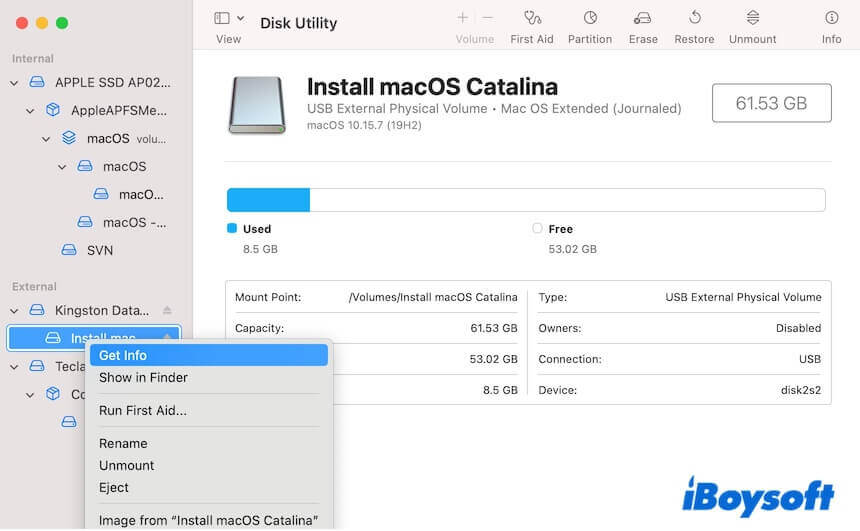
Para confirmar si el instalador USB arrancable de macOS Catalina funciona correctamente, abre Utilidad de Discos y comprueba si aparece allí.
Si el instalador USB de macOS Catalina no aparece en Utilidad de Discos, comprueba las conexiones de la siguiente forma:
- Desconectar el USB.
- Probar otro puerto USB.
- Cambiar el cable USB.
Si aparece en Utilidad de Discos, comprueba si el instalador USB de Catalina es arrancable:
- Haz clic con el botón derecho en el volumen arrancable de macOS Catalina en la barra lateral izquierda de Utilidad de Discos.
- Selecciona «Obtener información».
- Busca la fila «Arrancable» y comprueba si aparece «Sí».
«Sí» significa que el USB de Catalina es arrancable.
«No» significa que no lo es.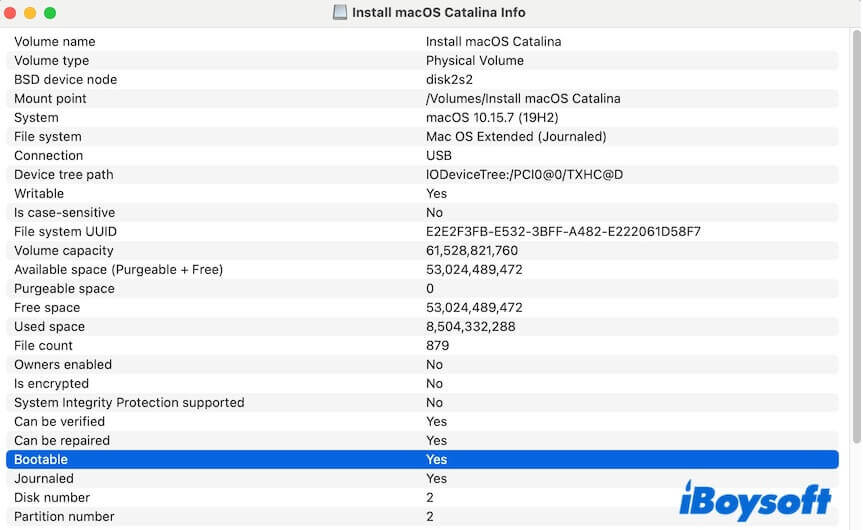
Comparte esta información para ayudar a otras personas a comprobar si su instalador USB de Catalina no es arrancable.
Caso 1: el instalador USB de Catalina es arrancable, pero no puedes arrancar el Mac desde él
① Comprueba si tu Mac es compatible con macOS Catalina
Un instalador USB arrancable de macOS Catalina no puede arrancar todos los modelos de Mac. Solo los dispositivos Mac compatibles con macOS Catalina pueden arrancar desde él.
Estos son los modelos de Mac compatibles con macOS Catalina:
- MacBook Pro (2020 - mediados de 2012)
- MacBook Air (2020 - mediados de 2012)
- MacBook (2017 - 2015)
- iMac Pro (2017)
- iMac (2020 - finales de 2012)
- Mac mini (2018, finales de 2014, finales de 2012)
- Mac Pro (2019, finales de 2013)
Nota: Como los Mac con chip M1 aparecieron con macOS Big Sur preinstalado, los Mac con chip M1 y otros Mac con Apple Silicon no son compatibles con macOS Catalina ni con versiones anteriores.
Si tu Mac no aparece en la lista, tendrás que volver a crear un instalador USB arrancable de macOS que sea compatible con él.
② Modifica la configuración de seguridad de arranque
De forma predeterminada, un Mac equipado con un chip de seguridad T2 de Apple no puede arrancar desde un instalador USB arrancable. Por eso, el USB arrancable de Catalina no inicia el Mac.
Para comprobar si tu Mac tiene seguridad T2:
Mantén pulsada la tecla Option y, al mismo tiempo, haz clic en el menú Apple > «Información del Sistema»; después, selecciona «Controlador» en «Hardware».
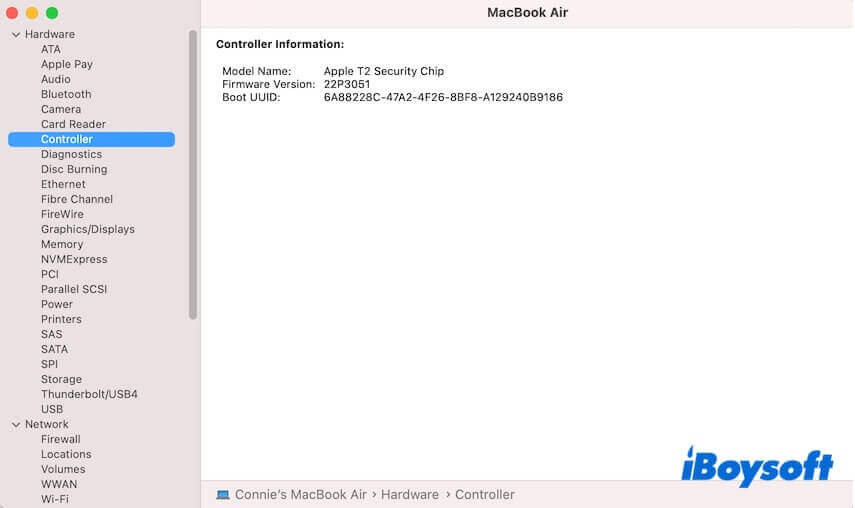
Si es así, debes cambiar la configuración en Utilidad de Seguridad de Arranque para permitir que el Mac arranque desde un medio externo arrancable.
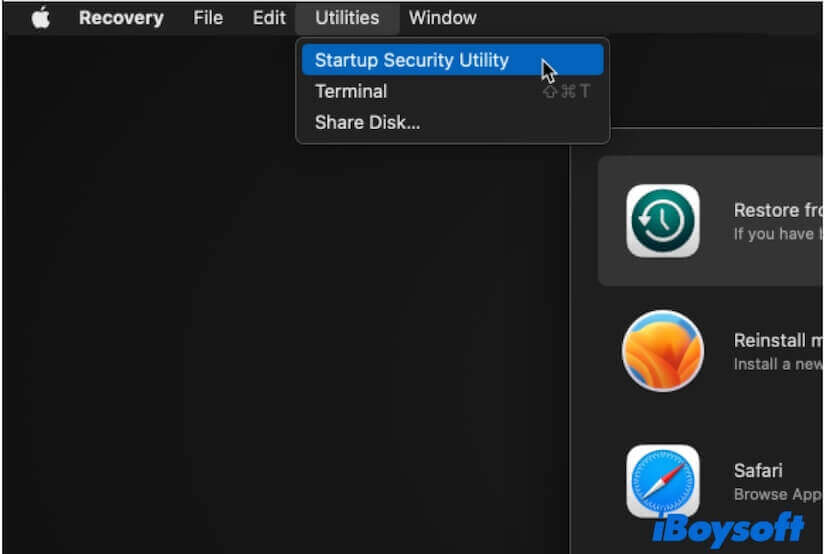
- Reinicia el Mac mientras mantienes pulsadas las teclas Comando-R para acceder a la Recuperación de macOS.
- En la barra de menús, selecciona «Utilidades» > «Utilidad de Seguridad de Arranque».
- En la sección «Medios de arranque permitidos», selecciona «Permitir el arranque desde medios externos o extraíbles».
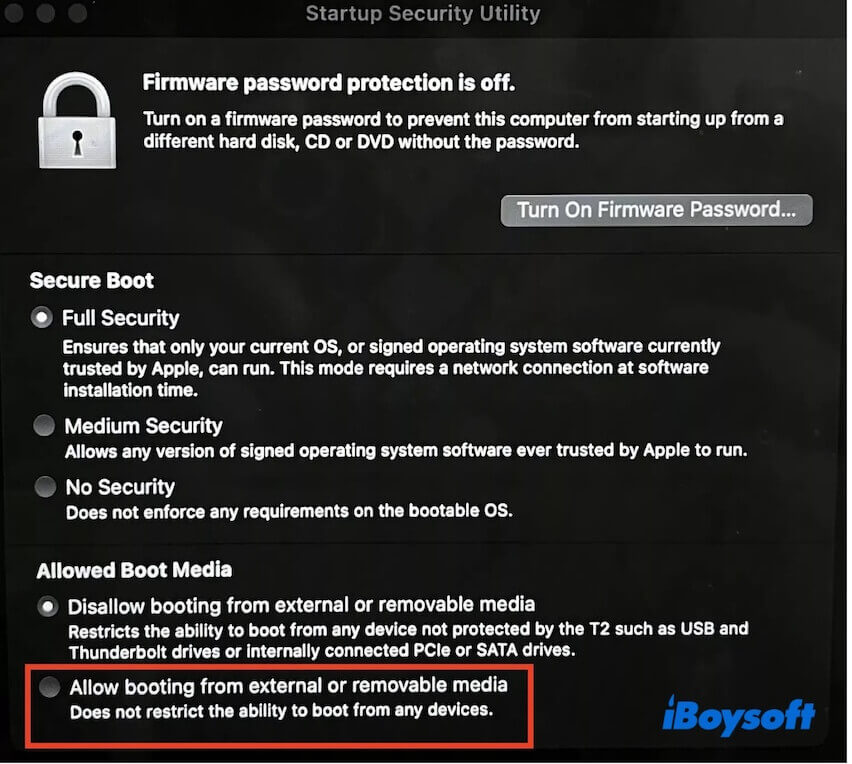
Ya puedes reiniciar el Mac e intentar arrancarlo de nuevo desde el instalador USB.
③ Comprueba cómo arrancas el Mac desde el instalador USB de Catalina
Compara los pasos que sigues con los que se indican a continuación para comprobar si el procedimiento para arrancar el Mac desde un USB es correcto.
- Apaga el Mac y conecta el USB de arranque de macOS Catalina.
- Enciende el Mac y, al mismo tiempo, mantén pulsada la tecla Opción (o Alt) hasta que aparezcan en pantalla los volúmenes de arranque, incluido el volumen de arranque de macOS Catalina.
- Selecciona una red.
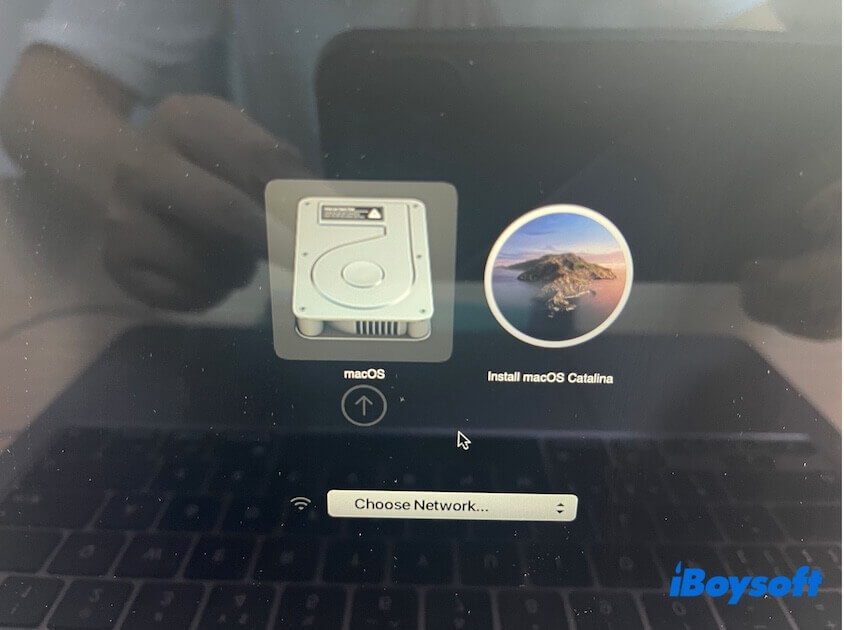
- Selecciona el volumen de arranque de macOS Catalina y pulsa Intro.
- Selecciona un idioma.
- En la ventana «Utilidades de macOS», selecciona «Instalar macOS».
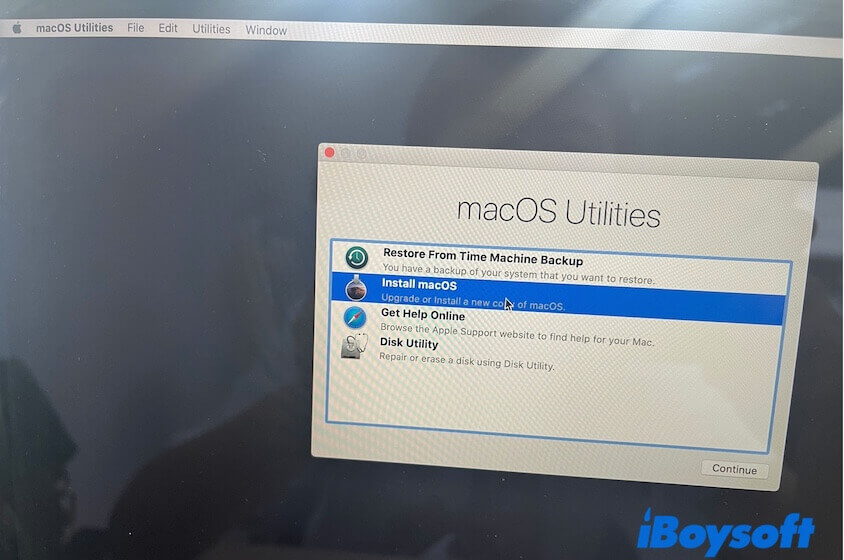
- Haz clic en «Continuar» y sigue las instrucciones que aparecen en pantalla para instalar macOS Catalina.
Caso 2: el instalador USB de Catalina aparece como no arrancable
Vuelve a crear el instalador USB de arranque de macOS Catalina
El método convencional para crear un instalador USB de arranque requiere varios pasos: formatear la unidad, buscar y descargar gratis el instalador de macOS desde el App Store y ejecutar comandos en Terminal. Es un proceso complejo y lento y, lo más importante, puede dar lugar a errores.
Por eso, te recomendamos utilizar iBoysoft DiskGeeker. Esta herramienta multifunción de gestión de discos permite crear un instalador USB de arranque de macOS Catalina con unos pocos clics, sin necesidad de usar Terminal.
Así se hace:
- Conecta al Mac una unidad USB vacía con al menos 32 GB de espacio de almacenamiento.
- Descarga gratis, instala y abre iBoysoft DiskGeeker en el Mac.
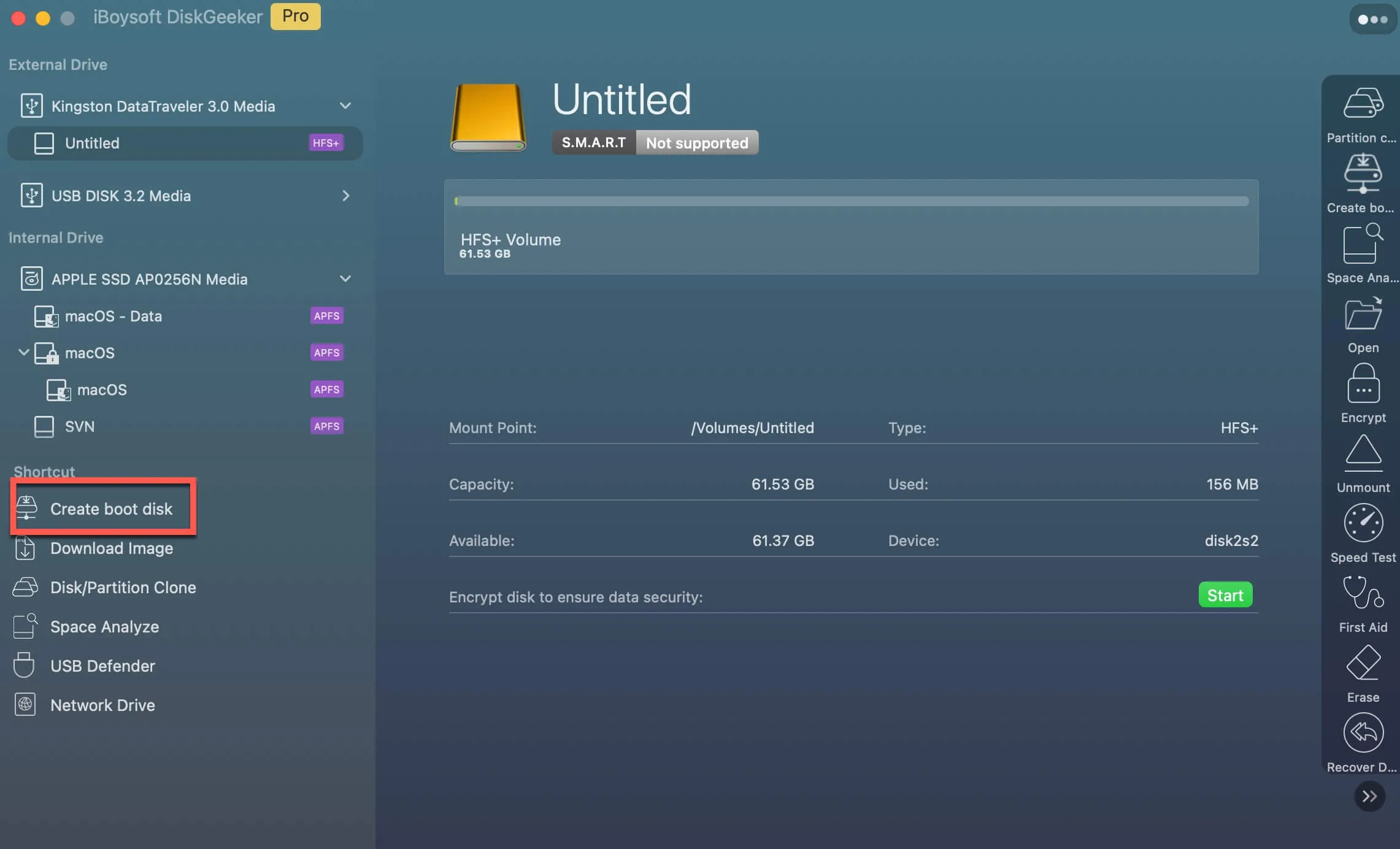
- Haz clic en «Create boot disk», selecciona un volumen de la unidad USB conectada y haz clic en «Select» > «Continue».
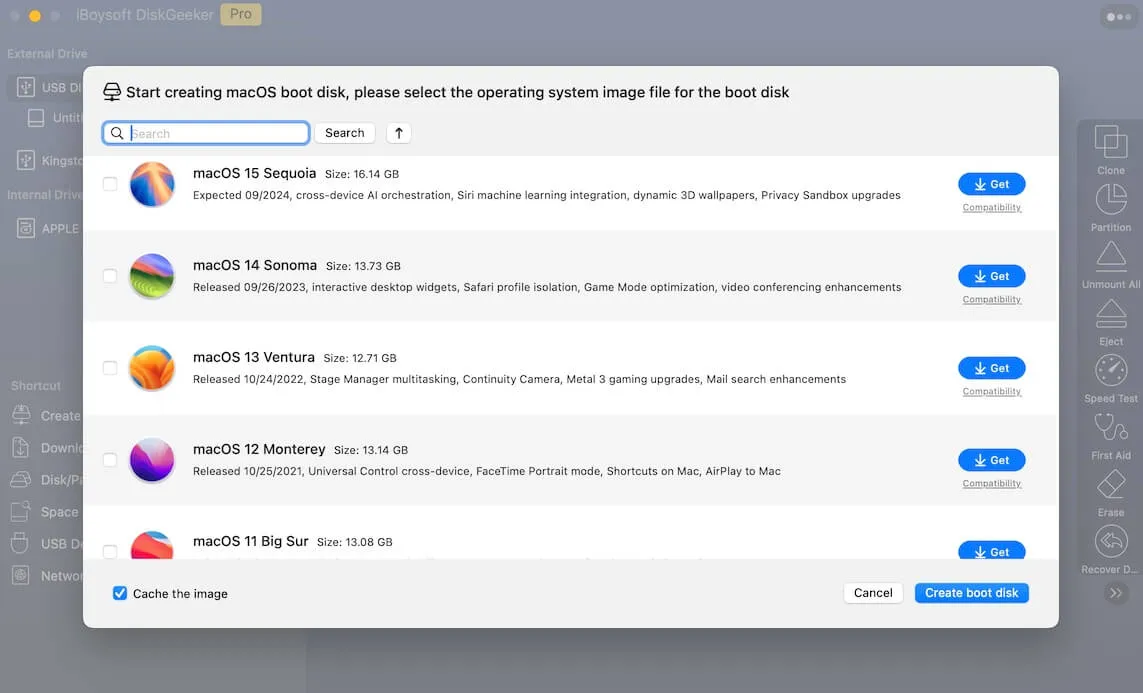
- Selecciona macOS Catalina en la lista y haz clic en «Create boot disk» > «OK» para empezar a descargar el archivo DMG de Catalina.
- Cuando termine la descarga, comenzará inmediatamente la creación del instalador USB de arranque de macOS Catalina.
Después, podrás utilizar el instalador USB de macOS Catalina recién creado para arrancar el Mac de destino.
Si prefieres utilizar Terminal para hacerlo, consulta: Cómo crear un instalador USB de arranque para macOS.
Consejo: Si se produce una pérdida accidental de datos al arrancar un Mac desde el instalador USB de arranque, recupera los datos con un software de recuperación de datos para Mac.
Preguntas frecuentes
- Q¿Por qué no arranca mi instalador USB de macOS?
-
A
Estas son las posibles causas:
El instalador de macOS está incompleto o dañado.
El instalador no se creó correctamente.
El Mac no es compatible con esa versión de macOS.
Las opciones de seguridad de arranque de Apple Silicon y las opciones de seguridad de los Mac con chip T2 lo impiden.
La unidad USB presenta problemas o está dañada.
El método de arranque no es correcto.
El firmware es demasiado antiguo.
- Q¿Cómo arrancar un Mac desde un instalador USB de arranque?
-
A
Antes de empezar:
Comprueba que el Mac sea compatible con esa versión de macOS.
Asegúrate de que el arranque desde un dispositivo externo esté permitido (en los Mac con Apple Silicon y chip T2).
En los Mac con Apple Silicon:
1. Conecta el instalador USB de arranque.
2. Apaga el Mac.
3. Mantén pulsado el botón de encendido hasta que aparezca «Cargando opciones de arranque».
4. Selecciona el instalador USB y haz clic en Continuar.
En los Mac con procesador Intel:
1. Conecta el instalador USB de arranque.
2. Apaga el Mac.
3. Enciéndelo y mantén pulsada inmediatamente la tecla Opción (⌥).
4. Selecciona el instalador USB en el Gestor de arranque y pulsa Retorno.