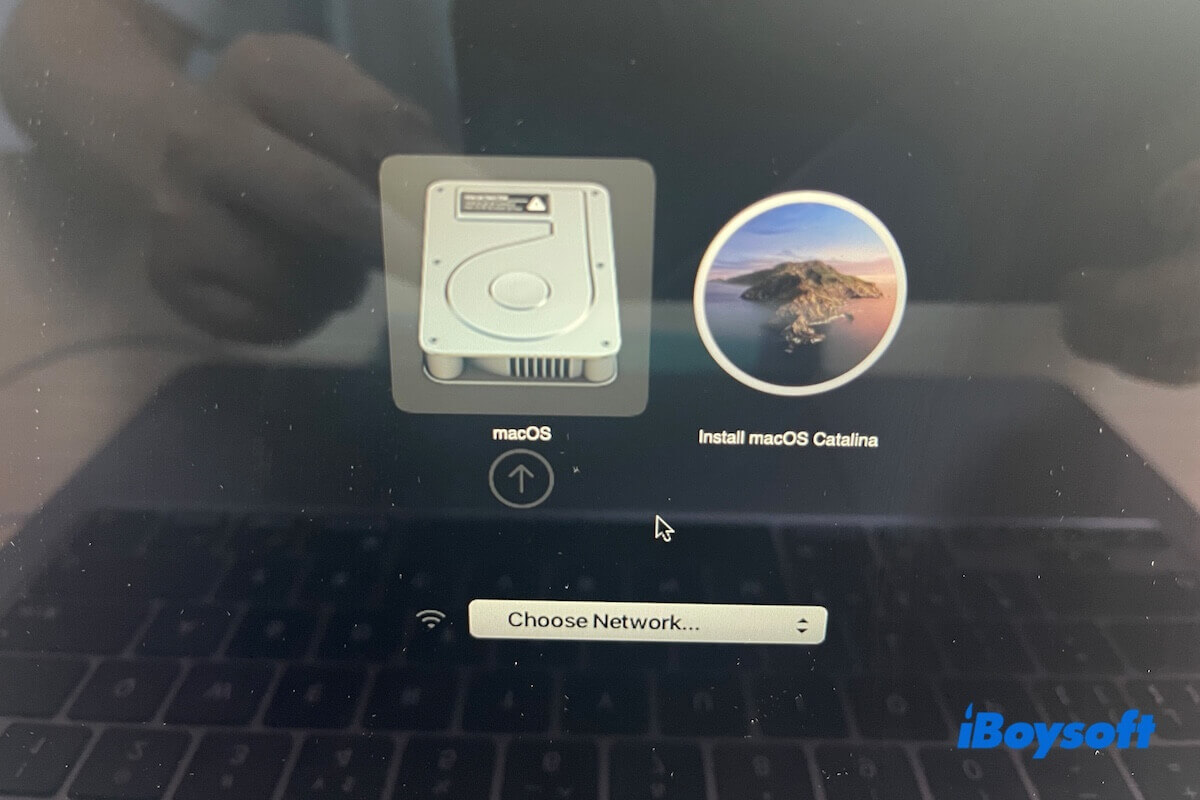
Ein Neustart von Mac mit einem bootfähigen USB-Stick für macOS Catalina wird häufig beim Downgrade von macOS oder für Testzwecke benötigt. Doch manchmal wird der Start vom USB-Stick am Mac verhindert.
Der Bootvorgang eines Mac von USB gestaltet sich oft als fehleranfällig. Im Folgenden werden alle relevanten Prüfungen und Lösungswege vorgestellt, mit denen sich die Startprobleme beheben lassen. Bei sorgfältiger Durchführung steht dem erfolgreichen Start vorgesehener Systeme vom Catalina-Stick nichts im Weg.
Überprüfung: Ist der Catalina USB-Installer tatsächlich nicht startfähig?
Wenn das USB-Installationsmedium weder im Startmanager noch in den Einstellungen für das Startvolume angezeigt wird, garantiert dies nicht zwangsläufig, dass es nicht startfähig ist.
Mögliche Ursachen sind unter anderem:
- Fehlerhafte Verbindung
- Inkompatibles System
- Nicht korrekte Einstellungen
- Falsches Vorgehen beim Startvorgang vom USB-Medium
In solchen Fällen liegt oftmals eine Fehleinschätzung hinsichtlich der Startfähigkeit des Installationsmediums vor.
Um sich zuverlässig zu vergewissern, ob das macOS Catalina USB-Installationsmedium tatsächlich startfähig ist, empfiehlt sich der Blick ins Festplattendienstprogramm.
Wird der Stick dort nicht angezeigt, sollten folgende Verbindungsaspekte geprüft werden:
- USB-Verbindung trennen.
- Alternativen USB-Anschluss am Computer verwenden.
- Anderes USB-Kabel einsetzen.
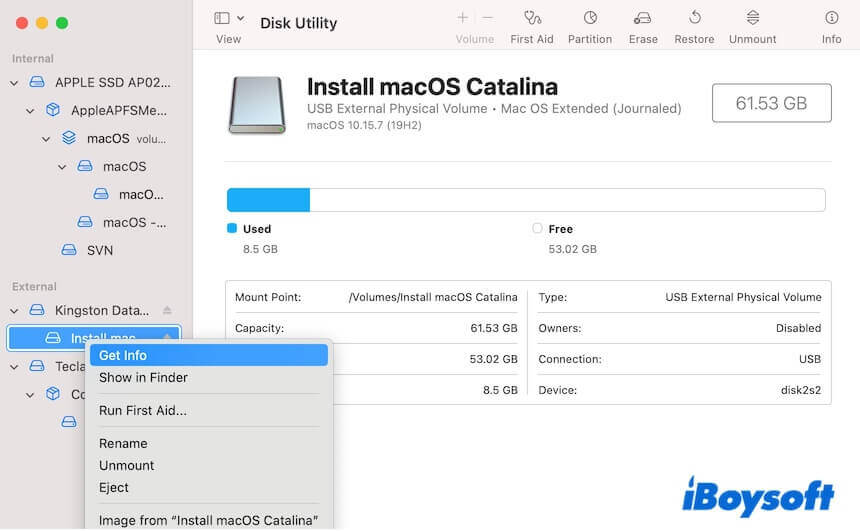
Wenn das Laufwerk im Festplattendienstprogramm erscheint, lässt sich prüfen, ob der Catalina-USB-Installer startfähig ist:
- Im Festplattendienstprogramm in der linken Seitenleiste das startfähige Volume von macOS Catalina mit der rechten Maustaste auswählen.
- "Informationen" öffnen.
- In der Zeile "Startfähig" nachsehen, ob dort "Ja" angezeigt wird.
"Ja" bestätigt die Startfähigkeit des Catalina-USB-Sticks.
Ein "Nein" zeigt an, dass keine Startfähigkeit vorliegt.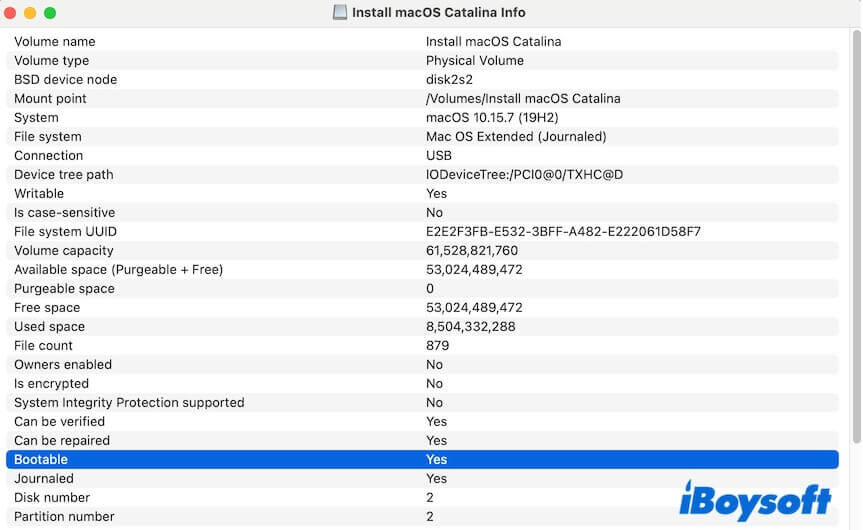
Weitergeben, um anderen die Überprüfung ihrer Catalina-Installationssticks zu erleichtern.
Fall 1: Der Catalina-Installer ist startfähig, der Mac startet jedoch nicht davon
① Mac-Modell auf Kompatibilität mit macOS Catalina prüfen
Ein bootfähiger USB-Installer mit macOS Catalina lässt sich nicht mit jedem Modell starten. Nur unterstützte Mac-Reihen ermöglichen einen Start.
Nachfolgend eine Übersicht aller mit macOS Catalina kompatiblen Mac-Modelle:
- MacBook Pro (2020 – Mitte 2012)
- MacBook Air (2020 – Mitte 2012)
- MacBook (2017 – 2015)
- iMac Pro (2017)
- iMac (2020 – Ende 2012)
- Mac mini (2018, Ende 2014, Ende 2012)
- Mac Pro (2019, Ende 2013)
Hinweis: Seit der Einführung wurden M1-Macs mit macOS Big Sur ausgeliefert; daher kann Catalina auf M1- und anderen Apple-Silicon-Macs nicht verwendet werden.
Befindet sich das eigene Gerät nicht auf der Liste, muss ein für diese Hardware passende, startfähige macOS-Installationsmedien angefertigt werden.
② Einstellungen zur Startsicherheit anpassen
Bei einem Mac mit integriertem Apple T2-Sicherheitschip ist das Starten über einen externen, startfähigen USB-Stick standardmäßig deaktiviert. Aus diesem Grund verläuft ein Startversuch über den Catalina-Stick erfolglos.
Ob ein Mac über einen T2-Chip verfügt, lässt sich so ermitteln:
Die Wahltaste gedrückt halten und gleichzeitig im Apple-Menü > "Systeminformationen" auswählen, danach unter "Hardware" auf "Controller" wechseln.
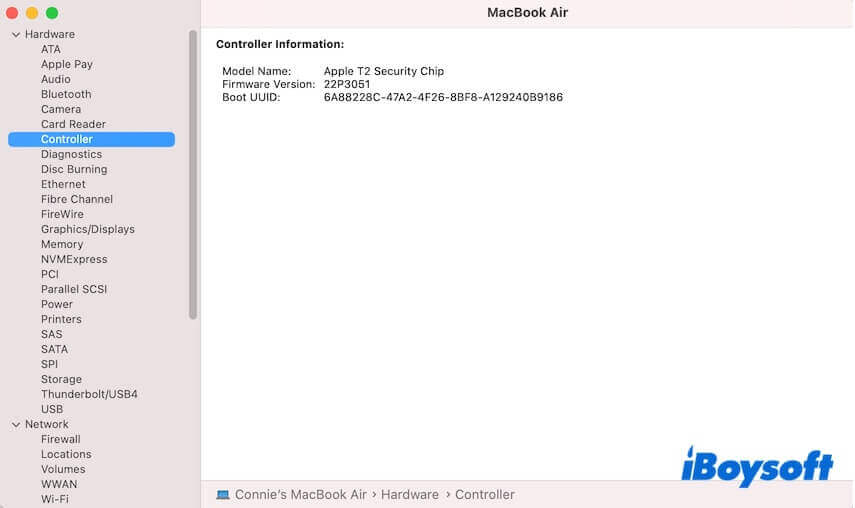
Trifft dies zu, können die Startoptionen im Dienstprogramm „Start-Sicherheit“ angepasst werden, um das Starten von externen Medien zu genehmigen.
- Neustart des Mac einleiten, dabei gleichzeitig die Tasten Command und R gedrückt halten, um in den macOS-Wiederherstellungsmodus zu gelangen.
- Im oberen Menü "Dienstprogramme" auswählen und anschließend "Startobjektsicherheit…" öffnen.
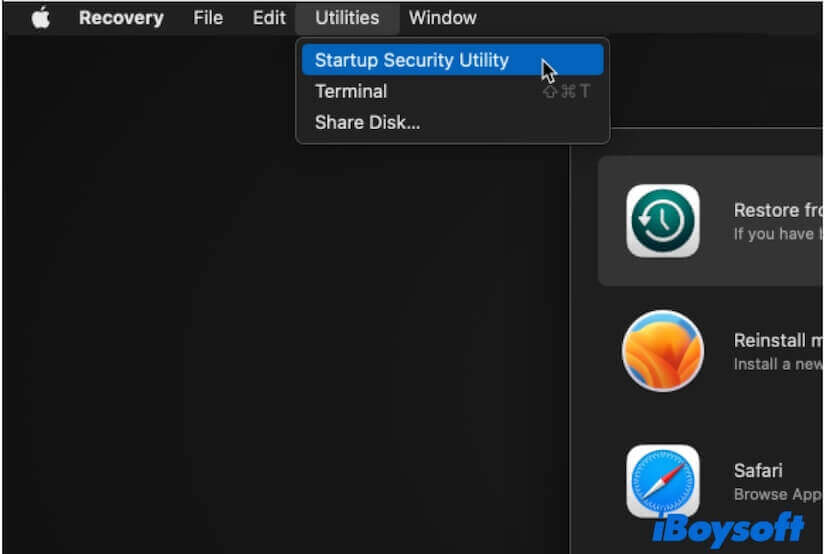
- Im Bereich "Zulässige Startmedien" die Option "Start von externen oder entfernbaren Medien erlauben" aktivieren.
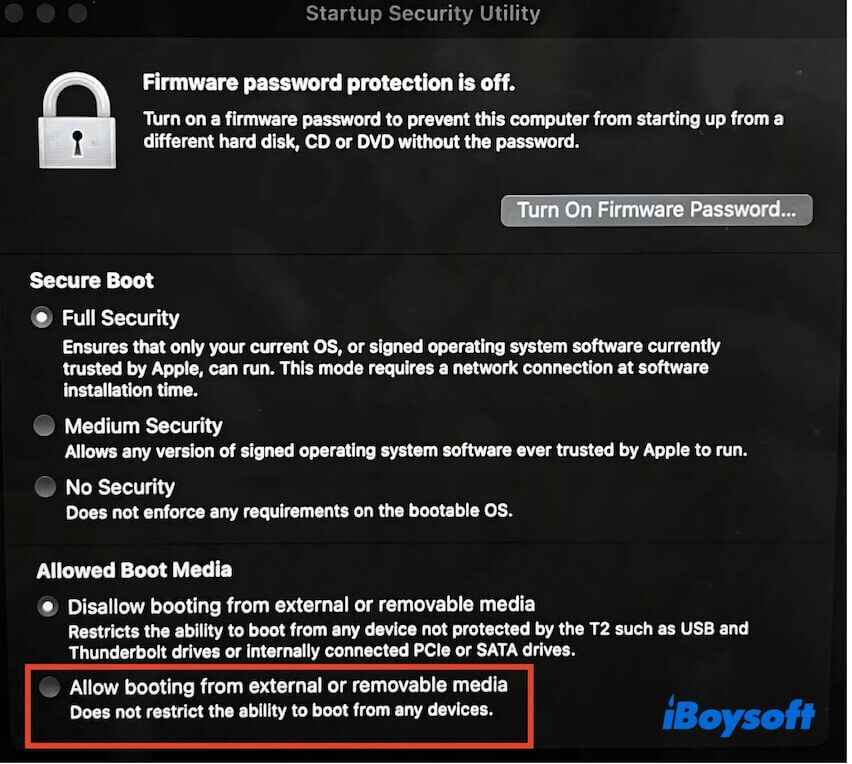
Anschließend lässt sich der Mac erneut starten und der Startvorgang von dem USB-Installationsmedium durchführen.
③ Überprüfung der Startmethode von macOS über den Catalina USB-Stick
Die nachfolgende Übersicht macht es möglich, den eigenen Ablauf mit den empfohlenen Schritten abzugleichen und dabei eventuelle Fehlerquellen zu erkennen.
- Mac vollständig ausschalten und den bootfähigen macOS-Catalina-USB-Stick verbinden.
- Mac einschalten und unmittelbar danach die Wahltaste (Option/Alt) gedrückt halten, bis alle verfügbaren Startvolumen – darunter das macOS-Catalina-Startvolumen – angezeigt werden.
- Netzwerk auswählen.
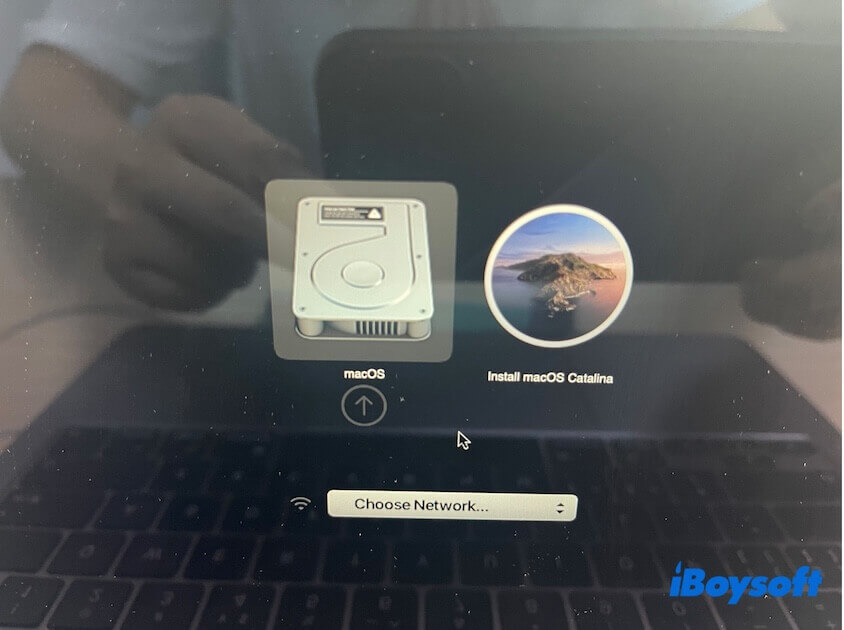
- Das bootfähige macOS-Catalina-Volume markieren und mit der Eingabetaste bestätigen.
- Sprache auswählen.
- Im Fenster "macOS-Dienstprogramme" die Option "macOS installieren" wählen.
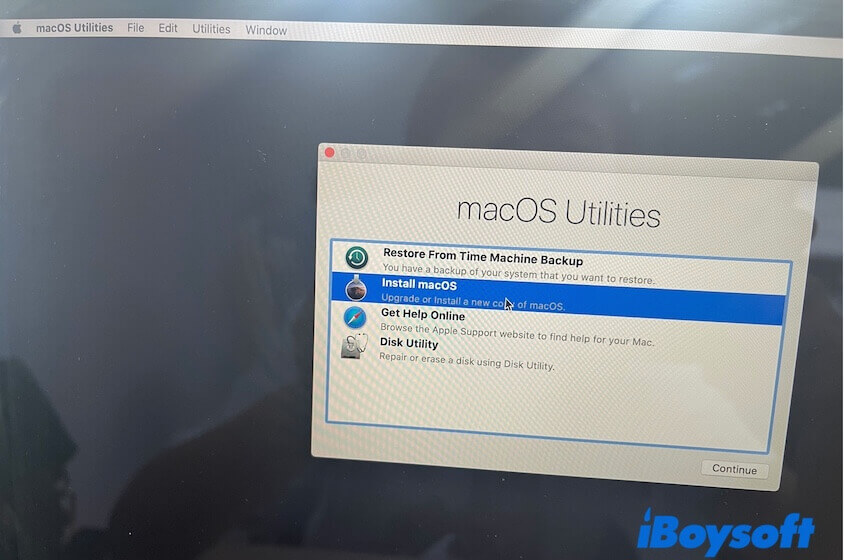
- Mit "Fortfahren" bestätigen und dem Assistenten auf dem Bildschirm folgen, um die Installation von macOS Catalina abzuschließen.
Fall 2: Catalina-USB-Installationsmedium wird als nicht startfähig angezeigt
Erstellung des macOS-Catalina-USB-Installationsmediums erneut durchführen
Die klassische Vorgehensweise für ein startfähiges Installationsmedium umfasst zahlreiche Schritte wie die Formatierung des Laufwerks, das Suchen und Herunterladen der macOS-Installationsdatei aus dem App Store sowie die Ausführung von Befehlen im Terminal. Dieser Ablauf ist kompliziert, zeitintensiv, und besonders anfällig für Fehler.
Daher empfiehlt sich der Umstieg auf iBoysoft DiskGeeker. Mit diesem vielseitigen Tool für die Laufwerksverwaltung lässt sich ein macOS-Catalina-USB-Installationsmedium zügig und ohne Terminal-Befehle erstellen.
Schritt-für-Schritt-Anleitung:
- Ein externes USB-Laufwerk mit mindestens 32 GB freiem Speicherplatz am Mac anschließen.
- Kostenlose Version von iBoysoft DiskGeeker für macOS beziehen, installieren und starten.
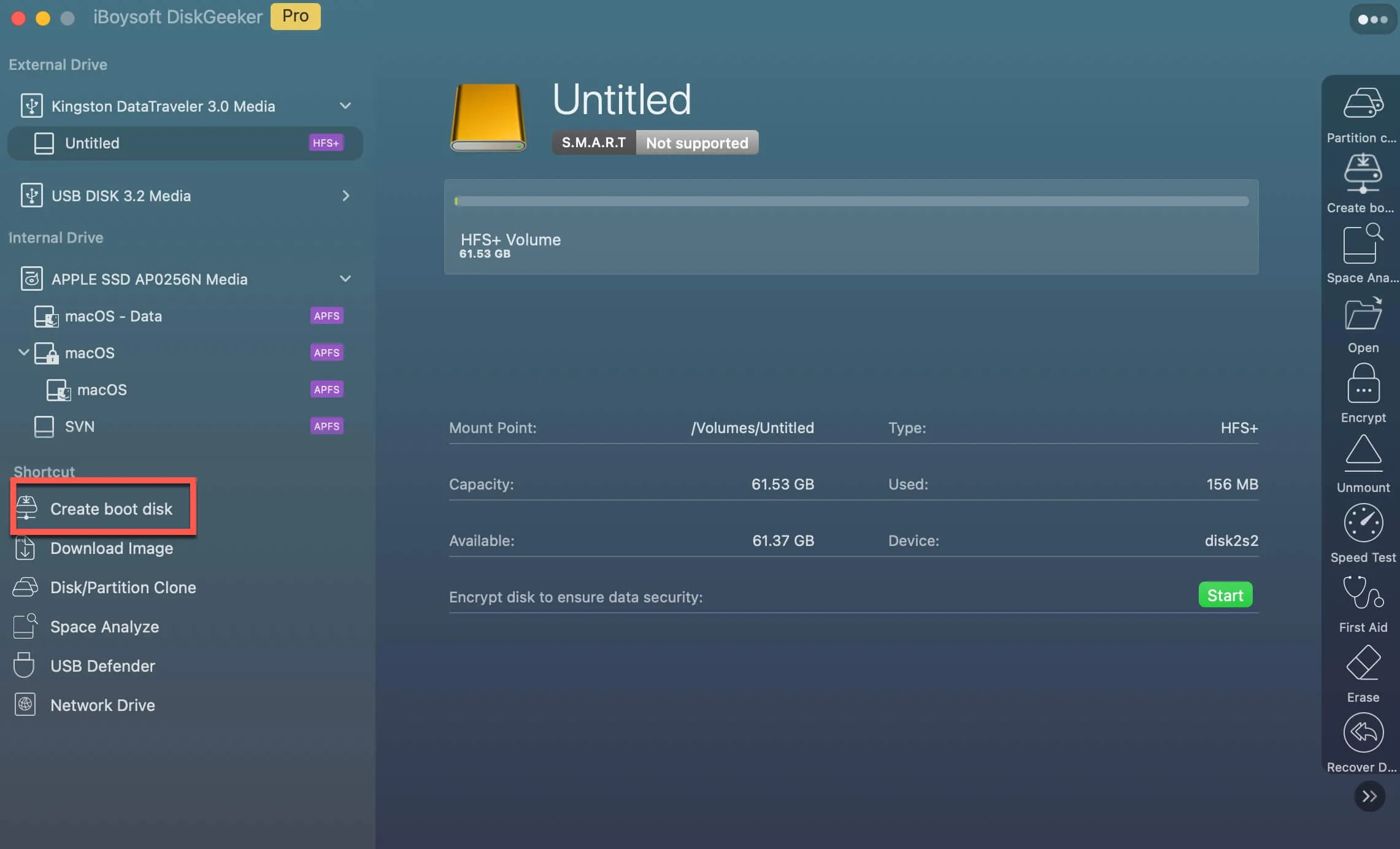
- Im Programm die Option „Startvolumen erstellen“ auswählen, ein Volume des angeschlossenen USB-Datenträgers bestimmen und über „Auswählen“ > „Weiter“ bestätigen.
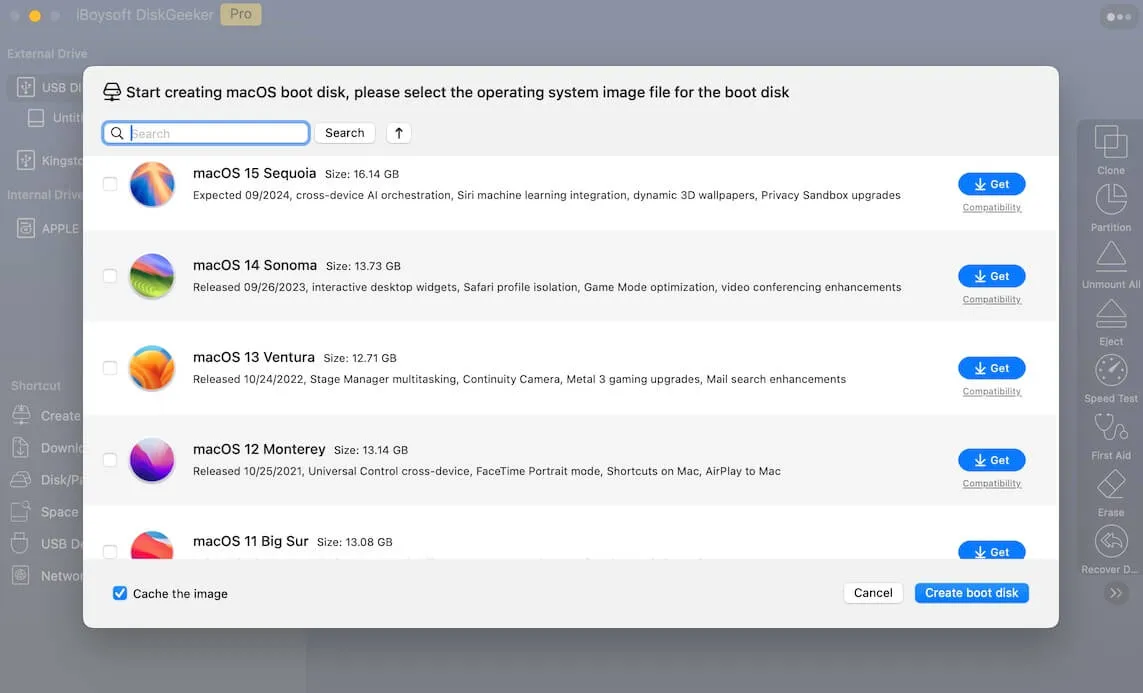
- In der Liste „macOS Catalina“ bestimmen, auf „Startvolumen erstellen“ > „OK“ klicken, sodass das Catalina-DMG-Abbild aus dem Internet geladen wird.
- Direkt nach Abschluss des Downloads beginnt die Erstellung des startfähigen macOS Catalina USB-Installationsmediums automatisch.
Anschließend steht das erstellte Installationslaufwerk zur Verfügung, um den gewünschten Mac direkt davon zu starten.
Soll die Vorgehensweise ausschließlich per Terminal ausgeführt werden, beschreibt der folgende Ratgeber die notwendigen Schritte: Erstellung eines startfähigen USB-Installers für macOS.
Hinweis: Sollten während des Startvorgangs von einem USB-Installationslaufwerk Daten verloren gehen, bietet spezialisierte Datenrettungssoftware für Mac eine effiziente Wiederherstellungsmöglichkeit.
FAQ
- QWhy is my macOS bootable USB installer not bootable?
-
A
Here are the possible reasons:
The macOS installer is incomplete or damaged.
The installer was not created correctly.
The Mac does not support that macOS version.
Restriction from Apple Silicon startup security settings and T2 security settings.
The USB drive itself is problematic or corrupted.
The startup method is incorrect.
The firmware is too old.
- QHow to boot a Mac from a bootable USB installer?
-
A
Before starting:
Check that the Mac supports the macOS version.
Ensure external booting is allowed (for Apple Silicon and T2-equipped Macs).
For Apple Silicon Macs:
1. Connect the bootable USB installer.
2. Shut down the Mac.
3. Press and hold the Power button until Loading startup options appears.
4. Select the USB installer and click Continue.
For Intel Macs:
1. Connect the bootable USB installer.
2. Shut down the Mac.
3. Turn it on and immediately hold the Option (⌥) key.
4. Select the USB installer from Startup Manager and press Return.